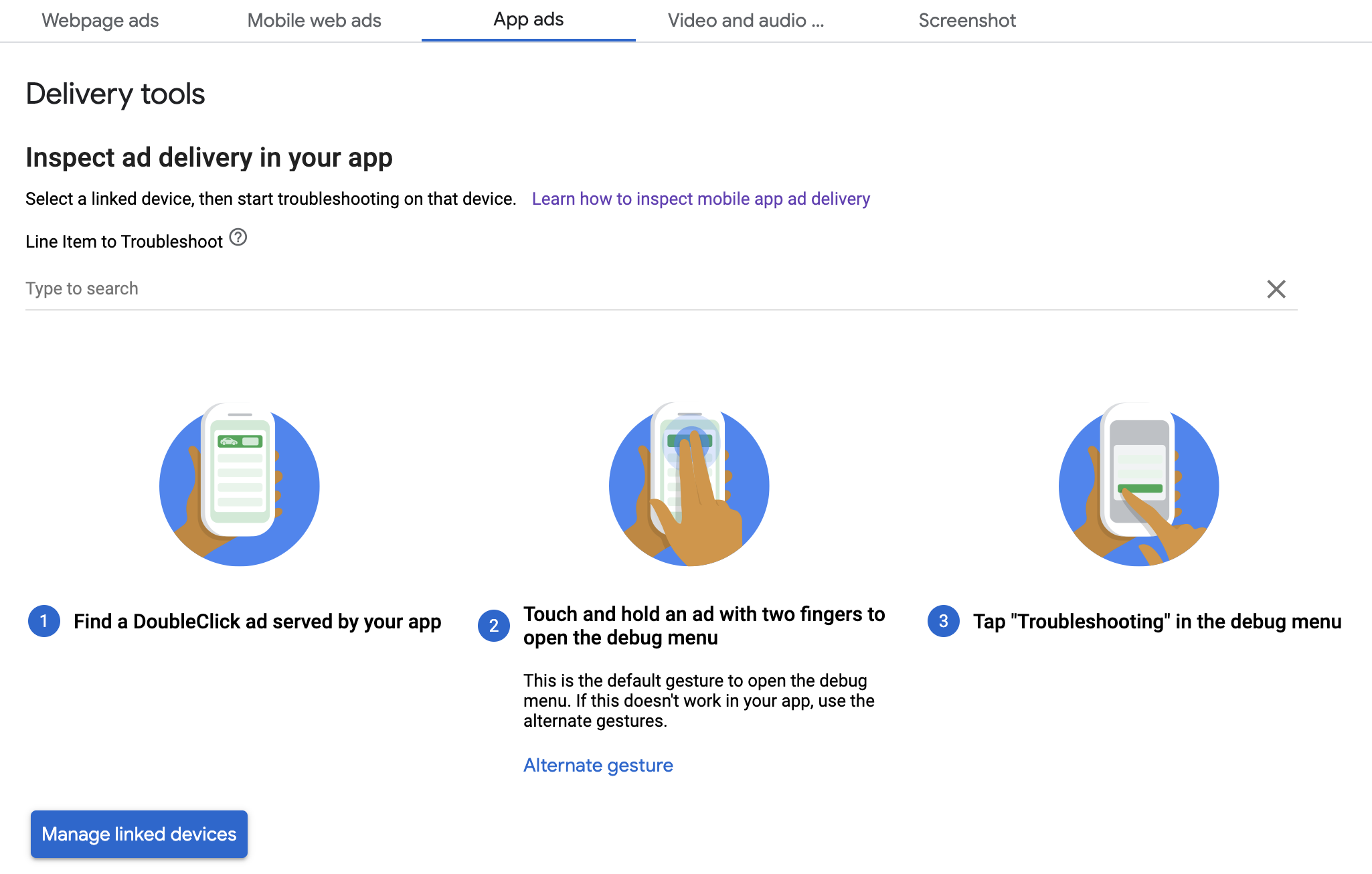

В этом руководстве показано, как отлаживать показ рекламы с помощью предварительного просмотра в приложении и инспектора доставки.
Функция предварительного просмотра внутри приложения позволяет увидеть, как ваши собственные рекламные материалы отображаются в мобильном приложении. Этот предварительный просмотр особенно полезен для издателей, чьи рекламные материалы взаимодействуют с приложением, имеют уникальное поведение или зависят от приложения для части своего отображения (включая нативные рекламные материалы и MRAID).
Инспектор доставки предоставляет информацию о том, какие объявления были доставлены. Если были доставлены неожиданные объявления, используйте Инспектор доставки, чтобы узнать причину.
Предварительные требования
- Версия 7.13.1 или выше Google Mobile Ads SDK
- Доступ к аккаунту Google Ad Manager
- Завершить процесс начала работы
Подготовьте ваше приложение
Для отладки необходимо взаимодействовать с меню параметров отладки SDK. Рекомендуемый способ открыть меню — включить в приложение функцию, указанную ниже, и запускать её в зависимости от действия пользователя:
Быстрый
@IBAction func openDebugOptions(sender: AnyObject) {
  // TODO: Replace YOUR_AD_UNIT_ID with your own ad unit ID.
  let debugOptionsViewController = DebugOptionsViewController(adUnitID: "YOUR_AD_UNIT_ID")
  self.present(debugOptionsViewController, animated: true, completion: nil)
}
Objective-C
- (IBAction)openDebugOptions:(id)sender {
  // TODO: Replace YOUR_AD_UNIT_ID with your own ad unit ID.
  GADDebugOptionsViewController *debugOptionsViewController =
      [GADDebugOptionsViewController debugOptionsViewControllerWithAdUnitID:@"YOUR_AD_UNIT_ID"];
  [self presentViewController:debugOptionsViewController animated:YES completion:nil];
}
Для открытия меню параметров отладки достаточно любого действующего рекламного блока из вашего аккаунта Ad Manager.
Получайте уведомления о закрытии меню отладки.
При программном открытии меню параметров отладки вы можете реализовать интерфейс GADDebugOptionsViewControllerDelegate , чтобы получать уведомления о закрытии контроллера представления. Для этого ваш класс должен соответствовать этому делегату:
Быстрый
import GoogleMobileAds

class ViewController: UIViewController, GADDebugOptionsViewControllerDelegate {
}
Objective-C
@import GoogleMobileAds;

@interface ViewController : UIViewController <GADDebugOptionsViewControllerDelegate> {
}

@end
Установите делегат в вашем GADDebugOptionsViewController :
Быстрый
@IBAction func openDebugOptions(sender: AnyObject) {
  let debugOptionsViewController = GADDebugOptionsViewController(adUnitID: "YOUR_AD_UNIT_ID")
  debugOptionsViewController.delegate = self
  self.present(debugOptionsViewController, animated: true, completion: nil)
}
Objective-C
- (IBAction)openDebugOptions:(id)sender {
  GADDebugOptionsViewController *debugOptionsViewController =
      [GADDebugOptionsViewController debugOptionsViewControllerWithAdUnitID:@"YOUR_AD_UNIT_ID"];
  debugOptionsViewController.delegate = self;
  [self presentViewController:debugOptionsViewController animated:YES completion:nil];
}
Наконец, реализуйте делегат:
Быстрый
func debugOptionsViewControllerDidDismiss(controller: GADDebugOptionsViewController) {
  print("Debug options view controller dismissed.")
}
Objective-C
- (void)debugOptionsViewControllerDidDismiss:(GADDebugOptionsViewController *)controller {
  NSLog(@"Debug options view controller dismissed.");
}
Подключите ваше устройство
После добавления возможности открывать меню параметров отладки запустите приложение и вызовите описанную выше функцию. Откроется следующее меню:
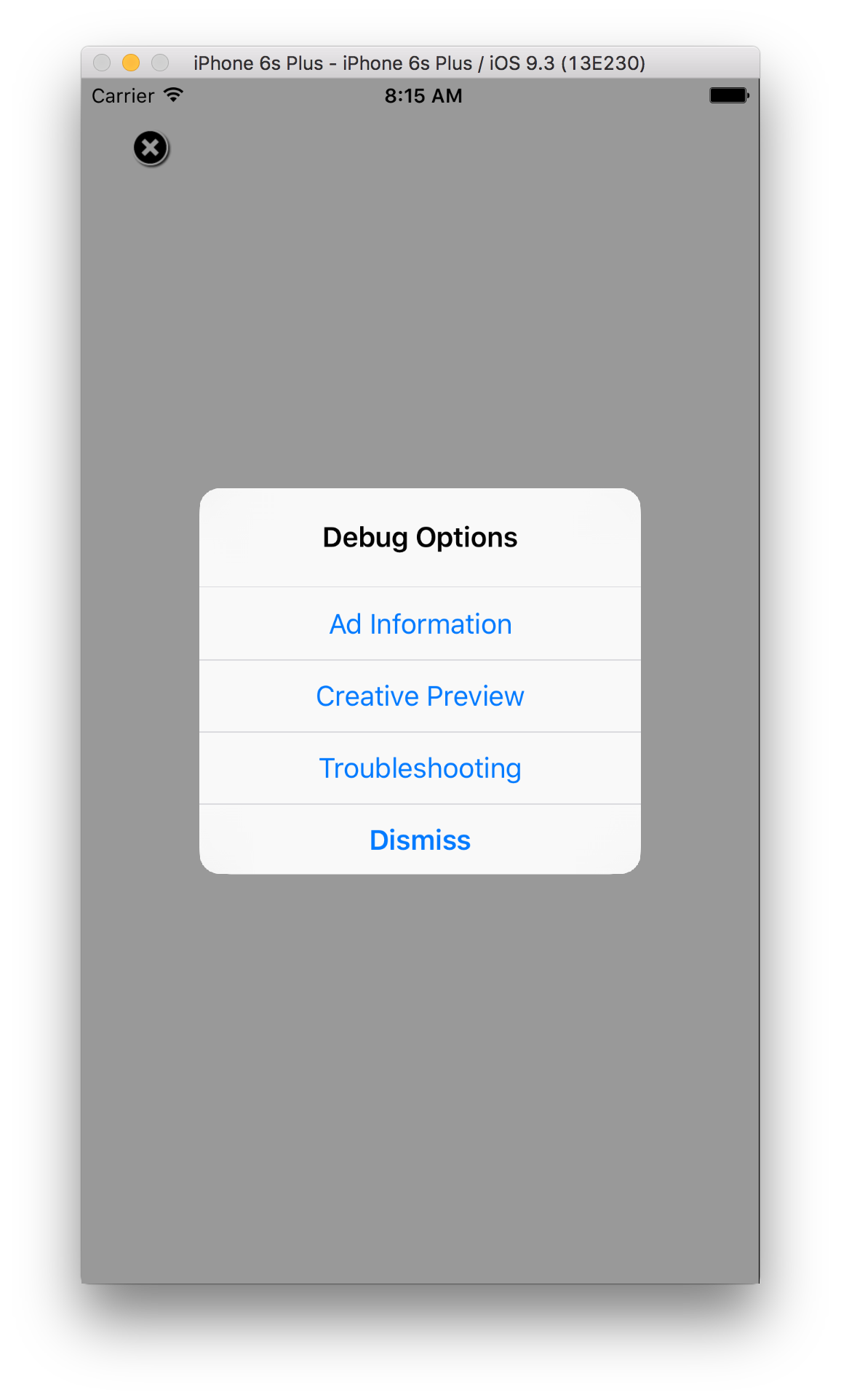
Выберите «Предварительный просмотр креатива» , чтобы связать ваше устройство. Откроется браузер, который автоматически перенаправит вас на страницу входа в Ad Manager. После успешного входа в систему назовите ваше устройство, чтобы зарегистрировать его в вашей учетной записи Ad Manager, и нажмите «Подтвердить» .
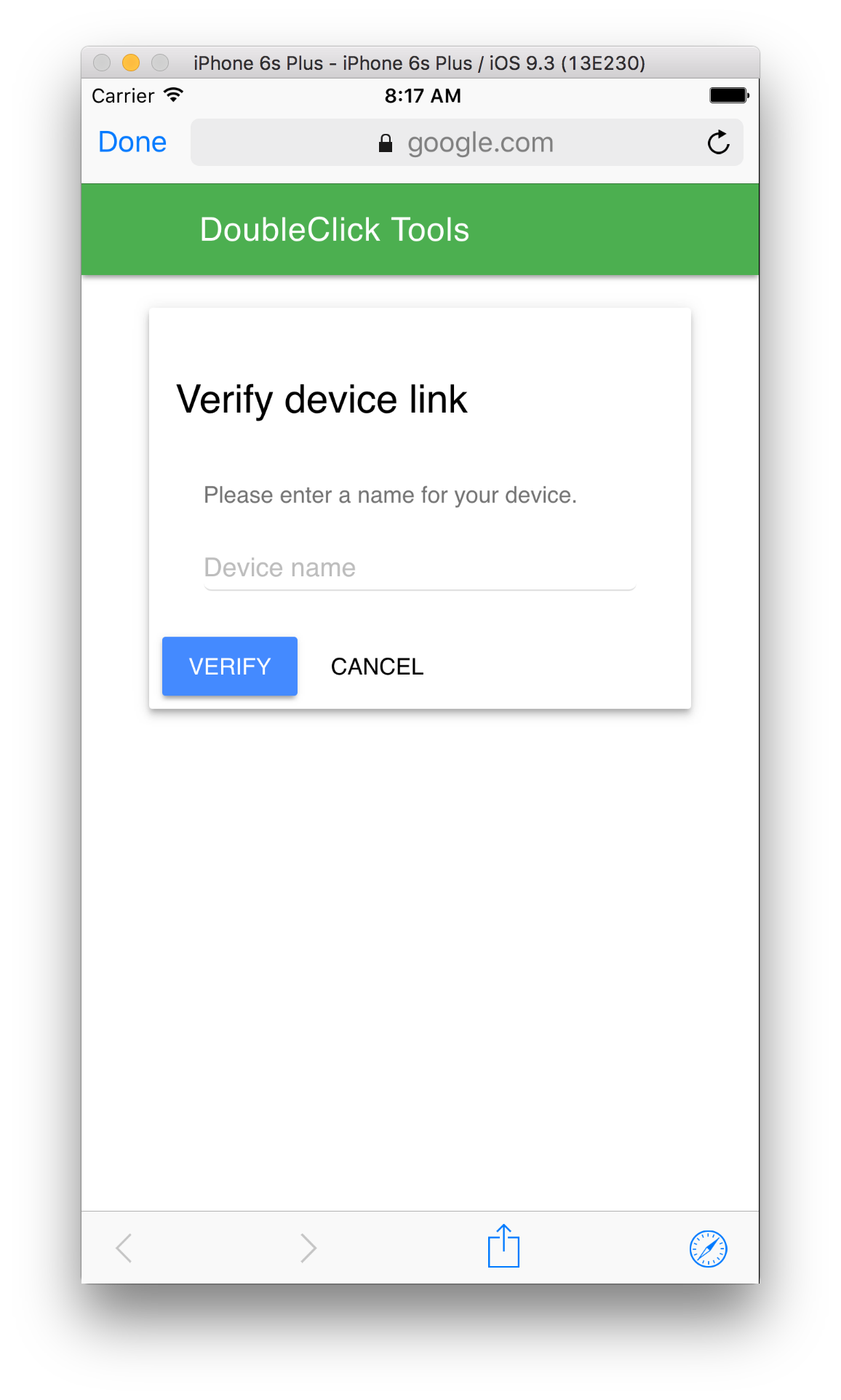
Ваше устройство успешно подключено! Теперь вы можете видеть подключенное устройство на лицевой стороне Ad Manager . Вы также можете разрешить другим пользователям доступ к вашим устройствам .
Предварительный просмотр в приложении
Выполните следующие шаги, чтобы отправить креатив на подключенное устройство . Убедитесь, что отправленный креатив является частью активной строки объявления, ориентированной на тот рекламный слот, где вы хотите увидеть креатив.
После отправки креатива с фронтенда снова откройте меню параметров отладки на своем устройстве и выберите «Предварительный просмотр креатива» . Этот шаг позволит SDK повторно проверить Ad Manager, чтобы убедиться в успешности привязки устройства и получить информацию о том, какой креатив вы отправили. Если привязка устройства прошла успешно, меню отладки немедленно закроется. Если она была неудачной, вам будет предложено снова привязать свою учетную запись.
Наконец, загрузите рекламу для выбранного вами рекламного места, чтобы увидеть свой креатив!
Инспектор по доставке
Чтобы устранить неполадки в приложении, выполните следующие действия, описанные в разделе «Начало устранения неполадок» . Если вы успешно выполните эти шаги, запрос отобразится во внешнем интерфейсе Ad Manager, и вы сможете просмотреть дополнительную информацию о показанной рекламе.