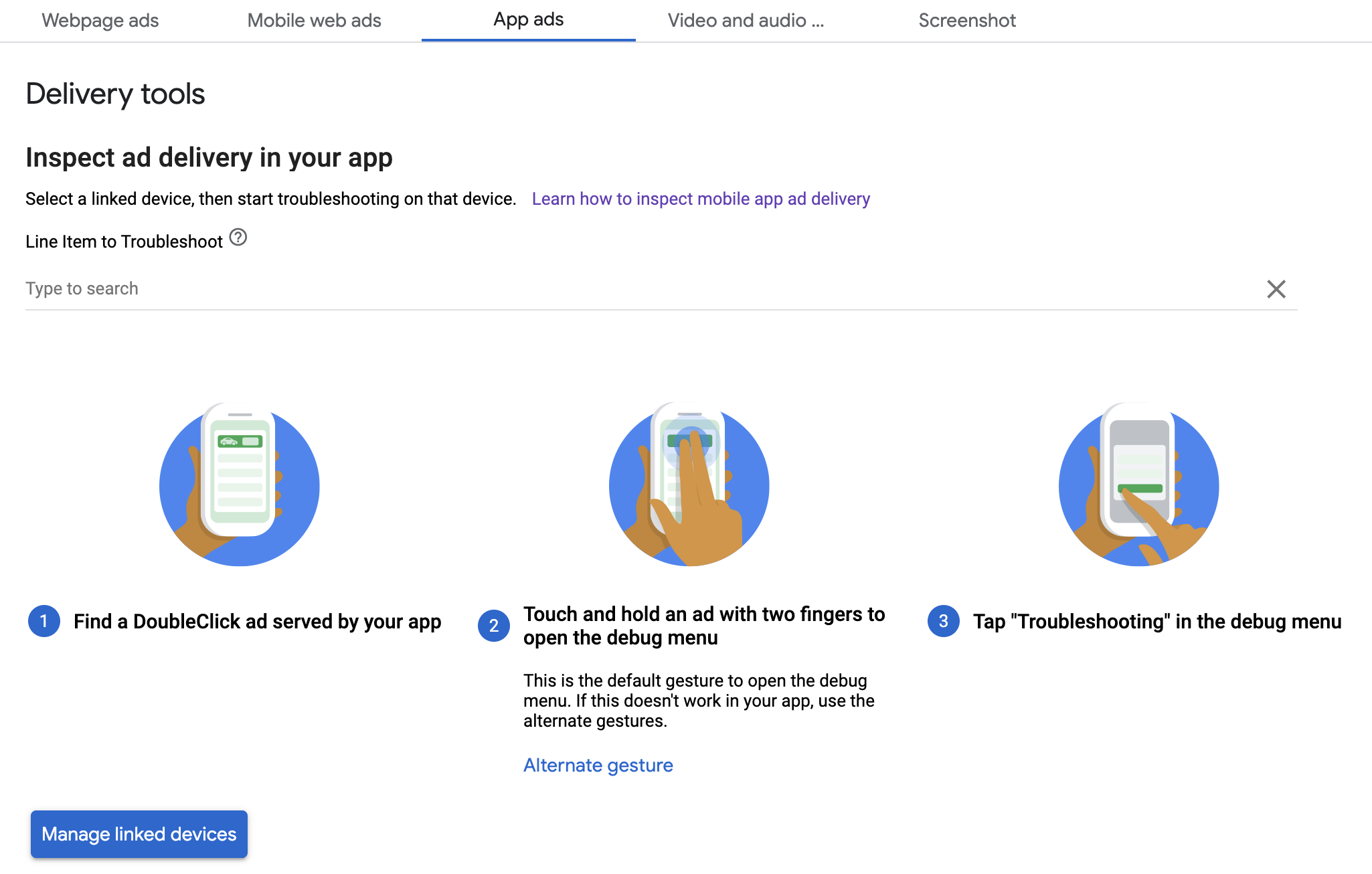

این راهنما نحوه اشکالزدایی نمایش تبلیغات با استفاده از پیشنمایش درونبرنامهای و بازرس تحویل (Delivery Inspector) را نشان میدهد.
پیشنمایش درونبرنامهای به شما امکان میدهد خلاقیتهای خود را که در برنامه تلفن همراهتان رندر شدهاند، ببینید. این پیشنمایش بهویژه برای ناشرانی مفید است که خلاقیتهایی دارند که با برنامه تعامل دارند، رفتار منحصربهفردی دارند یا برای برخی از رندرهای خود به برنامه متکی هستند (از جمله خلاقیتهای بومی و MRAID).
بازرس تحویل (Delivery Inspector) اطلاعاتی در مورد اینکه کدام تبلیغات تحویل داده شدهاند، ارائه میدهد. وقتی تبلیغات غیرمنتظرهای تحویل داده میشوند، از بازرس تحویل (Delivery Inspector) برای فهمیدن دلیل آن استفاده کنید.
پیشنیازها
- نسخه ۷.۱۳.۱ یا بالاتر از Google Mobile Ads SDK
- دسترسی به حساب کاربری گوگل اد منیجر
- شروع به کار کامل
برنامه خود را آماده کنید
اشکالزدایی نیاز به تعامل با منوی گزینههای اشکالزدایی SDK دارد. روش پیشنهادی برای باز کردن این منو، گنجاندن تابع زیر در برنامه شما و فعال کردن آن بر اساس اقدام کاربر است:
سویفت
@IBAction func openDebugOptions(sender: AnyObject) {
  // TODO: Replace YOUR_AD_UNIT_ID with your own ad unit ID.
  let debugOptionsViewController = DebugOptionsViewController(adUnitID: "YOUR_AD_UNIT_ID")
  self.present(debugOptionsViewController, animated: true, completion: nil)
}
هدف-سی
- (IBAction)openDebugOptions:(id)sender {
  // TODO: Replace YOUR_AD_UNIT_ID with your own ad unit ID.
  GADDebugOptionsViewController *debugOptionsViewController =
      [GADDebugOptionsViewController debugOptionsViewControllerWithAdUnitID:@"YOUR_AD_UNIT_ID"];
  [self presentViewController:debugOptionsViewController animated:YES completion:nil];
}
هر واحد تبلیغاتی معتبر از حساب مدیریت تبلیغات شما برای باز کردن منوی گزینههای اشکالزدایی کافی است.
وقتی منوی اشکالزدایی بسته میشود، مطلع شوید
هنگام باز کردن منوی گزینههای اشکالزدایی (debug options) به صورت برنامهنویسی، میتوانید GADDebugOptionsViewControllerDelegate طوری پیادهسازی کنید که هنگام بسته شدن view controller به شما اطلاع داده شود. برای انجام این کار، کلاس خود را با delegate مطابقت دهید:
سویفت
import GoogleMobileAds

class ViewController: UIViewController, GADDebugOptionsViewControllerDelegate {
}
هدف-سی
@import GoogleMobileAds;

@interface ViewController : UIViewController <GADDebugOptionsViewControllerDelegate> {
}

@end
نماینده را روی GADDebugOptionsViewController خود تنظیم کنید:
سویفت
@IBAction func openDebugOptions(sender: AnyObject) {
  let debugOptionsViewController = GADDebugOptionsViewController(adUnitID: "YOUR_AD_UNIT_ID")
  debugOptionsViewController.delegate = self
  self.present(debugOptionsViewController, animated: true, completion: nil)
}
هدف-سی
- (IBAction)openDebugOptions:(id)sender {
  GADDebugOptionsViewController *debugOptionsViewController =
      [GADDebugOptionsViewController debugOptionsViewControllerWithAdUnitID:@"YOUR_AD_UNIT_ID"];
  debugOptionsViewController.delegate = self;
  [self presentViewController:debugOptionsViewController animated:YES completion:nil];
}
در نهایت، delegate را پیادهسازی کنید:
سویفت
func debugOptionsViewControllerDidDismiss(controller: GADDebugOptionsViewController) {
  print("Debug options view controller dismissed.")
}
هدف-سی
- (void)debugOptionsViewControllerDidDismiss:(GADDebugOptionsViewController *)controller {
  NSLog(@"Debug options view controller dismissed.");
}
دستگاه خود را لینک کنید
پس از افزودن قابلیت باز کردن منوی گزینههای اشکالزدایی، برنامه خود را اجرا کنید و تابع بالا را فعال کنید. منوی زیر باز میشود:
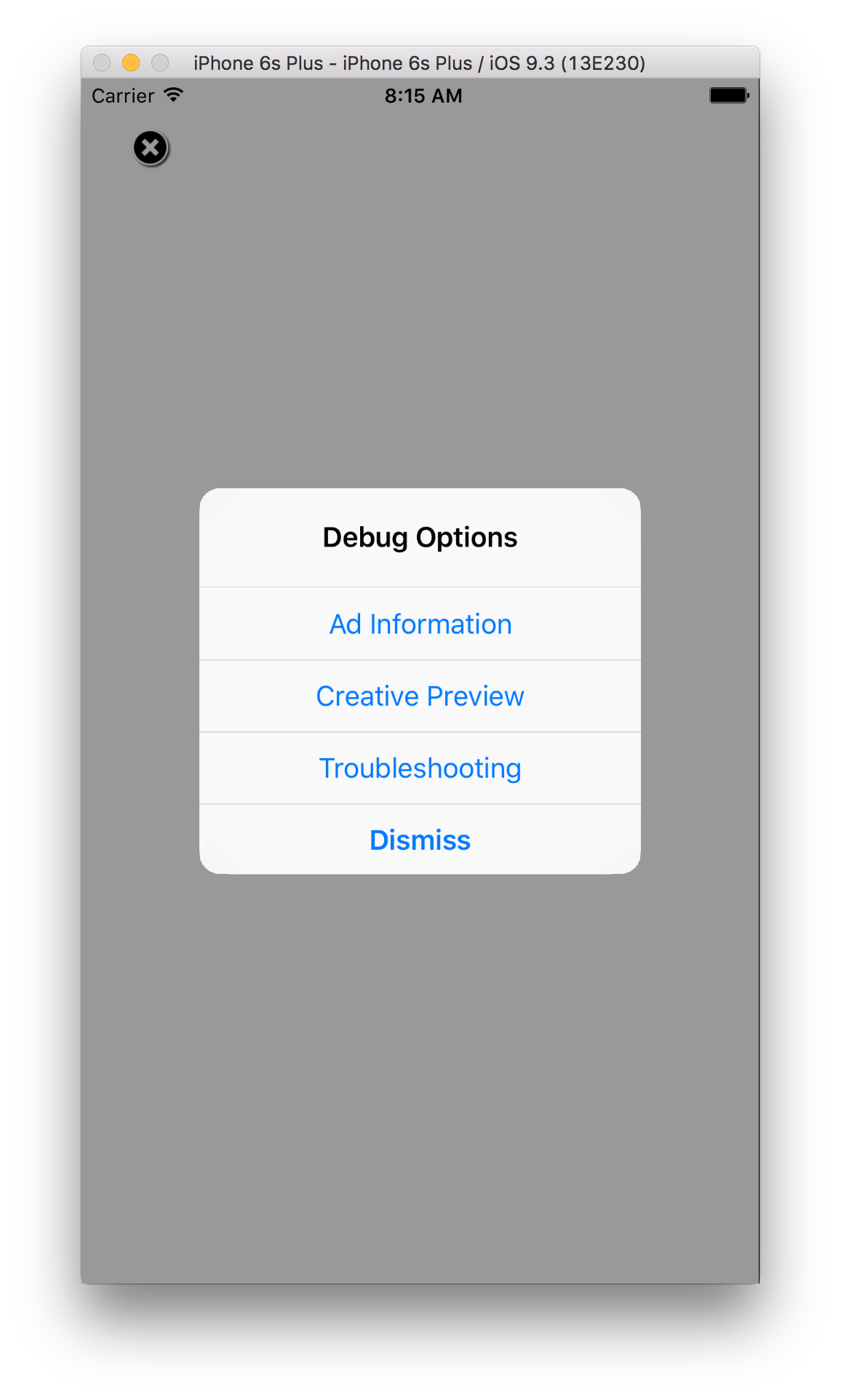
برای پیوند دادن دستگاه خود، پیشنمایش خلاق را انتخاب کنید. یک مرورگر باز میشود و به طور خودکار شما را به مرورگری هدایت میکند تا بتوانید به Ad Manager وارد شوید. پس از ورود موفقیتآمیز، دستگاه خود را نامگذاری کنید تا آن را در حساب Ad Manager خود ثبت کنید و روی تأیید کلیک کنید.
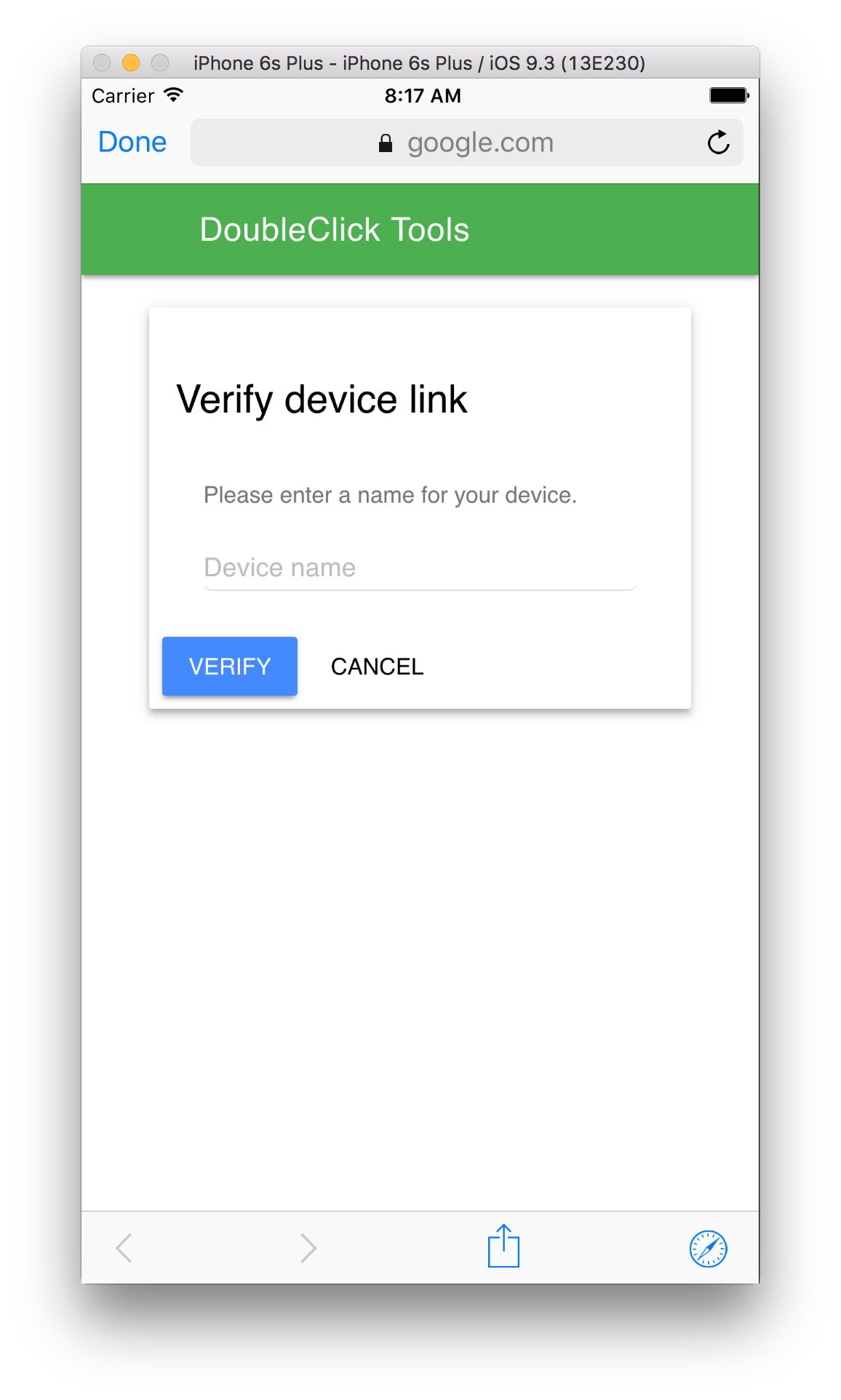
شما با موفقیت دستگاه خود را متصل کردید! در این مرحله، میتوانید دستگاه خود را در قسمت مدیریت تبلیغات (Ad Manager) مشاهده کنید. همچنین میتوانید به دیگران اجازه دهید به دستگاههای شما دسترسی داشته باشند .
پیشنمایش درون برنامهای
مراحل ارسال یک تبلیغ خلاقانه به دستگاه لینکشدهتان را دنبال کنید. مطمئن شوید که تبلیغ خلاقانه ارسالشده بخشی از یک آیتم فعال است که به جایگاه تبلیغاتی که میخواهید تبلیغ در آن نمایش داده شود، اختصاص دارد.
پس از ارسال یک تبلیغ از بخش کاربری، دوباره منوی گزینههای اشکالزدایی را در دستگاه خود فعال کنید و دوباره پیشنمایش خلاقانه را انتخاب کنید. این مرحله به SDK اجازه میدهد تا دوباره Ad Manager را بررسی کند تا تأیید کند که اتصال دستگاه موفقیتآمیز بوده و اطلاعاتی در مورد اینکه کدام تبلیغ را ارسال کردهاید، دریافت کند. اگر اتصال دستگاه قبلاً موفقیتآمیز بوده باشد، منوی اشکالزدایی بلافاصله بسته میشود. اگر ناموفق بوده باشد، از شما خواسته میشود که دوباره حساب خود را پیوند دهید.
در نهایت، یک تبلیغ برای جایگاهی که میخواهید پیشنمایش آن را ببینید، بارگذاری کنید!
بازرس تحویل
برای عیبیابی برنامه خود، مراحل عیبیابی برنامه Begin را دنبال کنید. اگر مراحل را با موفقیت انجام دهید، درخواست در قسمت مدیریت تبلیغات نمایش داده میشود و میتوانید اطلاعات بیشتری در مورد تبلیغی که ارائه شده است، مشاهده کنید.