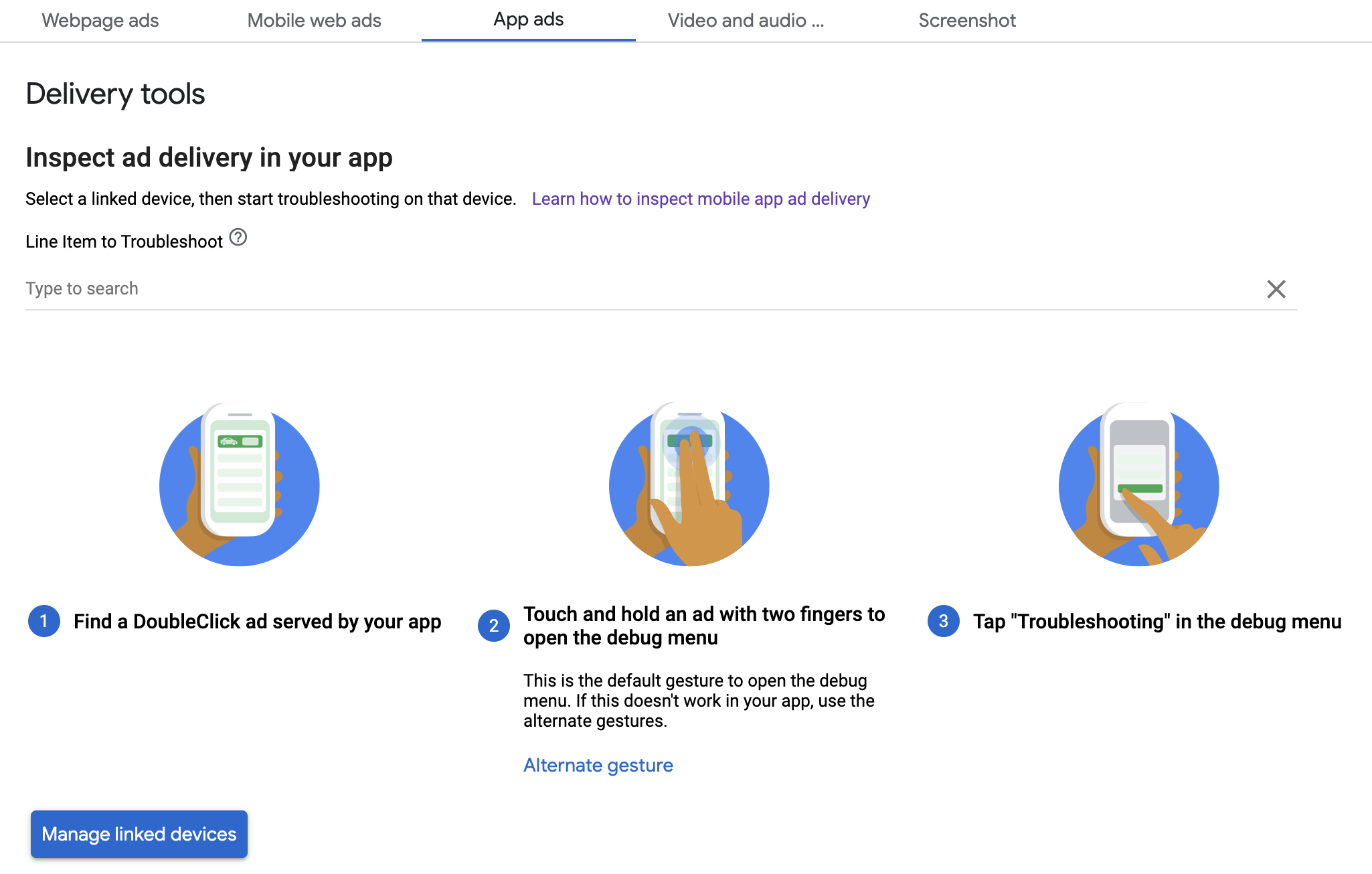

Ce guide explique comment déboguer la diffusion d'annonces à l'aide de l'aperçu dans l'application et de l'outil d'inspection de la diffusion.
L'aperçu dans l'application vous permet de voir vos propres créations affichées dans votre application mobile. Cet aperçu est particulièrement utile pour les éditeurs dont les créations interagissent avec l'application, ont un comportement spécifique ou dépendent de l'application pour une partie de leur affichage (y compris les créations natives et MRAID).
L'outil d'inspection de la diffusion fournit des informations sur les annonces diffusées. Vous pouvez également l'utiliser afin de savoir pourquoi des annonces inattendues sont diffusées, le cas échéant.
Prérequis
- Version 7.13.1 ou ultérieure de Google Mobile Ads SDK
- Accès à un compte Google Ad Manager
- Suivez les instructions de la section Premiers pas.
Préparer votre application
Le débogage nécessite une interaction avec le menu des options de débogage du SDK. La méthode recommandée pour ouvrir le menu consiste à inclure la fonction ci-dessous dans votre application et à la déclencher en fonction d'une action de l'utilisateur :
Swift
@IBAction func openDebugOptions(sender: AnyObject) {
  // TODO: Replace YOUR_AD_UNIT_ID with your own ad unit ID.
  let debugOptionsViewController = DebugOptionsViewController(adUnitID: "YOUR_AD_UNIT_ID")
  self.present(debugOptionsViewController, animated: true, completion: nil)
}
Objective-C
- (IBAction)openDebugOptions:(id)sender {
  // TODO: Replace YOUR_AD_UNIT_ID with your own ad unit ID.
  GADDebugOptionsViewController *debugOptionsViewController =
      [GADDebugOptionsViewController debugOptionsViewControllerWithAdUnitID:@"YOUR_AD_UNIT_ID"];
  [self presentViewController:debugOptionsViewController animated:YES completion:nil];
}
N'importe quel bloc d'annonces valide de votre compte Ad Manager suffit pour ouvrir le menu des options de débogage.
Recevoir une notification lorsque le menu de débogage se ferme
Lorsque vous ouvrez le menu des options de débogage de manière programmatique, vous pouvez choisir d'implémenter GADDebugOptionsViewControllerDelegate pour être averti lorsque le contrôleur de vue est fermé. Pour ce faire, faites en sorte que votre classe soit conforme au délégué :
Swift
import GoogleMobileAds

class ViewController: UIViewController, GADDebugOptionsViewControllerDelegate {
}
Objective-C
@import GoogleMobileAds;

@interface ViewController : UIViewController <GADDebugOptionsViewControllerDelegate> {
}

@end
Définissez le délégué sur votre GADDebugOptionsViewController :
Swift
@IBAction func openDebugOptions(sender: AnyObject) {
  let debugOptionsViewController = GADDebugOptionsViewController(adUnitID: "YOUR_AD_UNIT_ID")
  debugOptionsViewController.delegate = self
  self.present(debugOptionsViewController, animated: true, completion: nil)
}
Objective-C
- (IBAction)openDebugOptions:(id)sender {
  GADDebugOptionsViewController *debugOptionsViewController =
      [GADDebugOptionsViewController debugOptionsViewControllerWithAdUnitID:@"YOUR_AD_UNIT_ID"];
  debugOptionsViewController.delegate = self;
  [self presentViewController:debugOptionsViewController animated:YES completion:nil];
}
Enfin, implémentez le délégué :
Swift
func debugOptionsViewControllerDidDismiss(controller: GADDebugOptionsViewController) {
  print("Debug options view controller dismissed.")
}
Objective-C
- (void)debugOptionsViewControllerDidDismiss:(GADDebugOptionsViewController *)controller {
  NSLog(@"Debug options view controller dismissed.");
}
Associer votre appareil
Après avoir ajouté la possibilité d'ouvrir le menu des options de débogage, exécutez votre application et déclenchez la fonction ci-dessus. Le menu suivant s'ouvre :
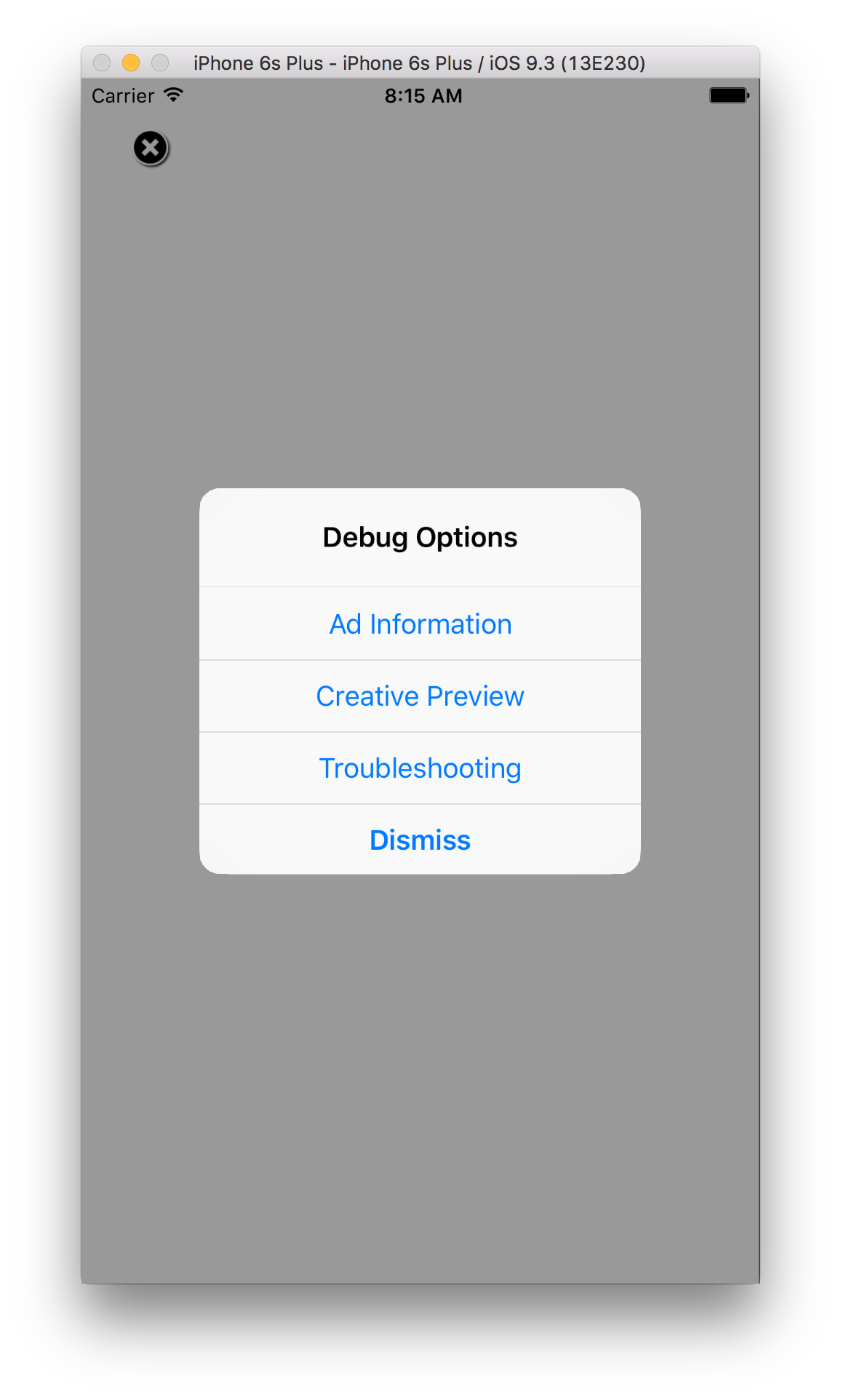
Sélectionnez Creative Preview pour associer votre appareil. Un navigateur s'ouvre et vous redirige automatiquement vers un navigateur pour vous connecter à Ad Manager. Une fois connecté, donnez un nom à votre appareil pour l'enregistrer dans votre compte Ad Manager, puis cliquez sur Valider.
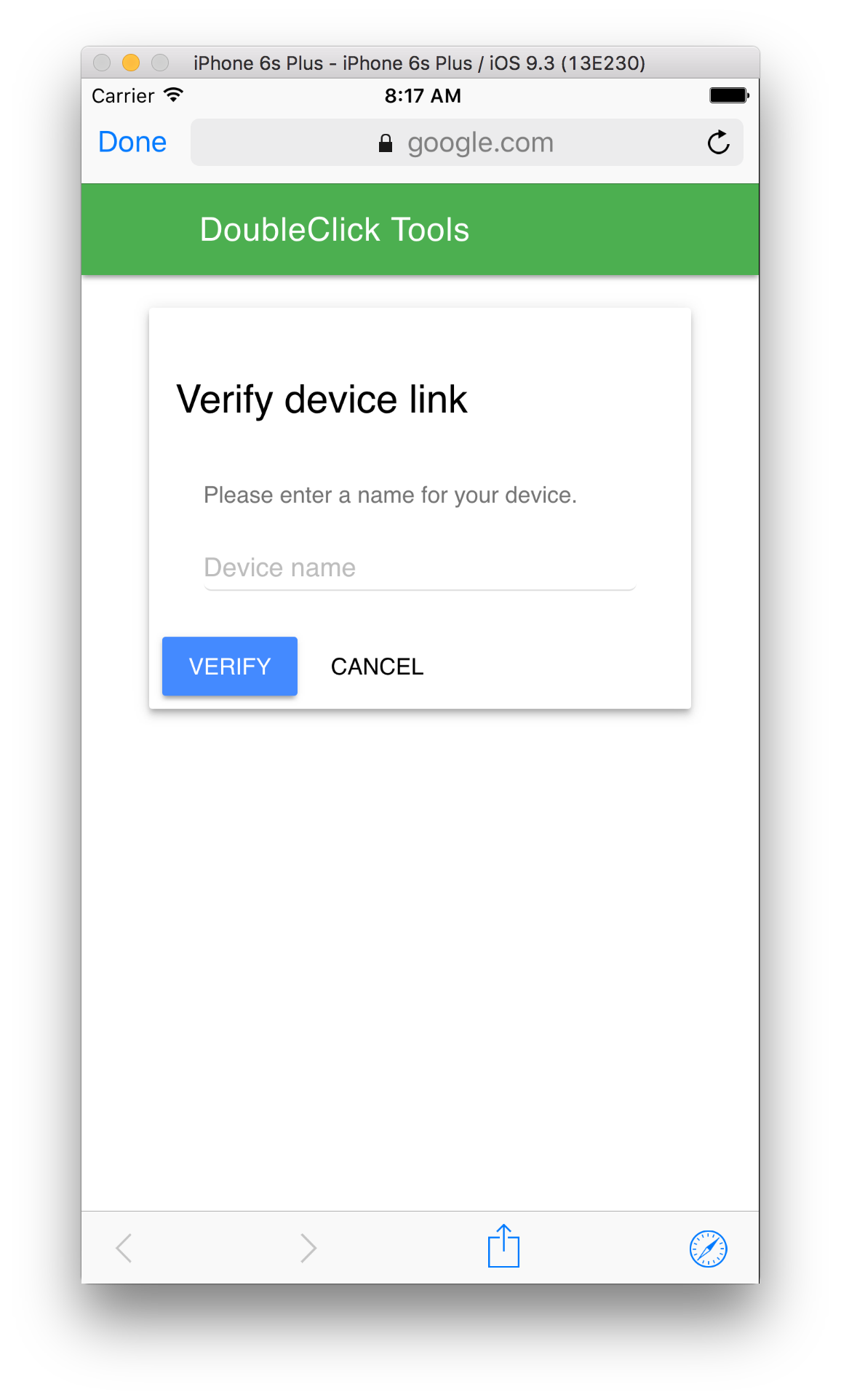
Vous avez bien associé votre appareil. À ce stade, vous pouvez voir votre appareil associé dans l'interface utilisateur Ad Manager. Vous pouvez également autoriser d'autres personnes à accéder à vos appareils.
Prévisualisation dans une application
Suivez la procédure pour transférer une création vers votre appareil associé. Assurez-vous que la création transférée fait partie d'un élément de campagne actif ciblant l'emplacement publicitaire où vous souhaitez la voir.
Après avoir transféré une création depuis l'interface utilisateur, déclenchez à nouveau le menu des options de débogage sur votre appareil, puis sélectionnez de nouveau Aperçu de la création. Cette étape permet au SDK de vérifier à nouveau dans Ad Manager que l'association de l'appareil a réussi et d'obtenir des informations sur la création que vous avez envoyée. Si l'association d'appareils a déjà fonctionné, le menu de débogage se ferme immédiatement. Si l'opération a échoué, vous êtes invité à associer de nouveau votre compte.
Enfin, chargez une annonce pour l'emplacement que vous souhaitez prévisualiser afin de voir votre création.
Inspecteur de diffusion
Suivez les étapes de Dépannage de l'application pour résoudre les problèmes liés à votre application. Si vous les suivez correctement, la demande s'affichera dans l'interface utilisateur Ad Manager et vous pourrez consulter plus d'informations sur l'annonce diffusée.