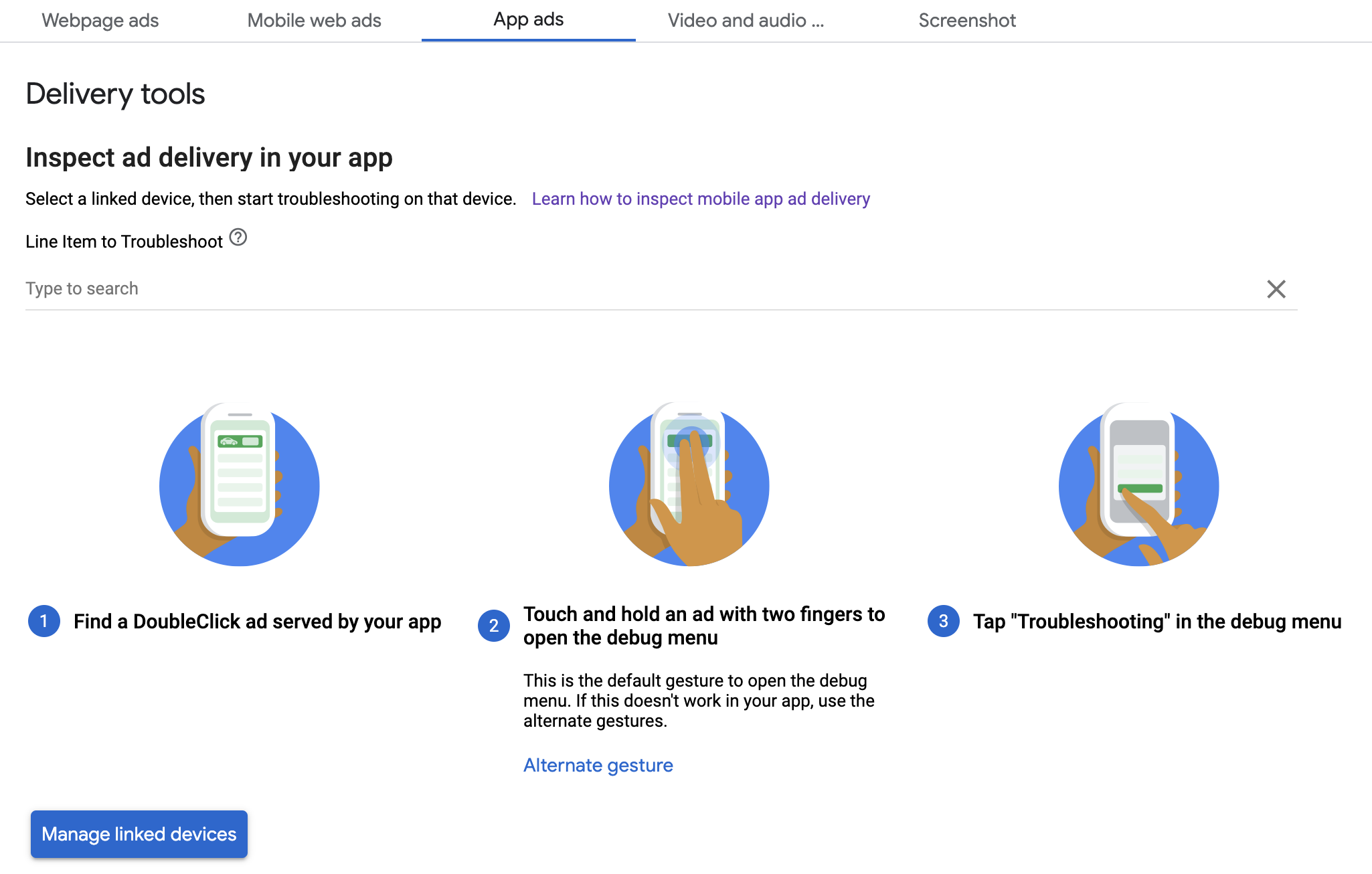

Z tego przewodnika dowiesz się, jak debugować wyświetlanie reklam za pomocą podglądu w aplikacji i Inspektora wyświetlania.
Podgląd w aplikacji umożliwia wyświetlanie własnych kreacji renderowanych w aplikacji mobilnej. Ten podgląd jest szczególnie przydatny dla wydawców, którzy mają kreacje które wchodzą w interakcję z aplikacją, zachowują się niestandardowo lub polegają na aplikacji w zakresie renderowania (w tym kreacje natywne i MRAID).
Inspektor wyświetlania informuje o wyświetlonych reklamach. Jeśli wyświetlają się nieoczekiwane reklamy, za jego pomocą możesz sprawdzić, dlaczego tak się dzieje.
Wymagania wstępne
- Wersja 7.13.1 lub nowsza Google Mobile Ads SDK
- Dostęp do konta Google Ad Managera
- Wykonanie wszystkich czynności opisanych w sekcji Rozpoczęcie pracy
Przygotowanie aplikacji
Debugowanie wymaga interakcji z menu opcji debugowania pakietu SDK. Zalecamy, aby otworzyć menu, dodając do aplikacji funkcję poniżej i wywołując ją na podstawie działania użytkownika:
Swift
@IBAction func openDebugOptions(sender: AnyObject) {
  // TODO: Replace YOUR_AD_UNIT_ID with your own ad unit ID.
  let debugOptionsViewController = DebugOptionsViewController(adUnitID: "YOUR_AD_UNIT_ID")
  self.present(debugOptionsViewController, animated: true, completion: nil)
}
Objective-C
- (IBAction)openDebugOptions:(id)sender {
  // TODO: Replace YOUR_AD_UNIT_ID with your own ad unit ID.
  GADDebugOptionsViewController *debugOptionsViewController =
      [GADDebugOptionsViewController debugOptionsViewControllerWithAdUnitID:@"YOUR_AD_UNIT_ID"];
  [self presentViewController:debugOptionsViewController animated:YES completion:nil];
}
Aby otworzyć menu opcji debugowania, wystarczy dowolna prawidłowa jednostka reklamowa z konta Ad Managera.
Otrzymywanie powiadomień o zamknięciu menu debugowania
Jeśli otwierasz menu opcji debugowania programowo, możesz zaimplementować GADDebugOptionsViewControllerDelegate, aby otrzymywać powiadomienia o zamknięciu kontrolera widoku. Aby to zrobić, dostosuj klasę do delegata:
Swift
import GoogleMobileAds

class ViewController: UIViewController, GADDebugOptionsViewControllerDelegate {
}
Objective-C
@import GoogleMobileAds;

@interface ViewController : UIViewController <GADDebugOptionsViewControllerDelegate> {
}

@end
Ustaw delegata w GADDebugOptionsViewController:
Swift
@IBAction func openDebugOptions(sender: AnyObject) {
  let debugOptionsViewController = GADDebugOptionsViewController(adUnitID: "YOUR_AD_UNIT_ID")
  debugOptionsViewController.delegate = self
  self.present(debugOptionsViewController, animated: true, completion: nil)
}
Objective-C
- (IBAction)openDebugOptions:(id)sender {
  GADDebugOptionsViewController *debugOptionsViewController =
      [GADDebugOptionsViewController debugOptionsViewControllerWithAdUnitID:@"YOUR_AD_UNIT_ID"];
  debugOptionsViewController.delegate = self;
  [self presentViewController:debugOptionsViewController animated:YES completion:nil];
}
Na koniec zaimplementuj delegata:
Swift
func debugOptionsViewControllerDidDismiss(controller: GADDebugOptionsViewController) {
  print("Debug options view controller dismissed.")
}
Objective-C
- (void)debugOptionsViewControllerDidDismiss:(GADDebugOptionsViewController *)controller {
  NSLog(@"Debug options view controller dismissed.");
}
Łączenie urządzenia
Po dodaniu możliwości otwierania menu opcji debugowania uruchom aplikację i wywołaj funkcję opisaną powyżej. Otworzy się to menu:
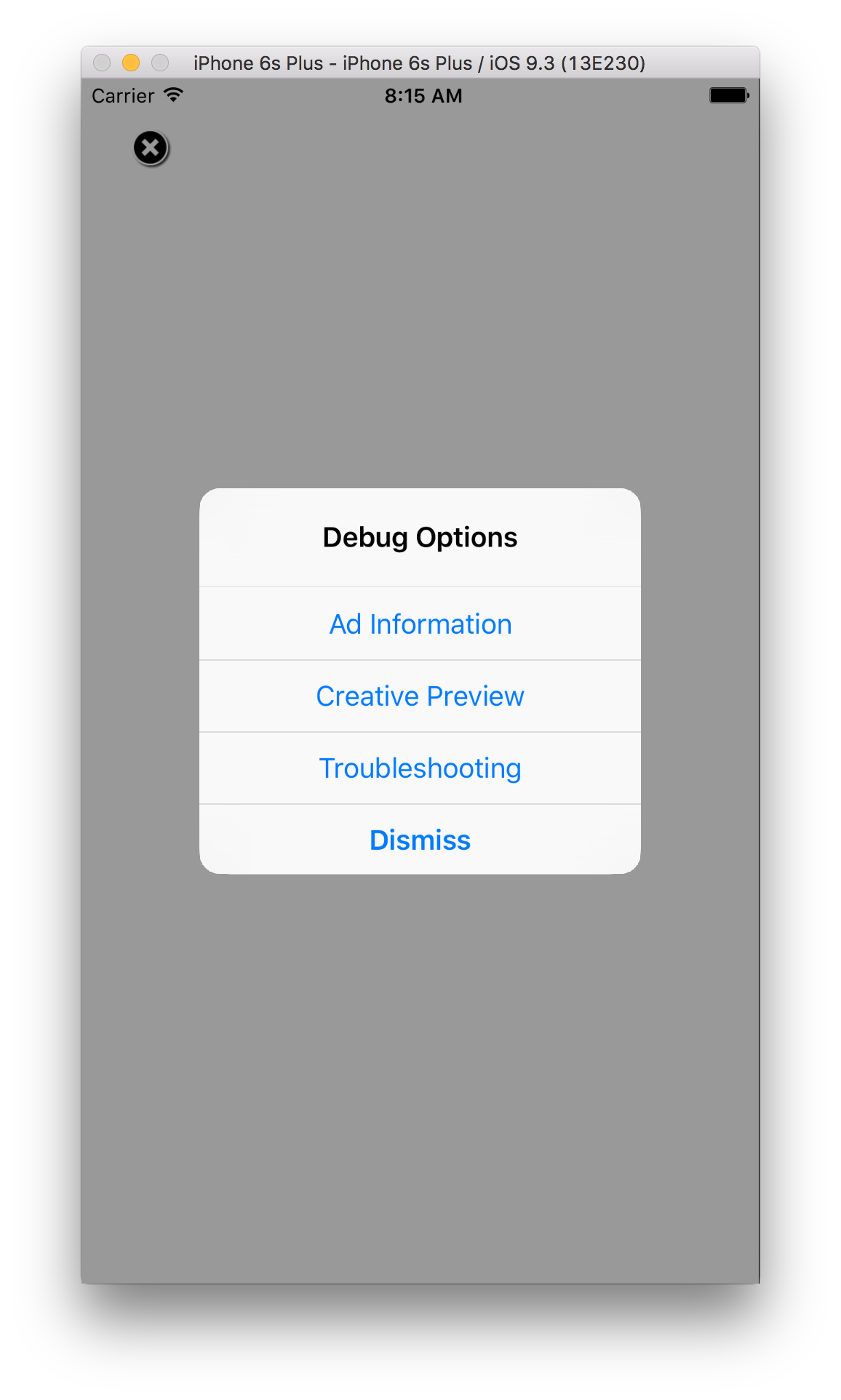
Aby połączyć urządzenie, kliknij Podgląd kreacji. Otworzy się przeglądarka i automatycznie przekieruje Cię do strony logowania w Ad Managerze. Po zalogowaniu się nadaj urządzeniu nazwę, aby zarejestrować je na koncie Ad Managera, i kliknij Zweryfikuj.
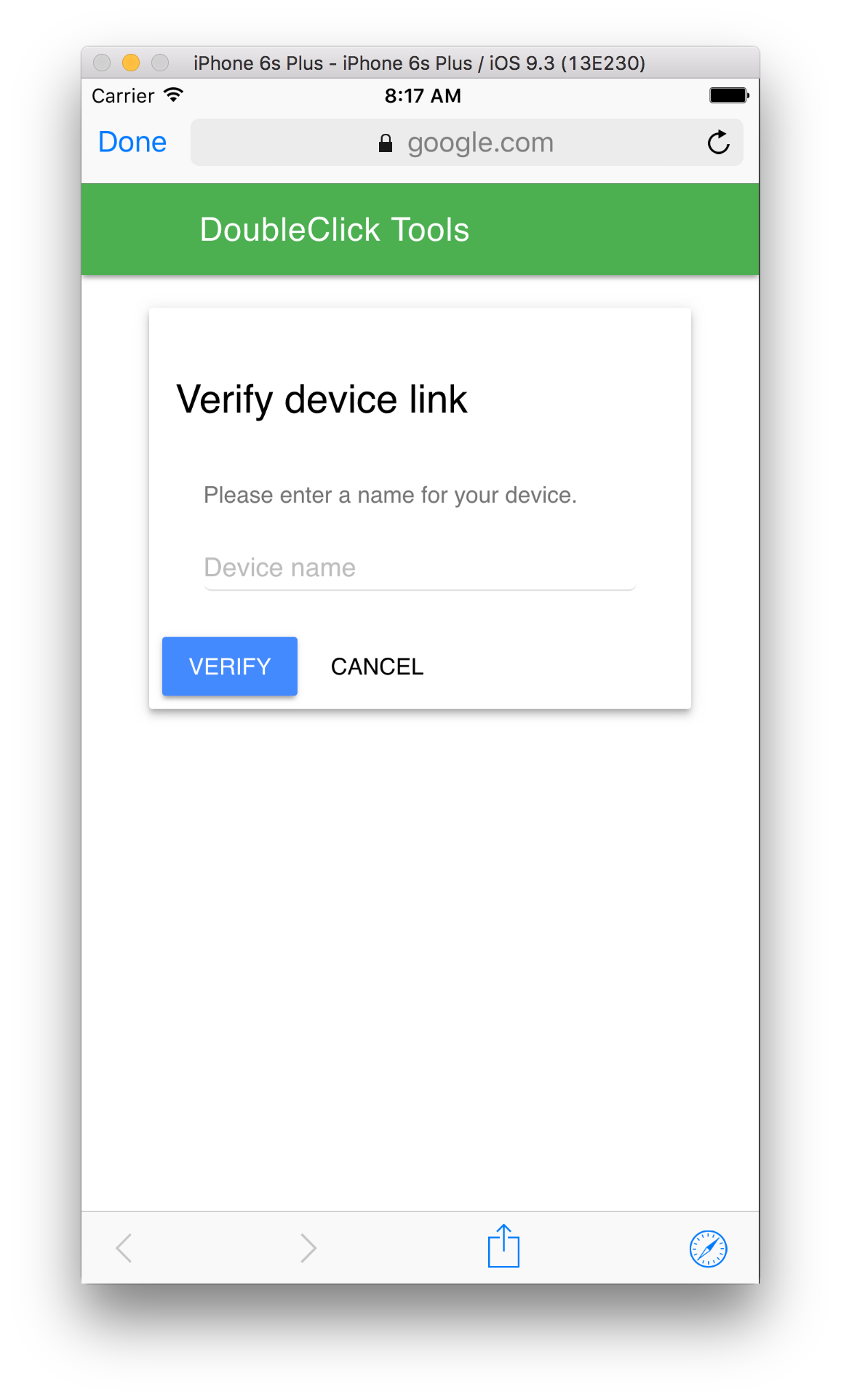
Urządzenie zostało połączone. W tym momencie możesz zobaczyć połączone urządzenie w interfejsie Ad Managera. Możesz też zezwolić innym osobom na dostęp do swoich urządzeń.
Podgląd w aplikacji
Wykonaj te czynności, aby przekazać kreację na połączone urządzenie. Upewnij się, że przekazana kreacja jest częścią aktywnego elementu zamówienia kierowanego na miejsce docelowe, w którym chcesz ją zobaczyć.
Po przekazaniu kreacji z interfejsu ponownie wywołaj menu opcji debugowania na urządzeniu i ponownie kliknij Podgląd kreacji. Ten krok umożliwia pakietowi SDK ponowne sprawdzenie Ad Managera, aby potwierdzić, że połączenie urządzenia zostało nawiązane, i uzyskać informacje o przekazanej kreacji. Jeśli połączenie urządzenia zostało wcześniej nawiązane, menu debugowania zamknie się natychmiast. Jeśli się nie udało, pojawi się prośba o ponowne połączenie konta.
Na koniec wczytaj reklamę w miejscu docelowym, którego podgląd chcesz wyświetlić, aby zobaczyć kreację.
Inspektor wyświetlania
Aby rozwiązać problemy z aplikacją, wykonaj czynności opisane w sekcji Rozpoczęcie rozwiązywania problemów z aplikacją. Jeśli wykonasz te czynności, żądanie pojawi się w interfejsie Ad Managera i będziesz mieć dostęp do dodatkowych informacji o wyświetlonej reklamie.