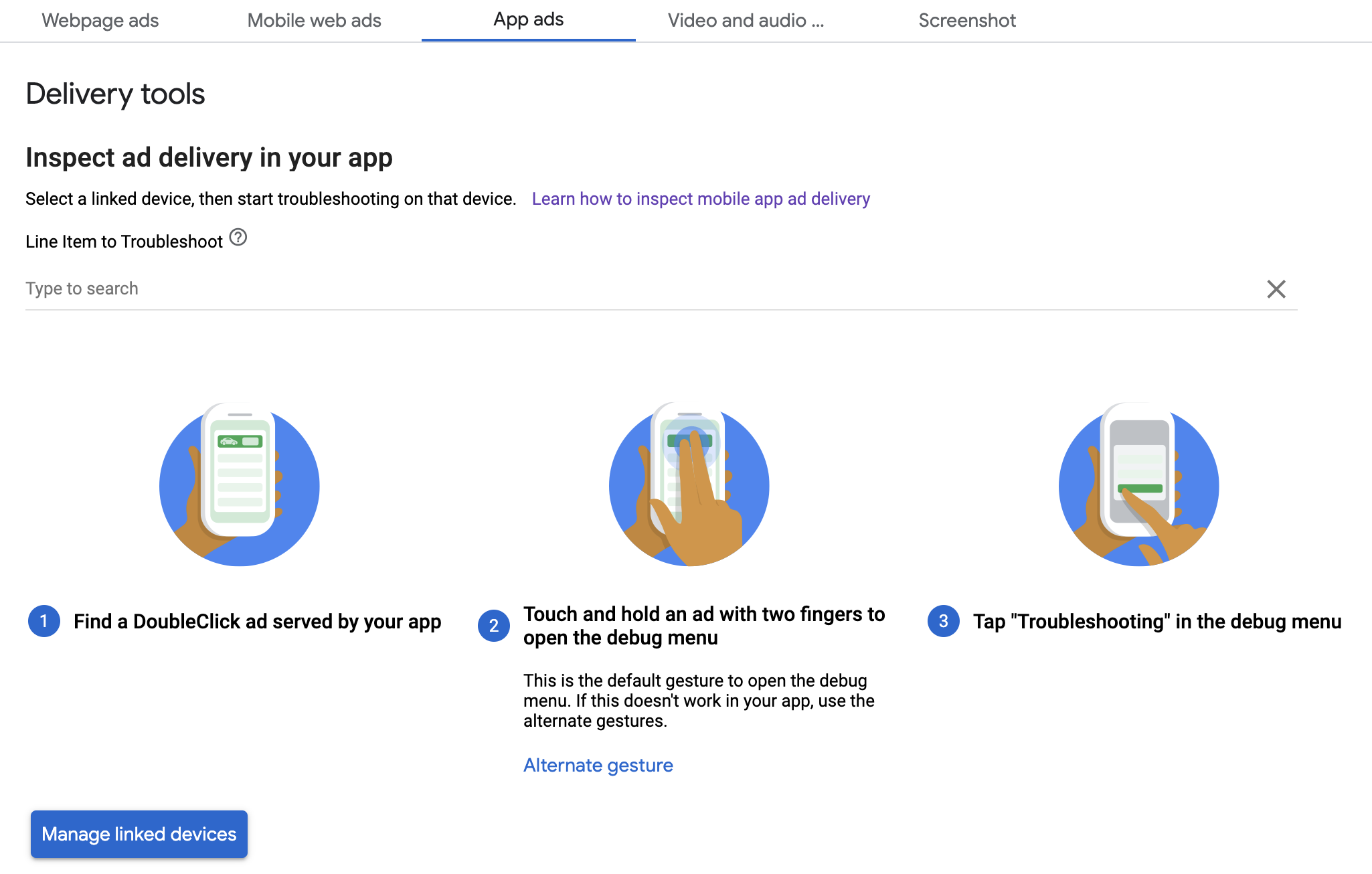

इस गाइड में, ऐप्लिकेशन में झलक दिखाने की सुविधा और डिलीवरी इंस्पेक्टर का इस्तेमाल करके, विज्ञापन दिखाने से जुड़ी समस्याओं को डीबग करने का तरीका बताया गया है.
ऐप्लिकेशन में झलक दिखाने की सुविधा की मदद से, अपने मोबाइल ऐप्लिकेशन में रेंडर किए गए क्रिएटिव देखे जा सकते हैं. यह सुविधा उन पब्लिशर के लिए खास तौर पर काम की है जिनके क्रिएटिव ऐप्लिकेशन के साथ इंटरैक्ट करते हैं, अलग-अलग तरह से काम करते हैं या रेंडरिंग के लिए ऐप्लिकेशन पर निर्भर होते हैं. इनमें नेटिव क्रिएटिव और MRAID भी शामिल हैं.
डिलीवरी इंस्पेक्टर से, यह जानकारी मिलती है कि कौनसे विज्ञापन दिखाए गए. अगर ऐसे विज्ञापन दिखते हैं जिनकी उम्मीद नहीं थी, तो डिलीवरी इंस्पेक्टर का इस्तेमाल करके, उनकी वजह का पता लगाएं.
ज़रूरी शर्तें
- Google Mobile Ads SDK का वर्शन 7.13.1 या उससे नया वर्शन
- Google Ad Manager खाते का ऐक्सेस
- शुरू करें को पूरा करना
अपना ऐप्लिकेशन तैयार करना
डीबग करने के लिए, एसडीके के डीबग विकल्पों वाले मेन्यू के साथ इंटरैक्ट करना ज़रूरी है. मेन्यू खोलने का सुझाव दिया गया तरीका यह है कि अपने ऐप्लिकेशन में नीचे दिया गया फ़ंक्शन शामिल करें और इसे उपयोगकर्ता की किसी गतिविधि के आधार पर ट्रिगर करें:
Swift
@IBAction func openDebugOptions(sender: AnyObject) {
  // TODO: Replace YOUR_AD_UNIT_ID with your own ad unit ID.
  let debugOptionsViewController = DebugOptionsViewController(adUnitID: "YOUR_AD_UNIT_ID")
  self.present(debugOptionsViewController, animated: true, completion: nil)
}
Objective-C
- (IBAction)openDebugOptions:(id)sender {
  // TODO: Replace YOUR_AD_UNIT_ID with your own ad unit ID.
  GADDebugOptionsViewController *debugOptionsViewController =
      [GADDebugOptionsViewController debugOptionsViewControllerWithAdUnitID:@"YOUR_AD_UNIT_ID"];
  [self presentViewController:debugOptionsViewController animated:YES completion:nil];
}
डीबग विकल्पों वाला मेन्यू खोलने के लिए, आपके Ad Manager खाते की कोई भी मान्य विज्ञापन यूनिट काफ़ी है.
डीबग मेन्यू बंद होने पर सूचना पाना
डीबग विकल्पों वाला मेन्यू प्रोग्राम के ज़रिए खोलते समय, GADDebugOptionsViewControllerDelegate को लागू किया जा सकता है. इससे, व्यू कंट्रोलर बंद होने पर आपको सूचना मिलेगी. इसके लिए, अपनी क्लास को डेलिगेट के मुताबिक बनाएं:
Swift
import GoogleMobileAds

class ViewController: UIViewController, GADDebugOptionsViewControllerDelegate {
}
Objective-C
@import GoogleMobileAds;

@interface ViewController : UIViewController <GADDebugOptionsViewControllerDelegate> {
}

@end
अपने GADDebugOptionsViewController पर डेलिगेट सेट करें:
Swift
@IBAction func openDebugOptions(sender: AnyObject) {
  let debugOptionsViewController = GADDebugOptionsViewController(adUnitID: "YOUR_AD_UNIT_ID")
  debugOptionsViewController.delegate = self
  self.present(debugOptionsViewController, animated: true, completion: nil)
}
Objective-C
- (IBAction)openDebugOptions:(id)sender {
  GADDebugOptionsViewController *debugOptionsViewController =
      [GADDebugOptionsViewController debugOptionsViewControllerWithAdUnitID:@"YOUR_AD_UNIT_ID"];
  debugOptionsViewController.delegate = self;
  [self presentViewController:debugOptionsViewController animated:YES completion:nil];
}
आखिर में, डेलिगेट लागू करें:
Swift
func debugOptionsViewControllerDidDismiss(controller: GADDebugOptionsViewController) {
  print("Debug options view controller dismissed.")
}
Objective-C
- (void)debugOptionsViewControllerDidDismiss:(GADDebugOptionsViewController *)controller {
  NSLog(@"Debug options view controller dismissed.");
}
अपना डिवाइस लिंक करना
डीबग विकल्पों वाला मेन्यू खोलने की सुविधा जोड़ने के बाद, अपना ऐप्लिकेशन चलाएं और ऊपर दिए गए फ़ंक्शन को ट्रिगर करें. इसके बाद, यह मेन्यू खुलता है:
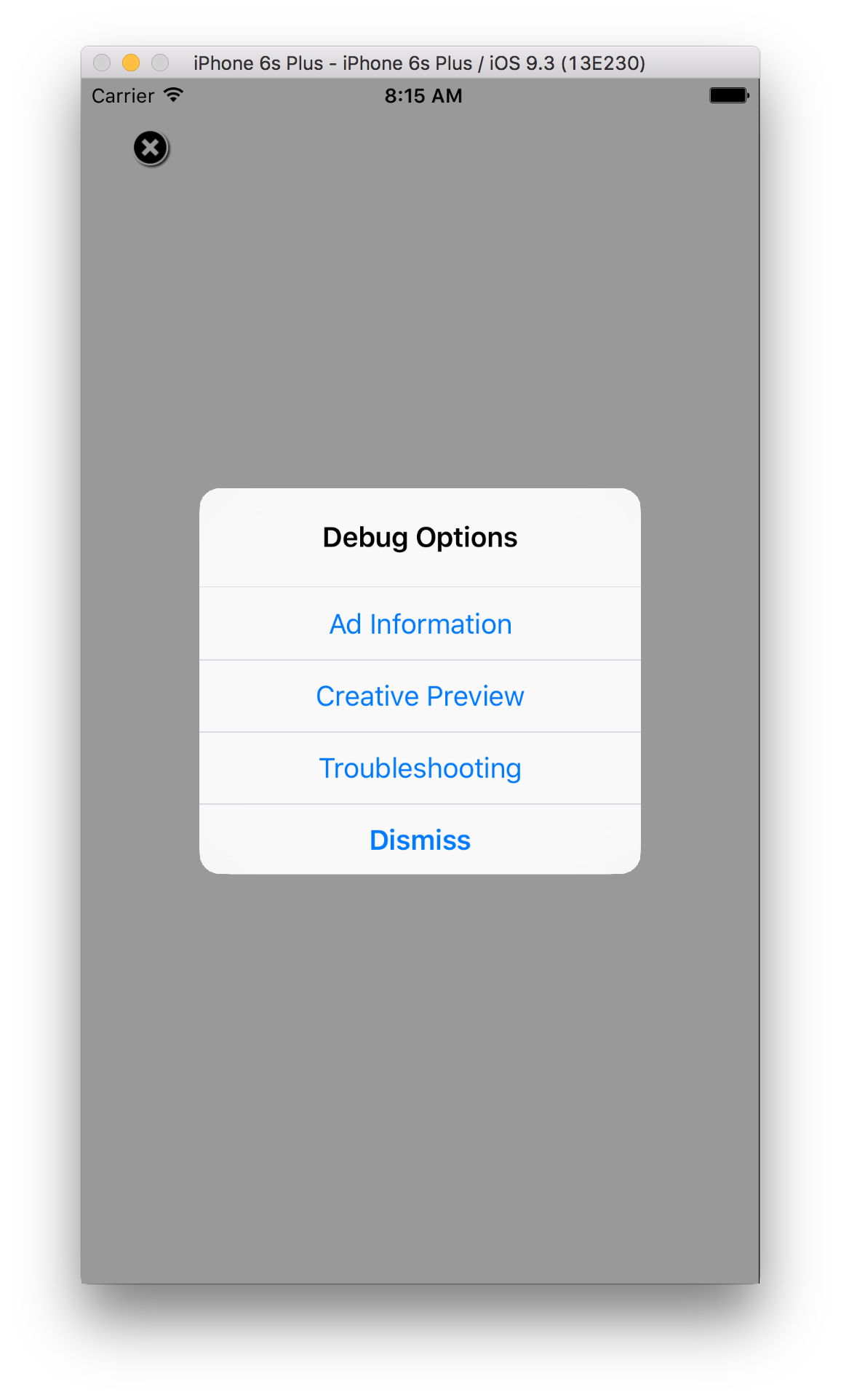
अपने डिवाइस को लिंक करने के लिए, क्रिएटिव की झलक को चुनें. इसके बाद, एक ब्राउज़र खुलता है और आपको Ad Manager में लॉग इन करने के लिए, अपने-आप किसी ब्राउज़र पर ले जाता है. सफलतापूर्वक लॉग इन करने के बाद, अपने डिवाइस को Ad Manager खाते में रजिस्टर करने के लिए, उसे कोई नाम दें. इसके बाद, पुष्टि करें पर क्लिक करें.
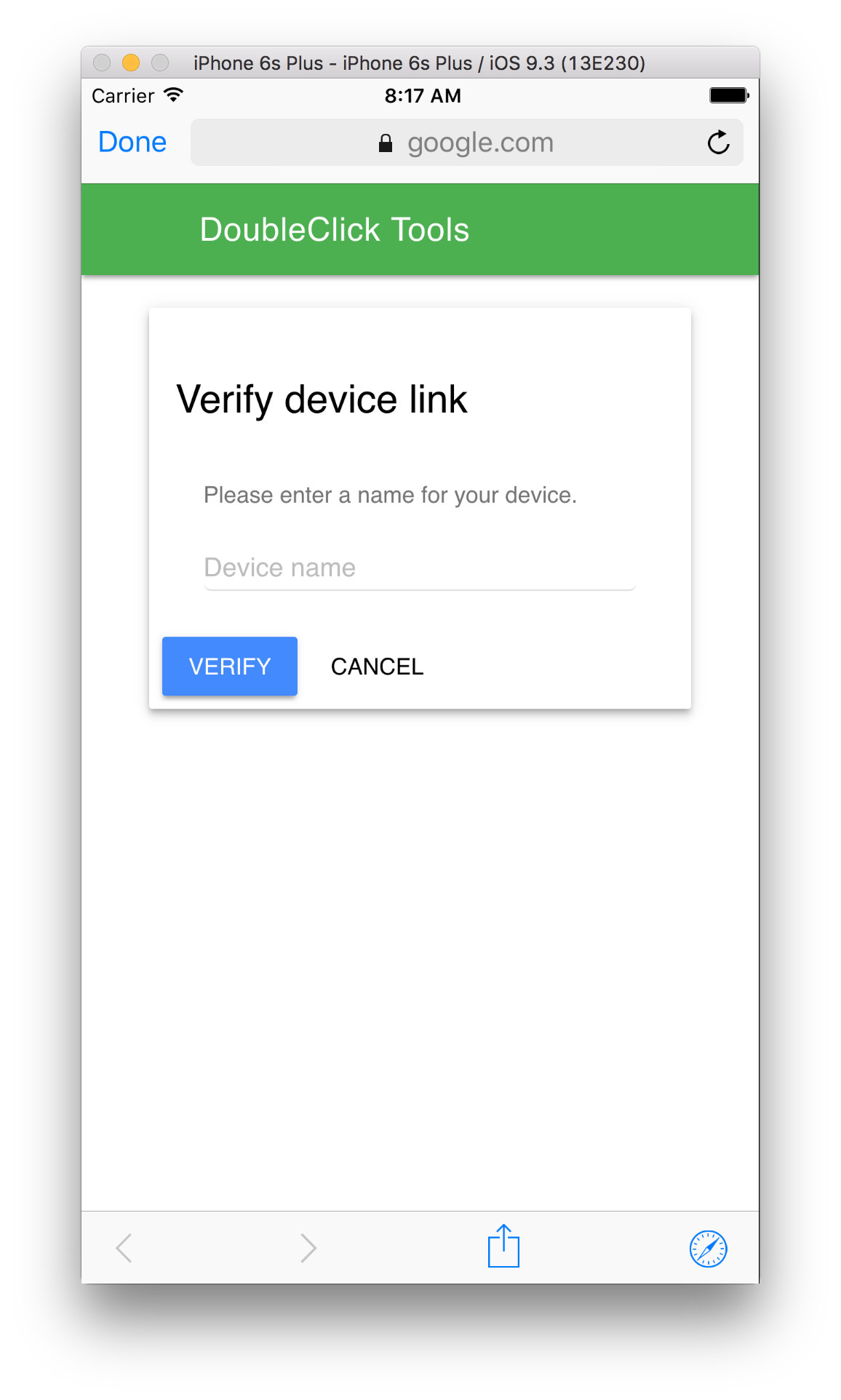
आपने अपना डिवाइस सफलतापूर्वक लिंक कर लिया है! अब Ad Manager के फ़्रंट-एंड में, लिंक किया गया अपना डिवाइस देखा जा सकता है. आपके पास दूसरे लोगों को अपने डिवाइसों का ऐक्सेस देने का विकल्प भी होता है.
ऐप्लिकेशन में झलक दिखाने की सुविधा
लिंक किए गए अपने डिवाइस पर क्रिएटिव पुश करने के लिए, यह तरीका अपनाएं . पक्का करें कि पुश किया गया क्रिएटिव, किसी ऐसे चालू लाइन आइटम का हिस्सा हो जिसे उस विज्ञापन स्लॉट के लिए टारगेट किया गया हो जहां आपको क्रिएटिव देखना है.
फ़्रंट-एंड से क्रिएटिव पुश करने के बाद, अपने डिवाइस पर डीबग विकल्पों वाला मेन्यू फिर से ट्रिगर करें. इसके बाद, क्रिएटिव की झलक को फिर से चुनें. इस चरण से, एसडीके Ad Manager की फिर से जांच करता है. इससे यह पुष्टि की जाती है कि डिवाइस को लिंक करने की प्रोसेस पूरी हो गई है. साथ ही, यह जानकारी मिलती है कि आपने कौनसा क्रिएटिव पुश किया है. अगर डिवाइस को पहले ही सफलतापूर्वक लिंक कर लिया गया है, तो डीबग मेन्यू तुरंत बंद हो जाता है. अगर डिवाइस को लिंक नहीं किया जा सका है, तो आपसे अपना खाता फिर से लिंक करने के लिए कहा जाता है.
आखिर में, उस स्लॉट के लिए कोई विज्ञापन लोड करें जिसकी झलक आपको देखनी है. इससे आपको अपना क्रिएटिव दिखेगा!
डिलीवरी इंस्पेक्टर
अपने ऐप्लिकेशन की समस्या हल करने के लिए, ऐप्लिकेशन की समस्या हल करने की प्रोसेस शुरू करें में दिए गए चरणों को पूरा करें. अगर आपने सभी चरण पूरे कर लिए हैं, तो अनुरोध Ad Manager के फ़्रंटएंड में दिखेगा. इसके अलावा, दिखाए गए विज्ञापन के बारे में ज़्यादा जानकारी देखी जा सकती है.