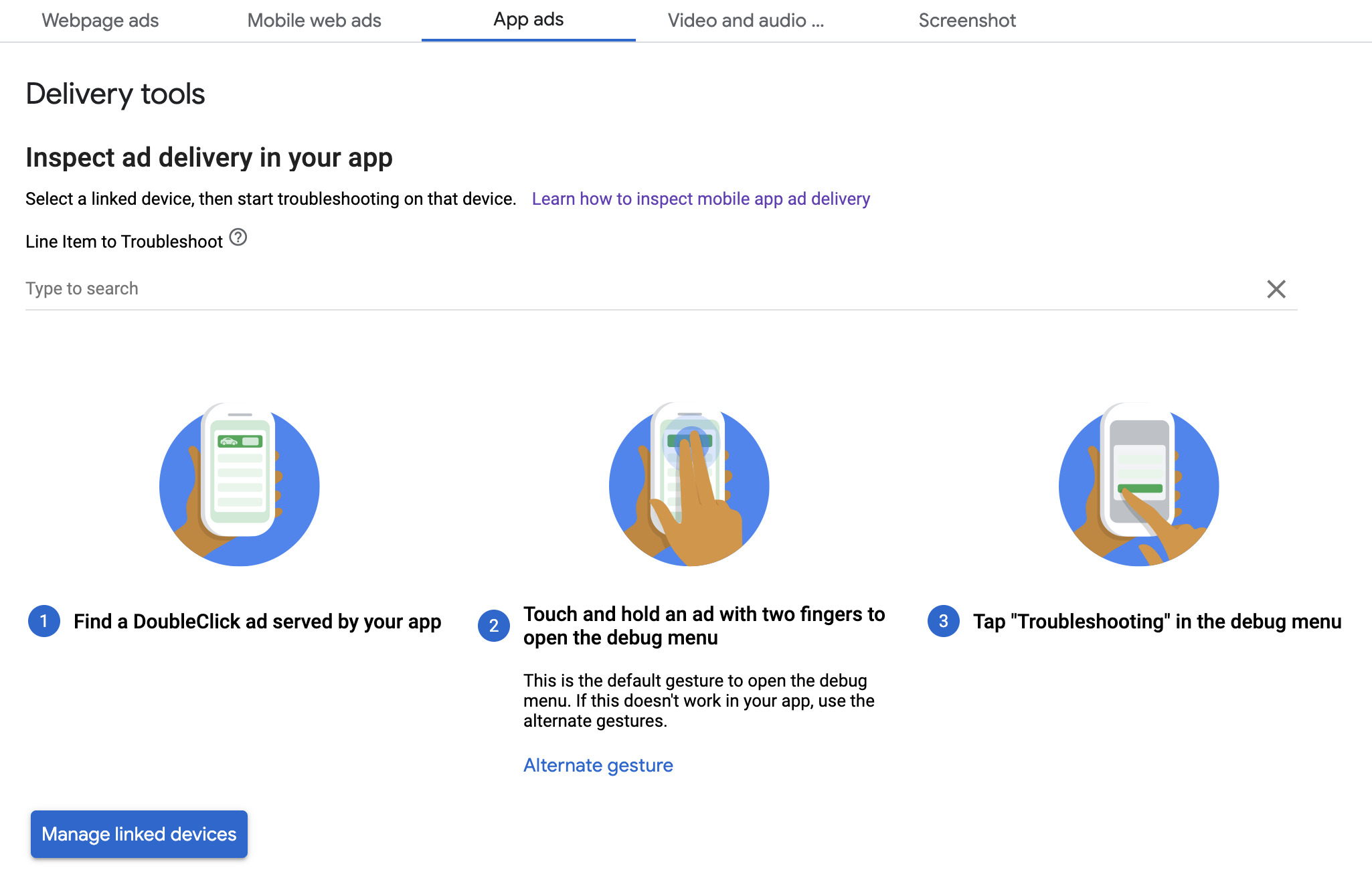

En esta guía, se muestra cómo depurar la publicación de anuncios con la vista previa integrada en la app y el Inspector de entrega.
La vista previa integrada en la app te permite ver tus propias creatividades renderizadas en tu app para dispositivos móviles. Esta vista previa es especialmente útil para los publicadores que tienen creatividades que interactúan con la app, tienen un comportamiento único o dependen de la app para parte de su renderización (incluidas las creatividades nativas y MRAID).
El Inspector de entrega proporciona información sobre qué anuncios se publicaron. Si se publican anuncios de forma inesperada, usa el Inspector de publicaciones para descubrir el motivo.
Requisitos previos
- Versión 7.13.1 o posterior de Google Mobile Ads SDK
- Acceso a una cuenta de Google Ad Manager
- Completa la Introducción.
Prepara tu app
La depuración requiere interacción con el menú de opciones de depuración del SDK. La forma recomendada de abrir el menú es incluir la siguiente función en tu app y activarla según una acción del usuario:
Swift
@IBAction func openDebugOptions(sender: AnyObject) {
  // TODO: Replace YOUR_AD_UNIT_ID with your own ad unit ID.
  let debugOptionsViewController = DebugOptionsViewController(adUnitID: "YOUR_AD_UNIT_ID")
  self.present(debugOptionsViewController, animated: true, completion: nil)
}
Objective-C
- (IBAction)openDebugOptions:(id)sender {
  // TODO: Replace YOUR_AD_UNIT_ID with your own ad unit ID.
  GADDebugOptionsViewController *debugOptionsViewController =
      [GADDebugOptionsViewController debugOptionsViewControllerWithAdUnitID:@"YOUR_AD_UNIT_ID"];
  [self presentViewController:debugOptionsViewController animated:YES completion:nil];
}
Cualquier unidad de anuncios válida de tu cuenta de Ad Manager es suficiente para abrir el menú de opciones de depuración.
Recibe una notificación cuando se cierre el menú de depuración
Cuando abres el menú de opciones de depuración de forma programática, puedes implementar GADDebugOptionsViewControllerDelegate para recibir una notificación cuando se descarte el controlador de vistas. Para ello, haz que tu clase cumpla con el delegado:
Swift
import GoogleMobileAds

class ViewController: UIViewController, GADDebugOptionsViewControllerDelegate {
}
Objective-C
@import GoogleMobileAds;

@interface ViewController : UIViewController <GADDebugOptionsViewControllerDelegate> {
}

@end
Establece el delegado en tu GADDebugOptionsViewController:
Swift
@IBAction func openDebugOptions(sender: AnyObject) {
  let debugOptionsViewController = GADDebugOptionsViewController(adUnitID: "YOUR_AD_UNIT_ID")
  debugOptionsViewController.delegate = self
  self.present(debugOptionsViewController, animated: true, completion: nil)
}
Objective-C
- (IBAction)openDebugOptions:(id)sender {
  GADDebugOptionsViewController *debugOptionsViewController =
      [GADDebugOptionsViewController debugOptionsViewControllerWithAdUnitID:@"YOUR_AD_UNIT_ID"];
  debugOptionsViewController.delegate = self;
  [self presentViewController:debugOptionsViewController animated:YES completion:nil];
}
Por último, implementa el delegado:
Swift
func debugOptionsViewControllerDidDismiss(controller: GADDebugOptionsViewController) {
  print("Debug options view controller dismissed.")
}
Objective-C
- (void)debugOptionsViewControllerDidDismiss:(GADDebugOptionsViewController *)controller {
  NSLog(@"Debug options view controller dismissed.");
}
Cómo vincular tu dispositivo
Después de agregar la capacidad de abrir el menú de opciones de depuración, ejecuta tu app y activa la función anterior. Se abrirá el siguiente menú:
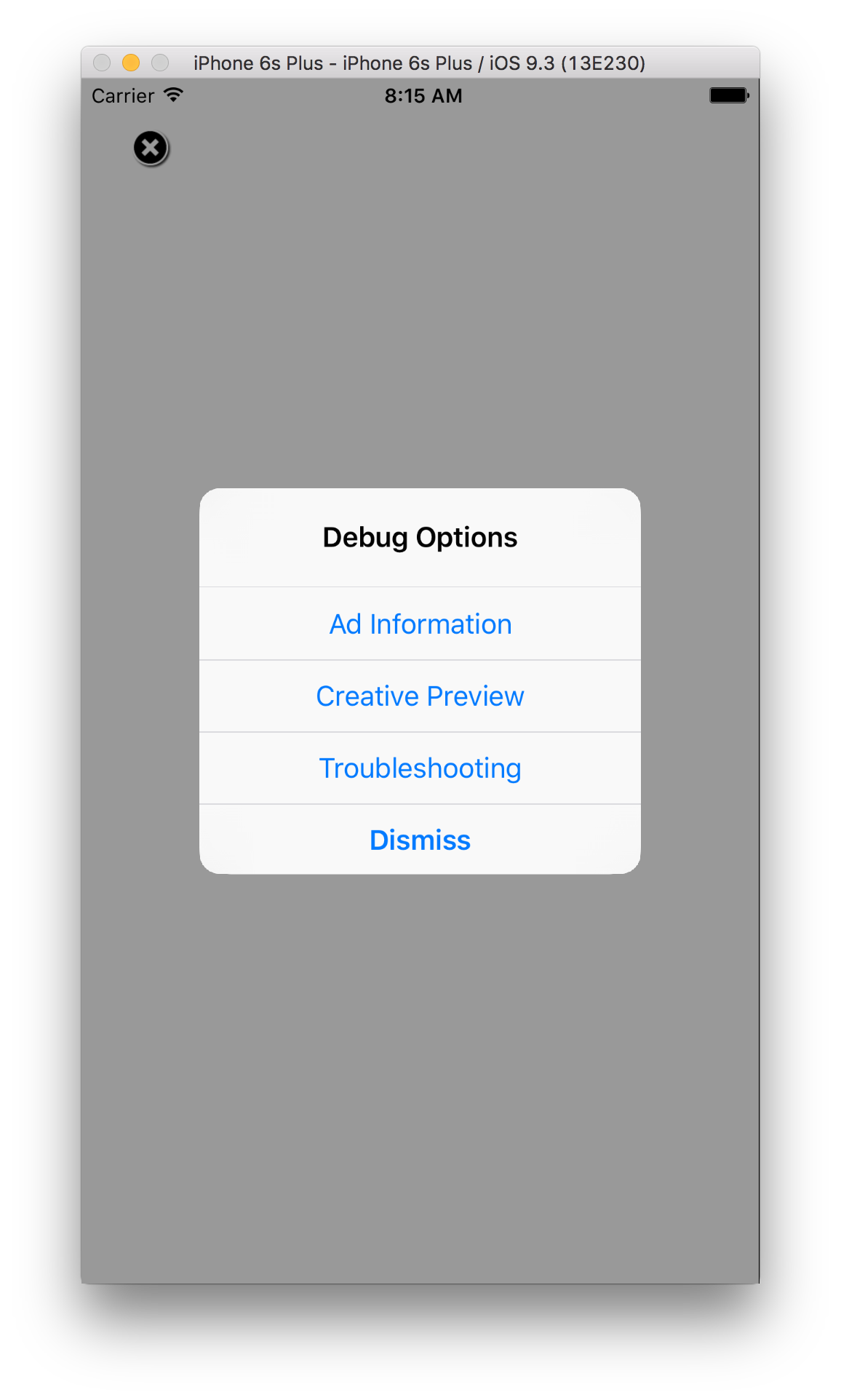
Selecciona Creative Preview para vincular tu dispositivo. Se abrirá un navegador y se te redireccionará automáticamente a un navegador para acceder a Ad Manager. Después de acceder correctamente, asígnale un nombre a tu dispositivo para registrarlo en tu cuenta de Ad Manager y haz clic en Verificar.
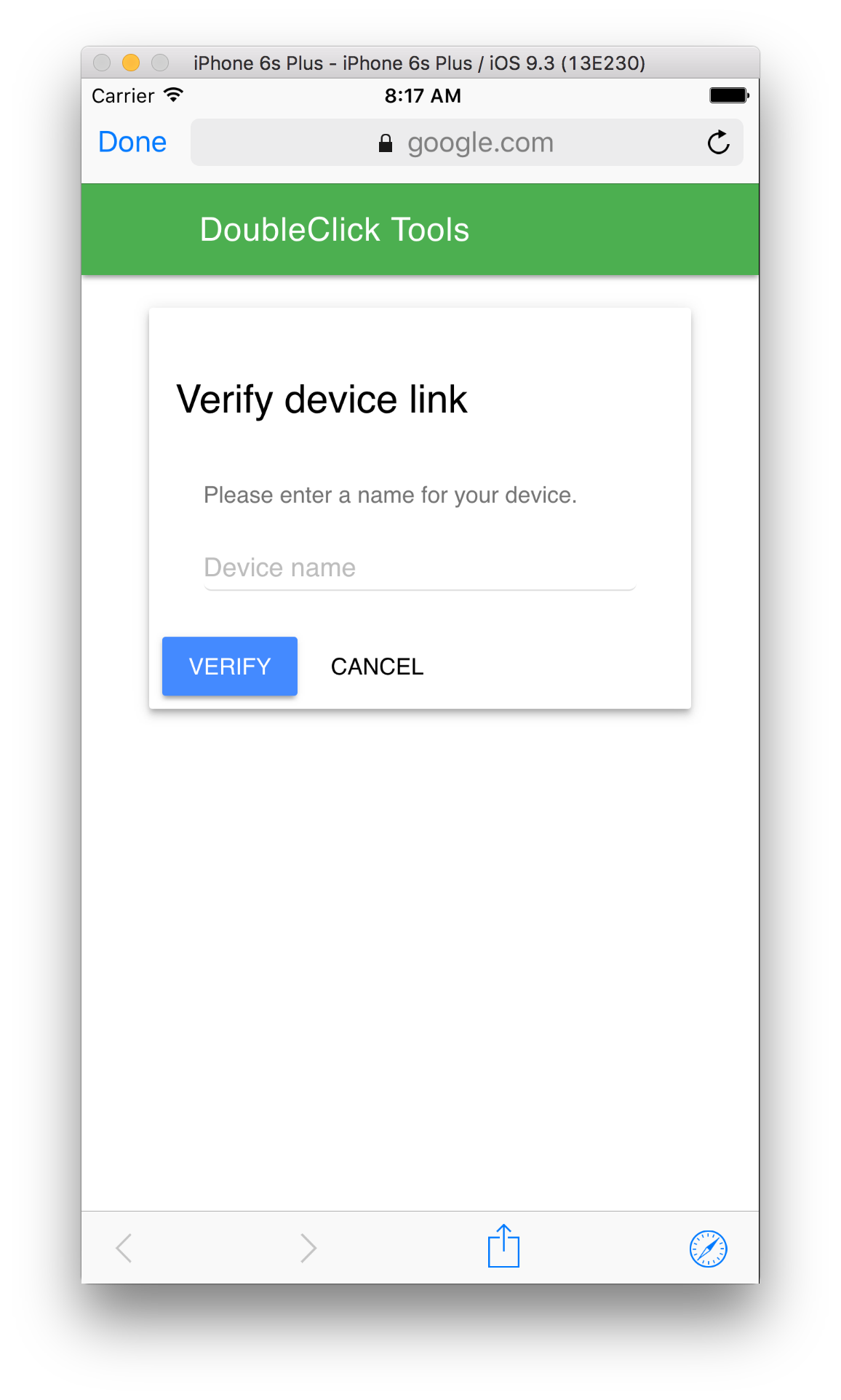
Vinculaste correctamente tu dispositivo. En este punto, puedes ver tu dispositivo vinculado en el frontend de Ad Manager. También puedes permitir que otras personas accedan a tus dispositivos.
Vista previa en la app
Sigue los pasos para enviar una creatividad a tu dispositivo vinculado. Asegúrate de que la creatividad enviada forme parte de una línea de pedido activa segmentada para el espacio publicitario en el que deseas ver la creatividad.
Después de enviar una creatividad desde el frontend, vuelve a activar el menú de opciones de depuración en tu dispositivo y selecciona Vista previa de la creatividad nuevamente. Este paso permite que el SDK vuelva a verificar Ad Manager para confirmar que la vinculación del dispositivo se realizó correctamente y obtener información sobre qué creatividad se envió. Si la vinculación del dispositivo se realizó correctamente, el menú de depuración se cerrará de inmediato. Si no se pudo, se te pedirá que vuelvas a vincular tu cuenta.
Por último, carga un anuncio para el espacio que deseas obtener una vista previa y ver tu creatividad.
Inspector de publicaciones
Sigue los pasos para comenzar a solucionar problemas de la app. Si los completas correctamente, la solicitud aparecerá en la interfaz de Ad Manager y podrás ver más información sobre el anuncio que se publicó.