

Z tego przewodnika dowiesz się, jak włączyć reklamy testowe w integracji reklam. Zalecamy włączenie reklam testowych na etapie tworzenia aplikacji, aby można było testować zachowanie po kliknięciu bez wpływu na statystyki kampanii rezerwacyjnych i bez obciążania reklamodawców w Ad Exchange.
Warunek wstępny
Zanim przejdziesz dalej, skonfiguruj GMA Next-Gen SDK.
Pokazowe jednostki reklamowe
Najszybszym sposobem na włączenie testowania jest zastosowanie dostarczonych przez Google pokazowych jednostek reklamowych. Nie są one powiązane z Twoim kontem Ad Managera, więc ich użycie nie spowoduje wygenerowania nieprawidłowego ruchu.
Oto pokazowe jednostki reklamowe, które wskazują konkretne kreacje testowe w każdym formacie:
| Format reklamy | Identyfikator pokazowej jednostki reklamowej |
|---|---|
| Reklama przy otwarciu aplikacji | /21775744923/example/app-open |
| Zakotwiczony baner adaptacyjny | /21775744923/example/adaptive-banner |
| Baner adaptacyjny w tekście | /21775744923/example/adaptive-banner |
| Baner o stałym rozmiarze | /21775744923/example/fixed-size-banner |
| Interstitial | /21775744923/example/interstitial |
| Reklamy z nagrodą | /21775744923/example/rewarded |
| Reklamy pełnoekranowe z nagrodą | /21775744923/example/rewarded-interstitial |
| Reklama natywna | /21775744923/example/native |
| Natywna reklama wideo | /21775744923/example/native-video |
Włączanie urządzeń testowych
Jeśli chcesz przeprowadzić dokładniejsze testy z użyciem reklam podobnych do gotowych, możesz teraz skonfigurować swoje urządzenie jako urządzenie testowe i korzystać z własnych identyfikatorów jednostek reklamowych utworzonych w interfejsie Ad Managera.
Aby dodać urządzenie jako urządzenie testowe, wykonaj te czynności.
Automatyczne dodawanie urządzenia testowego
Aby zarejestrować urządzenie testowe, wykonaj te czynności:
- Wczytaj aplikację zintegrowaną z reklamami i wyślij żądanie reklamy.
- Sprawdź dane wyjściowe logcat, aby znaleźć komunikat podobny do tego, który zawiera identyfikator urządzenia i informacje o tym, jak dodać go jako urządzenie testowe:
I/Ads: Use RequestConfiguration.Builder.setTestDeviceIds(Arrays.asList("33BE2250B43518CCDA7DE426D04EE231")) to get test ads on this device." Zmodyfikuj kod, aby wywołać
RequestConfiguration.Builder.setTestDeviceIds()i przekazać listę identyfikatorów urządzeń testowych.Java
List<String> testDeviceIds = Arrays.asList("33BE2250B43518CCDA7DE426D04EE231");
RequestConfiguration configuration =
new RequestConfiguration.Builder().setTestDeviceIds(testDeviceIds).build();
MobileAds.setRequestConfiguration(configuration);
Kotlin
val testDeviceIds = Arrays.asList("33BE2250B43518CCDA7DE426D04EE231")
val configuration = RequestConfiguration.Builder().setTestDeviceIds(testDeviceIds).build()
MobileAds.setRequestConfiguration(configuration)
Opcjonalnie możesz sprawdzić
isTestDevice(), czy urządzenie zostało prawidłowo dodane jako urządzenie testowe.Uruchom ponownie aplikację. Jeśli reklama jest reklamą Google, u góry reklamy (banera, reklamy pełnoekranowej lub reklamy wideo z nagrodą) zobaczysz etykietę Reklama testowa:

W przypadku zaawansowanych reklam natywnych do komponentu nagłówka dodawany jest ciąg Reklama testowa.
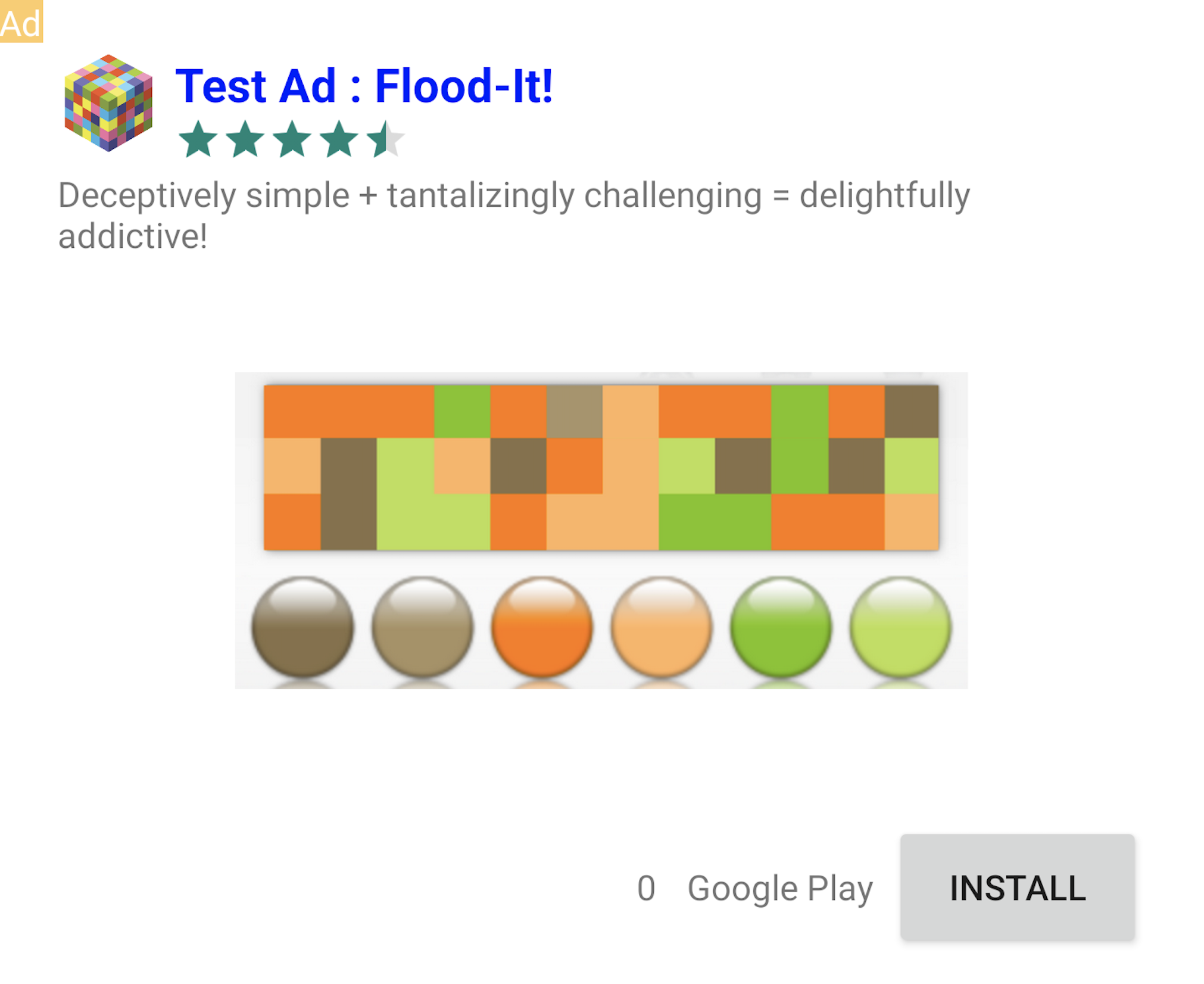
Reklamy z etykietą Reklama testowa można bezpiecznie klikać. Żądania, wyświetlenia i kliknięcia reklam testowych nie będą widoczne w raportach na Twoim koncie.
Testowanie z zapośredniczeniem
Przykładowe jednostki reklamowe Google wyświetlają tylko reklamy Google. Aby przetestować konfigurację zapośredniczenia, dodaj odpowiednie urządzenia testowe.
Reklamy zapośredniczone NIE wyświetlają etykiety Reklama testowa. Odpowiadasz za to, aby reklamy testowe były włączone w każdej sieci zapośredniczenia, tak aby sieci te nie oznaczyły Twojego konta z powodu nieprawidłowej aktywności. Więcej informacji znajdziesz w odpowiednim przewodniku dotyczącym zapośredniczenia w danej sieci.
Jeśli nie masz pewności, czy adapter sieci reklamowej zapośredniczenia obsługuje reklamy testowe, podczas tworzenia aplikacji nie klikaj reklam z tej sieci. Aby sprawdzić, która sieć reklamowa wyświetliła
bieżącą reklamę, możesz użyć
getMediationAdapterClassName()
metody w przypadku dowolnego formatu reklamy.