

Ce guide explique comment utiliser GMA Next-Gen SDK pour charger et afficher des annonces Pangle à l'aide de la médiation. Il aborde notamment les intégrations en cascade et par enchères. Vous apprendrez à ajouter Pangle à la configuration de médiation d'un bloc d'annonces et à intégrer le SDK Pangle et son adaptateur dans une application Android.
Intégrations et formats d'annonces pris en charge
L'adaptateur de médiation pour Pangle offre les fonctionnalités suivantes :
| Intégration | |
|---|---|
| Enchères | |
| Cascade | |
| Formats | |
| Annonce à l'ouverture | |
| Bannière | |
| Interstitiel | |
| Accordé | |
| Interstitiel avec récompense | |
| Natif | |
Conditions requises
- Niveau d'API Android 24 ou supérieur
- [Pour les enchères] Pour intégrer tous les formats d'annonces compatibles avec le mode enchères, utilisez l'adaptateur Pangle 5.5.0.4.0 ou version ultérieure (la dernière version est recommandée).
Nouveautés de la chaîne GMA Next-Gen SDK
Avoir suivi le guide de démarrage sur la médiation
Étape 1 : Configurer les paramètres dans l'UI Pangle
Inscrivez-vous ou connectez-vous à votre compte Pangle.
Ajouter une application
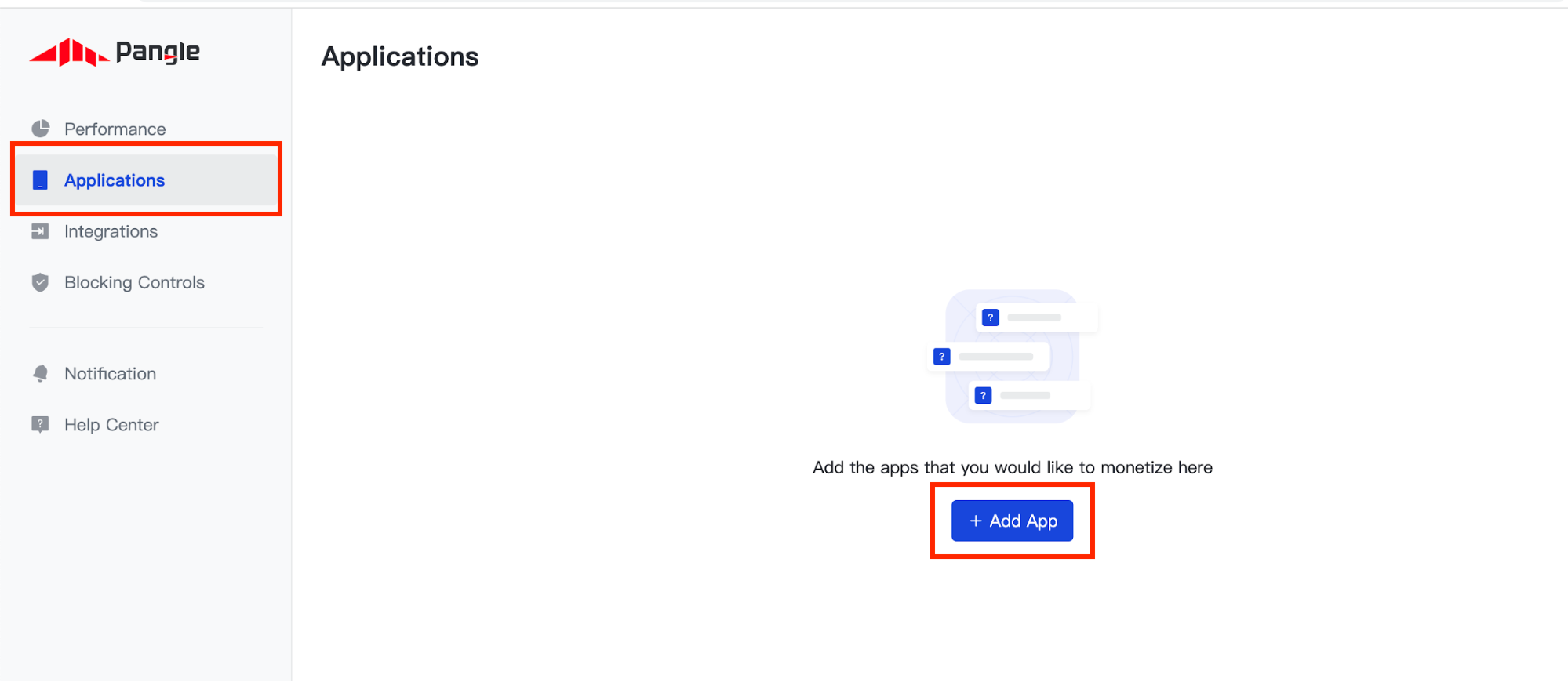
Accédez à l'onglet Applications, puis cliquez sur le bouton Ajouter une application.
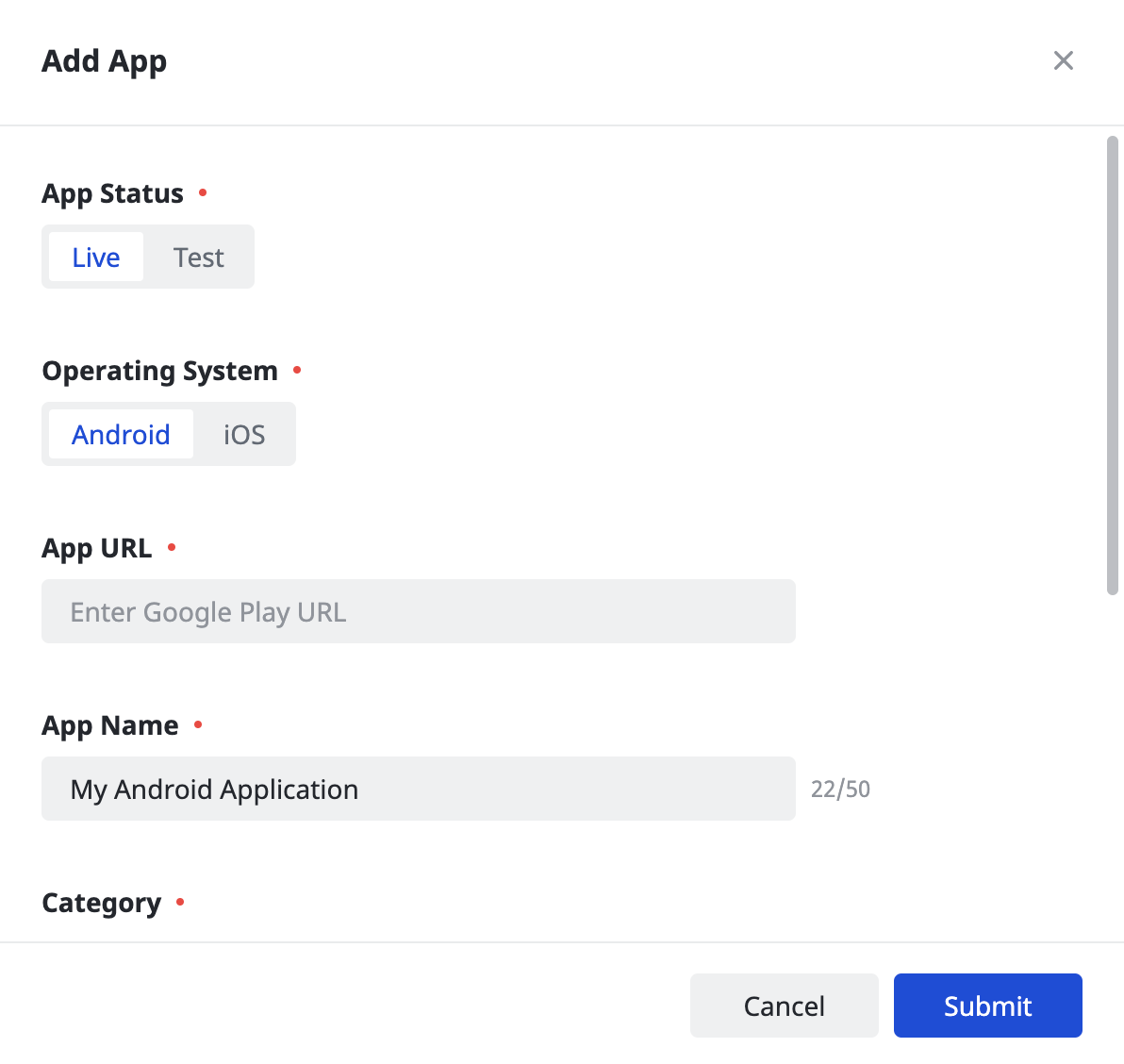
Sélectionnez le système d'exploitation pour lequel vous souhaitez créer une application, puis remplissez le reste du formulaire. Ensuite, cliquez sur Submit (Envoyer).
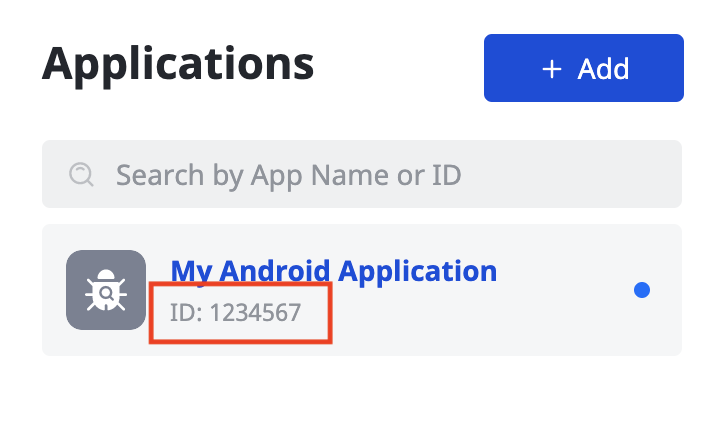
Notez l'ID d'application de votre application.
Créer un emplacement d'annonce
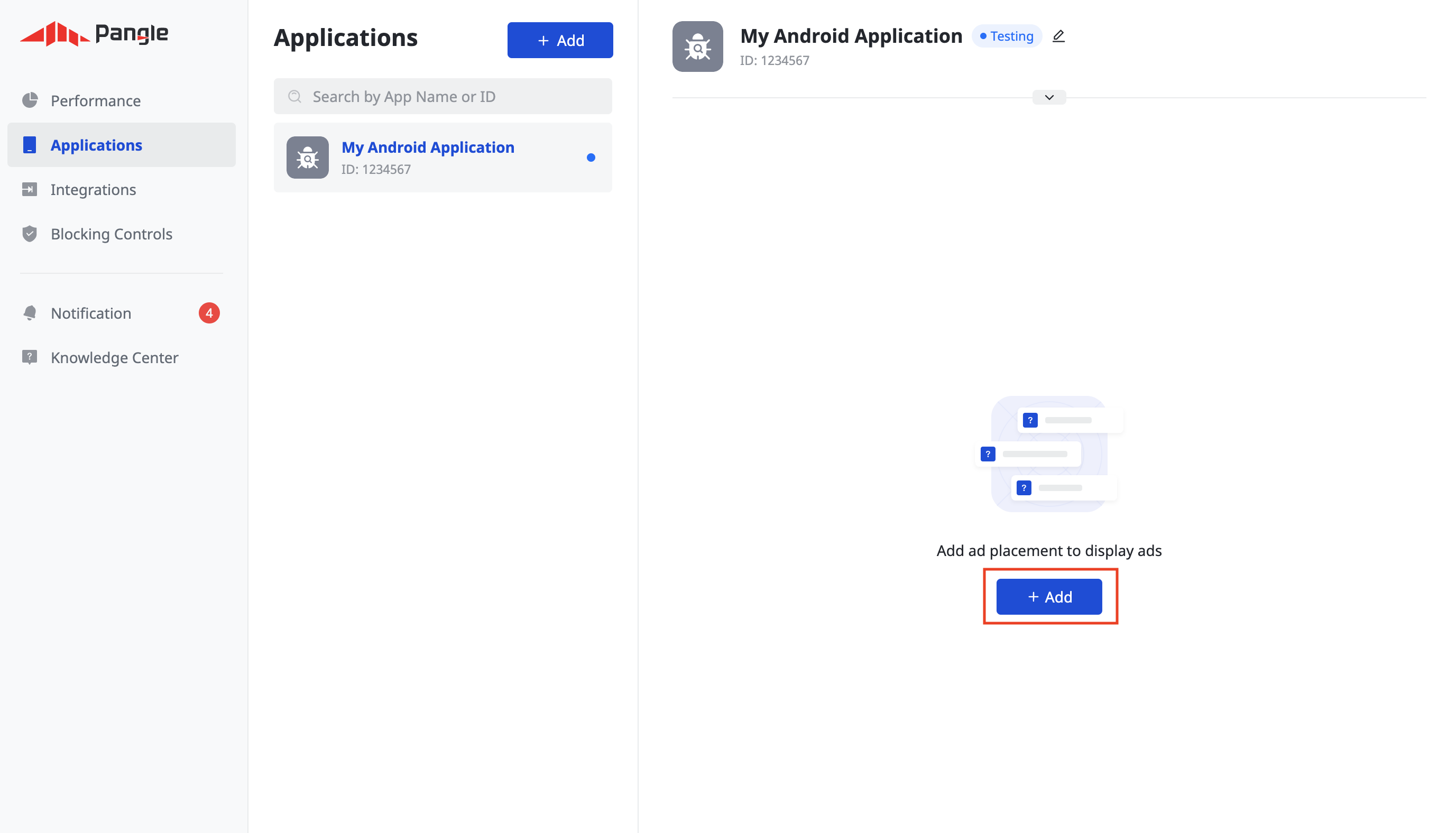
Une fois votre application créée, cliquez sur le bouton Ajouter pour créer votre emplacement publicitaire.
Enchères
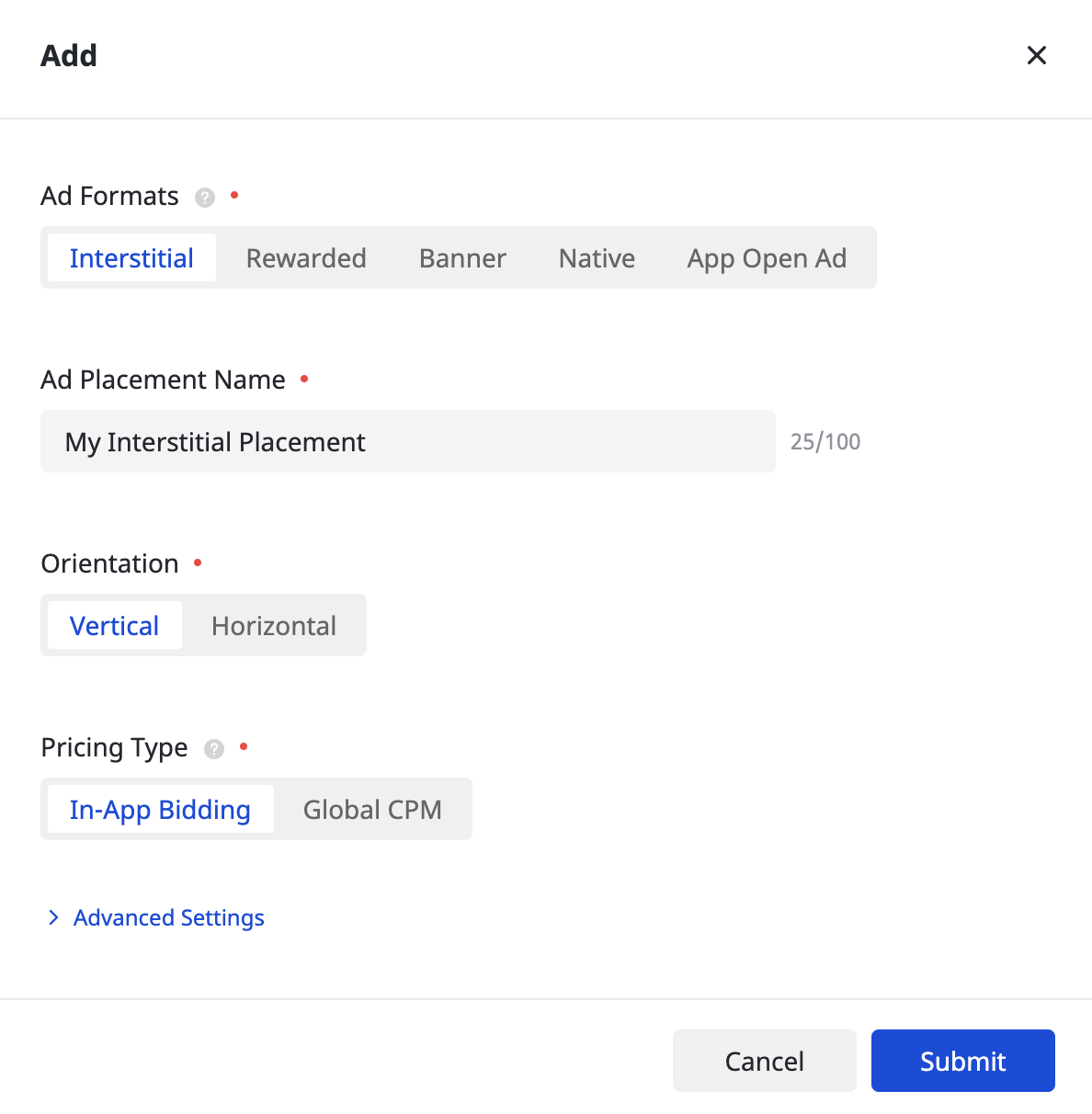
Sélectionnez votre format d'annonce et votre nom d'emplacement d'annonce, puis Enchères dans l'application comme type de tarification. Remplissez le reste du formulaire, puis cliquez sur Envoyer.
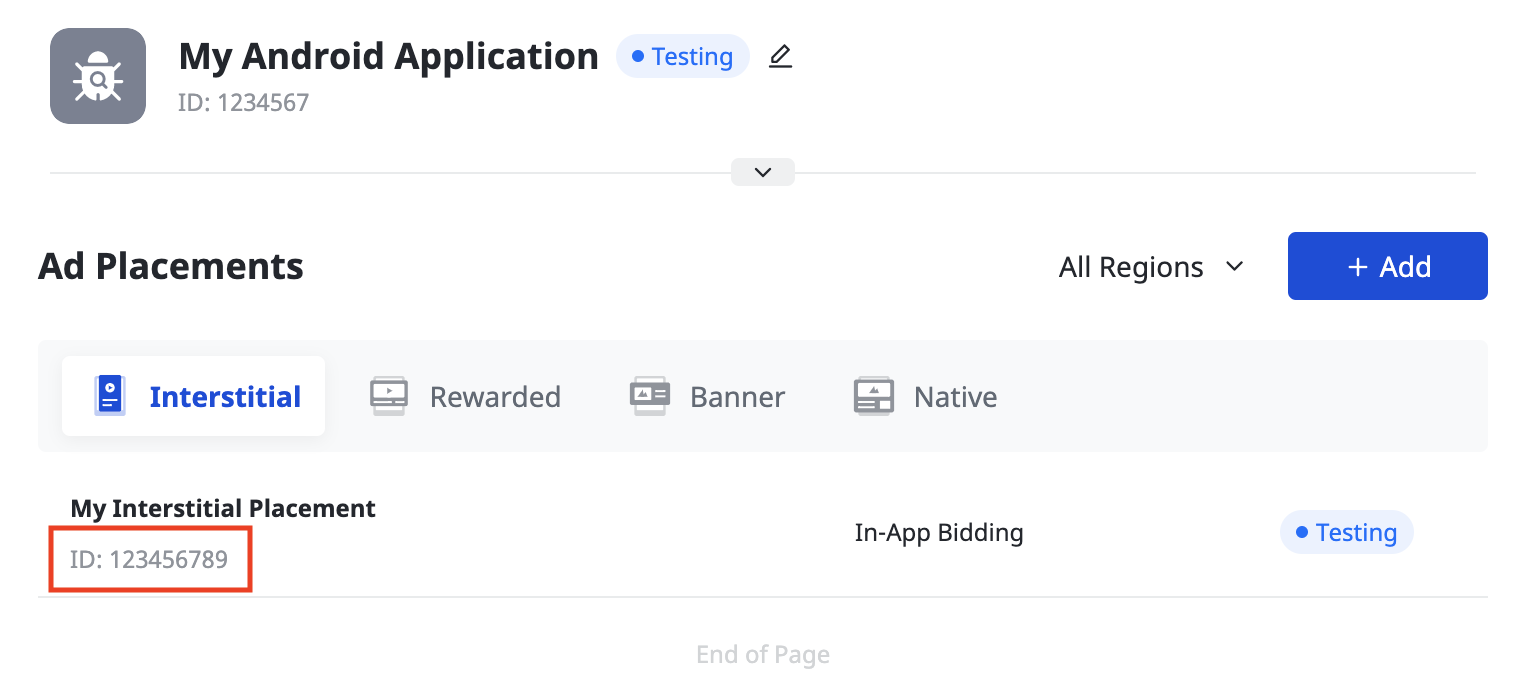
Une fois votre emplacement d'annonce créé, notez son ID.
Cascade
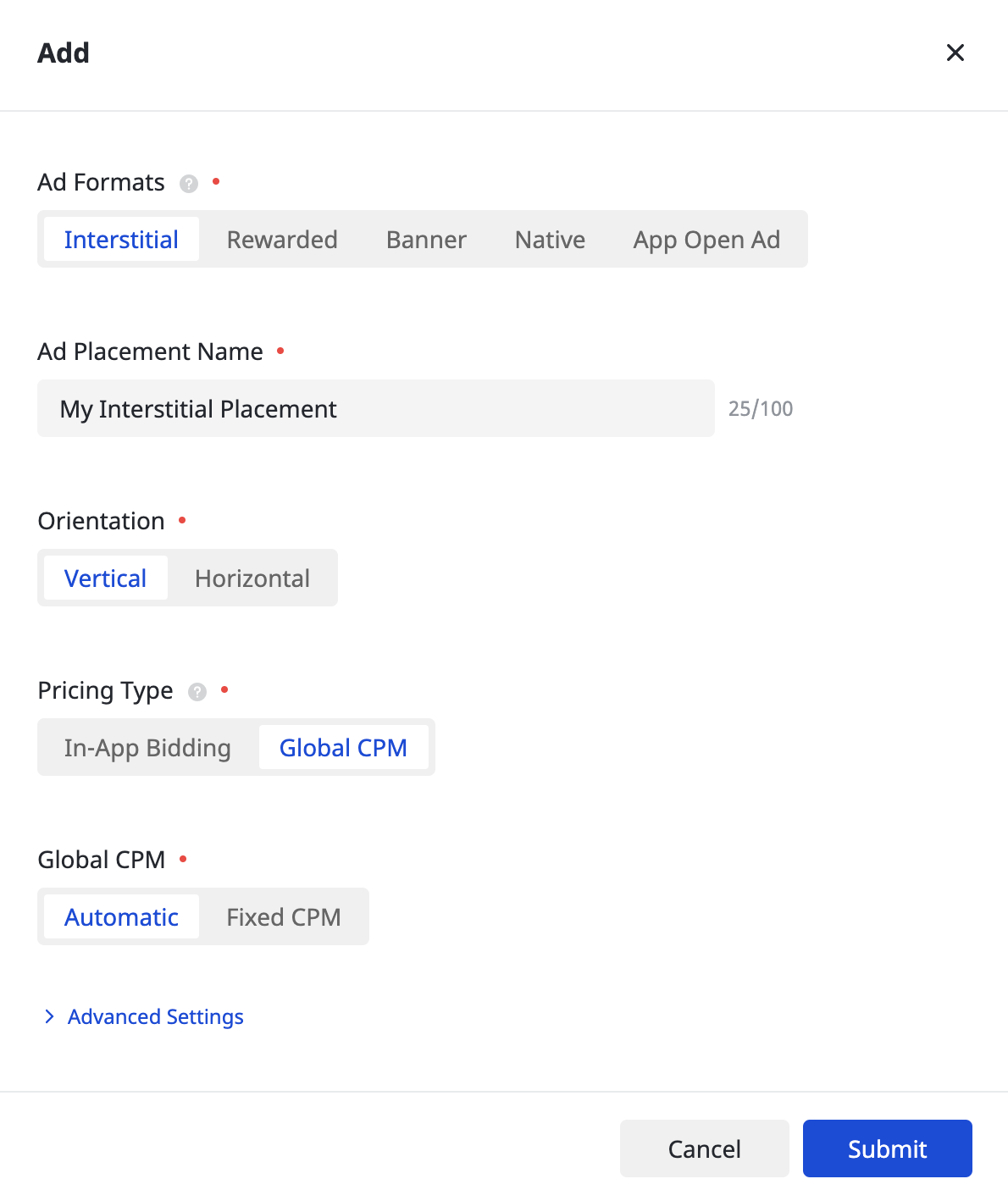
Sélectionnez votre format d'annonce et le nom de l'emplacement de l'annonce, puis CPM mondial comme type de tarification. Remplissez le reste du formulaire, puis cliquez sur Envoyer.
Une fois votre emplacement d'annonce créé, notez son ID.
Mettre à jour votre fichier app-ads.txt
Le fichier
Authorized Sellers for Apps (app-ads.txt) est une initiative de l'IAB Tech Lab visant à garantir que l'inventaire publicitaire de votre application est vendu uniquement par l'intermédiaire des canaux de distribution que vous avez autorisés. Pour éviter une perte importante de revenus publicitaires, vous devez implémenter un fichier app-ads.txt.
Si vous ne l'avez pas encore fait, créez un fichier app-ads.txt pour Ad Manager.
Pour implémenter app-ads.txt pour Pangle, consultez Ajouter Pangle à votre fichier app-ads.txt.
Activer le mode test
Suivez les instructions du guide How to add a Test Ad (Ajouter une annonce test) de Pangle pour activer les annonces test Pangle.
Étape 2 : Configurer la demande Pangle dans l'UI Ad Manager
Connectez-vous à votre compte Ad Manager.
Ajouter Pangle dans "Entreprises"
Enchères
Cette étape n'est pas requise pour les intégrations en mode enchères.
Cascade
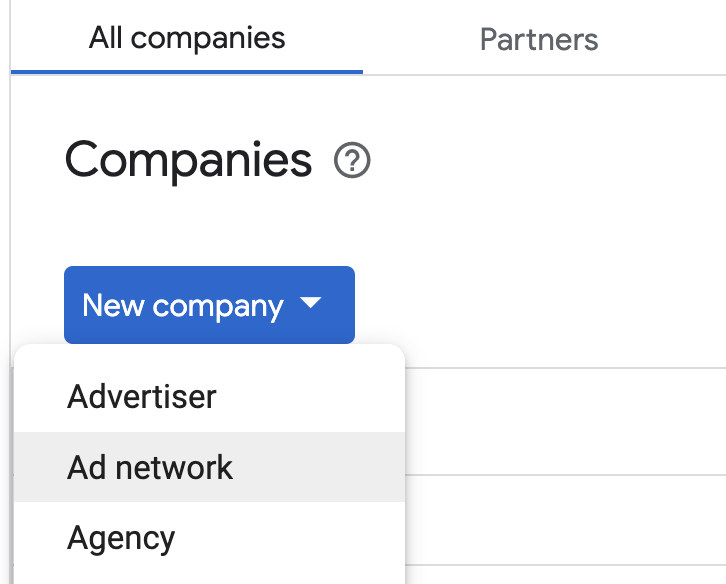
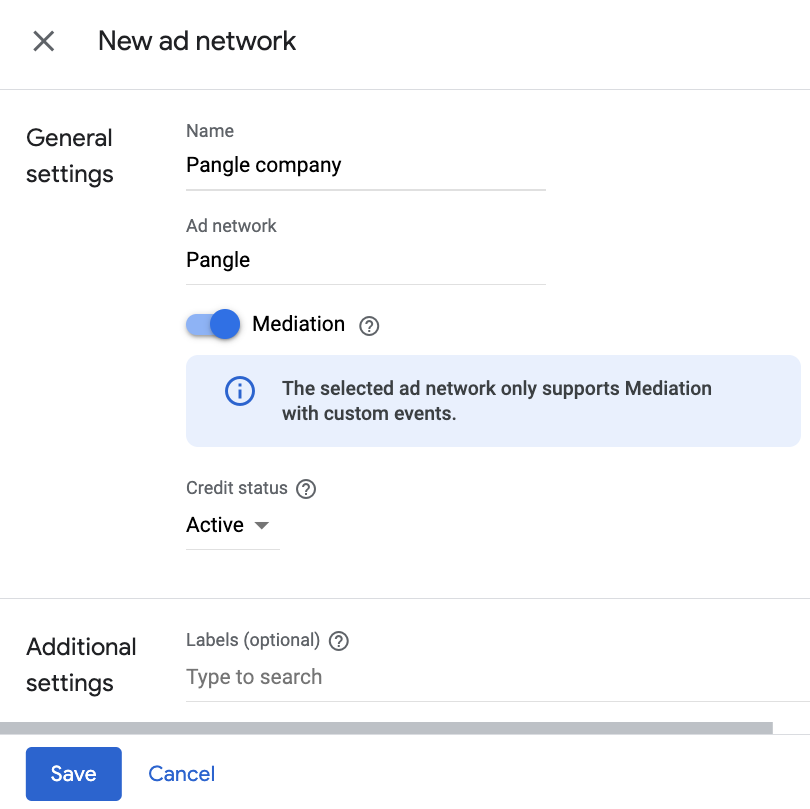
Accédez à Admin > Entreprises, puis cliquez sur le bouton Nouvelle entreprise dans l'onglet Toutes les entreprises. Sélectionnez Réseau publicitaire.
Sélectionnez Pangle comme réseau publicitaire, saisissez un nom unique et activez la médiation.
Vous n'avez pas besoin de saisir de nom d'utilisateur ni de mot de passe. Lorsque vous avez terminé, cliquez sur Enregistrer.
Activer le partage des signaux sécurisés
Enchères
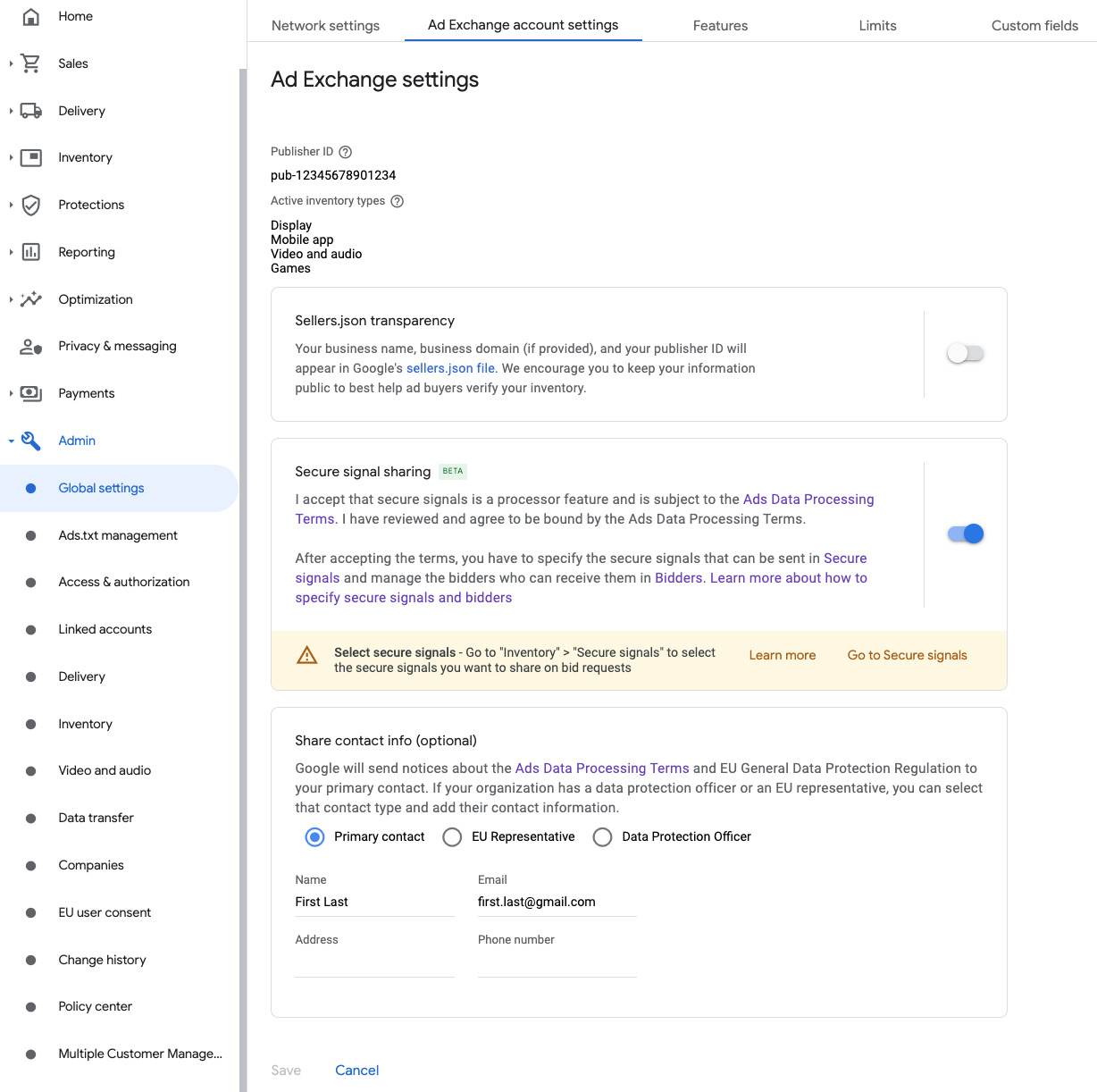
Accédez à Admin > Paramètres généraux. Accédez à l'onglet Paramètres de compte Ad Exchange, puis vérifiez et activez l'option Partage de signaux sécurisés. Cliquez sur Enregistrer.
Cascade
Cette étape n'est pas requise pour les intégrations en cascade.
Partager des signaux sécurisés dans les demandes d'enchères
Enchères
Accédez à Inventaire > Signaux sécurisés. Sous Signaux sécurisés, recherchez Pangle DSP, puis activez Activer l'intégration dans les applications.
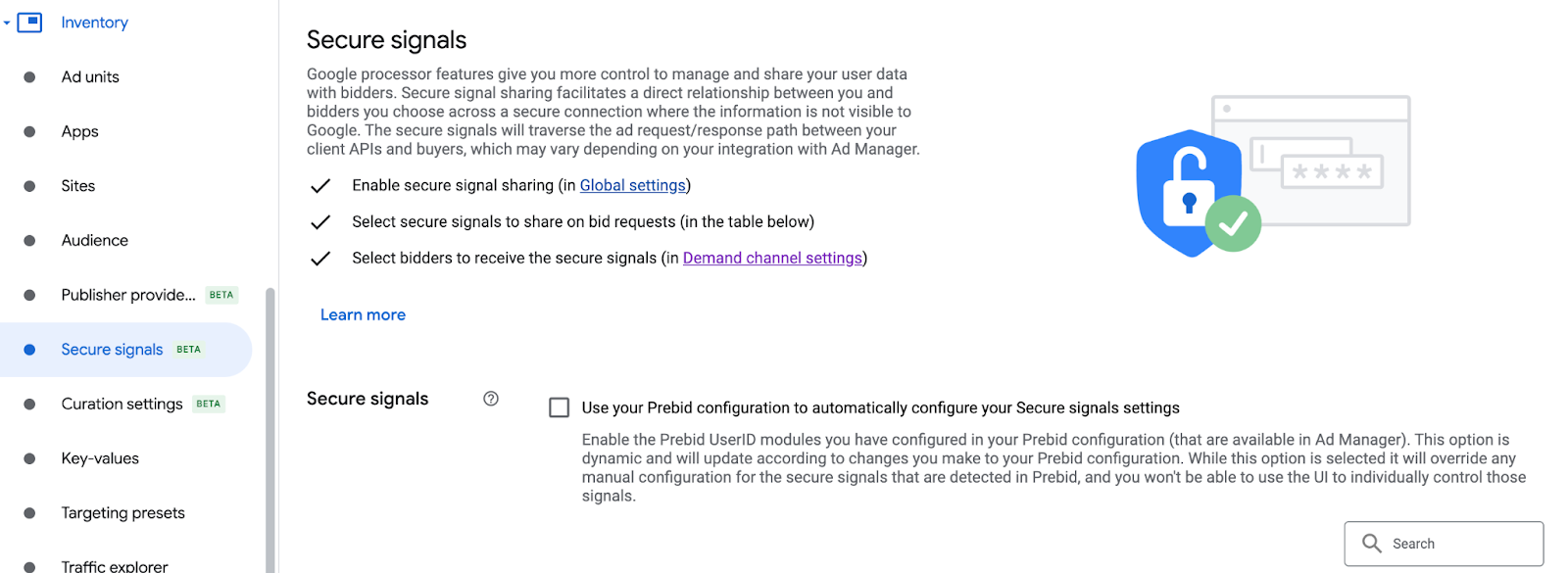
Cliquez sur Enregistrer.
Cascade
Cette étape n'est pas requise pour les intégrations en cascade.
Autoriser le partage de signaux sécurisés pour les enchères par SDK
Enchères
Accédez à Diffusion > Paramètres des canaux de demande. Dans l'onglet Paramètres par défaut, activez Autoriser le partage des signaux sécurisés pour Enchères SDK.
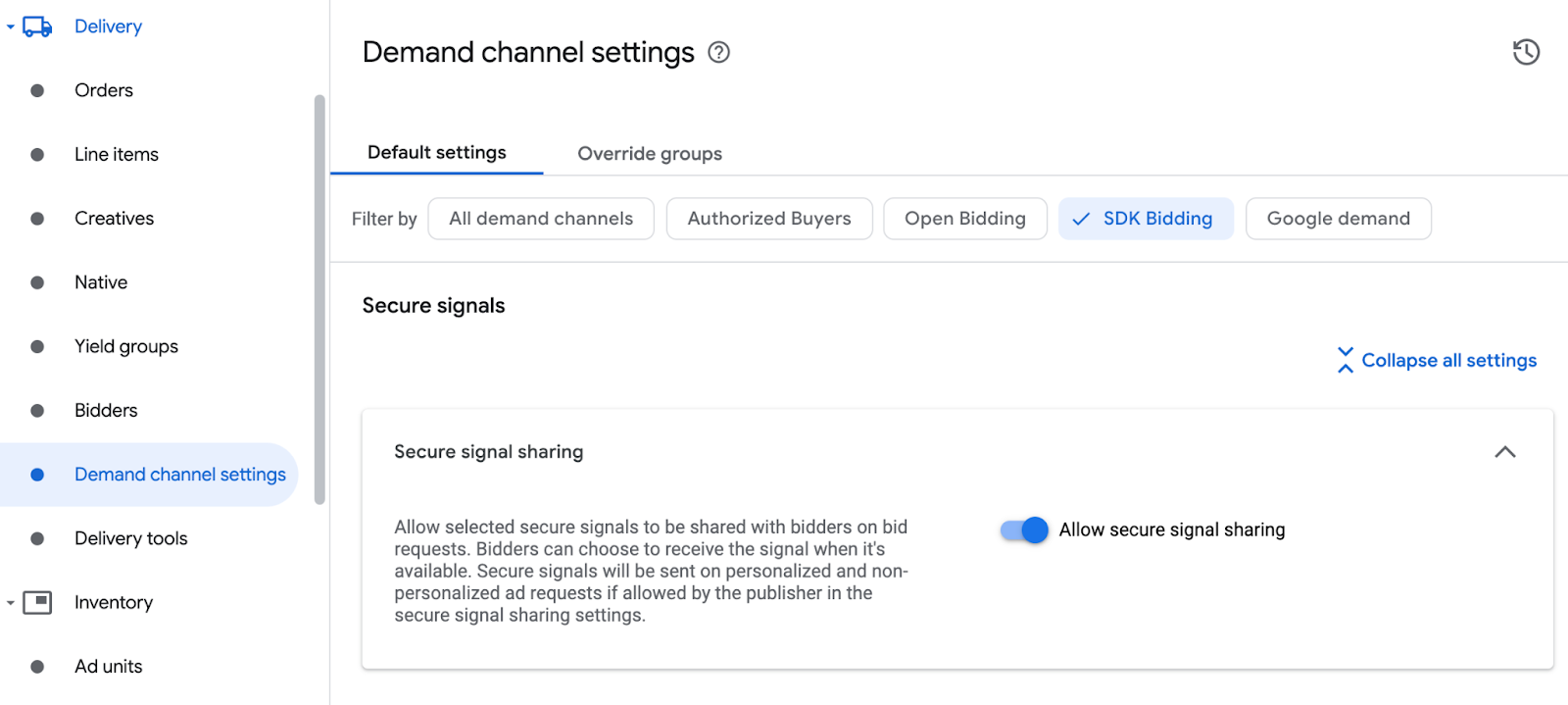
Cliquez sur Enregistrer.
Cascade
Cette étape n'est pas requise pour les intégrations en cascade.
Configurer les enchères Pangle
Enchères
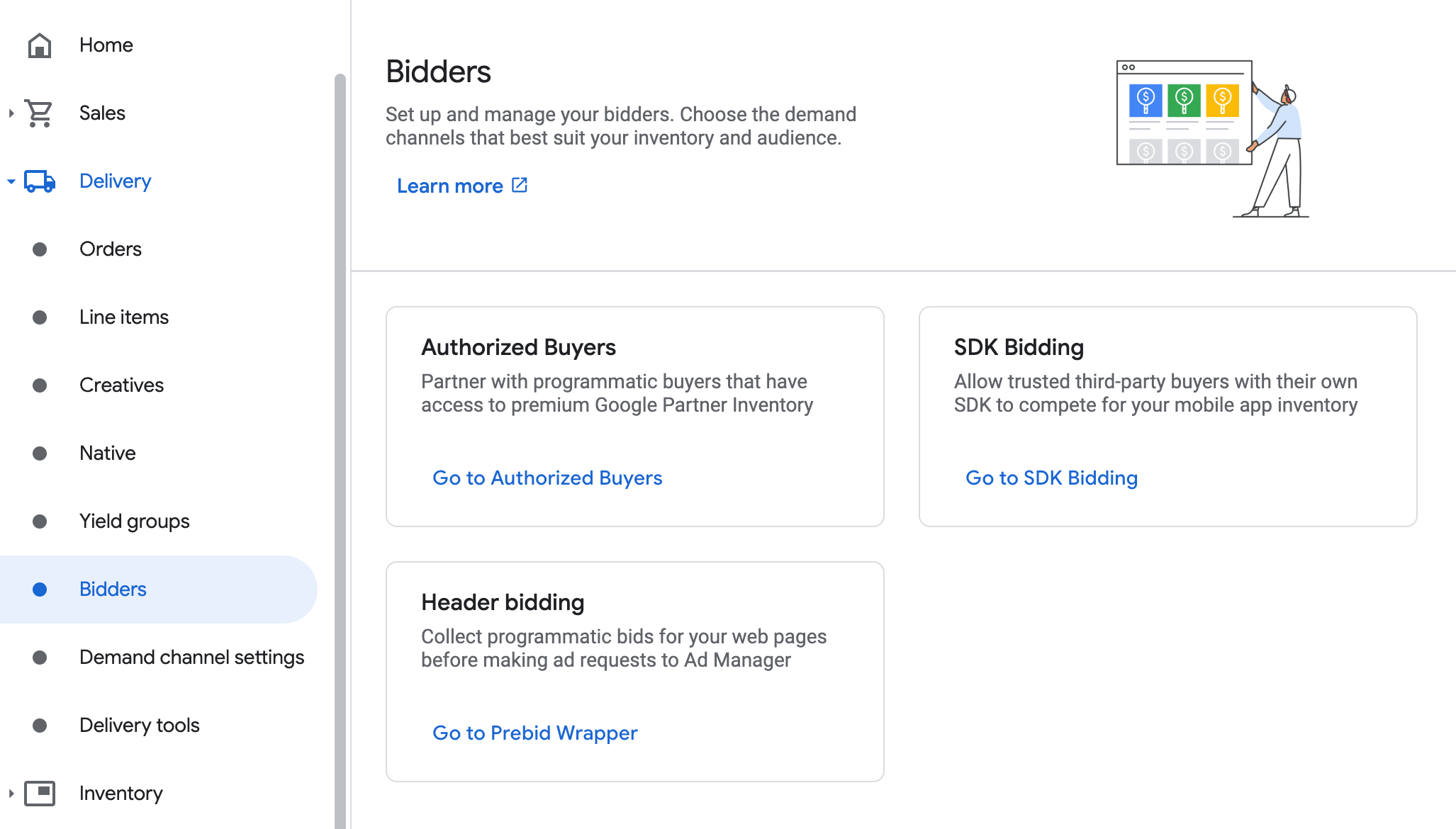
Accédez à Diffusion > Enchérisseurs, puis cliquez sur Accéder aux enchères par SDK.
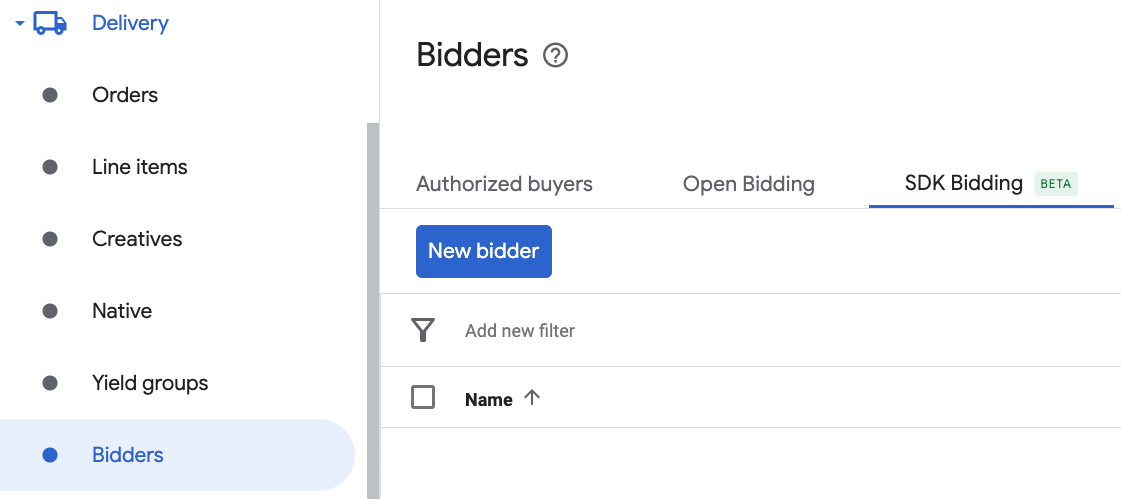
Cliquez sur Nouvel enchérisseur.
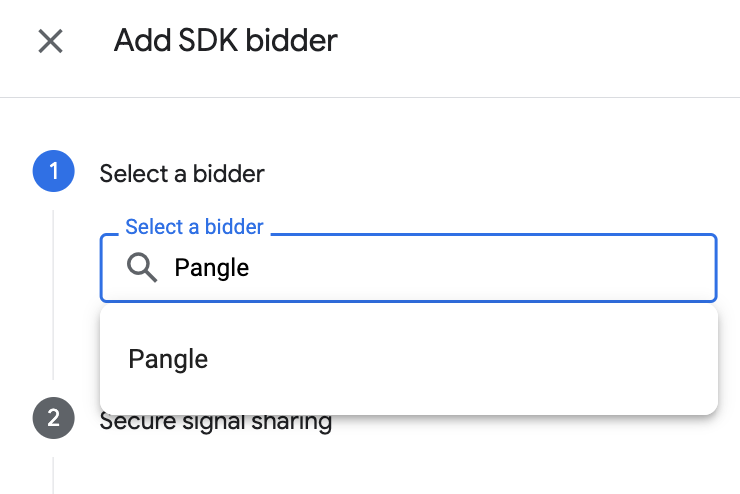
Sélectionnez Pangle comme enchérisseur.
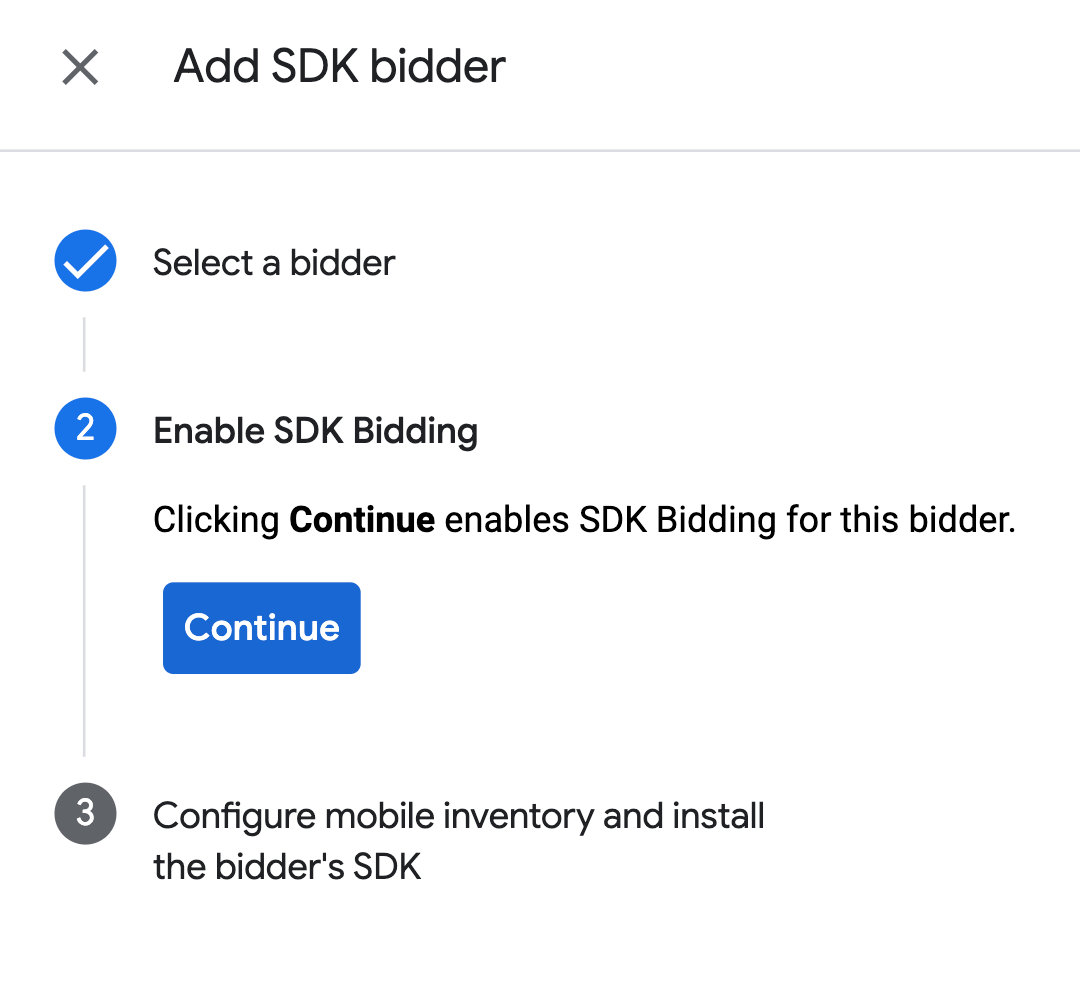
Cliquez sur Continuer pour activer les enchères par SDK pour cet enchérisseur.
Cliquez sur OK.
Cascade
Cette étape n'est pas requise pour les intégrations en cascade.
Configurer la mise en correspondance des blocs d'annonces
Enchères
Accédez à Diffusion > Enchérisseurs, puis cliquez sur Accéder aux enchères par SDK.
Sélectionnez l'entreprise pour Pangle.
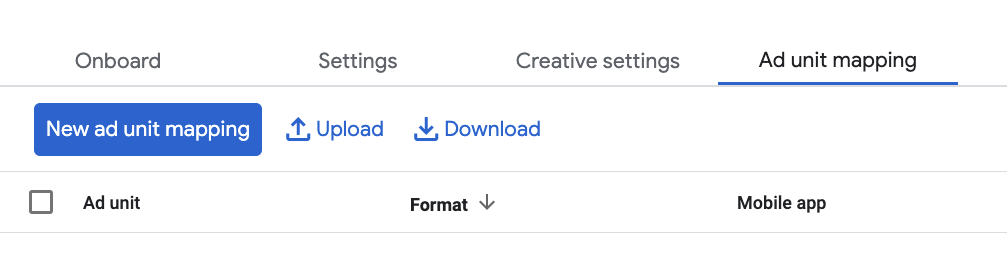
Accédez à l'onglet Mise en correspondance des blocs d'annonces, puis cliquez sur Nouvelle mise en correspondance des blocs d'annonces.
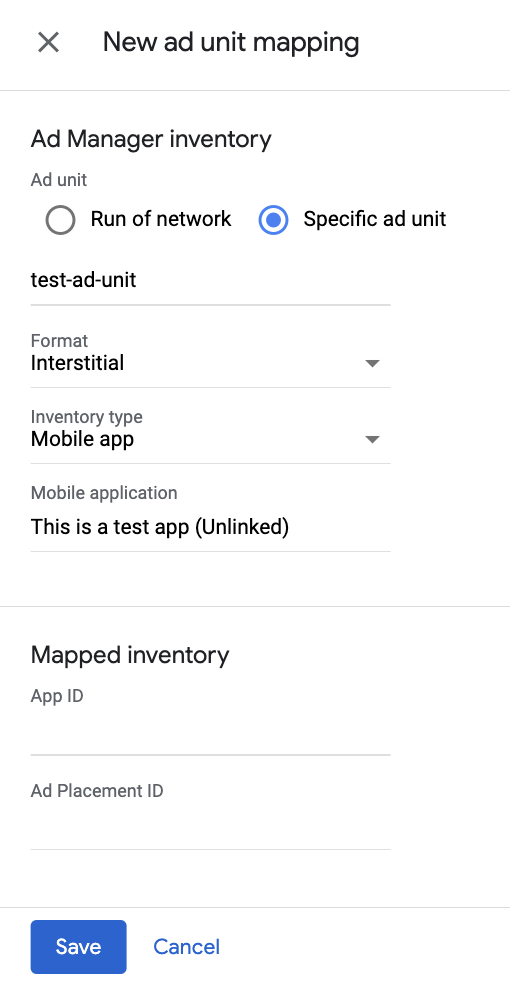
Sélectionnez Bloc d'annonces spécifique. Sélectionnez un bloc d'annonces et un format, Application mobile comme type d'inventaire et votre application mobile. Saisissez ensuite l'ID d'application et l'ID d'emplacement publicitaire obtenus dans la section précédente.
Enfin, cliquez sur Enregistrer.
Cascade
Accédez à Diffusion > Groupes de rendement, puis cliquez sur le bouton Nouveau groupe de rendement. Sélectionnez votre inventaire et votre application.
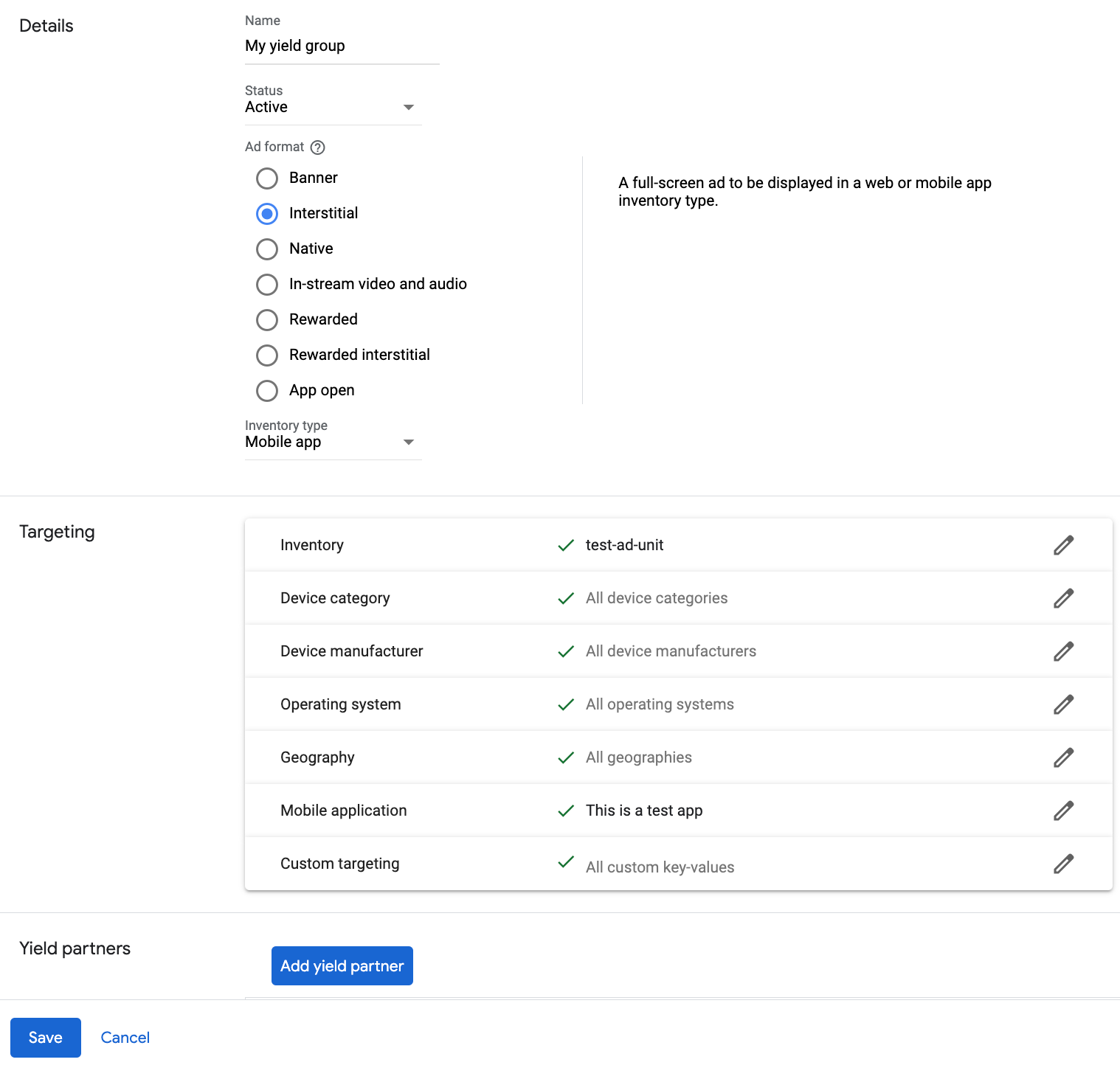
Faites défiler la page vers le bas, puis cliquez sur Ajouter un partenaire de médiation.

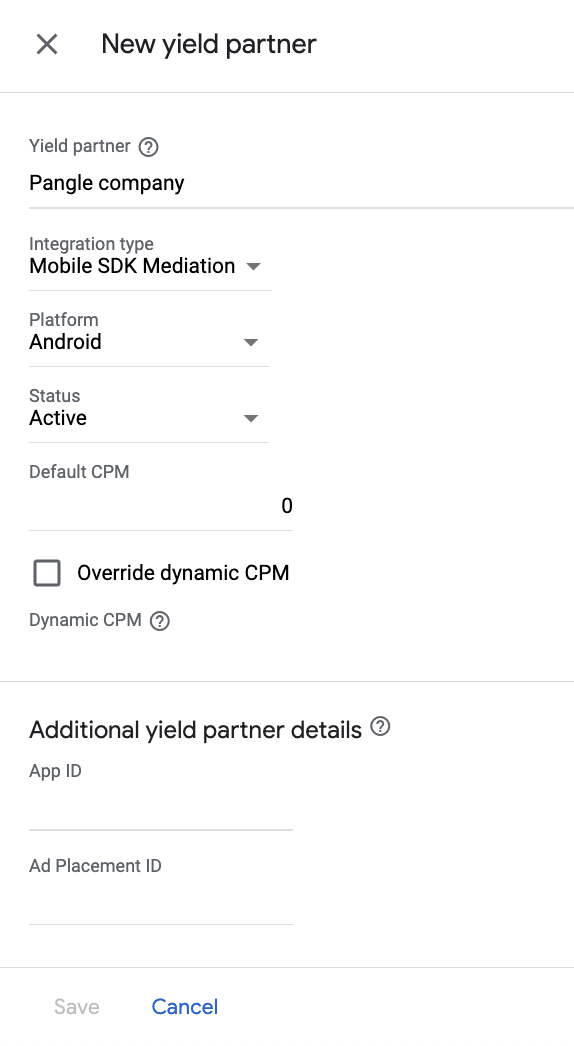
Sélectionnez l'entreprise que vous avez créée pour Pangle dans la section précédente. Choisissez Médiation SDK pour mobile comme Type d'intégration, Android comme Plate-forme et Actif comme État.
Saisissez l'ID de l'application et l'ID de l'emplacement publicitaire obtenus à la section précédente, ainsi que la valeur du CPM par défaut. Cliquez sur Enregistrer.
Ajouter Pangle DSP à la liste des partenaires publicitaires soumis au RGPD et aux réglementations des États américains
Suivez les étapes décrites dans Paramètres liés aux réglementations européennes et Paramètres liés aux réglementations des États américains pour ajouter Pangle DSP à la liste des partenaires publicitaires concernés dans l'UI Ad Manager.
Étape 3 : Importer le SDK et l'adaptateur Pangle
Intégration d'Android Studio (recommandée)
Dans le fichier settings.gradle.kts au niveau du projet, ajoutez les dépôts suivants :
dependencyResolutionManagement {
  repositories {
    google()
    mavenCentral()
    maven {
      url = uri("https://artifact.bytedance.com/repository/pangle/")
    }
  }
}
Dans le fichier Gradle au niveau de l'application, ajoutez les dépendances et configurations d'implémentation suivantes :
Kotlin
dependencies {
    implementation("com.google.android.libraries.ads.mobile.sdk:ads-mobile-sdk:1.2.1")
    implementation("com.google.ads.mediation:pangle:8.1.0.5.0")
}

configurations.configureEach {
    exclude(group = "com.google.android.gms", module = "play-services-ads")
    exclude(group = "com.google.android.gms", module = "play-services-ads-lite")
}
Groovy
dependencies {
    implementation 'com.google.android.libraries.ads.mobile.sdk:ads-mobile-sdk:1.2.1'
    implementation 'com.google.ads.mediation:pangle:8.1.0.5.0'
}

configurations.configureEach {
    exclude group: 'com.google.android.gms', module: 'play-services-ads'
    exclude group: 'com.google.android.gms', module: 'play-services-ads-lite'
}
Intégration manuelle
Téléchargez la dernière version du SDK Pangle pour Android, extrayez le fichier
open_ad_sdk.aarde l'archive téléchargée et ajoutez-le à votre projet.Accédez aux artefacts de l'adaptateur Pangle dans le dépôt Maven de Google. Sélectionnez la dernière version, téléchargez le fichier
.aarde l'adaptateur Pangle et ajoutez-le à votre projet.
Étape 4 : Implémenter les paramètres de confidentialité sur le SDK Pangle
Pour respecter les Règles relatives au consentement de l'utilisateur dans l'UE de Google, vous devez fournir certaines informations à vos utilisateurs situés dans l'Espace économique européen (EEE), au Royaume-Uni et en Suisse, et obtenir leur consentement pour l'utilisation de cookies ou d'autres méthodes de stockage local lorsque la loi l'exige, ainsi que pour la collecte, le partage et l'utilisation de données à caractère personnel à des fins de personnalisation des annonces. Ces règles reflètent les exigences de la directive vie privée et communications électroniques de l'UE, et celles du Règlement général sur la protection des données (RGPD). Il vous incombe de vérifier que le consentement est transmis à chaque source d'annonces de votre chaîne de médiation. Google ne peut pas transmettre automatiquement le choix de l'utilisateur à ces réseaux.
À partir de la version 7.9.0.9 du SDK Pangle, Pangle lit automatiquement le consentement RGPD défini par les plates-formes de gestion du consentement compatibles avec la spécification de consentement supplémentaire de Google, y compris le SDK UMP.
Lois sur la confidentialité des États américains
Les lois sur la confidentialité des États américains exigent d'offrir aux utilisateurs le droit de s'opposer à la "vente" de leurs "informations personnelles" (selon la définition de ces termes par la loi). Cette possibilité doit être proposée via un lien bien visible indiquant "Do Not Sell My Personal Information" (Ne pas vendre mes informations personnelles) et figurant sur la page d'accueil du "vendeur". Le guide de conformité aux lois sur la confidentialité des États américains vous permet d'activer le traitement restreint des données pour la diffusion d'annonces Google, mais Google ne peut pas appliquer ce paramètre à chaque réseau publicitaire de votre chaîne de médiation. Vous devez donc identifier chaque réseau publicitaire de votre chaîne de médiation susceptible de participer à la vente d'informations personnelles et suivre les conseils propres à chacun pour assurer la conformité.
L'adaptateur Pangle fournit la méthode PangleMediationAdapter.setPAConsent() qui transmet les informations de consentement à l'adaptateur Pangle, puis au SDK Pangle. L'exemple de code suivant montre comment transmettre les informations de consentement au SDK Pangle. Définissez les informations sur le consentement avant d'initialiser GMA Next-Gen SDK pour qu'elles soient correctement transmises au SDK Pangle.
Java
import com.google.ads.mediation.pangle.PangleMediationAdapter;
// ...

PangleMediationAdapter.setPAConsent(PAGConstant.PAGPAConsentType.PAG_PA_CONSENT_TYPE_CONSENT);
Kotlin
import com.google.ads.mediation.pangle.PangleMediationAdapter
// ...

PangleMediationAdapter.setPAConsent(PAGConstant.PAGPAConsentType.PAG_PA_CONSENT_TYPE_CONSENT)
Pour en savoir plus sur l'intégration d'Android et sur les valeurs pouvant être utilisées dans chaque méthode, consultez le guide de Pangle.
Étape 5 : Ajouter le code requis
Obscurcissement ProGuard
Si vous utilisez ProGuard pour obscurcir le code Android, suivez les instructions de la documentation de Pangle pour vous assurer que le code du SDK Pangle n'est pas obscurci.
Étape 6 : Testez votre implémentation
Activer les annonces test
Enregistrez votre appareil de test pour Ad Manager et activez le mode test dans l'UI Pangle.
Vérifier la réception des annonces test
Pour vérifier que vous recevez des annonces test de Pangle, activez le test d'une seule source d'annonces dans l'inspecteur d'annonces en utilisant la ou les sources d'annonces Pangle (enchères) et Pangle (cascade).
Étapes facultatives
Annonces natives
Rendu des annonces
L'adaptateur Pangle renvoie ses annonces natives sous forme d'objets NativeAd. Il renseigne les champs suivants pour un NativeAd.
| Champ | Composants toujours inclus par l'adaptateur Pangle |
|---|---|
| Titre | |
| Image | 1 |
| Body | |
| Icône | |
| Incitation à l'action | |
| Note | |
| Boutique | |
| Prix | |
| Annonceur |
1 L'adaptateur Pangle ne fournit pas d'accès direct au composant Image principal de ses annonces natives. L'adaptateur remplit plutôt MediaView avec une vidéo ou une image.
Codes d'erreur
Si l'adaptateur ne reçoit pas d'annonce de Pangle, vous pouvez vérifier l'erreur sous-jacente dans la réponse d'annonce à l'aide de
ResponseInfo.getAdSourceResponses()
dans les classes suivantes :
com.pangle.ads
com.google.ads.mediation.pangle.PangleMediationAdapter
Voici les codes et les messages associés que génère l'adaptateur Pangle lorsque le chargement d'une annonce échoue :
| Code d'erreur | Domaine | Motif |
|---|---|---|
| 101 | com.google.ads.mediation.pangle | Paramètres de serveur non valides (par exemple, ID d'application ou ID d'emplacement manquants). |
| 102 | com.google.ads.mediation.pangle | La taille d'annonce demandée ne correspond pas à une taille de bannière acceptée par Pangle. |
| 103 | com.google.ads.mediation.pangle | Réponse à l'enchère manquante ou non valide. |
| -1-60000 | com.pangle.ads | Le SDK Pangle a renvoyé une erreur. Pour en savoir plus, consultez la documentation de Pangle. |
Journal des modifications de l'adaptateur de médiation Pangle pour Android
Version 8.1.0.5.0
- Compatibilité vérifiée avec la version 8.1.0.5 du SDK Pangle.
Conçue et testée avec :
- SDK Google Mobile Ads version 25.4.0.
- SDK Google Mobile Ads nouvelle génération version 1.2.1.
- Version 8.1.0.5 du SDK Pangle.
Version 8.1.0.4.0
- Compatibilité vérifiée avec la version 8.1.0.4 du SDK Pangle.
Conçue et testée avec :
- SDK Google Mobile Ads version 25.4.0.
- SDK Google Mobile Ads nouvelle génération version 1.2.1.
- Version 8.1.0.4 du SDK Pangle.
Version 8.1.0.3.1
- Filtrer les demandes avec restriction d'âge pour le SDK Pangle lorsque le nouveau
AgeRestrictedTreatmentest défini surCHILD.
Conçue et testée avec :
- SDK Google Mobile Ads version 25.4.0.
- SDK Google Mobile Ads nouvelle génération version 1.2.1.
- Version 8.1.0.3 du SDK Pangle.
Version 8.1.0.3.0
- Compatibilité vérifiée avec la version 8.1.0.3 du SDK Pangle.
Conçue et testée avec :
- SDK Google Mobile Ads version 25.3.0.
- SDK Google Mobile Ads nouvelle génération version 1.2.1.
- Version 8.1.0.3 du SDK Pangle.
Version 8.0.0.5.0
- Compatibilité vérifiée avec la version 8.0.0.5 du SDK Pangle.
Conçue et testée avec :
- Version 25.1.0 du SDK Google Mobile Ads.
- SDK Google Mobile Ads Next-Gen version 1.0.1.
- Version 8.0.0.5 du SDK Pangle.
Version 8.0.0.4.0
- Compatibilité vérifiée avec la version 8.0.0.4 du SDK Pangle.
Conçue et testée avec :
- Version 25.1.0 du SDK Google Mobile Ads.
- Version 8.0.0.4 du SDK Pangle.
Version 7.9.1.3.0
- Compatibilité vérifiée avec la version 7.9.1.3 du SDK Pangle.
Conçue et testée avec :
- Version 25.1.0 du SDK Google Mobile Ads.
- Version 7.9.1.3 du SDK Pangle.
Version 7.9.1.2.0
- Ajout d'une propriété permettant de créer l'adaptateur avec la dépendance du SDK GMA Next-Gen.
- Compatibilité vérifiée avec la version 7.9.1.2 du SDK Pangle.
Conçue et testée avec :
- Version 25.1.0 du SDK Google Mobile Ads.
- SDK Google Mobile Ads Next-Gen version 0.25.0-beta01.
- Version 7.9.1.2 du SDK Pangle.
Version 7.9.1.1.0
- Compatibilité vérifiée avec la version 7.9.1.1 du SDK Pangle.
Conçue et testée avec :
- SDK Google Mobile Ads version 25.0.0.
- Version 7.9.1.1 du SDK Pangle.
Version 7.9.1.0.0
- Compatibilité vérifiée avec le SDK Pangle version 7.9.1.0.
Conçue et testée avec :
- SDK Google Mobile Ads version 25.0.0.
- Version 7.9.1.0 du SDK Pangle.
Version 7.9.0.9.0
- Suppression des appels à
PAGConfig.setGDPRConsent,PAGConfig.getGDPRConsentetPAGConfig.Builder.setGDPRConsent, car ces API ont été supprimées du SDK Pangle. - Mise à jour de collectSignals() pour utiliser
PAGSdk.getBiddingToken(Context context, PAGBiddingRequest biddingRequest, PAGBidCallback bidCallback) - Compatibilité vérifiée avec la version 7.9.0.9 du SDK Pangle.
Conçue et testée avec :
- SDK Google Mobile Ads version 24.9.0.
- Version 7.9.0.9 du SDK Pangle.
Version 7.8.5.9.0
- Compatibilité vérifiée avec la version 7.8.5.9 du SDK Pangle.
Conçue et testée avec :
- SDK Google Mobile Ads version 24.9.0.
- Version 7.8.5.9 du SDK Pangle.
Version 7.8.5.8.0
- Compatibilité vérifiée avec la version 7.8.5.8 du SDK Pangle.
Conçue et testée avec :
- SDK Google Mobile Ads version 24.9.0.
- Version 7.8.5.8 du SDK Pangle.
Version 7.8.5.2.0
- Compatibilité vérifiée avec la version 7.8.5.2 du SDK Pangle.
Conçue et testée avec :
- SDK Google Mobile Ads version 24.9.0.
- Version 7.8.5.2 du SDK Pangle.
Version 7.8.0.8.0
- Compatibilité vérifiée avec la version 7.8.0.8 du SDK Pangle.
Conçue et testée avec :
- SDK Google Mobile Ads version 24.8.0.
- Version 7.8.0.8 du SDK Pangle.
Version 7.8.0.7.0
- Compatibilité vérifiée avec la version 7.8.0.7 du SDK Pangle.
Conçue et testée avec :
- SDK Google Mobile Ads version 24.8.0.
- Version 7.8.0.7 du SDK Pangle.
Version 7.7.0.2.0
- Compatibilité vérifiée avec la version 7.7.0.2 du SDK Pangle.
Conçue et testée avec :
- SDK Google Mobile Ads version 24.7.0.
- Version 7.7.0.2 du SDK Pangle.
Version 7.6.0.5.0
- Compatibilité vérifiée avec la version 7.6.0.5 du SDK Pangle.
Conçue et testée avec :
- SDK Google Mobile Ads version 24.7.0.
- Version 7.6.0.5 du SDK Pangle.
Version 7.6.0.4.1
- Suppression des références au contexte au niveau de la classe. Peut aider à réduire les problèmes de fuite de mémoire.
Conçue et testée avec :
- SDK Google Mobile Ads version 24.6.0.
- Version 7.6.0.4 du SDK Pangle.
Version 7.6.0.4.0
- Compatibilité vérifiée avec la version 7.6.0.4 du SDK Pangle.
Conçue et testée avec :
- SDK Google Mobile Ads version 24.6.0.
- Version 7.6.0.4 du SDK Pangle.
Version 7.6.0.3.0
- Compatibilité vérifiée avec la version 7.6.0.3 du SDK Pangle.
Conçue et testée avec :
- SDK Google Mobile Ads version 24.6.0.
- Version 7.6.0.3 du SDK Pangle.
Version 7.6.0.2.0
- Compatibilité vérifiée avec la version 7.6.0.2 du SDK Pangle.
Conçue et testée avec :
- SDK Google Mobile Ads version 24.6.0.
- Version 7.6.0.2 du SDK Pangle.
Version 7.5.0.4.0
- Compatibilité vérifiée avec la version 7.5.0.4 du SDK Pangle.
Conçue et testée avec :
- SDK Google Mobile Ads version 24.5.0.
- Version 7.5.0.4 du SDK Pangle.
Version 7.5.0.3.0
- Compatibilité vérifiée avec la version 7.5.0.3 du SDK Pangle.
Conçue et testée avec :
- SDK Google Mobile Ads version 24.5.0.
- Version 7.5.0.3 du SDK Pangle.
Version 7.5.0.2.0
- Compatibilité vérifiée avec la version 7.5.0.2 du SDK Pangle.
Conçue et testée avec :
- SDK Google Mobile Ads version 24.5.0.
- Version 7.5.0.2 du SDK Pangle.
Version 7.3.0.5.0
- Compatibilité vérifiée avec la version 7.3.0.5 du SDK Pangle.
Conçue et testée avec :
- SDK Google Mobile Ads version 24.5.0.
- Version 7.3.0.5 du SDK Pangle.
Version 7.3.0.4.0
- Compatibilité vérifiée avec la version 7.3.0.4 du SDK Pangle.
Conçue et testée avec :
- SDK Google Mobile Ads version 24.4.0.
- Version 7.3.0.4 du SDK Pangle.
Version 7.3.0.3.0
- Compatibilité vérifiée avec la version 7.3.0.3 du SDK Pangle.
Conçue et testée avec :
- SDK Google Mobile Ads version 24.4.0.
- Version 7.3.0.3 du SDK Pangle.
Version 7.2.0.6.0
- Compatibilité vérifiée avec la version 7.2.0.6 du SDK Pangle.
Conçue et testée avec :
- SDK Google Mobile Ads version 24.4.0.
- Version 7.2.0.6 du SDK Pangle.
Version 7.2.0.4.0
- Compatibilité vérifiée avec la version 7.2.0.4 du SDK Pangle.
Conçue et testée avec :
- SDK Google Mobile Ads version 24.3.0.
- Version 7.2.0.4 du SDK Pangle.
Version 7.2.0.3.0
- Compatibilité vérifiée avec la version 7.2.0.3 du SDK Pangle.
Conçue et testée avec :
- SDK Google Mobile Ads version 24.3.0.
- Version 7.2.0.3 du SDK Pangle.
Version 7.1.0.8.0
- Mise à jour des API de confidentialité de la classe
PangleMediationAdapter. - Suppression de
PangleMediationAdapter.setDoNotSell(). UtiliserPangleMediationAdapter.setPAConsent() - Ajout de la prise en charge des tailles d'annonces bannière adaptatives.
- Compatibilité vérifiée avec la version 7.1.0.8 du SDK Pangle.
Conçue et testée avec :
- SDK Google Mobile Ads version 24.2.0.
- Version 7.1.0.8 du SDK Pangle.
Version 6.5.0.8.0
- Compatibilité vérifiée avec la version 6.5.0.8 du SDK Pangle.
Conçue et testée avec :
- SDK Google Mobile Ads version 24.1.0.
- Version 6.5.0.8 du SDK Pangle.
Version 6.5.0.6.0
- Compatibilité vérifiée avec la version 6.5.0.6 du SDK Pangle.
Conçue et testée avec :
- SDK Google Mobile Ads version 24.1.0.
- Version 6.5.0.6 du SDK Pangle.
Version 6.5.0.5.0
- Compatibilité vérifiée avec la version 6.5.0.5 du SDK Pangle.
Conçue et testée avec :
- SDK Google Mobile Ads version 24.0.0.
- Version 6.5.0.5 du SDK Pangle.
Version 6.5.0.4.1
- Le niveau d'API Android minimal requis est désormais 23.
- La version minimale requise du SDK Google Mobile Ads est désormais la version 24.0.0.
Conçue et testée avec :
- SDK Google Mobile Ads version 24.0.0.
- Version 6.5.0.4 du SDK Pangle.
Version 6.5.0.4.0
- Compatibilité vérifiée avec la version 6.5.0.4 du SDK Pangle.
Conçue et testée avec :
- SDK Google Mobile Ads version 23.6.0.
- Version 6.5.0.4 du SDK Pangle.
Version 6.5.0.3.0
- Compatibilité vérifiée avec la version 6.5.0.3 du SDK Pangle.
Conçue et testée avec :
- SDK Google Mobile Ads version 23.6.0.
- Version 6.5.0.3 du SDK Pangle.
Version 6.4.0.6.0
- Compatibilité vérifiée avec la version 6.4.0.6 du SDK Pangle.
Conçue et testée avec :
- SDK Google Mobile Ads version 23.6.0.
- Version 6.4.0.6 du SDK Pangle.
Version 6.4.0.5.0
- Compatibilité vérifiée avec la version 6.4.0.5 du SDK Pangle.
Conçue et testée avec :
- SDK Google Mobile Ads version 23.6.0.
- Version 6.4.0.5 du SDK Pangle.
Version 6.4.0.4.0
- Compatibilité vérifiée avec la version 6.4.0.4 du SDK Pangle.
Conçue et testée avec :
- SDK Google Mobile Ads version 23.6.0.
- Version 6.4.0.4 du SDK Pangle.
Version 6.4.0.3.0
- Compatibilité vérifiée avec la version 6.4.0.3 du SDK Pangle.
Conçue et testée avec :
- SDK Google Mobile Ads version 23.6.0.
- Version 6.4.0.3 du SDK Pangle.
Version 6.4.0.2.0
- Compatibilité vérifiée avec la version 6.4.0.2 du SDK Pangle.
Conçue et testée avec :
- SDK Google Mobile Ads version 23.6.0.
- Version 6.4.0.2 du SDK Pangle.
Version 6.3.0.4.0
- Compatibilité vérifiée avec la version 6.3.0.4 du SDK Pangle.
Conçue et testée avec :
- SDK Google Mobile Ads version 23.4.0.
- Version 6.3.0.4 du SDK Pangle.
Version 6.3.0.2.0
- Compatibilité vérifiée avec la version 6.3.0.2 du SDK Pangle.
Conçue et testée avec :
- SDK Google Mobile Ads version 23.4.0.
- Version 6.3.0.2 du SDK Pangle.
Version 6.2.0.7.0
- Compatibilité vérifiée avec le SDK Pangle version 6.2.0.7.
Conçue et testée avec :
- SDK Google Mobile Ads version 23.3.0.
- Version 6.2.0.7 du SDK Pangle.
Version 6.2.0.6.0
- Compatibilité vérifiée avec la version 6.2.0.6 du SDK Pangle.
Conçue et testée avec :
- SDK Google Mobile Ads version 23.3.0.
- Version 6.2.0.6 du SDK Pangle.
Version 6.2.0.5.0
- Compatibilité vérifiée avec la version 6.2.0.5 du SDK Pangle.
Conçue et testée avec :
- SDK Google Mobile Ads version 23.3.0.
- Version 6.2.0.5 du SDK Pangle.
Version 6.2.0.4.0
- Compatibilité vérifiée avec le SDK Pangle version 6.2.0.4.
Conçue et testée avec :
- SDK Google Mobile Ads version 23.3.0.
- Version 6.2.0.4 du SDK Pangle.
Version 6.1.0.9.0
- Compatibilité vérifiée avec la version 6.1.0.9 du SDK Pangle.
Conçue et testée avec :
- SDK Google Mobile Ads version 23.2.0.
- Version 6.1.0.9 du SDK Pangle.
Version 6.1.0.7.0
- Compatibilité vérifiée avec la version 6.1.0.7 du SDK Pangle.
Conçue et testée avec :
- SDK Google Mobile Ads version 23.2.0.
- Version 6.1.0.7 du SDK Pangle.
Version 6.1.0.6.0
- Compatibilité vérifiée avec la version 6.1.0.6 du SDK Pangle.
Conçue et testée avec :
- SDK Google Mobile Ads version 23.2.0.
- Version 6.1.0.6 du SDK Pangle.
Version 6.0.0.8.0
- Compatibilité vérifiée avec la version 6.0.0.8 du SDK Pangle.
Conçue et testée avec :
- SDK Google Mobile Ads version 23.1.0.
- Version 6.0.0.8 du SDK Pangle.
Version 6.0.0.7.0
- Compatibilité vérifiée avec la version 6.0.0.7 du SDK Pangle.
Conçue et testée avec :
- SDK Google Mobile Ads version 23.1.0.
- Version 6.0.0.7 du SDK Pangle.
Version 6.0.0.5.0
- Compatibilité vérifiée avec la version 6.0.0.5 du SDK Pangle.
Conçue et testée avec :
- SDK Google Mobile Ads version 23.1.0.
- Version 6.0.0.5 du SDK Pangle.
Version 6.0.0.4.0
- Compatibilité vérifiée avec la version 6.0.0.4 du SDK Pangle.
Conçue et testée avec :
- SDK Google Mobile Ads version 23.1.0.
- Version 6.0.0.4 du SDK Pangle.
Version 6.0.0.3.0
- Compatibilité vérifiée avec le SDK Pangle version 6.0.0.3.
Conçue et testée avec :
- SDK Google Mobile Ads version 23.1.0.
- Version 6.0.0.3 du SDK Pangle.
Version 5.9.0.6.0
- Compatibilité vérifiée avec la version 5.9.0.6 du SDK Pangle.
Conçue et testée avec :
- SDK Google Mobile Ads version 23.1.0.
- Version 5.9.0.6 du SDK Pangle.
Version 5.9.0.5.0
- Compatibilité vérifiée avec la version 5.9.0.5 du SDK Pangle.
Conçue et testée avec :
- SDK Google Mobile Ads version 23.1.0.
- Version 5.9.0.5 du SDK Pangle.
Version 5.9.0.4.0
- Compatibilité vérifiée avec la version 5.9.0.4 du SDK Pangle.
Conçue et testée avec :
- SDK Google Mobile Ads version 23.0.0.
- Version 5.9.0.4 du SDK Pangle.
Version 5.9.0.2.0
- Compatibilité vérifiée avec la version 5.9.0.2 du SDK Pangle.
Conçue et testée avec :
- SDK Google Mobile Ads version 23.0.0.
- Version 5.9.0.2 du SDK Pangle.
Version 5.8.1.0.0
- Compatibilité vérifiée avec la version 5.8.1.0 du SDK Pangle.
Conçue et testée avec :
- SDK Google Mobile Ads version 23.0.0.
- Version 5.8.1.0 du SDK Pangle.
Version 5.8.0.9.0
- Compatibilité vérifiée avec la version 5.8.0.9 du SDK Pangle.
- La version minimale requise du SDK Google Mobile Ads est désormais la version 23.0.0.
Conçue et testée avec :
- SDK Google Mobile Ads version 23.0.0.
- Version 5.8.0.9 du SDK Pangle.
Version 5.8.0.7.0
- Compatibilité vérifiée avec la version 5.8.0.7 du SDK Pangle.
Conçue et testée avec :
- SDK Google Mobile Ads version 22.6.0.
- Version 5.8.0.7 du SDK Pangle.
Version 5.8.0.6.0
- Compatibilité vérifiée avec la version 5.8.0.6 du SDK Pangle.
Conçue et testée avec :
- SDK Google Mobile Ads version 22.6.0.
- Version 5.8.0.6 du SDK Pangle.
Version 5.7.0.3.0
- Compatibilité vérifiée avec la version 5.7.0.3 du SDK Pangle.
Conçue et testée avec :
- SDK Google Mobile Ads version 22.6.0.
- Version 5.7.0.3 du SDK Pangle.
Version 5.7.0.2.0
- Compatibilité vérifiée avec la version 5.7.0.2 du SDK Pangle.
Conçue et testée avec :
- SDK Google Mobile Ads version 22.6.0.
- Version 5.7.0.2 du SDK Pangle.
Version 5.7.0.1.0
- Compatibilité vérifiée avec la version 5.7.0.1 du SDK Pangle.
Conçue et testée avec :
- SDK Google Mobile Ads version 22.6.0.
- Version 5.7.0.1 du SDK Pangle.
Version 5.6.0.3.0
- Compatibilité vérifiée avec la version 5.6.0.3 du SDK Pangle.
- La version minimale requise du SDK Google Mobile Ads est désormais la version 22.6.0.
Conçue et testée avec :
- SDK Google Mobile Ads version 22.6.0.
- Version 5.6.0.3 du SDK Pangle.
Version 5.5.0.9.0
- La version minimale requise du SDK Google Mobile Ads est désormais la version 22.5.0.
- Compatibilité vérifiée avec la version 5.5.0.9 du SDK Pangle.
Conçue et testée avec :
- SDK Google Mobile Ads version 22.5.0.
- Version 5.5.0.9 du SDK Pangle.
Version 5.5.0.8.0
- Compatibilité vérifiée avec la version 5.5.0.8 du SDK Pangle.
Conçue et testée avec :
- SDK Google Mobile Ads version 22.3.0.
- Version 5.5.0.8 du SDK Pangle.
Version 5.5.0.7.0
- Compatibilité vérifiée avec la version 5.5.0.7 du SDK Pangle.
Conçue et testée avec :
- SDK Google Mobile Ads version 22.3.0.
- Version 5.5.0.7 du SDK Pangle.
Version 5.5.0.6.0
- Le format d'annonce à l'ouverture d'une application avec enchères n'est pas compatible avec cette version, car la version de cet adaptateur a été rétablie pour dépendre de la version 22.3.0 du SDK Google Mobile Ads.
- Compatibilité vérifiée avec la version 5.5.0.6 du SDK Pangle.
Conçue et testée avec :
- SDK Google Mobile Ads version 22.3.0.
- Version 5.5.0.6 du SDK Pangle.
Version 5.5.0.4.0
- Ajout de la prise en charge des enchères pour le format d'annonce à l'ouverture d'une application.
- Ajout de la prise en charge des filigranes pour les annonces avec enchères.
- La version minimale requise du SDK Google Mobile Ads est désormais la version 22.4.0.
- Compatibilité vérifiée avec la version 5.5.0.4 du SDK Pangle.
Conçue et testée avec :
- SDK Google Mobile Ads version 22.4.0.
- Version 5.5.0.4 du SDK Pangle.
Version 5.4.1.1.0
- Correction d'un problème qui empêchait l'initialisation de l'adaptateur.
- Compatibilité vérifiée avec la version 5.4.1.1 du SDK Pangle.
Conçue et testée avec :
- SDK Google Mobile Ads version 22.3.0.
- Version 5.4.1.1 du SDK Pangle.
Version 5.4.0.9.0
- Compatibilité vérifiée avec la version 5.4.0.9 du SDK Pangle.
- La version minimale requise du SDK Google Mobile Ads est désormais la version 22.3.0.
Conçue et testée avec :
- SDK Google Mobile Ads version 22.3.0.
- Version 5.4.0.9 du SDK Pangle.
Version 5.4.0.8.0
- Compatibilité vérifiée avec la version 5.4.0.8 du SDK Pangle.
Conçue et testée avec :
- SDK Google Mobile Ads version 22.2.0.
- Version 5.4.0.8 du SDK Pangle.
Version 5.3.0.6.0
- Compatibilité vérifiée avec la version 5.3.0.6 du SDK Pangle.
Conçue et testée avec :
- SDK Google Mobile Ads version 22.2.0.
- Version 5.3.0.6 du SDK Pangle.
Version 5.3.0.5.0
- Compatibilité vérifiée avec le SDK Pangle version 5.3.0.5.
Conçue et testée avec :
- SDK Google Mobile Ads version 22.2.0.
- Version 5.3.0.5 du SDK Pangle.
Version 5.3.0.4.0
- Compatibilité vérifiée avec le SDK Pangle version 5.3.0.4.
Conçue et testée avec :
- SDK Google Mobile Ads version 22.2.0.
- Version 5.3.0.4 du SDK Pangle.
Version 5.2.0.7.0
- Compatibilité vérifiée avec la version 5.2.0.7 du SDK Pangle.
Conçue et testée avec :
- SDK Google Mobile Ads version 22.1.0.
- Version 5.2.0.7 du SDK Pangle.
Version 5.2.0.6.0
- Compatibilité vérifiée avec la version 5.2.0.6 du SDK Pangle.
Conçue et testée avec :
- SDK Google Mobile Ads version 22.1.0.
- Version 5.2.0.6 du SDK Pangle.
Version 5.2.0.5.0
- Compatibilité vérifiée avec la version 5.2.0.5 du SDK Pangle.
Conçue et testée avec :
- SDK Google Mobile Ads version 22.1.0.
- Version 5.2.0.5 du SDK Pangle.
Version 5.2.0.3.0
- Ajout de la prise en charge de la cascade pour les formats d'annonces à l'ouverture, bannière (y compris MREC), interstitiel, avec récompense et natif.
- Compatibilité vérifiée avec le SDK Pangle version 5.2.0.3.
Conçue et testée avec :
- SDK Google Mobile Ads version 22.0.0.
- Version 5.2.0.3 du SDK Pangle.
Version 5.1.0.9.0
- Compatibilité vérifiée avec la version 5.1.0.9 du SDK Pangle.
Conçue et testée avec :
- SDK Google Mobile Ads version 22.0.0.
- Version 5.1.0.9 du SDK Pangle.
Version 5.1.0.8.0
- Compatibilité vérifiée avec la version 5.1.0.8 du SDK Pangle.
Conçue et testée avec :
- SDK Google Mobile Ads version 22.0.0.
- Version 5.1.0.8 du SDK Pangle.
Version 5.1.0.6.0
- Mise à jour de l'adaptateur pour utiliser la nouvelle classe
VersionInfo. - La version minimale requise du SDK Google Mobile Ads est désormais la version 22.0.0.
Conçue et testée avec :
- SDK Google Mobile Ads version 22.0.0.
- Version 5.1.0.6 du SDK Pangle.
Version 5.0.1.1.0
- Compatibilité vérifiée avec la version 5.0.1.1 du SDK Pangle.
Conçue et testée avec :
- SDK Google Mobile Ads version 21.5.0.
- Version 5.0.1.1 du SDK Pangle.
Version 5.0.1.0.0
- Compatibilité vérifiée avec le SDK Pangle version 5.0.1.0.
Conçue et testée avec :
- SDK Google Mobile Ads version 21.5.0.
- Version 5.0.1.0 du SDK Pangle.
Version 5.0.0.9.0
- Compatibilité vérifiée avec la version 5.0.0.9 du SDK Pangle.
Conçue et testée avec :
- SDK Google Mobile Ads version 21.5.0.
- Version 5.0.0.9 du SDK Pangle.
Version 5.0.0.8.0
- Compatibilité vérifiée avec la version 5.0.0.8 du SDK Pangle.
Conçue et testée avec :
- SDK Google Mobile Ads version 21.5.0.
- Version 5.0.0.8 du SDK Pangle.
Version 5.0.0.7.0
- Compatibilité vérifiée avec la version 5.0.0.7 du SDK Pangle.
Conçue et testée avec :
- SDK Google Mobile Ads version 21.5.0.
- Version 5.0.0.7 du SDK Pangle.
Version 5.0.0.6.0
- Compatibilité vérifiée avec le SDK Pangle version 5.0.0.6.
Conçue et testée avec :
- SDK Google Mobile Ads version 21.5.0.
- Version 5.0.0.6 du SDK Pangle.
Version 4.9.0.9.0
- Compatibilité vérifiée avec la version 4.9.0.9 du SDK Pangle.
- La version minimale requise du SDK Google Mobile Ads est désormais la version 21.5.0.
Conçue et testée avec :
- SDK Google Mobile Ads version 21.5.0.
- Version 4.9.0.9 du SDK Pangle.
Version 4.9.0.8.0
- Compatibilité vérifiée avec le SDK Pangle version 4.9.0.8.
Conçue et testée avec :
- SDK Google Mobile Ads version 21.4.0.
- Version 4.9.0.8 du SDK Pangle.
Version 4.9.0.7.0
- Compatibilité vérifiée avec le SDK Pangle version 4.9.0.7.
Conçue et testée avec :
- SDK Google Mobile Ads version 21.4.0.
- Version 4.9.0.7 du SDK Pangle.
Version 4.9.0.6.0
- Compatibilité vérifiée avec le SDK Pangle version 4.9.0.6.
Conçue et testée avec :
- SDK Google Mobile Ads version 21.4.0.
- Version 4.9.0.6 du SDK Pangle.
Version 4.8.1.0.0
- Compatibilité vérifiée avec le SDK Pangle version 4.8.1.0.
- La version minimale requise du SDK Google Mobile Ads est désormais la version 21.4.0.
Conçue et testée avec :
- SDK Google Mobile Ads version 21.4.0.
- Version 4.8.1.0 du SDK Pangle.
Version 4.8.0.9.0
- Compatibilité vérifiée avec le SDK Pangle version 4.8.0.9.
Conçue et testée avec :
- SDK Google Mobile Ads version 21.3.0.
- Version 4.8.0.9 du SDK Pangle.
Version 4.8.0.8.0
- Compatibilité vérifiée avec le SDK Pangle version 4.8.0.8.
Conçue et testée avec :
- SDK Google Mobile Ads version 21.3.0.
- Version 4.8.0.8 du SDK Pangle.
Version 4.8.0.7.0
- Compatibilité vérifiée avec la version 4.8.0.7 du SDK Pangle.
Conçue et testée avec :
- SDK Google Mobile Ads version 21.3.0.
- Version 4.8.0.7 du SDK Pangle.
Version 4.8.0.6.0
- Compatibilité vérifiée avec la version 4.8.0.6 du SDK Pangle.
Conçue et testée avec :
- SDK Google Mobile Ads version 21.3.0.
- Version 4.8.0.6 du SDK Pangle.
Version 4.7.0.7.0
- Compatibilité vérifiée avec la version 4.7.0.7 du SDK Pangle.
- La version minimale requise du SDK Google Mobile Ads est désormais la version 21.3.0.
Conçue et testée avec :
- SDK Google Mobile Ads version 21.3.0.
- Version 4.7.0.7 du SDK Pangle.
Version 4.7.0.6.0
- Compatibilité vérifiée avec la version 4.7.0.6 du SDK Pangle.
Conçue et testée avec :
- SDK Google Mobile Ads version 21.2.0.
- Version 4.7.0.6 du SDK Pangle.
Version 4.7.0.5.0
- Compatibilité vérifiée avec la version 4.7.0.5 du SDK Pangle.
Conçue et testée avec :
- SDK Google Mobile Ads version 21.2.0.
- Version 4.7.0.5 du SDK Pangle.
Version 4.7.0.3.0
- Compatibilité vérifiée avec la version 4.7.0.3 du SDK Pangle.
- L'adaptateur tente désormais d'initialiser le SDK Pangle avant de charger les annonces.
Conçue et testée avec :
- SDK Google Mobile Ads version 21.2.0.
- Version 4.7.0.3 du SDK Pangle.
Version 4.6.0.9.0
- Compatibilité vérifiée avec la version 4.6.0.9 du SDK Pangle.
- La version minimale requise du SDK Google Mobile Ads est désormais la version 21.2.0.
Conçue et testée avec :
- SDK Google Mobile Ads version 21.2.0.
- Version 4.6.0.9 du SDK Pangle.
Version 4.5.0.6.1
- Ajout de la prise en charge des enchères pour le format d'annonce native.
- La version minimale requise du SDK Google Mobile Ads est désormais la version 21.1.0.
Conçue et testée avec :
- SDK Google Mobile Ads version 21.1.0.
- Version 4.5.0.6 du SDK Pangle.
Version 4.5.0.6.0
- Compatibilité vérifiée avec la version 4.5.0.6 du SDK Pangle.
Conçue et testée avec :
- SDK Google Mobile Ads version 21.0.0.
- Version 4.5.0.6 du SDK Pangle.
Version 4.5.0.5.0
- Compatibilité vérifiée avec la version 4.5.0.5 du SDK Pangle.
Conçue et testée avec :
- SDK Google Mobile Ads version 21.0.0.
- Version 4.5.0.5 du SDK Pangle.
Version 4.5.0.4.0
- Compatibilité vérifiée avec la version 4.5.0.4 du SDK Pangle.
Conçue et testée avec :
- SDK Google Mobile Ads version 21.0.0.
- Version 4.5.0.4 du SDK Pangle.
Version 4.5.0.3.0
- Compatibilité vérifiée avec la version 4.5.0.3 du SDK Pangle.
- Mise à jour de
compileSdkVersionettargetSdkVersionvers l'API 31. - La version minimale requise du SDK Google Mobile Ads est désormais la version 21.0.0.
- Le niveau d'API Android minimal requis est désormais 19.
Conçue et testée avec :
- SDK Google Mobile Ads version 21.0.0.
- Version 4.5.0.3 du SDK Pangle.
Version 4.3.0.9.0
- Compatibilité vérifiée avec la version 4.3.0.9 du SDK Pangle.
Conçue et testée avec :
- SDK Google Mobile Ads version 20.6.0.
- Version 4.3.0.9 du SDK Pangle.
Version 4.3.0.8.0
- Compatibilité vérifiée avec le SDK Pangle version 4.3.0.8.
Conçue et testée avec :
- SDK Google Mobile Ads version 20.6.0.
- Version 4.3.0.8 du SDK Pangle.
Version 4.3.0.7.0
- Compatibilité vérifiée avec la version 4.3.0.7 du SDK Pangle.
Conçue et testée avec :
- SDK Google Mobile Ads version 20.6.0.
- Version 4.3.0.7 du SDK Pangle.
Version 4.3.0.6.0
- Compatibilité vérifiée avec la version 4.3.0.6 du SDK Pangle.
Conçue et testée avec :
- SDK Google Mobile Ads version 20.6.0.
- Version 4.3.0.6 du SDK Pangle.
Version 4.3.0.4.0
- Compatibilité vérifiée avec la version 4.3.0.4 du SDK Pangle.
Conçue et testée avec :
- SDK Google Mobile Ads version 20.6.0.
- Version 4.3.0.4 du SDK Pangle.
Version 4.2.5.3.0
- Version initiale
- Ajout de la prise en charge des enchères pour les formats d'annonce bannière (y compris MREC), interstitiel et avec récompense.
Conçue et testée avec :
- SDK Google Mobile Ads version 20.6.0.
- Version 4.2.5.3 du SDK Pangle.