

คู่มือนี้จะแสดงวิธีใช้ GMA Next-Gen SDK เพื่อโหลดและแสดง โฆษณาจาก myTarget โดยใช้สื่อกลาง ซึ่งครอบคลุมการผสานรวมแบบลำดับขั้น โดยจะครอบคลุมวิธีเพิ่ม myTarget ลงในการกำหนดค่าสื่อกลางของหน่วยโฆษณา และวิธีผสานรวม myTarget SDK และอะแดปเตอร์เข้ากับ แอป Android
การผสานรวมและรูปแบบโฆษณาที่รองรับ
Adapter สื่อกลางสำหรับ myTarget มีความสามารถต่อไปนี้
| การผสานรวม | |
|---|---|
| การเสนอราคา | |
| การแสดงวิดีโอตามลำดับขั้น | |
| รูปแบบ | |
| แบนเนอร์ | |
| โฆษณาคั่นระหว่างหน้า | |
| ได้รับรางวัลแล้ว | |
| เนทีฟ | |
ข้อกำหนดเบื้องต้น
ก่อนดำเนินการต่อ โปรดตรวจสอบสิ่งต่อไปนี้
- ระดับ API 24 ขึ้นไปของ Android
เวอร์ชัน GMA Next-Gen SDK ล่าสุด
ขั้นตอนที่ 1: ตั้งค่าใน UI ของ myTarget
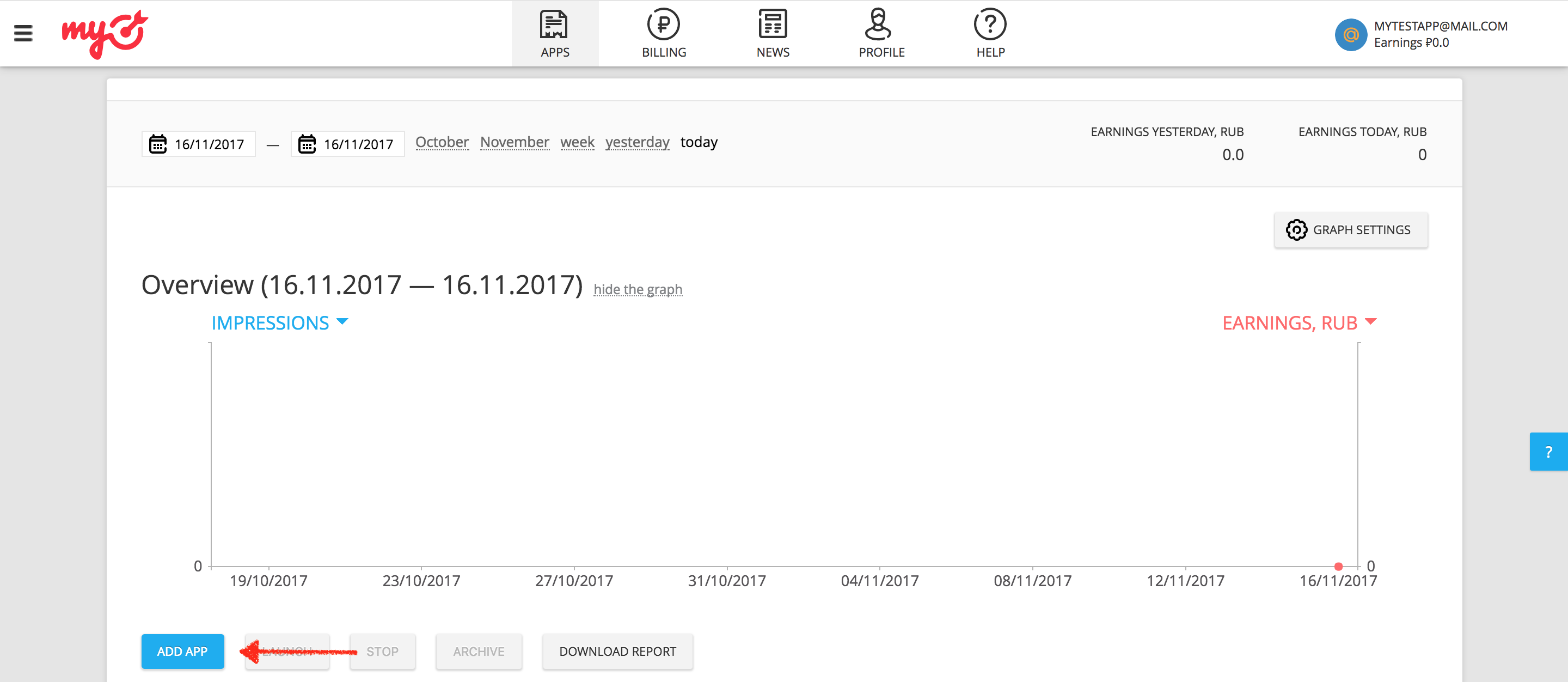
เข้าสู่ระบบบัญชี myTarget ไปที่หน้าแอป โดยคลิกแอปในส่วนหัว เพิ่มแอปโดยคลิกเพิ่มแอป
จากนั้นระบุ URL ของ Google Play สำหรับแอปของคุณ
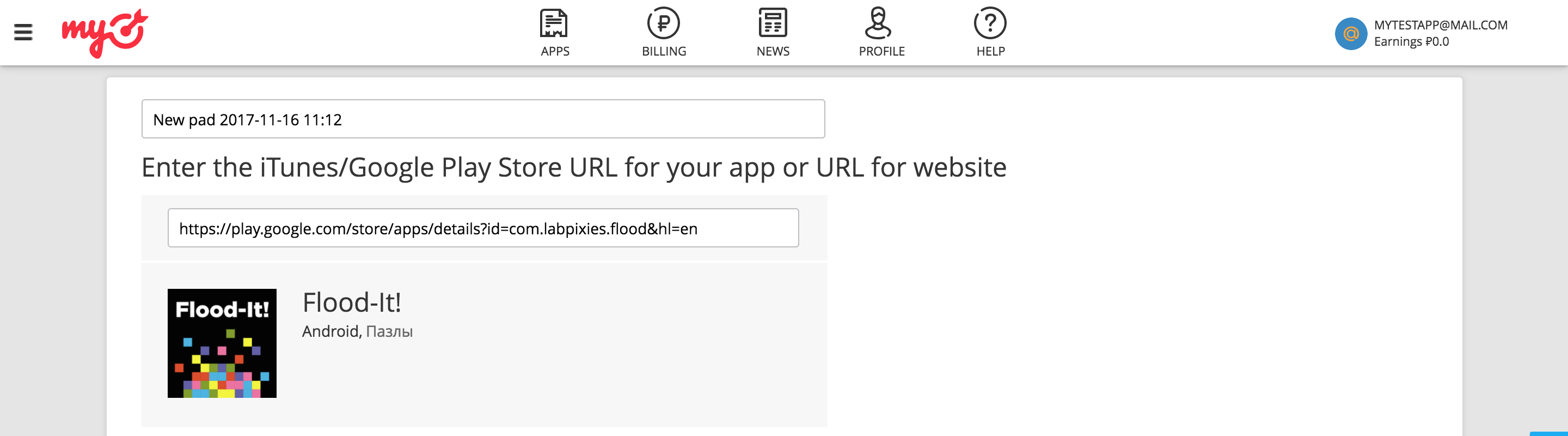
เมื่อเพิ่มแอป myTarget กำหนดให้คุณต้องสร้างหน่วยโฆษณาก่อนจึงจะ ทําตามกระบวนการให้เสร็จสมบูรณ์ได้
แบนเนอร์
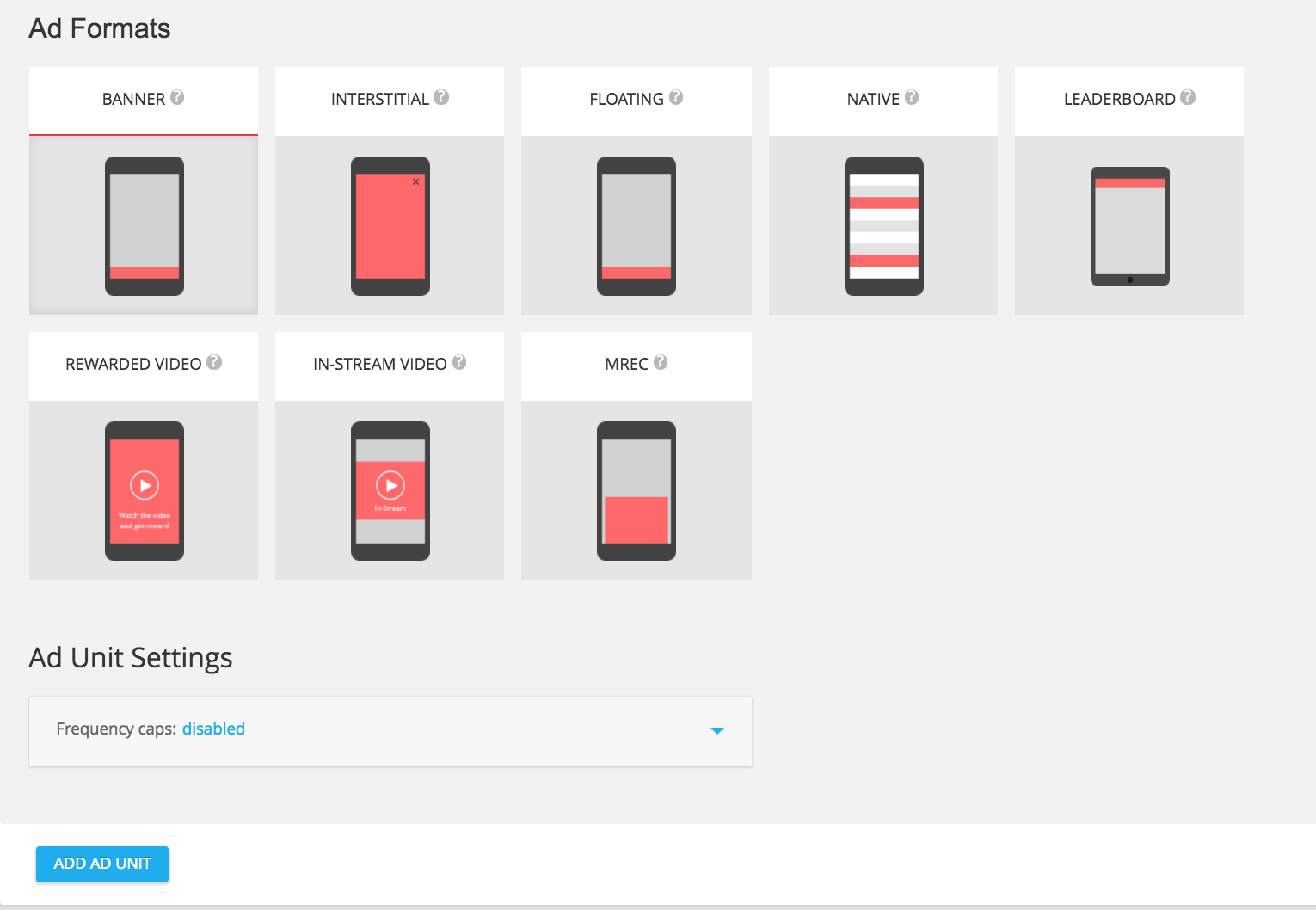
เลือกแบนเนอร์จากรูปแบบโฆษณาที่มี แล้วคลิกปุ่ม เพิ่มหน่วยโฆษณา
โฆษณาคั่นระหว่างหน้า
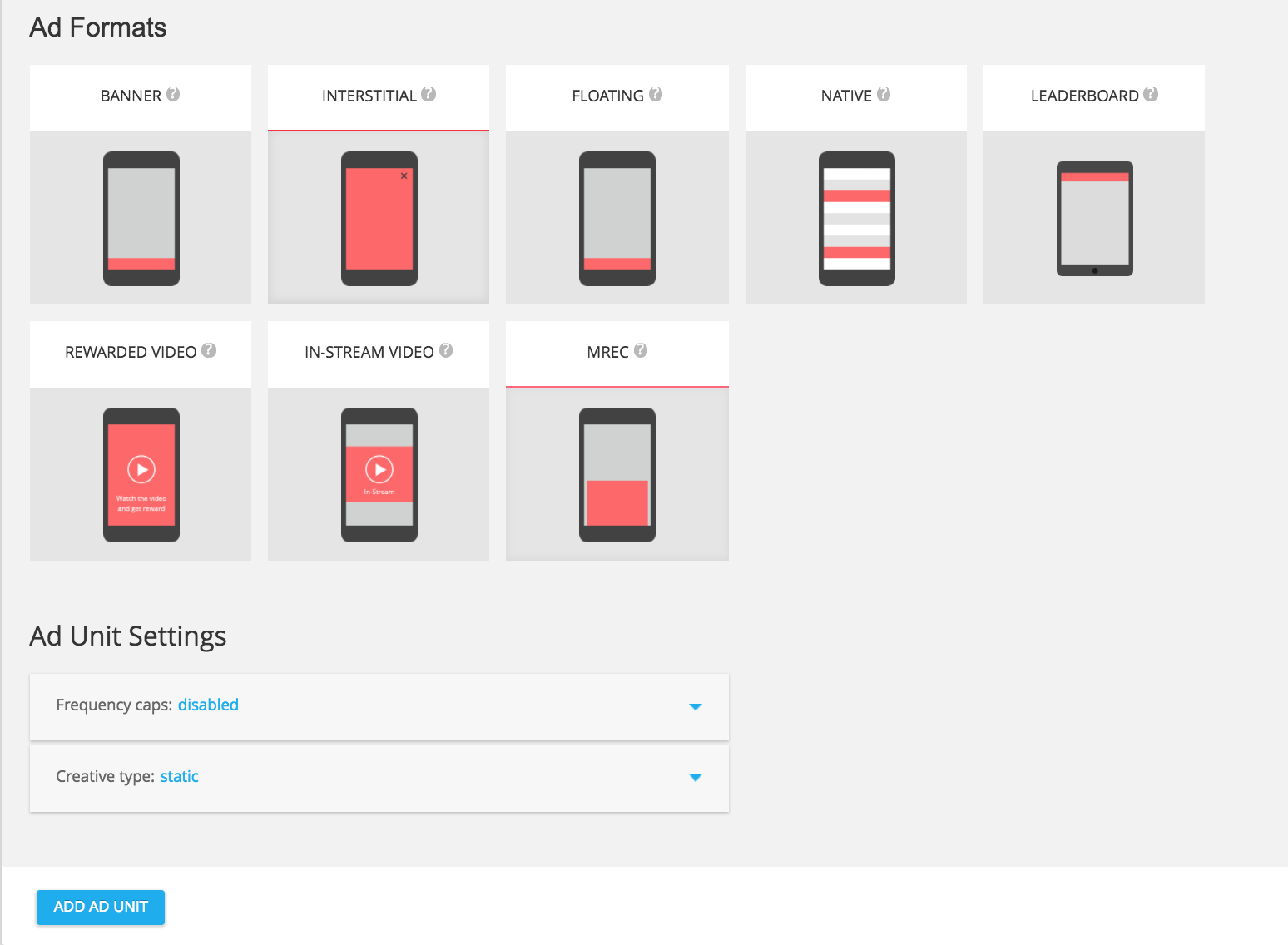
เลือก INTERSTITIAL จากรูปแบบโฆษณาที่มี แล้วคลิกปุ่ม เพิ่มหน่วยโฆษณา
ได้รับรางวัลแล้ว
เลือกวิดีโอที่มีการให้รางวัลจากรูปแบบโฆษณาที่มี แล้วคลิกปุ่ม เพิ่มหน่วยโฆษณา
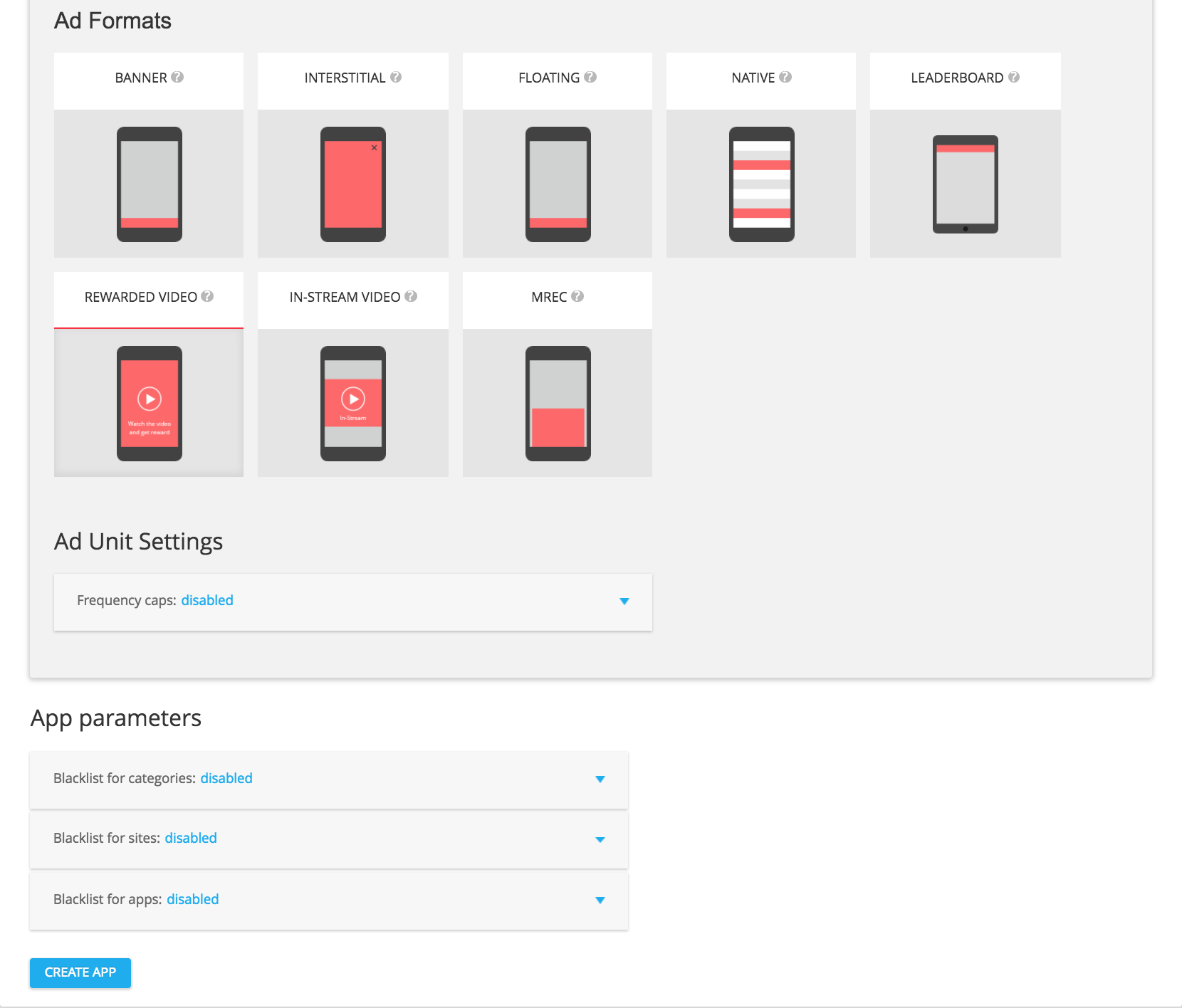
เนทีฟ
เลือกเนทีฟจากรูปแบบโฆษณาที่มี แล้วคลิกเพิ่มหน่วยโฆษณา
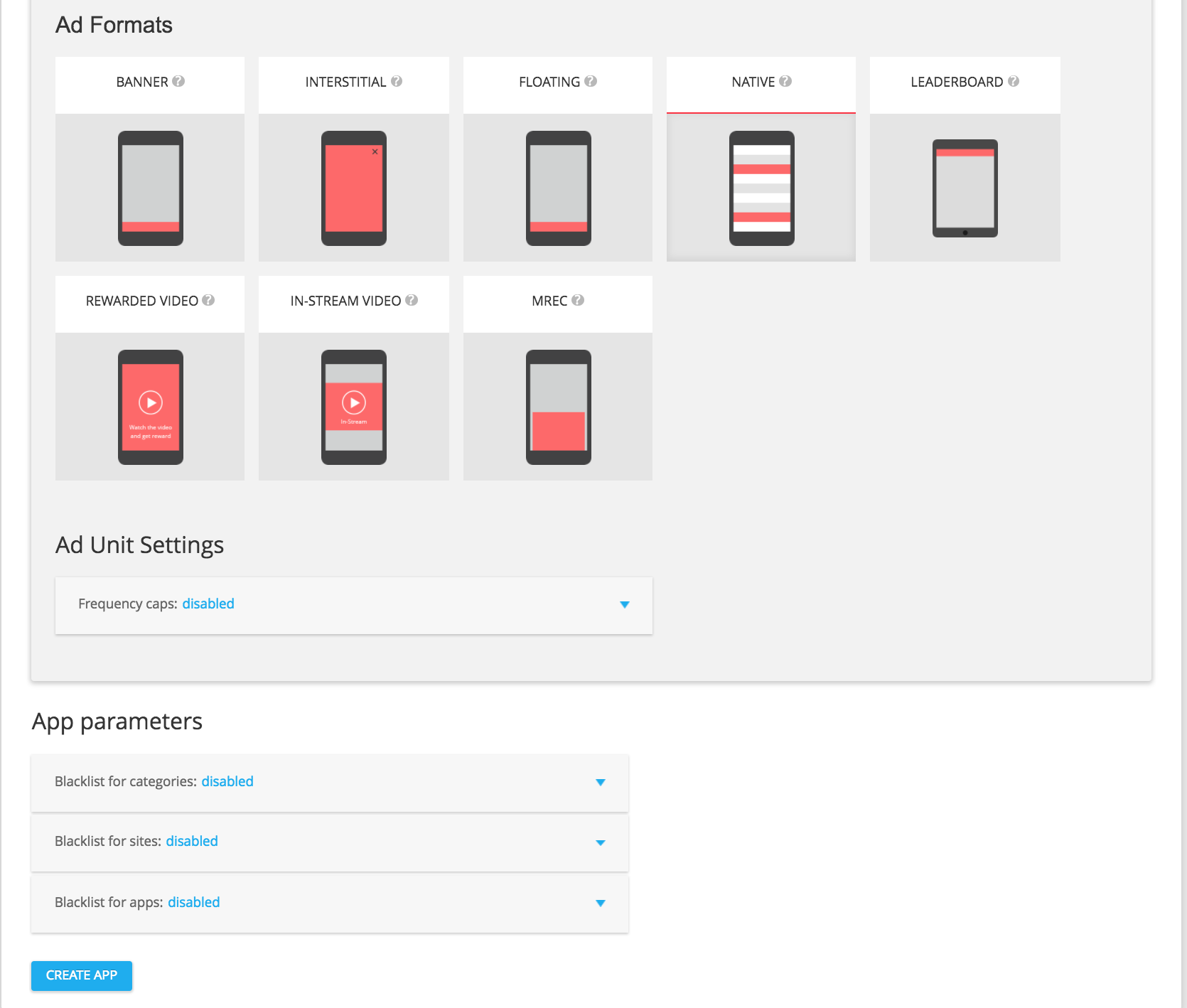
ในหน้ารายละเอียดของหน่วยโฆษณา ให้จดรหัสช่องซึ่งอยู่ ในการตั้งค่าหน่วยโฆษณาเป็น slot_id ระบบจะใช้รหัสช่องนี้เพื่อตั้งค่าหน่วยโฆษณา Ad Manager ในส่วนถัดไป
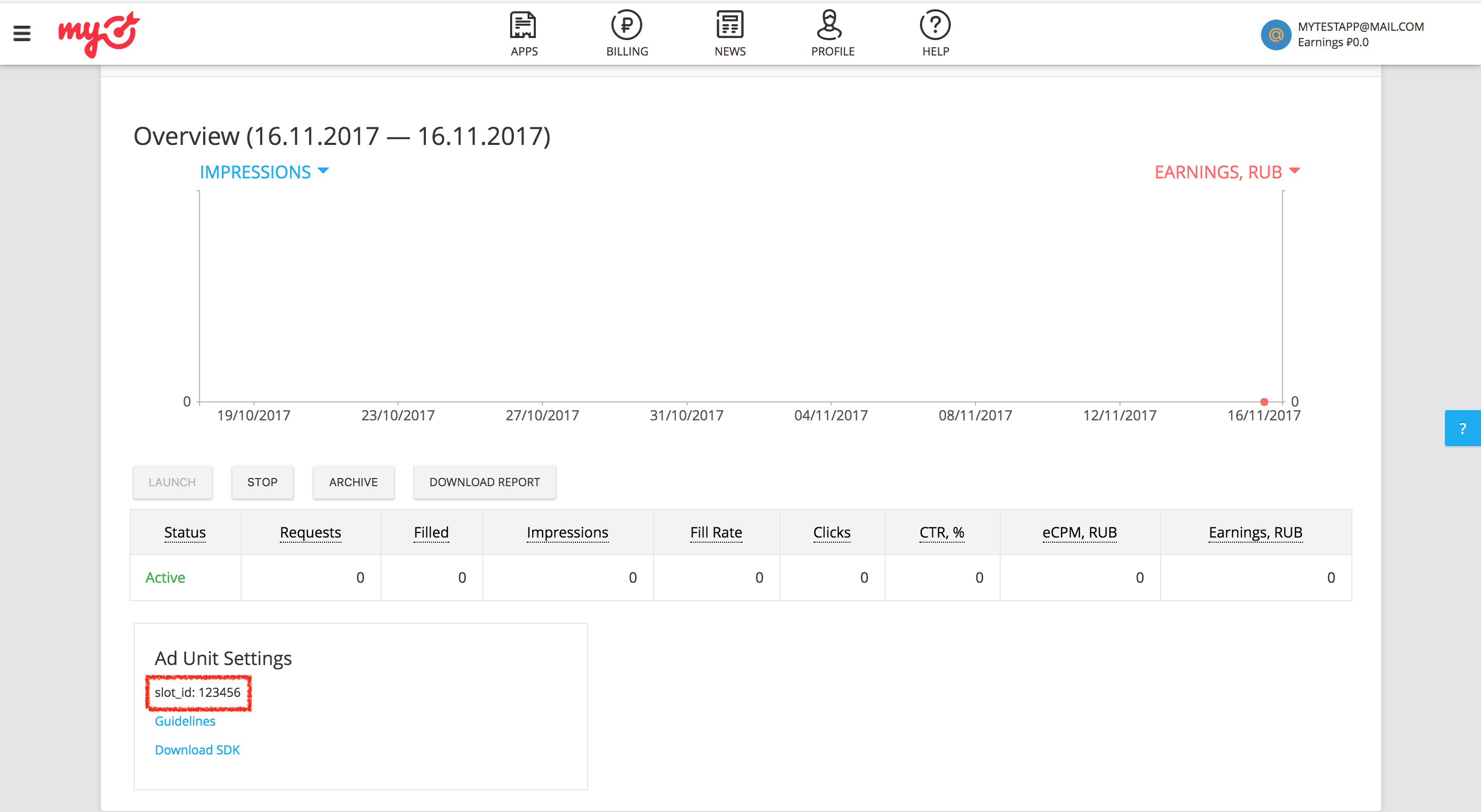
นอกจาก slot_id แล้ว คุณยังต้องใช้โทเค็นการเข้าถึงถาวรของ myTarget เพื่อตั้งค่ารหัสหน่วยโฆษณา AdMob ด้วย ไปที่แท็บโปรไฟล์ แล้วเลือกโทเค็นเพื่อการเข้าถึง คลิกสร้างโทเค็นหรือแสดงโทเค็นเพื่อดู โทเค็นเพื่อการเข้าถึงแบบถาวรของ myTarget
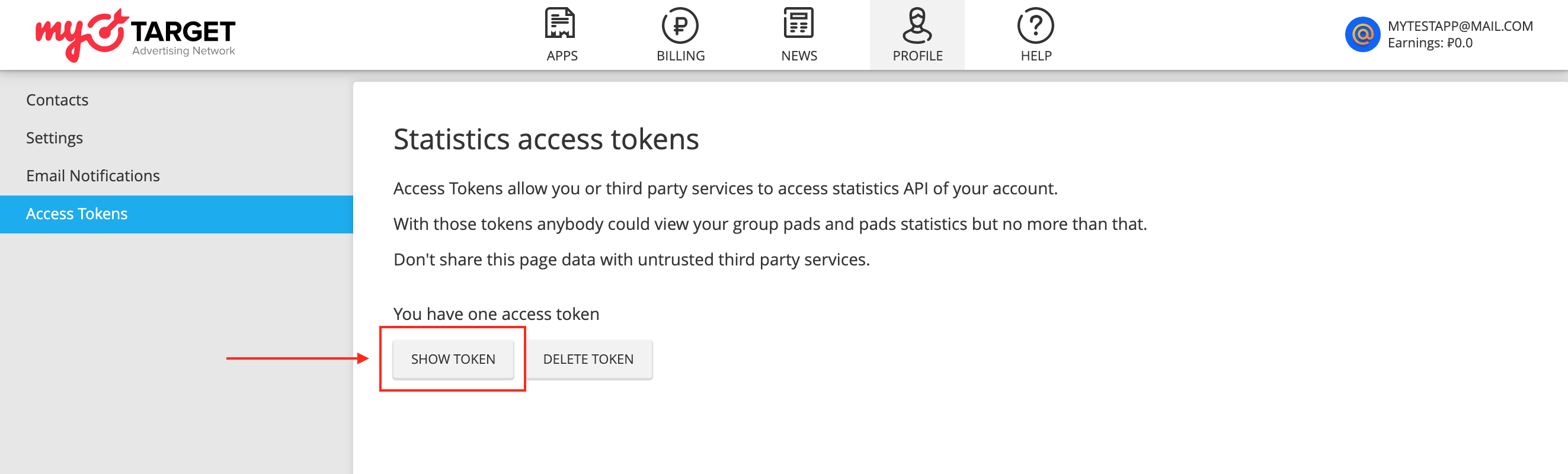
อัปเดต app-ads.txt
app-ads.txt สำหรับผู้ขายที่ได้รับอนุญาตสำหรับแอปเป็นความคิดริเริ่มของ IAB Tech Lab ที่ช่วยตรวจสอบว่าคุณจะขายพื้นที่โฆษณาแอปผ่านช่องทางที่คุณได้รับอนุญาตเท่านั้น คุณจะต้องใช้ไฟล์ app-ads.txt เพื่อป้องกันไม่ให้เสียรายได้จากโฆษณาเป็นจำนวนมาก
หากยังไม่ได้ดำเนินการ ให้สร้างไฟล์ app-ads.txt สำหรับ Ad Manager
หากต้องการใช้ app-ads.txt สำหรับ myTarget โปรดดู
วิธีสร้างและเผยแพร่ไฟล์
เปิดโหมดทดสอบ
ทําตามวิธีการในเอกสารประกอบของ myTarget เพื่อเพิ่มและกําหนดค่าอุปกรณ์ทดสอบใน UI ของ myTarget
ขั้นตอนที่ 2: ตั้งค่าดีมานด์ myTarget ใน UI ของ Ad Manager
กำหนดการตั้งค่าสื่อกลางสำหรับหน่วยโฆษณา
ลงชื่อเข้าใช้บัญชี Ad Manager
ไปที่การแสดงโฆษณา > กลุ่มผลตอบแทน แล้วคลิกปุ่มกลุ่มผลตอบแทนใหม่
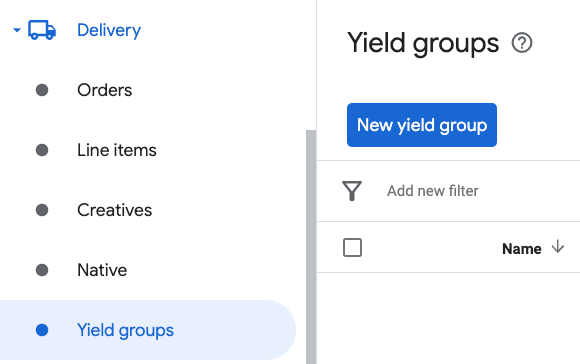
ป้อนชื่อที่ไม่ซ้ำกันสำหรับกลุ่มผลตอบแทน ตั้งสถานะเป็นใช้งานอยู่ เลือกรูปแบบโฆษณา และตั้งประเภทพื้นที่โฆษณาเป็นแอปบนอุปกรณ์เคลื่อนที่ ในส่วนการกำหนดเป้าหมาย > พื้นที่โฆษณา ให้เลือกหน่วยโฆษณาในส่วน พื้นที่โฆษณาและแอปพลิเคชันบนอุปกรณ์เคลื่อนที่ที่คุณต้องการเพิ่มสื่อกลาง
จากนั้นคลิกปุ่มเพิ่มพาร์ทเนอร์ผลตอบแทน
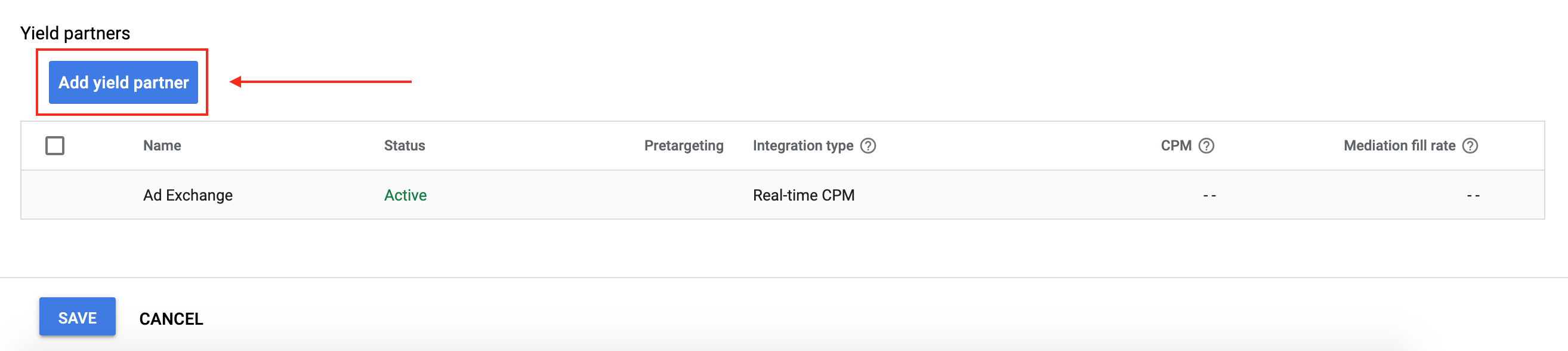
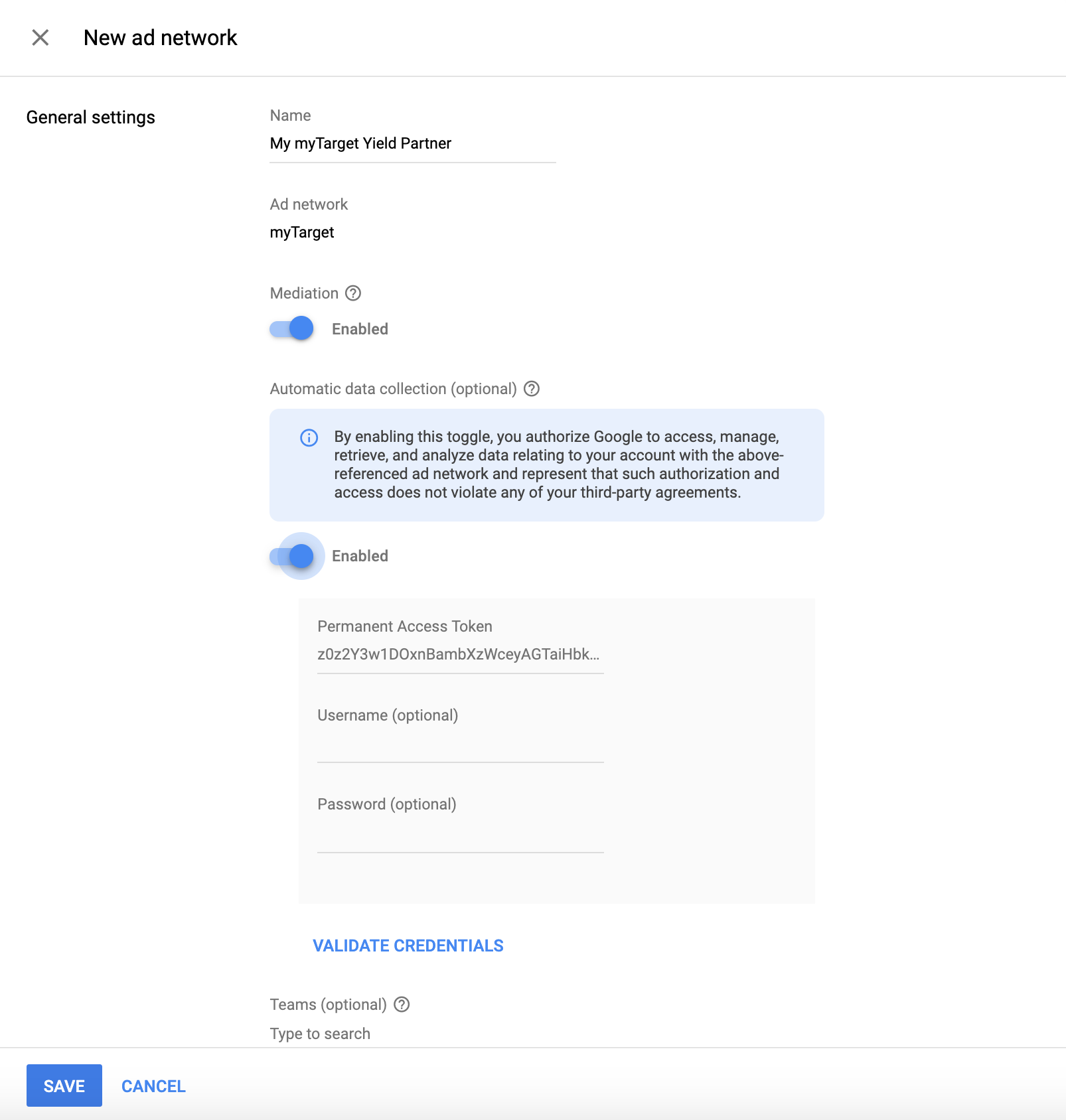
หากมีพาร์ทเนอร์ผลตอบแทนสำหรับ myTarget อยู่แล้ว คุณสามารถเลือกพาร์ทเนอร์นั้นได้ หรือเลือกสร้างพาร์ทเนอร์ผลตอบแทนใหม่
เลือก myTarget เป็นเครือข่ายโฆษณา ป้อนชื่อที่ไม่ซ้ำกัน แล้วเปิดใช้สื่อกลาง
เปิดการเก็บรวบรวมข้อมูลอัตโนมัติ แล้วป้อน โทเค็นเพื่อการเข้าถึงแบบถาวร ที่ได้รับในส่วนก่อนหน้า
เมื่อเลือกพาร์ทเนอร์ผลตอบแทนแล้ว ให้เลือกสื่อกลาง SDK บนอุปกรณ์เคลื่อนที่ เป็นประเภทการผสานรวม เลือก Android เป็น แพลตฟอร์ม และเลือกใช้งานอยู่เป็นสถานะ ป้อน รหัสช่อง ที่ได้รับในส่วนก่อนหน้า จากนั้นป้อนค่า CPM เริ่มต้น
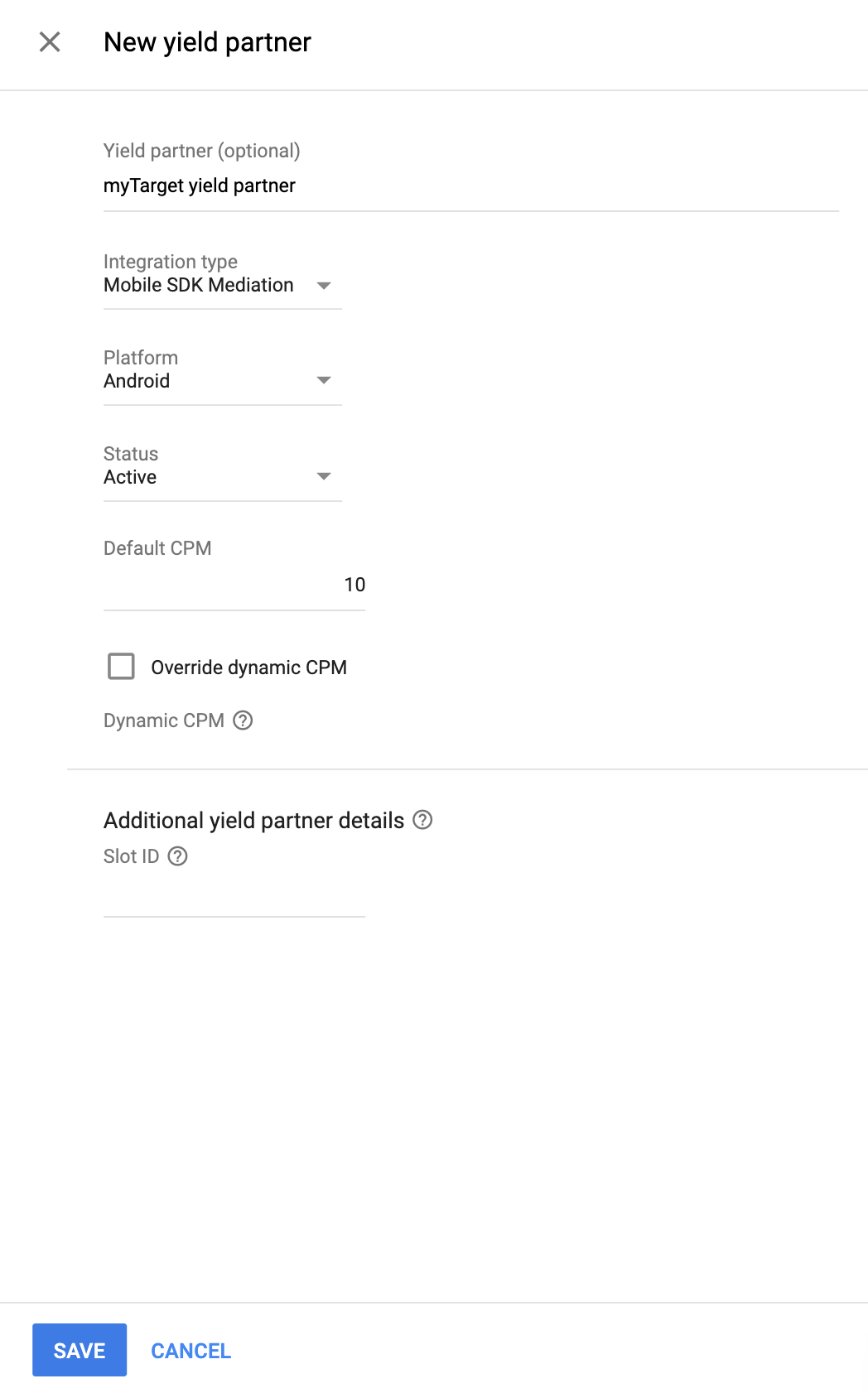
คลิกบันทึกที่ด้านล่างของหน้าเมื่อดำเนินการเสร็จ
เพิ่ม Mail.ru ลงในรายชื่อพาร์ทเนอร์โฆษณาตามกฎระเบียบ GDPR และกฎระเบียบระดับรัฐในสหรัฐอเมริกา
ทําตามขั้นตอนใน การตั้งค่ากฎระเบียบของยุโรป และ การตั้งค่ากฎระเบียบของรัฐในสหรัฐอเมริกา เพื่อเพิ่ม Mail.ru ลงใน รายชื่อพาร์ทเนอร์โฆษณาที่ปฏิบัติตามกฎระเบียบของยุโรปและรัฐในสหรัฐอเมริกาใน UI ของ Ad Manager
ขั้นตอนที่ 3: นำเข้า SDK และอะแดปเตอร์ myTarget
การผสานรวม Android Studio (แนะนํา)
ในไฟล์ Gradle ระดับแอป ให้เพิ่มทรัพยากร Dependency ในการติดตั้งใช้งานต่อไปนี้ และการกำหนดค่า
Kotlin
dependencies {
    implementation("com.google.android.libraries.ads.mobile.sdk:ads-mobile-sdk:1.5.0")
    implementation("com.google.ads.mediation:mytarget:5.51.2.1")
}

configurations.configureEach {
    exclude(group = "com.google.android.gms", module = "play-services-ads")
    exclude(group = "com.google.android.gms", module = "play-services-ads-lite")
}
ดึงดูด
dependencies {
    implementation 'com.google.android.libraries.ads.mobile.sdk:ads-mobile-sdk:1.5.0'
    implementation 'com.google.ads.mediation:mytarget:5.51.2.1'
}

configurations.configureEach {
    exclude group: 'com.google.android.gms', module: 'play-services-ads'
    exclude group: 'com.google.android.gms', module: 'play-services-ads-lite'
}
การผสานรวมด้วยตนเอง
หากต้องการรวม myTarget SDK โปรดดูเอกสารประกอบของ myTarget Android SDK
ไปที่อาร์ติแฟกต์ของอะแดปเตอร์ myTarget ในที่เก็บ Maven ของ Google เลือกเวอร์ชันล่าสุด ดาวน์โหลดไฟล์ .aar ของ อแดปเตอร์ myTarget แล้วเพิ่มลงในโปรเจ็กต์
ขั้นตอนที่ 4: ใช้การตั้งค่าความเป็นส่วนตัวใน SDK ของ myTarget
ความยินยอมจากผู้ใช้ในสหภาพยุโรปและ GDPR
หากต้องการปฏิบัติตาม นโยบายความยินยอมของผู้ใช้ EU ของ Google คุณต้องเปิดเผยข้อมูลบางอย่างต่อ ผู้ใช้ในเขตเศรษฐกิจยุโรป (EEA), สหราชอาณาจักร และสวิตเซอร์แลนด์ และต้อง ได้รับความยินยอมจากผู้ใช้เพื่อใช้คุกกี้หรือพื้นที่เก็บข้อมูลอื่นๆ ในเครื่องตามที่กฎหมาย กำหนด รวมถึงเพื่อรวบรวม แชร์ และใช้ข้อมูลส่วนตัวเพื่อ การปรับโฆษณาตามโปรไฟล์ของผู้ใช้ นโยบายนี้เป็นผลมาจากข้อกำหนดด้าน ePrivacy และกฎระเบียบให้ความคุ้มครองข้อมูลส่วนบุคคลของผู้บริโภค (GDPR) ของสหภาพยุโรป คุณมีหน้าที่ ตรวจสอบว่ามีการส่งต่อความยินยอมไปยังแหล่งที่มาของโฆษณาแต่ละแห่งใน เชนสื่อกลาง (Mediation Chain)
ใน SDK เวอร์ชัน 5.1.0 myTarget ได้เพิ่ม API ความยินยอมของผู้ใช้เพื่อรองรับข้อกำหนดด้านความเป็นส่วนตัว โค้ดตัวอย่างต่อไปนี้แสดงวิธีส่งข้อมูลความยินยอมนี้ไปยัง myTarget SDK หากเลือกเรียกใช้เมธอดนี้ เราขอแนะนำให้เรียกใช้ก่อนที่จะขอโฆษณาผ่าน GMA Next-Gen SDK
Java
MyTargetPrivacy.setUserConsent(true);
Kotlin
MyTargetPrivacy.setUserConsent(true)
นอกจากนี้ หากทราบว่าผู้ใช้อยู่ในหมวดหมู่ที่มีการจำกัดอายุ คุณสามารถ ใช้โค้ดต่อไปนี้เพื่อส่งข้อมูลความยินยอมนี้ไปยัง myTarget SDK
Java
MyTargetPrivacy.setUserAgeRestricted(true);
Kotlin
MyTargetPrivacy.setUserAgeRestricted(true)
ดูข้อมูลเพิ่มเติมและค่าที่ระบุในเมธอดได้ในคู่มือความเป็นส่วนตัวและ GDPR ของ myTarget
กฎหมายคุ้มครองความเป็นส่วนตัวของรัฐในสหรัฐอเมริกา
กฎหมายคุ้มครองความเป็นส่วนตัวของรัฐในสหรัฐอเมริกา กำหนดให้ผู้ใช้มีสิทธิ เลือกไม่รับ "การขาย" "ข้อมูลส่วนบุคคล" (ตามที่กฎหมายให้คำจำกัดความ ไว้) โดยเว็บไซต์จะต้องให้ตัวเลือกไม่รับการขายผ่านลิงก์ "ไม่อนุญาตให้ขายข้อมูลส่วนบุคคลของฉัน" ที่แสดงไว้อย่างชัดเจนบนหน้าแรกของฝ่ายที่ทำ "การขาย" คู่มือการปฏิบัติตามกฎหมายความเป็นส่วนตัวของรัฐในสหรัฐอเมริกาช่วยให้คุณเปิดใช้การประมวลผลข้อมูลแบบจำกัด สำหรับการแสดงโฆษณาของ Google ได้ แต่ Google ไม่สามารถใช้การตั้งค่านี้กับเครือข่ายโฆษณาแต่ละเครือข่ายในเชนสื่อกลางของคุณ ดังนั้น คุณต้องระบุเครือข่ายโฆษณาแต่ละเครือข่าย ในเชนสื่อกลางที่อาจเข้าร่วมในการขายข้อมูลส่วนตัว และปฏิบัติตามคำแนะนำจากเครือข่ายเหล่านั้นแต่ละเครือข่ายเพื่อให้ เป็นไปตามข้อกำหนด
ใน SDK เวอร์ชัน 5.9.0 myTarget ได้เพิ่ม API ความยินยอมของผู้ใช้เพื่อรองรับข้อกำหนดด้านความเป็นส่วนตัว โค้ดตัวอย่างต่อไปนี้แสดงวิธีส่งข้อมูลความยินยอมนี้ไปยัง myTarget SDK หากเลือกเรียกใช้เมธอดนี้ เราขอแนะนำให้เรียกใช้ก่อนที่จะขอโฆษณาผ่าน GMA Next-Gen SDK
Java
MyTargetPrivacy.setCcpaUserConsent(true);
Kotlin
MyTargetPrivacy.setCcpaUserConsent(true)
โปรดติดต่อทีมสนับสนุนของ myTarget เพื่อขอข้อมูลเพิ่มเติมและค่าที่ระบุได้ในเมธอด
ขั้นตอนที่ 5: เพิ่มโค้ดที่จำเป็น
ไม่จำเป็นต้องใช้โค้ดเพิ่มเติมสำหรับการผสานรวม myTarget
ขั้นตอนที่ 6: ทดสอบการติดตั้งใช้งาน
เปิดใช้โฆษณาทดสอบ
ตรวจสอบว่าคุณได้ ลงทะเบียนอุปกรณ์ทดสอบ สำหรับ Ad Manager และเปิดใช้โหมดทดสอบใน UI ของ myTarget แล้ว
ยืนยันโฆษณาทดสอบ
หากต้องการยืนยันว่าคุณได้รับโฆษณาทดสอบจาก myTarget ให้เปิดใช้การทดสอบแหล่งที่มาของโฆษณาแหล่งเดียว ในเครื่องมือตรวจสอบโฆษณาโดยใช้แหล่งที่มาของโฆษณา myTarget (การแสดงวิดีโอตามลำดับขั้น)
ขั้นตอนที่ไม่บังคับ
การใช้โฆษณาเนทีฟ
การแสดงโฆษณา
อแดปเตอร์ myTarget จะแสดงโฆษณาเนทีฟเป็นออบเจ็กต์
NativeAd
โดยจะป้อนข้อมูลต่อไปนี้
ฟิลด์
สำหรับ
NativeAd
| ช่อง | ป้อนข้อมูลโดยอะแดปเตอร์ myTarget |
|---|---|
| บรรทัดแรก | ทุกครั้ง |
| รูปภาพ | ทุกครั้ง |
| เนื้อความ | ทุกครั้ง |
| ไอคอนแอป | ทุกครั้ง |
| คำกระตุ้นให้ดำเนินการ | ทุกครั้ง |
| การให้ดาว | ไม่รับประกัน |
| ร้านค้า | ไม่รับประกัน |
| ราคา | ไม่รับประกัน |
| โลโก้ | ไม่รับประกัน |
| ผู้ลงโฆษณา | ทุกครั้ง |
SDK ของ myTarget จะแสดงผล 0 สำหรับความกว้างและความสูงของ mediaView เสมอ ดังนั้นอะแดปเตอร์ myTarget จะแสดงผล 0 สำหรับ getAspectRatio() เสมอ
SDK ของ myTarget จะแก้ไขปัญหานี้ในการเผยแพร่ครั้งถัดไป
การติดตามการแสดงผลและการคลิก
GMA Next-Gen SDK ใช้การเรียกกลับของ SDK ของ myTarget สำหรับการติดตามการแสดงผลและ การคลิก ดังนั้นรายงานจากทั้ง 2 แหล่งที่มาควรตรงกันโดยมีความคลาดเคลื่อนเพียงเล็กน้อย หรือไม่มีเลย
รหัสข้อผิดพลาด
หากอแดปเตอร์ไม่ได้รับโฆษณาจาก myTarget คุณสามารถตรวจสอบข้อผิดพลาดพื้นฐานจากการตอบกลับของโฆษณาได้โดยใช้
ResponseInfo.getAdSourceResponses()
ภายใต้คลาสต่อไปนี้
com.google.ads.mediation.mytarget.MyTargetAdapter
com.google.ads.mediation.mytarget.MyTargetNativeAdapter
com.google.ads.mediation.mytarget.MyTargetRewardedAdapter
ต่อไปนี้คือรหัสและข้อความที่มาพร้อมกันซึ่งอแดปเตอร์ myTarget แสดง เมื่อโหลดโฆษณาไม่สำเร็จ
| รหัสข้อผิดพลาด | เหตุผล |
|---|---|
| 100 | myTarget SDK แสดงข้อผิดพลาด |
| 101 | พารามิเตอร์เซิร์ฟเวอร์ myTarget ที่กำหนดค่าไว้ใน UI ของ Ad Manager ขาดหายไป/ไม่ถูกต้อง |
| 102 | ขนาดโฆษณาที่ขอไม่ตรงกับขนาดแบนเนอร์ที่ myTarget รองรับ |
| 103 | คำขอโฆษณาไม่ใช่คำขอโฆษณาเนทีฟแบบรวม |
| 104 | โฆษณาเนทีฟที่โหลดจาก myTarget แตกต่างจากโฆษณาเนทีฟที่ขอ |
| 105 | โฆษณาเนทีฟที่โหลดจาก myTarget ไม่มีชิ้นงานที่จำเป็นบางรายการ (เช่น รูปภาพหรือไอคอน) |
| 106 | myTarget SDK แสดงโฆษณาไม่สำเร็จ |
บันทึกการเปลี่ยนแปลงของตัวกลาง Android ของ myTarget
เวอร์ชัน 5.51.2.1
- ปักหมุดการอ้างอิง Kotlin ของอแดปเตอร์เป็น 1.9.0 (เวอร์ชัน Kotlin ขั้นต่ำที่ GMA NextGen SDK รองรับ)
สร้างขึ้นและทดสอบกับ
- Google Mobile Ads SDK เวอร์ชัน 25.4.0
- Google Mobile Ads Next-Gen SDK เวอร์ชัน 1.4.0
- MyTarget SDK เวอร์ชัน 5.51.2
เวอร์ชัน 5.51.2.0
- ตอนนี้อะแดปเตอร์จะส่งต่อความยินยอมตาม GDPR ที่พบใน
IABTCF_AddtlConsentไปยัง myTarget SDK โดยอัตโนมัติหาก GDPR มีผลบังคับใช้ - ยืนยันความเข้ากันได้กับ myTarget SDK เวอร์ชัน 5.51.2
สร้างขึ้นและทดสอบกับ
- Google Mobile Ads SDK เวอร์ชัน 25.4.0
- Google Mobile Ads Next-Gen SDK เวอร์ชัน 1.3.1
- MyTarget SDK เวอร์ชัน 5.51.2
เวอร์ชัน 5.47.1.1
- Maps
AgeRestrictedTreatmentไปยังการตั้งค่าการจำกัดอายุผู้ชมของ myTarget - อัปเดตการติดตั้งใช้งานโฆษณาคั่นระหว่างหน้าและโฆษณาเนทีฟเพื่อใช้ API ของอแดปเตอร์สื่อกลางที่อัปเดตแล้ว
สร้างขึ้นและทดสอบกับ
- Google Mobile Ads SDK เวอร์ชัน 25.4.0
- Google Mobile Ads Next-Gen SDK เวอร์ชัน 1.2.1
- SDK ของ MyTarget เวอร์ชัน 5.47.1
เวอร์ชัน 5.47.1.0
- เพิ่มพร็อพเพอร์ตี้เพื่อสร้างอะแดปเตอร์ที่มีทรัพยากร Dependency ของ GMA Next-Gen SDK
- อัปเดตการติดตั้งใช้งานโฆษณาแบนเนอร์เพื่อใช้ Mediation Adapter API ที่อัปเดตแล้ว
- ยืนยันความเข้ากันได้กับ myTarget SDK เวอร์ชัน 5.47.1
สร้างขึ้นและทดสอบกับ
- Google Mobile Ads SDK เวอร์ชัน 25.2.0
- Google Mobile Ads Next-Gen SDK เวอร์ชัน 1.1.1
- SDK ของ MyTarget เวอร์ชัน 5.47.1
เวอร์ชัน 5.45.3.0
- ยืนยันความเข้ากันได้กับ SDK ของ myTarget เวอร์ชัน 5.45.3
สร้างขึ้นและทดสอบกับ
- Google Mobile Ads SDK เวอร์ชัน 25.0.0
- MyTarget SDK เวอร์ชัน 5.45.3
เวอร์ชัน 5.27.4.1
- เพิ่มการรองรับการส่งต่อพารามิเตอร์
tagForChildDirectedTreatmentและtagForUnderAgeOfConsentของ Google Mobile Ads SDK ไปยัง myTarget SDK
สร้างขึ้นและทดสอบกับ
- Google Mobile Ads SDK เวอร์ชัน 24.9.0
- SDK เวอร์ชัน 5.27.4 ของ MyTarget
เวอร์ชัน 5.27.4.0
- ยืนยันความเข้ากันได้กับ myTarget SDK เวอร์ชัน 5.27.4
สร้างขึ้นและทดสอบกับ
- Google Mobile Ads SDK เวอร์ชัน 24.7.0
- SDK เวอร์ชัน 5.27.4 ของ MyTarget
เวอร์ชัน 5.27.3.0
- ยืนยันความเข้ากันได้กับ myTarget SDK เวอร์ชัน 5.27.3
สร้างขึ้นและทดสอบกับ
- Google Mobile Ads SDK เวอร์ชัน 24.6.0
- SDK ของ MyTarget เวอร์ชัน 5.27.3
เวอร์ชัน 5.27.2.0
- ยืนยันความเข้ากันได้กับ myTarget SDK เวอร์ชัน 5.27.2
สร้างขึ้นและทดสอบกับ
- Google Mobile Ads SDK เวอร์ชัน 24.4.0
- MyTarget SDK เวอร์ชัน 5.27.2
เวอร์ชัน 5.27.1.1
- อัปเดตระดับ API ขั้นต่ำของ Android ที่จำเป็นเป็น 23
- อัปเดตเวอร์ชันขั้นต่ำที่กำหนดของ Google Mobile Ads SDK เป็น 24.0.0
สร้างขึ้นและทดสอบกับ
- Google Mobile Ads SDK เวอร์ชัน 24.0.0
- MyTarget SDK เวอร์ชัน 5.27.1
เวอร์ชัน 5.27.1.0
- ยืนยันความเข้ากันได้กับ myTarget SDK เวอร์ชัน 5.27.1
สร้างขึ้นและทดสอบกับ
- Google Mobile Ads SDK เวอร์ชัน 23.6.0
- MyTarget SDK เวอร์ชัน 5.27.1
เวอร์ชัน 5.27.0.0
- ได้รับการยืนยันว่าใช้งานร่วมกับ myTarget SDK เวอร์ชัน 5.27.0 ได้
สร้างขึ้นและทดสอบกับ
- Google Mobile Ads SDK เวอร์ชัน 23.6.0
- MyTarget SDK เวอร์ชัน 5.27.0
เวอร์ชัน 5.26.0.0
- ยืนยันความเข้ากันได้กับ myTarget SDK เวอร์ชัน 5.26.0
สร้างขึ้นและทดสอบกับ
- Google Mobile Ads SDK เวอร์ชัน 23.5.0
- SDK เวอร์ชัน 5.26.0 ของ MyTarget
เวอร์ชัน 5.25.0.0
- ยืนยันความเข้ากันได้กับ myTarget SDK เวอร์ชัน 5.25.0
สร้างขึ้นและทดสอบกับ
- Google Mobile Ads SDK เวอร์ชัน 23.5.0
- MyTarget SDK เวอร์ชัน 5.25.0
เวอร์ชัน 5.23.0.0
- อัปเดตอแดปเตอร์เพื่อใช้เมธอด
onFailedToShowสำหรับโฆษณาแบบเต็มหน้าจอ - ยืนยันความเข้ากันได้กับ myTarget SDK เวอร์ชัน 5.23.0
สร้างขึ้นและทดสอบกับ
- Google Mobile Ads SDK เวอร์ชัน 23.4.0
- SDK ของ MyTarget เวอร์ชัน 5.23.0
เวอร์ชัน 5.22.1.0
- เพิ่มขนาดฮีปสูงสุดสำหรับ Gradle JVM จาก 512 MB เป็น 1 GB
- ยืนยันความเข้ากันได้กับ myTarget SDK เวอร์ชัน 5.22.1
สร้างขึ้นและทดสอบกับ
- Google Mobile Ads SDK เวอร์ชัน 23.2.0
- SDK ของ MyTarget เวอร์ชัน 5.22.1
เวอร์ชัน 5.21.1.0
- ยืนยันความเข้ากันได้กับ myTarget SDK เวอร์ชัน 5.21.1
สร้างขึ้นและทดสอบกับ
- Google Mobile Ads SDK เวอร์ชัน 23.2.0
- SDK ของ MyTarget เวอร์ชัน 5.21.1
เวอร์ชัน 5.21.0.0
- ยืนยันความเข้ากันได้กับ myTarget SDK เวอร์ชัน 5.21.0
สร้างขึ้นและทดสอบกับ
- Google Mobile Ads SDK เวอร์ชัน 23.0.0
- SDK ของ MyTarget เวอร์ชัน 5.21.0
เวอร์ชัน 5.20.1.0
- อัปเดต Google Mobile Ads SDK เวอร์ชันขั้นต่ำที่กำหนดเป็น 23.0.0
- ยืนยันความเข้ากันได้กับ myTarget SDK เวอร์ชัน 5.20.1
สร้างขึ้นและทดสอบกับ
- Google Mobile Ads SDK เวอร์ชัน 23.0.0
- SDK ของ MyTarget เวอร์ชัน 5.20.1
เวอร์ชัน 5.20.0.0
- ยืนยันความเข้ากันได้กับ myTarget SDK เวอร์ชัน 5.20.0
สร้างขึ้นและทดสอบกับ
- Google Mobile Ads SDK เวอร์ชัน 22.5.0
- SDK ของ MyTarget เวอร์ชัน 5.20.0
เวอร์ชัน 5.19.0.0
- ยืนยันความเข้ากันได้กับ myTarget SDK เวอร์ชัน 5.19.0
สร้างขึ้นและทดสอบกับ
- Google Mobile Ads SDK เวอร์ชัน 22.3.0
- MyTarget SDK เวอร์ชัน 5.19.0
เวอร์ชัน 5.18.0.0
- ยืนยันความเข้ากันได้กับ myTarget SDK เวอร์ชัน 5.18.0
สร้างขึ้นและทดสอบกับ
- Google Mobile Ads SDK เวอร์ชัน 22.2.0
- SDK ของ MyTarget เวอร์ชัน 5.18.0
เวอร์ชัน 5.17.0.0
- ยืนยันความเข้ากันได้กับ myTarget SDK เวอร์ชัน 5.17.0
สร้างขึ้นและทดสอบกับ
- Google Mobile Ads SDK เวอร์ชัน 22.2.0
- SDK ของ MyTarget เวอร์ชัน 5.17.0
เวอร์ชัน 5.16.5.0
- ยืนยันความเข้ากันได้กับ myTarget SDK เวอร์ชัน 5.16.5
สร้างขึ้นและทดสอบกับ
- Google Mobile Ads SDK เวอร์ชัน 22.0.0
- MyTarget SDK เวอร์ชัน 5.16.5
เวอร์ชัน 5.16.4.1
- อัปเดตอะแดปเตอร์ให้ใช้คลาส
VersionInfoใหม่ - อัปเดต Google Mobile Ads SDK เวอร์ชันขั้นต่ำที่กำหนดเป็น 22.0.0
สร้างขึ้นและทดสอบกับ
- Google Mobile Ads SDK เวอร์ชัน 22.0.0
- MyTarget SDK เวอร์ชัน 5.16.4
เวอร์ชัน 5.16.4.0
- ยืนยันความเข้ากันได้กับ myTarget SDK เวอร์ชัน 5.16.4
- อัปเดต Google Mobile Ads SDK เวอร์ชันขั้นต่ำที่กำหนดเป็น 21.5.0
สร้างขึ้นและทดสอบกับ
- Google Mobile Ads SDK เวอร์ชัน 21.5.0
- MyTarget SDK เวอร์ชัน 5.16.4
เวอร์ชัน 5.16.3.0
- ยืนยันความเข้ากันได้กับ myTarget SDK เวอร์ชัน 5.16.3
- อัปเดต Google Mobile Ads SDK เวอร์ชันขั้นต่ำที่กำหนดเป็น 21.4.0
สร้างขึ้นและทดสอบกับ
- Google Mobile Ads SDK เวอร์ชัน 21.4.0
- SDK ของ MyTarget เวอร์ชัน 5.16.3
เวอร์ชัน 5.16.2.0
- ยืนยันความเข้ากันได้กับ myTarget SDK เวอร์ชัน 5.16.2
สร้างขึ้นและทดสอบกับ
- Google Mobile Ads SDK เวอร์ชัน 21.3.0
- MyTarget SDK เวอร์ชัน 5.16.2
เวอร์ชัน 5.16.1.0
- ยืนยันความเข้ากันได้กับ myTarget SDK เวอร์ชัน 5.16.1
สร้างขึ้นและทดสอบกับ
- Google Mobile Ads SDK เวอร์ชัน 21.3.0
- MyTarget SDK เวอร์ชัน 5.16.1
เวอร์ชัน 5.16.0.0
- ยืนยันความเข้ากันได้กับ myTarget SDK เวอร์ชัน 5.16.0
สร้างขึ้นและทดสอบกับ
- Google Mobile Ads SDK เวอร์ชัน 21.3.0
- SDK ของ MyTarget เวอร์ชัน 5.16.0
เวอร์ชัน 5.15.5.0
- ยืนยันความเข้ากันได้กับ myTarget SDK เวอร์ชัน 5.15.5
- อัปเดตเวอร์ชันขั้นต่ำที่กำหนดของ Google Mobile Ads SDK เป็น 21.3.0
สร้างขึ้นและทดสอบกับ
- Google Mobile Ads SDK เวอร์ชัน 21.3.0
- MyTarget SDK เวอร์ชัน 5.15.5
เวอร์ชัน 5.15.4.0
- ยืนยันความเข้ากันได้กับ myTarget SDK เวอร์ชัน 5.15.4
- อัปเดต Google Mobile Ads SDK เวอร์ชันขั้นต่ำที่กำหนดเป็น 21.1.0
สร้างขึ้นและทดสอบกับ
- Google Mobile Ads SDK เวอร์ชัน 21.1.0
- SDK ของ MyTarget เวอร์ชัน 5.15.4
เวอร์ชัน 5.15.3.0
- ยืนยันความเข้ากันได้กับ myTarget SDK เวอร์ชัน 5.15.3
สร้างขึ้นและทดสอบกับ
- Google Mobile Ads SDK เวอร์ชัน 21.0.0
- MyTarget SDK เวอร์ชัน 5.15.3
เวอร์ชัน 5.15.2.1
- อัปเดต Google Mobile Ads SDK เวอร์ชันขั้นต่ำที่กำหนดเป็น 21.0.0
- อัปเดตระดับ API ของ Android ขั้นต่ำที่จำเป็นเป็น 19
สร้างขึ้นและทดสอบกับ
- Google Mobile Ads SDK เวอร์ชัน 21.0.0
- MyTarget SDK เวอร์ชัน 5.15.2
เวอร์ชัน 5.15.2.0
- ยืนยันความเข้ากันได้กับ myTarget SDK เวอร์ชัน 5.15.2
สร้างขึ้นและทดสอบกับ
- Google Mobile Ads SDK เวอร์ชัน 20.6.0
- MyTarget SDK เวอร์ชัน 5.15.2
เวอร์ชัน 5.15.1.0
- ยืนยันความเข้ากันได้กับ myTarget SDK เวอร์ชัน 5.15.1
- อัปเดต
compileSdkVersionและtargetSdkVersionเป็น API 31 แล้ว - อัปเดต Google Mobile Ads SDK เวอร์ชันขั้นต่ำที่กำหนดเป็น 20.6.0
สร้างขึ้นและทดสอบกับ
- Google Mobile Ads SDK เวอร์ชัน 20.6.0
- MyTarget SDK เวอร์ชัน 5.15.1
เวอร์ชัน 5.15.0.0
- ยืนยันความเข้ากันได้กับ myTarget SDK เวอร์ชัน 5.15.0
สร้างขึ้นและทดสอบกับ
- Google Mobile Ads SDK เวอร์ชัน 20.5.0
- MyTarget SDK เวอร์ชัน 5.15.0
เวอร์ชัน 5.14.4.0
- ยืนยันความเข้ากันได้กับ myTarget SDK เวอร์ชัน 5.14.4
- เพิ่มการจัดการข้อมูลพิเศษของสื่อกลางสำหรับ
CustomParams - แก้ไขปัญหาที่ระบบไม่ได้ลงทะเบียนโฆษณาเนทีฟ
MediaViewอย่างถูกต้องเป็นชิ้นงานที่คลิกได้ - อัปเดต Google Mobile Ads SDK เวอร์ชันขั้นต่ำที่กำหนดเป็น 20.5.0
สร้างขึ้นและทดสอบกับ
- Google Mobile Ads SDK เวอร์ชัน 20.5.0
- MyTarget SDK เวอร์ชัน 5.14.4
เวอร์ชัน 5.14.3.0
- ยืนยันความเข้ากันได้กับ myTarget SDK เวอร์ชัน 5.14.3
สร้างขึ้นและทดสอบกับ
- Google Mobile Ads SDK เวอร์ชัน 20.4.0
- SDK ของ MyTarget เวอร์ชัน 5.14.3
เวอร์ชัน 5.14.2.0
- ยืนยันความเข้ากันได้กับ myTarget SDK เวอร์ชัน 5.14.2
สร้างขึ้นและทดสอบกับ
- Google Mobile Ads SDK เวอร์ชัน 20.4.0
- MyTarget SDK เวอร์ชัน 5.14.2
เวอร์ชัน 5.14.1.0
- ยืนยันความเข้ากันได้กับ myTarget SDK เวอร์ชัน 5.14.1
- อัปเดต Google Mobile Ads SDK เวอร์ชันขั้นต่ำที่กำหนดเป็น 20.4.0
สร้างขึ้นและทดสอบกับ
- Google Mobile Ads SDK เวอร์ชัน 20.4.0
- MyTarget SDK เวอร์ชัน 5.14.1
เวอร์ชัน 5.13.4.0
- ยืนยันความเข้ากันได้กับ myTarget SDK เวอร์ชัน 5.13.4
สร้างขึ้นและทดสอบกับ
- Google Mobile Ads SDK เวอร์ชัน 20.3.0
- MyTarget SDK เวอร์ชัน 5.13.4
เวอร์ชัน 5.13.3.0
- ยืนยันความเข้ากันได้กับ myTarget SDK เวอร์ชัน 5.13.3
- อัปเดต Google Mobile Ads SDK เวอร์ชันขั้นต่ำที่กำหนดเป็น 20.3.0
สร้างขึ้นและทดสอบกับ
- Google Mobile Ads SDK เวอร์ชัน 20.3.0
- SDK เวอร์ชัน 5.13.3 ของ MyTarget
เวอร์ชัน 5.13.2.0
- ยืนยันความเข้ากันได้กับ myTarget SDK เวอร์ชัน 5.13.2
สร้างขึ้นและทดสอบกับ
- Google Mobile Ads SDK เวอร์ชัน 20.2.0
- MyTarget SDK เวอร์ชัน 5.13.2
เวอร์ชัน 5.13.1.0
- ยืนยันความเข้ากันได้กับ myTarget SDK เวอร์ชัน 5.13.1
- อัปเดต Google Mobile Ads SDK เวอร์ชันขั้นต่ำที่กำหนดเป็น 20.2.0
สร้างขึ้นและทดสอบกับ
- Google Mobile Ads SDK เวอร์ชัน 20.2.0
- MyTarget SDK เวอร์ชัน 5.13.1
เวอร์ชัน 5.13.0.0
- ยืนยันความเข้ากันได้กับ myTarget SDK เวอร์ชัน 5.13.0
สร้างขึ้นและทดสอบกับ
- Google Mobile Ads SDK เวอร์ชัน 20.1.0
- MyTarget SDK เวอร์ชัน 5.13.0
เวอร์ชัน 5.12.3.0
- ยืนยันความเข้ากันได้กับ myTarget SDK เวอร์ชัน 5.12.3
- อัปเดต Google Mobile Ads SDK เวอร์ชันขั้นต่ำที่กำหนดเป็น 20.1.0
สร้างขึ้นและทดสอบกับ
- Google Mobile Ads SDK เวอร์ชัน 20.1.0
- SDK ของ MyTarget เวอร์ชัน 5.12.3
เวอร์ชัน 5.12.2.0
- ยืนยันความเข้ากันได้กับ myTarget SDK เวอร์ชัน 5.12.2
- อัปเดต Google Mobile Ads SDK เวอร์ชันขั้นต่ำที่กำหนดเป็น 20.0.0
สร้างขึ้นและทดสอบกับ
- Google Mobile Ads SDK เวอร์ชัน 20.0.0
- MyTarget SDK เวอร์ชัน 5.12.2
เวอร์ชัน 5.11.12.0
- ยืนยันความเข้ากันได้กับ myTarget SDK เวอร์ชัน 5.11.12
สร้างขึ้นและทดสอบกับ
- Google Mobile Ads SDK เวอร์ชัน 19.7.0
- MyTarget SDK เวอร์ชัน 5.11.12
เวอร์ชัน 5.11.10.0
- ยืนยันความเข้ากันได้กับ myTarget SDK เวอร์ชัน 5.11.10
- เพิ่มรหัสข้อผิดพลาดและเหตุผลที่สื่อความหมายสำหรับการโหลด/แสดงโฆษณาจากพาร์ทเนอร์ไม่สำเร็จ
- อัปเดต Google Mobile Ads SDK เวอร์ชันขั้นต่ำที่กำหนดเป็น 19.7.0
สร้างขึ้นและทดสอบกับ
- Google Mobile Ads SDK เวอร์ชัน 19.7.0
- SDK เวอร์ชัน 5.11.10 ของ MyTarget
เวอร์ชัน 5.11.7.0
- ยืนยันความเข้ากันได้กับ myTarget SDK เวอร์ชัน 5.11.7
สร้างขึ้นและทดสอบกับ
- Google Mobile Ads SDK เวอร์ชัน 19.6.0
- SDK เวอร์ชัน 5.11.7 ของ MyTarget
เวอร์ชัน 5.11.6.0
- ยืนยันความเข้ากันได้กับ myTarget SDK เวอร์ชัน 5.11.6
- นำการรองรับรูปแบบ
NativeContentAdและNativeAppInstallAdที่เลิกใช้งานแล้วออก แอปควรขอโฆษณาเนทีฟแบบรวม - แก้ไขปัญหาที่บางครั้งโฆษณาแบนเนอร์โหลดด้วยขนาดใหญ่กว่าที่ขอ
- อัปเดต Google Mobile Ads SDK เวอร์ชันขั้นต่ำที่กำหนดเป็น 19.6.0
สร้างขึ้นและทดสอบกับ
- Google Mobile Ads SDK เวอร์ชัน 19.6.0
- SDK เวอร์ชัน 5.11.6 ของ MyTarget
เวอร์ชัน 5.11.5.0
- ยืนยันความเข้ากันได้กับ myTarget SDK เวอร์ชัน 5.11.5
สร้างขึ้นและทดสอบกับ
- Google Mobile Ads SDK เวอร์ชัน 19.5.0
- SDK เวอร์ชัน 5.11.5 ของ MyTarget
เวอร์ชัน 5.11.4.0
- ยืนยันความเข้ากันได้กับ myTarget SDK เวอร์ชัน 5.11.4
สร้างขึ้นและทดสอบกับ
- Google Mobile Ads SDK เวอร์ชัน 19.5.0
- MyTarget SDK เวอร์ชัน 5.11.4
เวอร์ชัน 5.11.3.0
- เพิ่มการรองรับขนาดโฆษณาแบนเนอร์แบบปรับขนาดได้ของ myTarget
- ยืนยันความเข้ากันได้กับ myTarget SDK เวอร์ชัน 5.11.3
- อัปเดต Google Mobile Ads SDK เวอร์ชันขั้นต่ำที่กำหนดเป็น 19.5.0
สร้างขึ้นและทดสอบกับ
- Google Mobile Ads SDK เวอร์ชัน 19.5.0
- MyTarget SDK เวอร์ชัน 5.11.3
เวอร์ชัน 5.10.0.0
- ยืนยันความเข้ากันได้กับ myTarget SDK เวอร์ชัน 5.10.0
- อัปเดต Google Mobile Ads SDK เวอร์ชันขั้นต่ำที่กำหนดเป็น 19.4.0
สร้างขึ้นและทดสอบกับ
- Google Mobile Ads SDK เวอร์ชัน 19.4.0
- SDK ของ MyTarget เวอร์ชัน 5.10.0
เวอร์ชัน 5.9.1.0
- ยืนยันความเข้ากันได้กับ myTarget SDK เวอร์ชัน 5.9.1
สร้างขึ้นและทดสอบกับ
- Google Mobile Ads SDK เวอร์ชัน 19.2.0
- MyTarget SDK เวอร์ชัน 5.9.1
เวอร์ชัน 5.8.4.0
- ยืนยันความเข้ากันได้กับ myTarget SDK เวอร์ชัน 5.8.4
สร้างขึ้นและทดสอบกับ
- Google Mobile Ads SDK เวอร์ชัน 19.2.0
- MyTarget SDK เวอร์ชัน 5.8.4
เวอร์ชัน 5.8.3.0
- ยืนยันความเข้ากันได้กับ myTarget SDK เวอร์ชัน 5.8.3
- อัปเดตเวอร์ชันขั้นต่ำที่กำหนดของ Google Mobile Ads SDK เป็น 19.2.0
สร้างขึ้นและทดสอบกับ
- Google Mobile Ads SDK เวอร์ชัน 19.2.0
- MyTarget SDK เวอร์ชัน 5.8.3
เวอร์ชัน 5.8.2.0
- ยืนยันความเข้ากันได้กับ myTarget SDK เวอร์ชัน 5.8.2
- อัปเดตอแดปเตอร์เพื่อรองรับคำขอแบนเนอร์แบบปรับขนาดได้แบบแทรกในบรรทัด
สร้างขึ้นและทดสอบกับ
- Google Mobile Ads SDK เวอร์ชัน 19.1.0
- SDK ของ MyTarget เวอร์ชัน 5.8.2
เวอร์ชัน 5.8.1.0
- ยืนยันความเข้ากันได้กับ myTarget SDK เวอร์ชัน 5.8.1
สร้างขึ้นและทดสอบกับ
- Google Mobile Ads SDK เวอร์ชัน 19.1.0
- MyTarget SDK เวอร์ชัน 5.8.1
เวอร์ชัน 5.8.0.0
- ยืนยันความเข้ากันได้กับ myTarget SDK เวอร์ชัน 5.8.0
สร้างขึ้นและทดสอบกับ
- Google Mobile Ads SDK เวอร์ชัน 19.1.0
- MyTarget SDK เวอร์ชัน 5.8.0
เวอร์ชัน 5.7.1.0
- ยืนยันความเข้ากันได้กับ myTarget SDK เวอร์ชัน 5.7.1
สร้างขึ้นและทดสอบกับ
- Google Mobile Ads SDK เวอร์ชัน 19.1.0
- MyTarget SDK เวอร์ชัน 5.7.1
เวอร์ชัน 5.7.0.0
- ยืนยันความเข้ากันได้กับ myTarget SDK เวอร์ชัน 5.7.0
- อัปเดต Google Mobile Ads SDK เป็นเวอร์ชันขั้นต่ำที่กำหนดเป็น 19.1.0
สร้างขึ้นและทดสอบกับ
- Google Mobile Ads SDK เวอร์ชัน 19.1.0
- SDK ของ MyTarget เวอร์ชัน 5.7.0
เวอร์ชัน 5.6.3.0
- ยืนยันความเข้ากันได้กับ myTarget SDK เวอร์ชัน 5.6.3
สร้างขึ้นและทดสอบกับ
- Google Mobile Ads SDK เวอร์ชัน 19.0.1
- MyTarget SDK เวอร์ชัน 5.6.3
เวอร์ชัน 5.6.2.0
- ยืนยันความเข้ากันได้กับ myTarget SDK เวอร์ชัน 5.6.2
- อัปเดต Google Mobile Ads SDK เป็นเวอร์ชันขั้นต่ำที่กำหนดเป็น 19.0.1
สร้างขึ้นและทดสอบกับ
- Google Mobile Ads SDK เวอร์ชัน 19.0.1
- SDK ของ MyTarget เวอร์ชัน 5.6.2
เวอร์ชัน 5.6.1.0
- ยืนยันความเข้ากันได้กับ myTarget SDK เวอร์ชัน 5.6.1
สร้างขึ้นและทดสอบกับ
- Google Mobile Ads SDK เวอร์ชัน 19.0.0
- SDK ของ MyTarget เวอร์ชัน 5.6.1
เวอร์ชัน 5.6.0.0
- ยืนยันความเข้ากันได้กับ SDK ของ myTarget เวอร์ชัน 5.6.0
- อัปเดต Google Mobile Ads SDK เวอร์ชันขั้นต่ำที่กำหนดเป็น 19.0.0
- อัปเดตระดับ API ของ Android ขั้นต่ำที่จำเป็นเป็น 16
สร้างขึ้นและทดสอบกับ
- Google Mobile Ads SDK เวอร์ชัน 19.0.0
- SDK ของ MyTarget เวอร์ชัน 5.6.0
เวอร์ชัน 5.5.5.0
- ยืนยันความเข้ากันได้กับ SDK เวอร์ชัน 5.5.5 ของ myTarget
- อัปเดตเวอร์ชันขั้นต่ำที่กำหนดของ Google Mobile Ads SDK เป็น 18.3.0
สร้างขึ้นและทดสอบกับ
- Google Mobile Ads SDK เวอร์ชัน 18.3.0
- MyTarget SDK เวอร์ชัน 5.5.5
เวอร์ชัน 5.4.6.0
- ยืนยันความเข้ากันได้กับ SDK ของ myTarget เวอร์ชัน 5.4.6
- อัปเดตเวอร์ชันขั้นต่ำที่กำหนดของ Google Mobile Ads SDK เป็น 18.2.0
เวอร์ชัน 5.4.5.0
- ยืนยันความเข้ากันได้กับ myTarget SDK เวอร์ชัน 5.4.5
- อัปเดต Google Mobile Ads SDK เป็นเวอร์ชันขั้นต่ำที่กำหนดเป็น 18.1.0
เวอร์ชัน 5.4.0.0
- ยืนยันความเข้ากันได้กับ myTarget SDK เวอร์ชัน 5.4.0
เวอร์ชัน 5.3.9.1
- เพิ่มการรองรับขนาดโฆษณาแบนเนอร์ที่ยืดหยุ่น
เวอร์ชัน 5.3.9.0
- ยืนยันความเข้ากันได้กับ myTarget SDK เวอร์ชัน 5.3.9
- อัปเดตอแดปเตอร์เพื่อรองรับ Rewarded API เวอร์ชันเบต้าแบบเปิดใหม่
- อัปเดต Google Mobile Ads SDK เวอร์ชันขั้นต่ำที่กำหนดเป็น 17.2.0
เวอร์ชัน 5.3.6.0
- ยืนยันความเข้ากันได้กับ myTarget SDK เวอร์ชัน 5.3.6
เวอร์ชัน 5.2.5.0
- ยืนยันความเข้ากันได้กับ myTarget SDK เวอร์ชัน 5.2.5
- แก้ไขข้อบกพร่องที่อะแดปเตอร์ส่งคำขอโฆษณาแบนเนอร์ไม่สำเร็จเมื่อใช้ขนาดที่กำหนดเอง
เวอร์ชัน 5.2.2.0
- ยืนยันความเข้ากันได้กับ myTarget SDK เวอร์ชัน 5.2.2
เวอร์ชัน 5.2.1.0
- ยืนยันความเข้ากันได้กับ myTarget SDK เวอร์ชัน 5.2.1
เวอร์ชัน 5.2.0.0
- ยืนยันความเข้ากันได้กับ myTarget SDK เวอร์ชัน 5.2.0
เวอร์ชัน 5.1.4.0
- ยืนยันความเข้ากันได้กับ myTarget SDK เวอร์ชัน 5.1.4
เวอร์ชัน 5.1.3.0
- ยืนยันความเข้ากันได้กับ myTarget SDK เวอร์ชัน 5.1.3
เวอร์ชัน 5.1.2.0
- ยืนยันความเข้ากันได้กับ myTarget SDK เวอร์ชัน 5.1.2
เวอร์ชัน 5.1.1.0
- ยืนยันความเข้ากันได้กับ myTarget SDK เวอร์ชัน 5.1.1
เวอร์ชัน 5.1.0.1
- อัปเดตอแดปเตอร์เพื่อใช้ API อแดปเตอร์โฆษณาเนทีฟแบบรวม
เวอร์ชัน 5.1.0.0
- ยืนยันความเข้ากันได้กับ myTarget SDK เวอร์ชัน 5.1.0
เวอร์ชัน 5.0.4.0
- ยืนยันความเข้ากันได้กับ myTarget SDK เวอร์ชัน 5.0.4
เวอร์ชัน 5.0.2.1
- อัปเดตอแดปเตอร์เพื่อให้เข้ากันได้กับ Google Mobile Ads SDK เวอร์ชัน 15.0.0
เวอร์ชัน 5.0.2.0
- ยืนยันความเข้ากันได้กับ myTarget SDK เวอร์ชัน 5.0.2
เวอร์ชัน 5.0.0.0
- ยืนยันความเข้ากันได้กับ myTarget SDK เวอร์ชัน 5.0.0
- อัปเดตอแดปเตอร์เพื่อให้เข้ากันได้กับ myTarget SDK 5.0.0 และ Android Studio 3.1
เวอร์ชัน 4.7.2.0
- ยืนยันความเข้ากันได้กับ myTarget SDK เวอร์ชัน 4.7.2
เวอร์ชัน 4.7.1.0
- ยืนยันความเข้ากันได้กับ myTarget SDK เวอร์ชัน 4.7.1
- เพิ่มการรองรับโฆษณาวิดีโอและโฆษณาภาพหมุนภายใน MediaView
เวอร์ชัน 4.6.28.0
- อัปเดตโปรเจ็กต์อแดปเตอร์สำหรับ Android Studio 3.0
- ยืนยันความเข้ากันได้กับ myTarget SDK เวอร์ชัน 4.6.28
เวอร์ชัน 4.6.27.0
- เปิดตัวครั้งแรก
- เพิ่มการรองรับโฆษณาแบนเนอร์ โฆษณาคั่นระหว่างหน้า โฆษณาที่มีการให้รางวัล และโฆษณาเนทีฟ