
Hướng dẫn này sẽ cho bạn biết cách sử dụng GMA Next-Gen SDK để tải và hiển thị quảng cáo từ Moloco bằng tính năng dàn xếp, bao gồm cả các hoạt động tích hợp đặt giá thầu. Tài liệu này trình bày cách thêm Moloco vào cấu hình dàn xếp của một đơn vị quảng cáo, cũng như cách tích hợp SDK và bộ chuyển đổi của Moloco vào một ứng dụng Android.
Các định dạng quảng cáo và công cụ tích hợp được hỗ trợ
Bộ chuyển đổi dàn xếp cho Moloco có các chức năng sau:
| Tích hợp | |
|---|---|
| Đặt giá thầu | |
| Thác nước | |
| Định dạng | |
| Mở ứng dụng | |
| Biểu ngữ | |
| Quảng cáo xen kẽ | |
| Quảng cáo có tặng thưởng | |
| Quảng cáo xen kẽ có tặng thưởng | |
| Mã gốc | |
Yêu cầu
Mới nhất trên kênh GMA Next-Gen SDK
Xem hết Hướng dẫn bắt đầu sử dụng tính năng dàn xếp.
Bước 1: Thiết lập cấu hình trong giao diện người dùng của Moloco
Đăng nhập vào Cổng dành cho nhà xuất bản của Moloco.
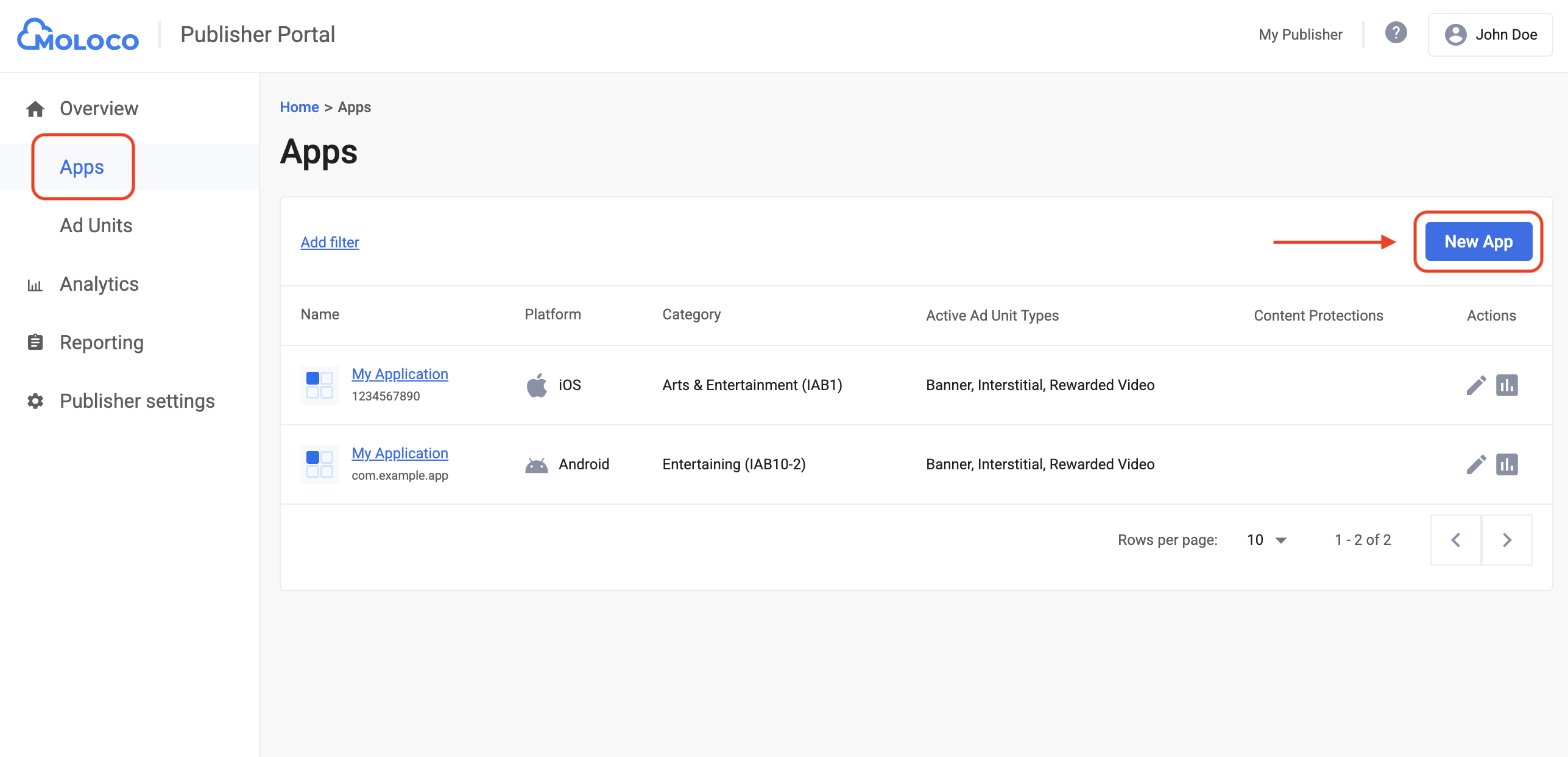
Chuyển đến thẻ Tổng quan > Ứng dụng, sau đó nhấp vào nút Thêm ứng dụng để tạo một ứng dụng mới.
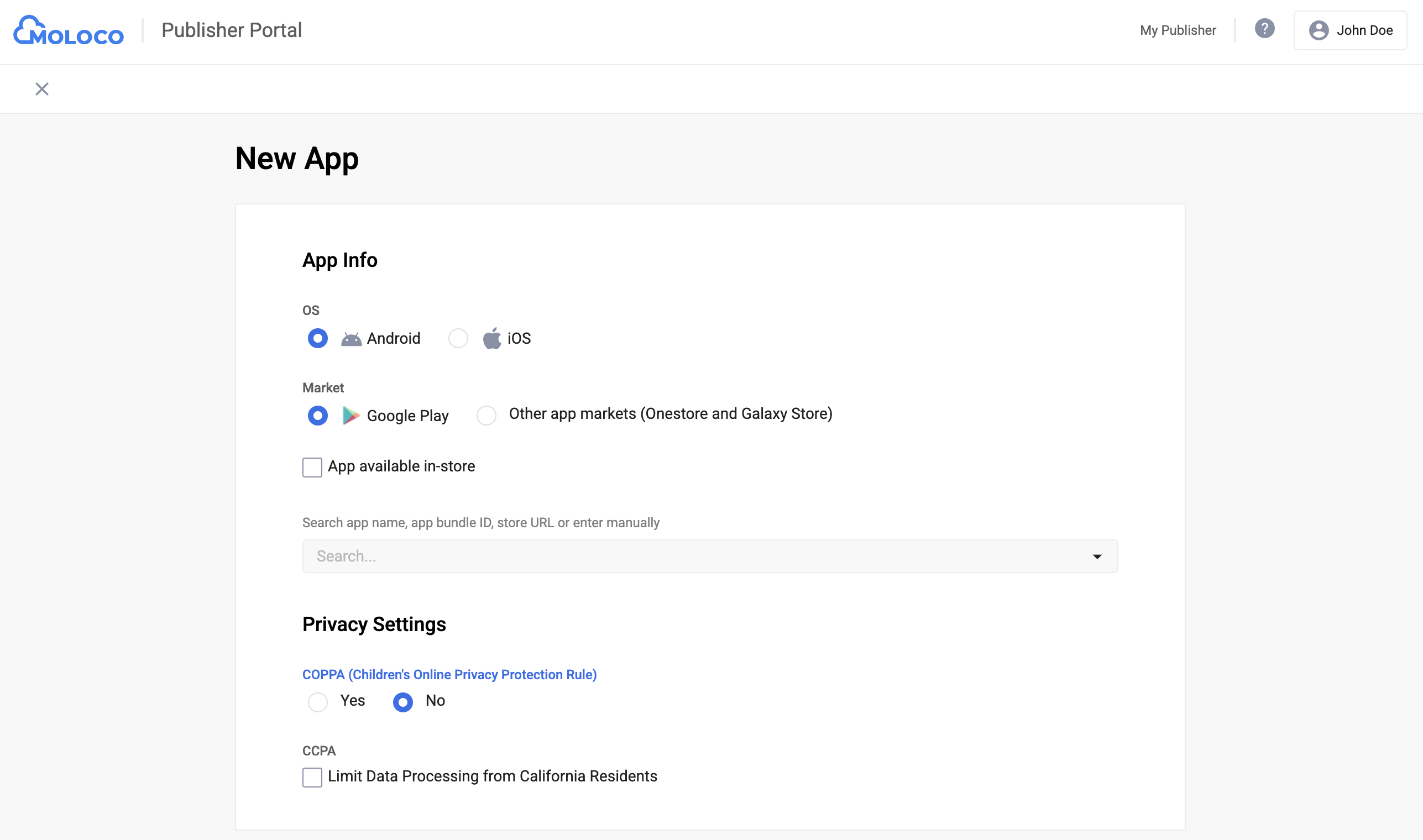
Chọn Hệ điều hành và Chế độ cài đặt quyền riêng tư cho ứng dụng của bạn, điền thông tin vào phần còn lại của biểu mẫu, rồi nhấp vào Tạo.
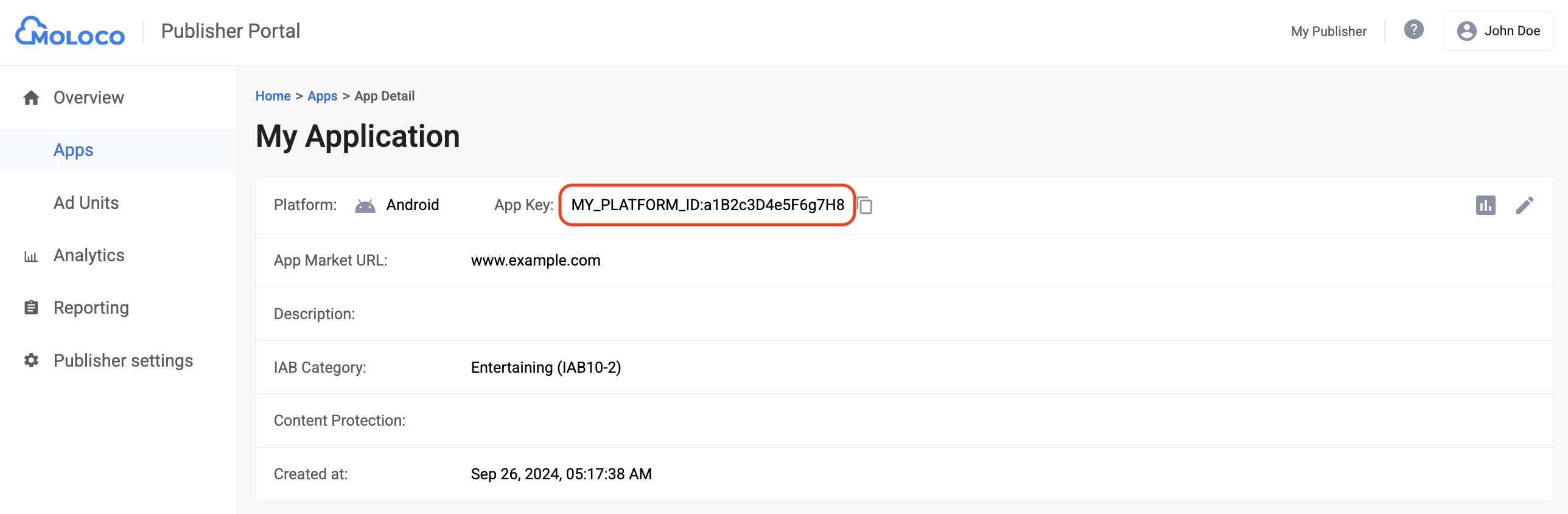
Sau khi tạo ứng dụng, hãy chọn ứng dụng đó trong thẻ Ứng dụng để xem thông tin chi tiết và ghi lại Khoá ứng dụng.
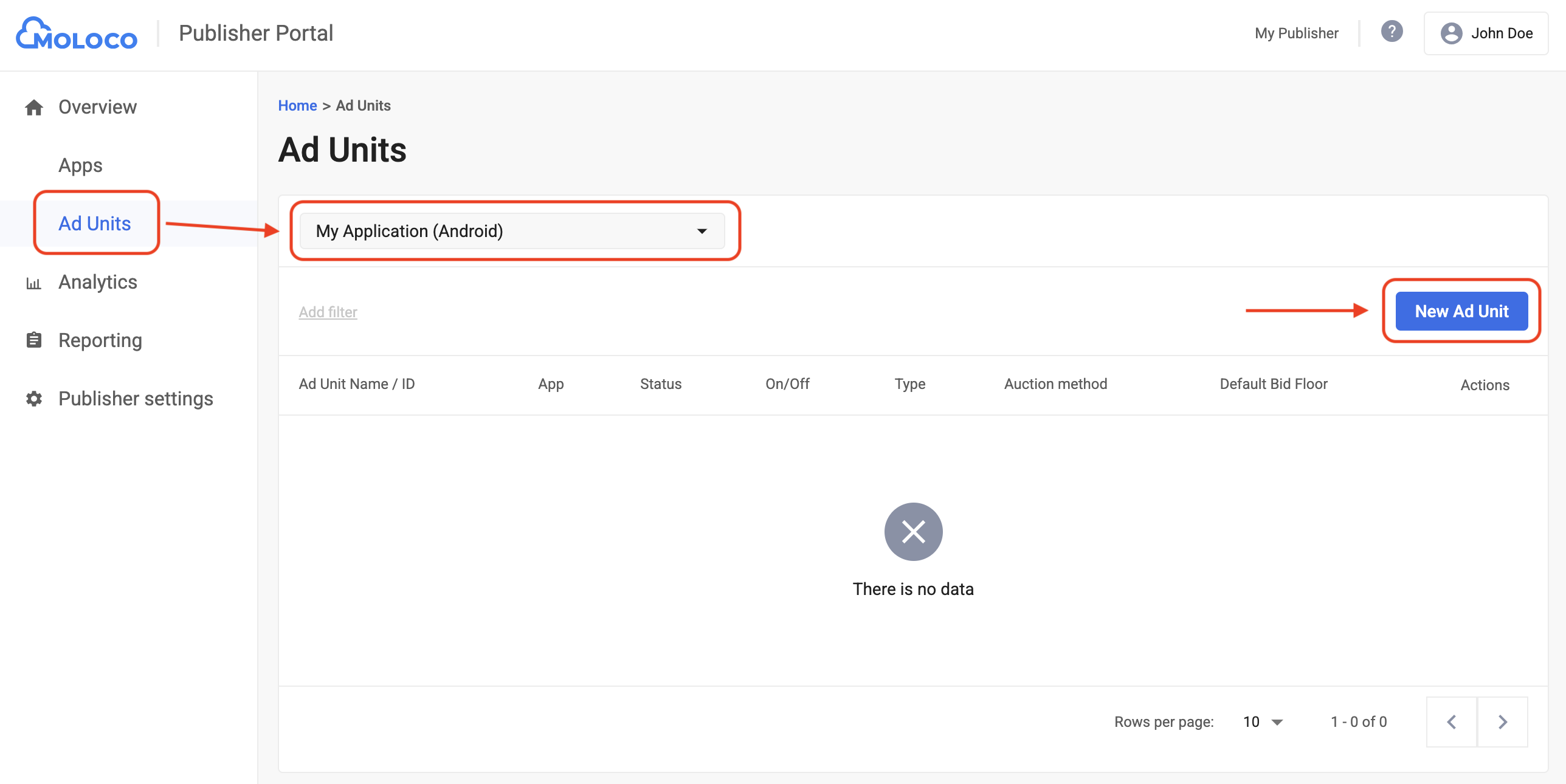
Chuyển đến thẻ Tổng quan > Đơn vị quảng cáo, chọn ứng dụng trong trình đơn thả xuống, rồi nhấp vào Đơn vị quảng cáo mới.
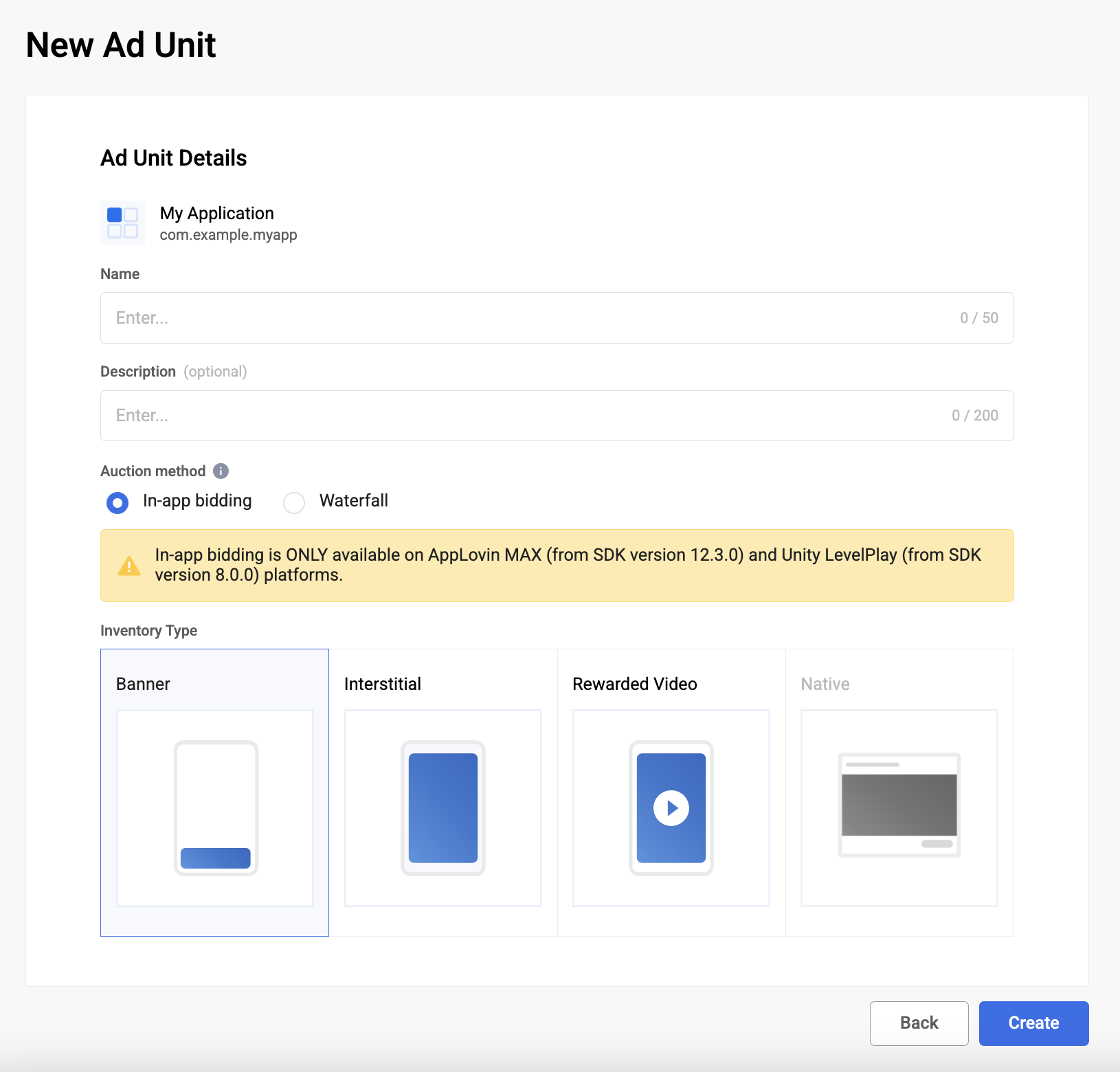
Chọn Đặt giá thầu trong ứng dụng làm Phương thức đấu giá rồi điền thông tin vào phần còn lại của biểu mẫu. Sau đó, hãy nhấp vào Tạo.
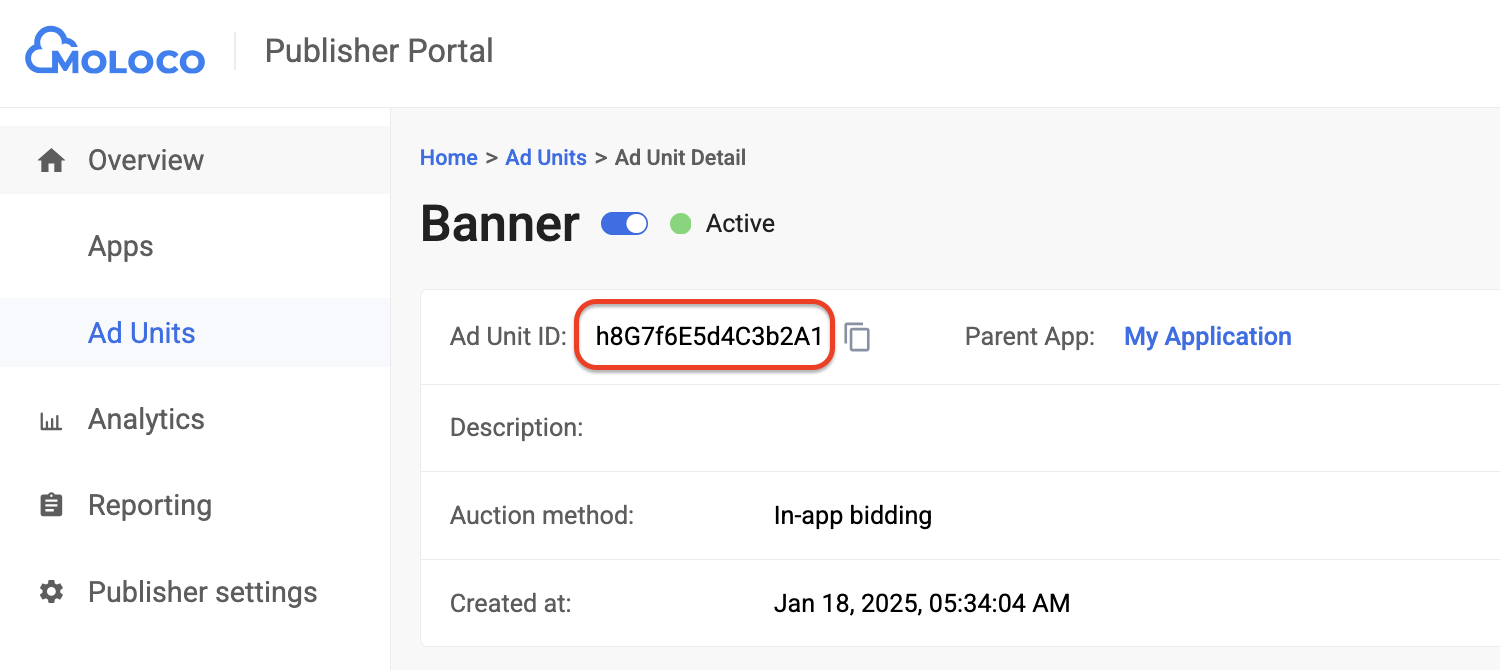
Chuyển đến đơn vị quảng cáo bạn vừa tạo trong thẻ Đơn vị quảng cáo để xem thông tin chi tiết về đơn vị quảng cáo đó. Ghi lại Mã đơn vị quảng cáo.
Bước 2: Thiết lập nhu cầu của Moloco trong giao diện người dùng Ad Manager
Đăng nhập vào tài khoản Ad Manager.
Bật tính năng chia sẻ tín hiệu an toàn
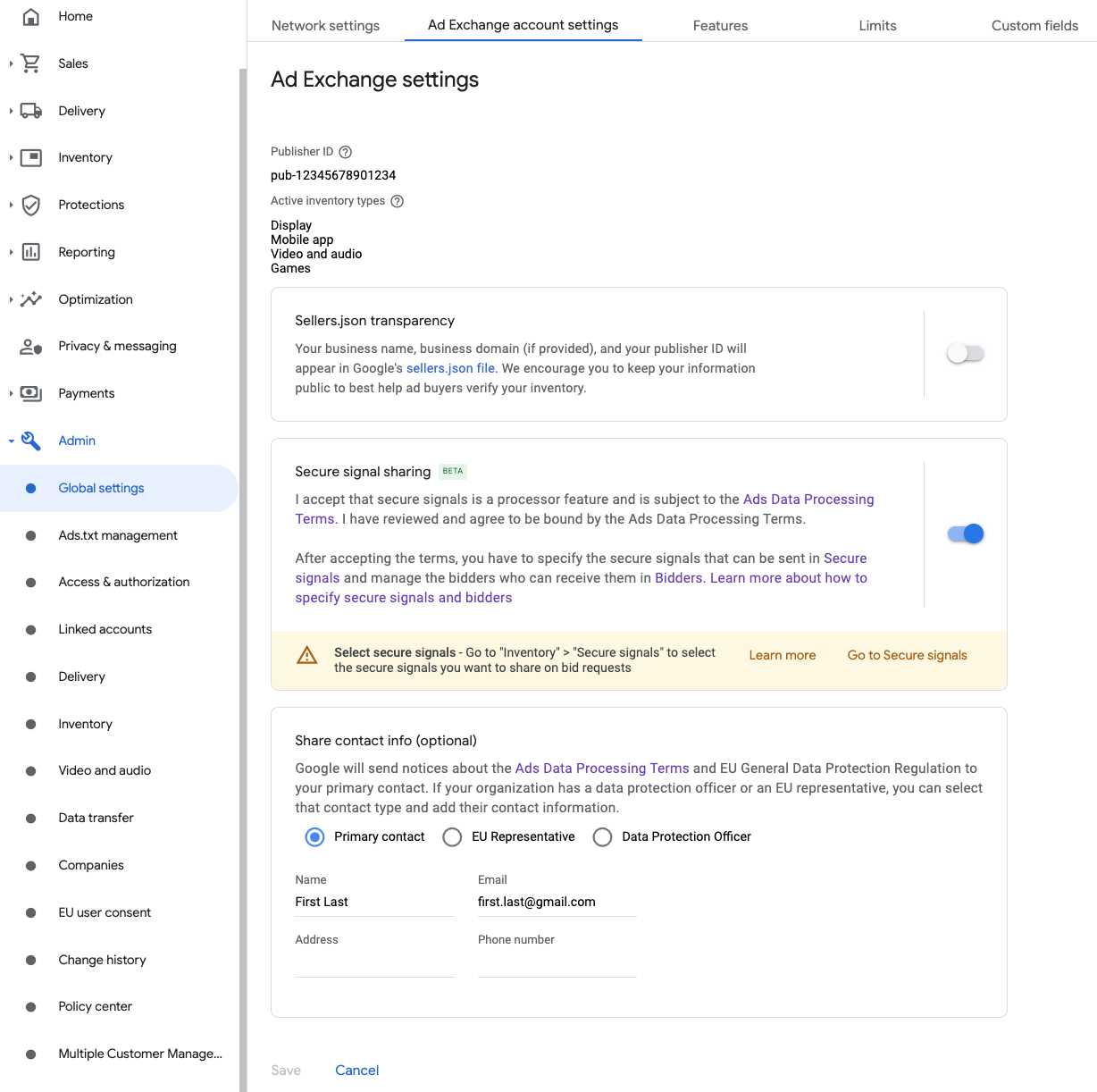
Chuyển đến phần Quản trị > Cài đặt chung. Chuyển đến thẻ Chế độ cài đặt tài khoản Ad Exchange, sau đó xem xét và bật chế độ Chia sẻ tín hiệu an toàn. Nhấp vào Lưu.
Chia sẻ tín hiệu an toàn trong yêu cầu giá thầu
Chuyển đến mục Khoảng không quảng cáo > Tín hiệu an toàn. Trong phần Tín hiệu an toàn, hãy tìm Moloco Ads SDK rồi bật Bật tính năng tích hợp ứng dụng.
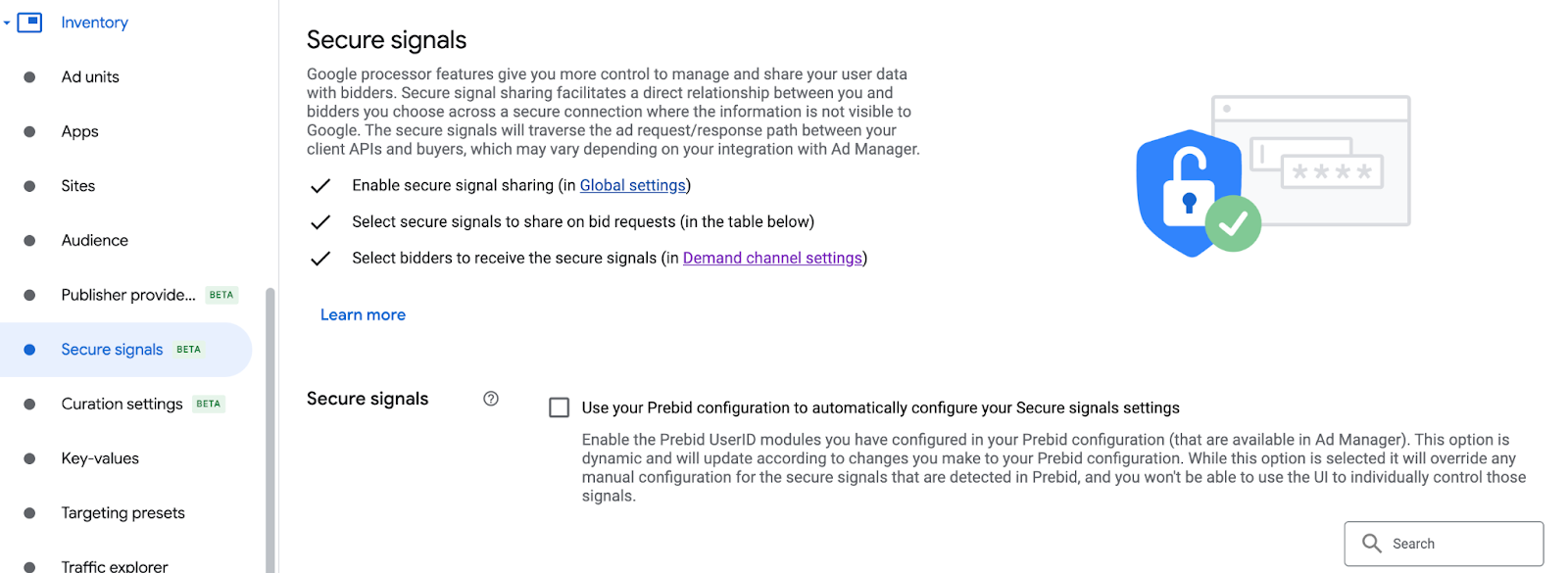
Nhấp vào Lưu.
Cho phép chia sẻ tín hiệu an toàn cho tính năng Đặt giá thầu qua SDK
Chuyển đến phần Phân phối > Cài đặt kênh nhu cầu. Trong thẻ Chế độ cài đặt mặc định, hãy bật chế độ Cho phép chia sẻ tín hiệu an toàn cho Đặt giá thầu SDK.
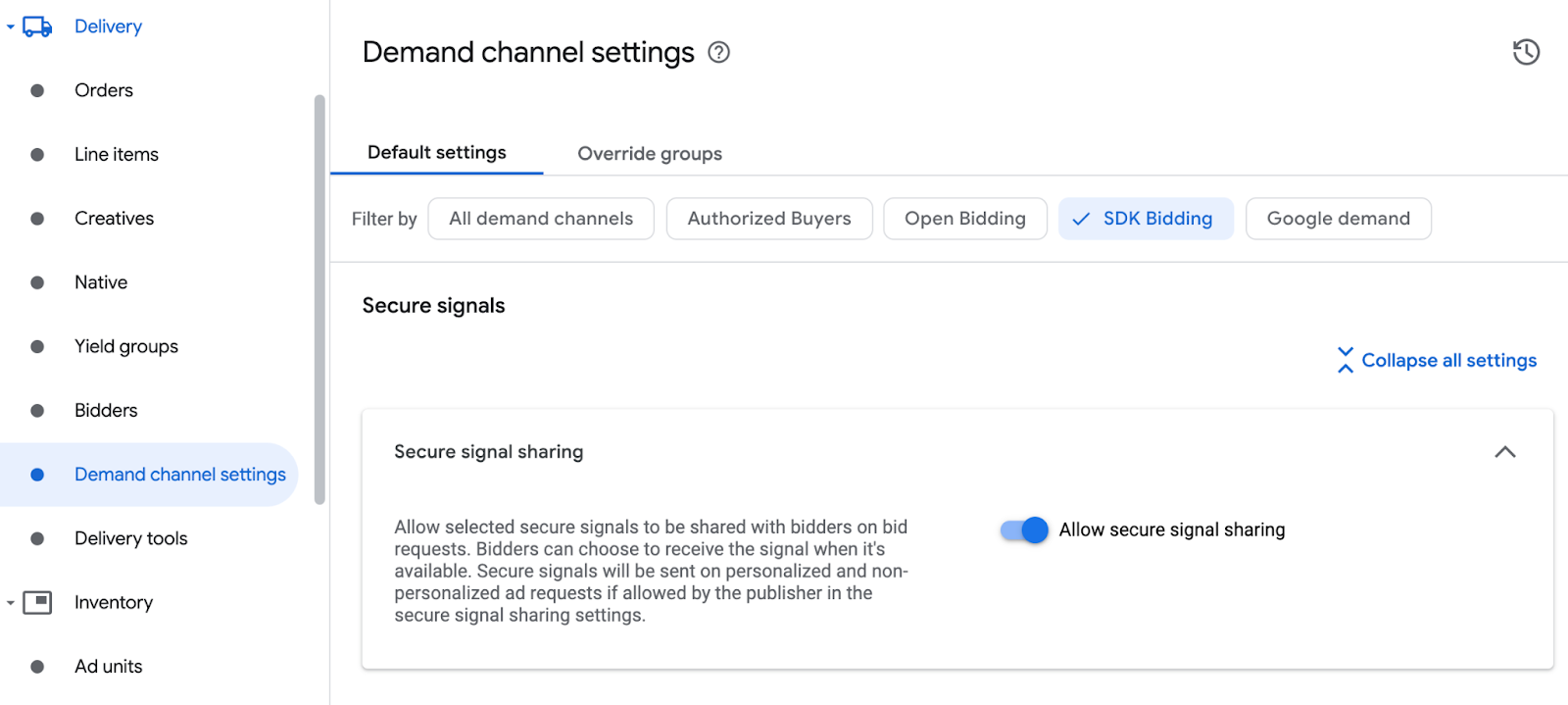
Nhấp vào Lưu.
Định cấu hình chiến lược đặt giá thầu của Moloco
Chuyển đến mục Phân phối > Bên đặt giá thầu, rồi nhấp vào Chuyển đến tính năng Đặt giá thầu qua SDK.
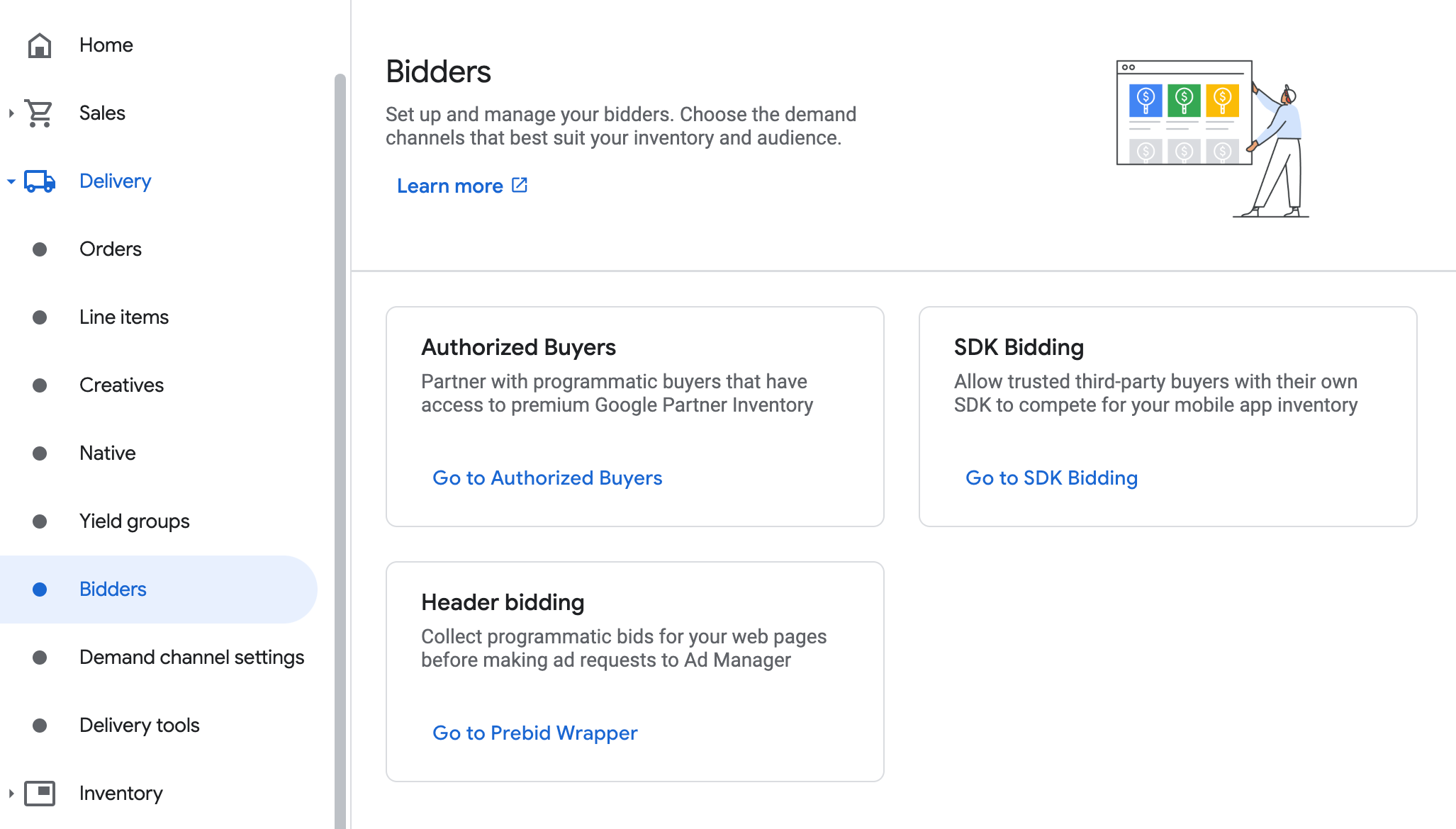
Nhấp vào Người đặt giá thầu mới.
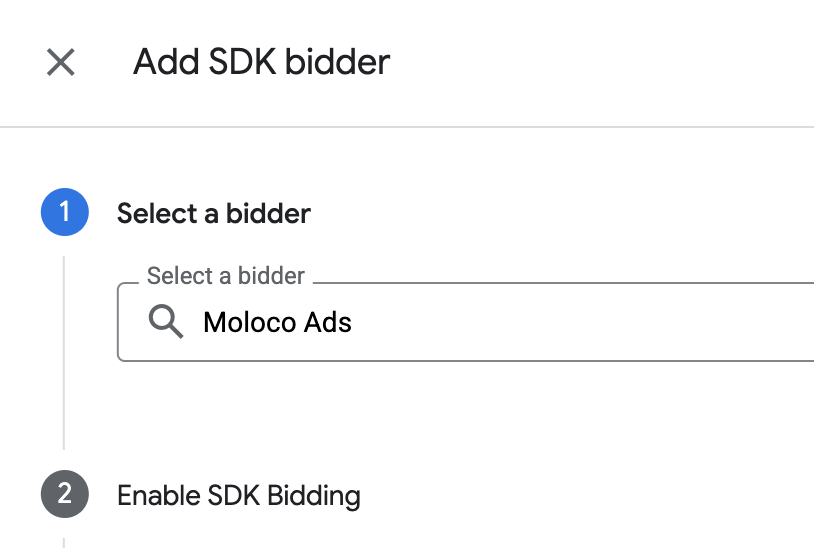
Chọn Quảng cáo Moloco làm đơn vị đặt giá thầu.
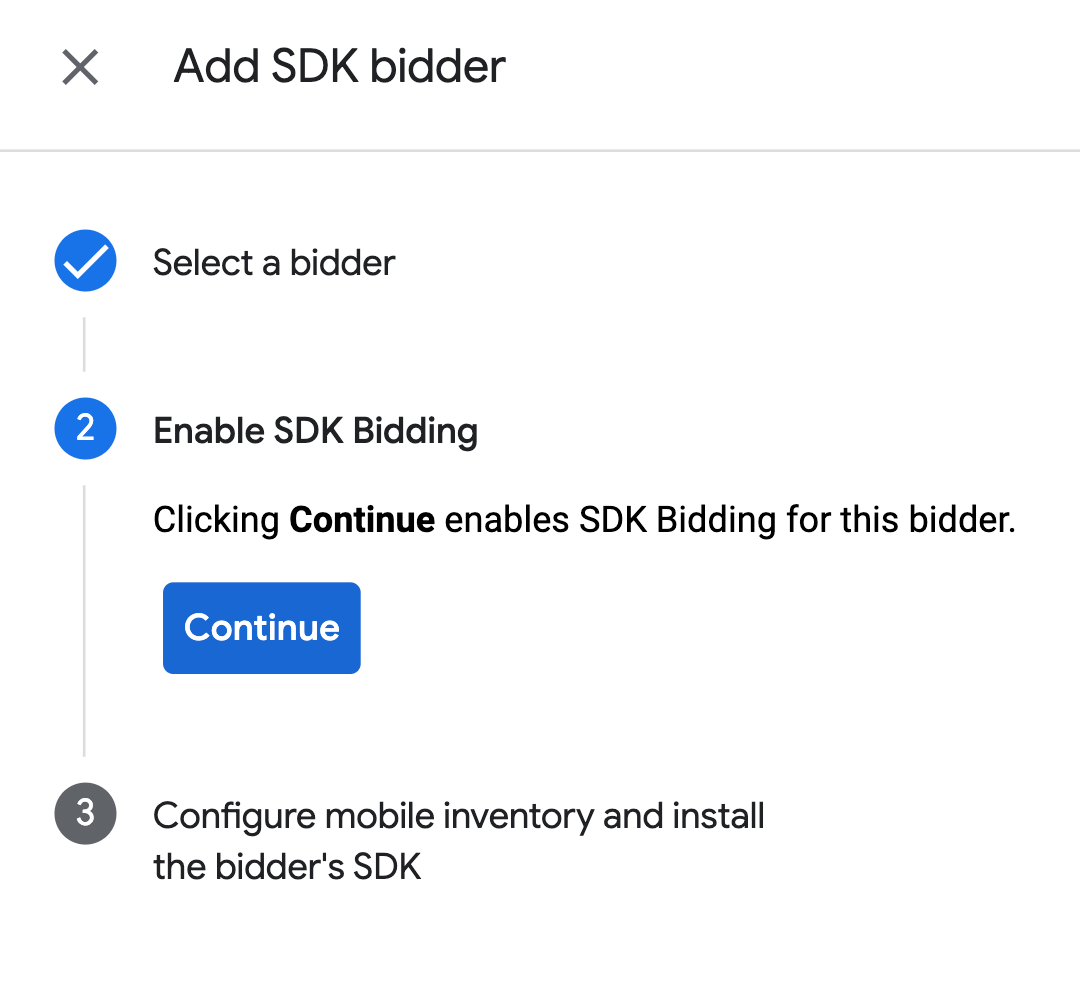
Nhấp vào Tiếp tục để bật tính năng Đặt giá thầu qua SDK cho bên đặt giá thầu này.
Nhấp vào Xong.
Định cấu hình mối liên kết đơn vị quảng cáo
Chuyển đến mục Phân phối > Bên đặt giá thầu, rồi nhấp vào Chuyển đến tính năng Đặt giá thầu qua SDK.
Chọn công ty cho Moloco Ads SDK.
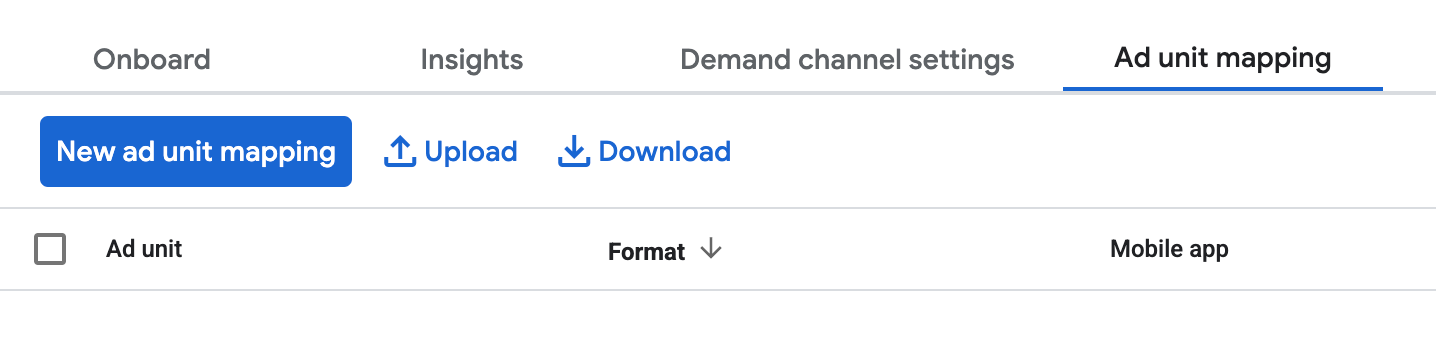
Chuyển đến thẻ Liên kết đơn vị quảng cáo rồi nhấp vào Liên kết đơn vị quảng cáo mới.
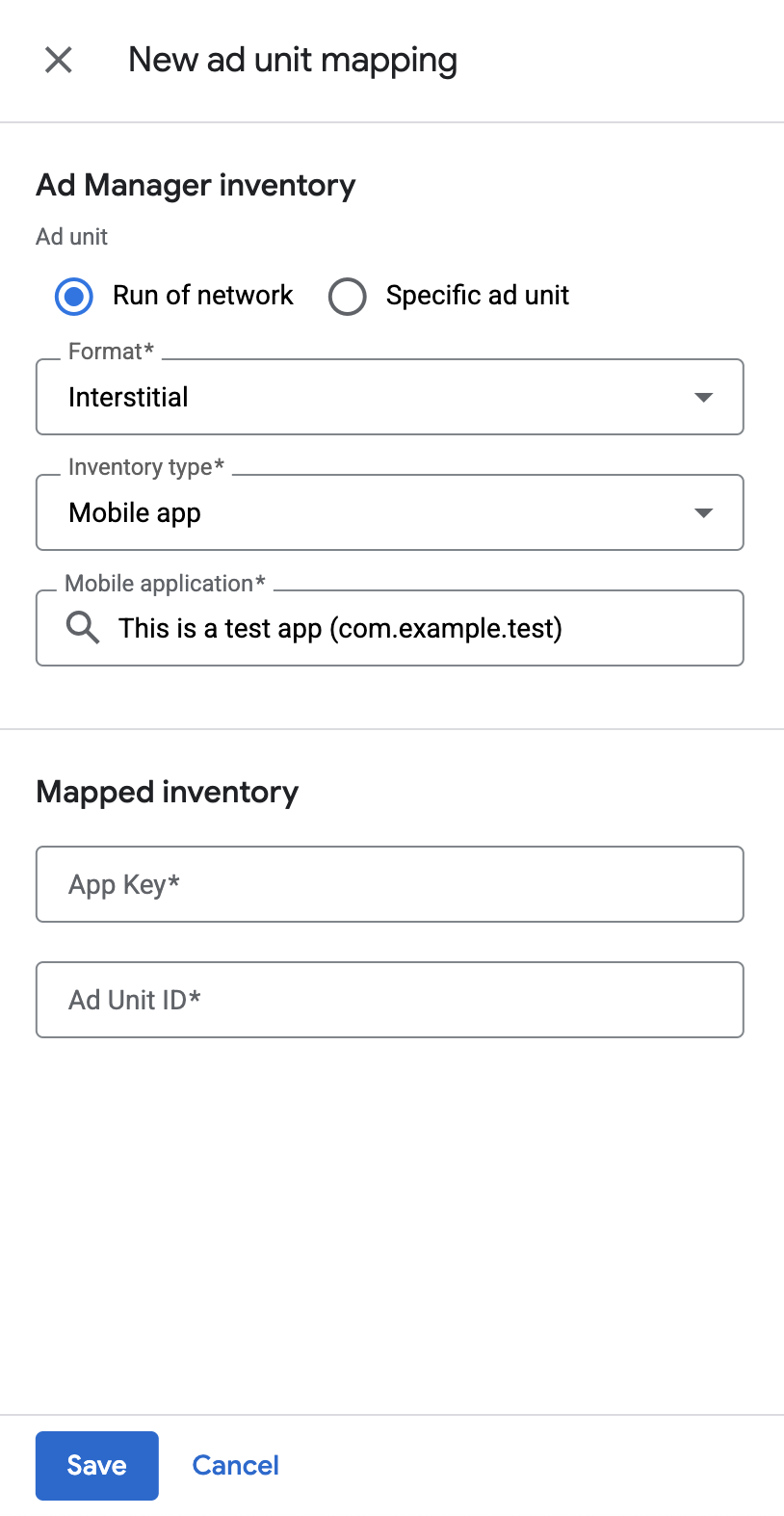
Chọn Đơn vị quảng cáo cụ thể. Chọn một đơn vị quảng cáo và định dạng, Ứng dụng di động làm Loại khoảng không quảng cáo và Ứng dụng di động của bạn. Sau đó, hãy nhập Khoá ứng dụng và Mã đơn vị quảng cáo mà bạn đã lấy được trong phần trước.
Cuối cùng, hãy nhấp vào Lưu.
Thêm Moloco Ads vào danh sách đối tác quảng cáo theo quy định của Châu Âu và các bang tại Hoa Kỳ
Hãy làm theo các bước trong phần Chế độ cài đặt theo quy định của Châu Âu và Chế độ cài đặt theo quy định của các bang tại Hoa Kỳ để thêm Moloco Ads vào danh sách đối tác quảng cáo theo quy định của Châu Âu và các bang tại Hoa Kỳ trong giao diện người dùng Ad Manager.
Bước 3: Nhập SDK và bộ chuyển đổi Moloco
Tích hợp Android Studio (nên dùng)
Trong tệp build.gradle.kts ở cấp ứng dụng, hãy thêm các cấu hình và phần phụ thuộc triển khai sau đây. Sử dụng phiên bản mới nhất của Moloco SDK và bộ chuyển đổi:
dependencies {
    implementation("com.google.android.libraries.ads.mobile.sdk:ads-mobile-sdk:1.2.1")
    implementation("com.google.ads.mediation:moloco:4.10.0.0")
}

configurations {
    all {
        exclude(group = "com.google.android.gms", module = "play-services-ads")
        exclude(group = "com.google.android.gms", module = "play-services-ads-lite")
    }
}
Bước 4: Triển khai chế độ cài đặt quyền riêng tư trên Moloco SDK
Sự đồng ý của người dùng ở Liên minh Châu Âu và GDPR
Để tuân thủ Chính sách của Google về sự đồng ý của người dùng ở Liên minh Châu Âu, bạn phải đưa ra một số thông tin công bố nhất định cho người dùng ở Khu vực kinh tế Châu Âu (EEA), Vương quốc Anh và Thuỵ Sĩ, đồng thời nhận được sự đồng ý của họ đối với việc sử dụng cookie hoặc bộ nhớ cục bộ khác (nếu pháp luật yêu cầu), cũng như đối với việc thu thập, chia sẻ và sử dụng dữ liệu cá nhân cho hoạt động cá nhân hoá quảng cáo. Chính sách này thể hiện các yêu cầu của Chỉ thị về quyền riêng tư và truyền thông điện tử của Liên minh Châu Âu và Quy định chung về việc bảo vệ dữ liệu (GDPR). Bạn chịu trách nhiệm xác minh rằng sự đồng ý được truyền đến từng nguồn quảng cáo trong chuỗi dàn xếp của bạn. Google không thể tự động chuyển lựa chọn đồng ý của người dùng cho những mạng như vậy.
Moloco SDK có cờ isUserConsent để truyền thông tin về sự đồng ý đến Moloco SDK.
Mã mẫu sau đây cho thấy cách truyền thông tin về sự đồng ý đến Moloco SDK. Nếu chọn đặt các cờ này, bạn nên thực hiện trước khi yêu cầu quảng cáo thông qua GMA Next-Gen SDK.
Kotlin
val privacySettings = PrivacySettings(isUserConsent = true)
MolocoPrivacy.setPrivacy(privacySettings)
Java
PrivacySettings privacySettings =
new PrivacySettings(
/* isUserConsent= */ true, /* isAgeRestrictedUser= */ false, /* isDoNotSell= */ false);
MolocoPrivacy.setPrivacy(privacySettings);
Hãy xem tài liệu về Moloco SDK cho Android để biết thêm thông tin.
Luật về quyền riêng tư của các tiểu bang ở Hoa Kỳ
Luật về quyền riêng tư của các bang tại Hoa Kỳ yêu cầu bạn phải cung cấp cho người dùng quyền từ chối việc "bán" "thông tin cá nhân" của họ (theo định nghĩa của các thuật ngữ này trong luật), trong đó quyền từ chối được cung cấp thông qua một đường liên kết nổi bật "Không bán thông tin cá nhân của tôi" trên trang chủ của bên "bán". Hướng dẫn tuân thủ luật về quyền riêng tư của các bang tại Hoa Kỳ cho phép bạn bật chế độ xử lý dữ liệu bị hạn chế cho hoạt động phân phát quảng cáo của Google, nhưng Google không thể áp dụng chế độ cài đặt này cho từng mạng quảng cáo trong chuỗi dàn xếp của bạn. Do đó, bạn phải xác định từng mạng quảng cáo trong chuỗi dàn xếp có thể tham gia vào việc bán thông tin cá nhân và làm theo hướng dẫn của từng mạng đó để đảm bảo tuân thủ quy định.
Moloco SDK có cờ isDoNotSell để truyền thông tin về sự đồng ý đến Moloco SDK.
Mã mẫu sau đây cho thấy cách truyền thông tin về sự đồng ý đến Moloco SDK. Nếu chọn đặt các cờ này, bạn nên thực hiện trước khi yêu cầu quảng cáo thông qua GMA Next-Gen SDK.
Kotlin
val privacySettings = PrivacySettings(isDoNotSell = true)
MolocoPrivacy.setPrivacy(privacySettings)
Java
PrivacySettings privacySettings =
new PrivacySettings(
/* isUserConsent= */ true, /* isAgeRestrictedUser= */ false, /* isDoNotSell= */ false);
MolocoPrivacy.setPrivacy(privacySettings);
Hãy xem tài liệu về Moloco SDK cho Android để biết thêm thông tin.
Bước 5: Kiểm thử việc triển khai
Bật quảng cáo thử nghiệm
Đảm bảo rằng bạn đăng ký thiết bị thử nghiệm cho Ad Manager.
Xác minh quảng cáo thử nghiệm
Để xác minh rằng bạn đang nhận được quảng cáo thử nghiệm từ Moloco Ads SDK, hãy bật thử nghiệm riêng một nguồn quảng cáo trong công cụ kiểm tra quảng cáo bằng (các) nguồn quảng cáo Moloco(Đặt giá thầu).
Mã lỗi
Nếu bộ chuyển đổi không nhận được quảng cáo từ Moloco, bạn có thể kiểm tra lỗi cơ bản trong phản hồi quảng cáo bằng cách sử dụng ResponseInfo.getAdSourceResponses() trong các lớp sau:
com.moloco.sdk
com.google.ads.mediation.moloco.MolocoMediationAdapter
Dưới đây là các mã và thông báo đi kèm do bộ chuyển đổi Moloco gửi khi quảng cáo không tải được:
| Mã lỗi | Miền | Lý do |
|---|---|---|
| 101 | com.google.ads.mediation.moloco | Khoá ứng dụng Moloco bị thiếu hoặc không hợp lệ. |
| 102 | com.google.ads.mediation.moloco | Mã đơn vị quảng cáo Moloco bị thiếu hoặc không hợp lệ. |
| 103 | com.google.ads.mediation.moloco | Đối tượng quảng cáo Moloco được trả về là giá trị rỗng. |
| -1 đến 5000 | com.moloco.sdk | Moloco SDK trả về một lỗi. Hãy xem tài liệu của Moloco để biết thêm thông tin chi tiết. |
Xác minh phía máy chủ đối với quảng cáo có tặng thưởng
Nếu bạn Xác thực lệnh gọi lại xác minh phía máy chủ (SSV), thì giá trị nhận dạng nguồn quảng cáo cho Moloco là 8267622065755668722.
Nhật ký thay đổi của Bộ điều hợp hoà giải Moloco trên Android
Phiên bản 4.10.1.0 (Đang tiến hành)
Phiên bản 4.10.0.0
- Ánh xạ
AgeRestrictedTreatmentvới chế độ cài đặt giới hạn độ tuổi của Moloco. - Đã xác minh khả năng tương thích với Moloco SDK 4.10.0.
Được tạo và thử nghiệm với:
- Google Mobile Ads SDK phiên bản 25.4.0.
- Google Mobile Ads Next-Gen SDK phiên bản 1.2.1.
- Moloco SDK phiên bản 4.10.0.
Phiên bản 4.9.0.0
- Đã xác minh khả năng tương thích với Moloco SDK 4.9.0.
Được tạo và thử nghiệm với:
- Google Mobile Ads SDK phiên bản 25.3.0.
- Google Mobile Ads Next-Gen SDK phiên bản 1.1.1.
- Moloco SDK phiên bản 4.9.0.
Phiên bản 4.9.0.0 (Đang tiến hành)
Phiên bản 4.8.1.0
- Đã xác minh khả năng tương thích với Moloco SDK 4.8.1.
Được tạo và thử nghiệm với:
- Google Mobile Ads SDK phiên bản 25.2.0.
- Google Mobile Ads Next-Gen SDK phiên bản 1.0.1.
- Moloco SDK phiên bản 4.8.1.
Phiên bản 4.8.0.0
- Đã cập nhật để truyền ngữ cảnh ứng dụng vào Moloco.initialize() thay vì ngữ cảnh hoạt động để tránh rò rỉ bộ nhớ.
- Đã xác minh khả năng tương thích với Moloco SDK 4.8.0.
Được tạo và thử nghiệm với:
- Google Mobile Ads SDK phiên bản 25.2.0.
- Google Mobile Ads Next-Gen SDK phiên bản 0.25.0-beta01.
- Moloco SDK phiên bản 4.8.0.
Phiên bản 4.7.0.0
- Đã thêm thuộc tính để tạo bộ chuyển đổi bằng phần phụ thuộc GMA Next-Gen SDK.
- Đã xác minh khả năng tương thích với Moloco SDK 4.7.0.
Được tạo và thử nghiệm với:
- Google Mobile Ads SDK phiên bản 25.1.0.
- Google Mobile Ads Next-Gen SDK phiên bản 0.25.0-beta01.
- Moloco SDK phiên bản 4.7.0.
Phiên bản 4.6.0.0
- Đã xác minh khả năng tương thích với Moloco SDK 4.6.0.
Được tạo và thử nghiệm với:
- SDK Quảng cáo của Google trên thiết bị di động phiên bản 24.9.0.
- Moloco SDK phiên bản 4.6.0.
Phiên bản 4.5.0.0
- Đã xác minh khả năng tương thích với Moloco SDK 4.5.0.
Được tạo và thử nghiệm với:
- SDK Quảng cáo của Google trên thiết bị di động phiên bản 24.9.0.
- Moloco SDK phiên bản 4.5.0.
Phiên bản 4.4.0.0
- Đã xác minh khả năng tương thích với Moloco SDK 4.4.0.
Được tạo và thử nghiệm với:
- SDK Quảng cáo của Google trên thiết bị di động phiên bản 24.9.0.
- Moloco SDK phiên bản 4.4.0.
Phiên bản 4.3.1.0
- Đã xác minh khả năng tương thích với Moloco SDK 4.3.1.
Được tạo và thử nghiệm với:
- SDK Quảng cáo của Google trên thiết bị di động phiên bản 24.8.0.
- Moloco SDK phiên bản 4.3.1.
Phiên bản 4.2.1.0
- Đã xác minh khả năng tương thích với Moloco SDK 4.2.1.
Được tạo và thử nghiệm với:
- Google Mobile Ads SDK phiên bản 24.7.0.
- Moloco SDK phiên bản 4.2.1.
Phiên bản 4.2.0.0
- Đã xác minh khả năng tương thích với Moloco SDK 4.2.0.
Được tạo và thử nghiệm với:
- Google Mobile Ads SDK phiên bản 24.7.0.
- Moloco SDK phiên bản 4.2.0.
Phiên bản 4.1.1.0
- Đã xác minh khả năng tương thích với Moloco SDK 4.1.1.
Được tạo và thử nghiệm với:
- Google Mobile Ads SDK phiên bản 24.7.0.
- Moloco SDK phiên bản 4.1.1.
Phiên bản 4.1.0.0
- Đã xác minh khả năng tương thích với Moloco SDK 4.1.0.
Được tạo và thử nghiệm với:
- SDK Quảng cáo của Google trên thiết bị di động phiên bản 24.6.0.
- Moloco SDK phiên bản 4.1.0.
Phiên bản 4.0.0.0
- Đã xác minh khả năng tương thích với Moloco SDK 4.0.0.
Được tạo và thử nghiệm với:
- SDK Quảng cáo của Google trên thiết bị di động phiên bản 24.5.0.
- Moloco SDK phiên bản 4.0.0.
Phiên bản 3.12.1.0
- Đã xác minh khả năng tương thích với Moloco SDK 3.12.1.
Được tạo và thử nghiệm với:
- SDK Quảng cáo của Google trên thiết bị di động phiên bản 24.5.0.
- Moloco SDK phiên bản 3.12.1.
Phiên bản 3.12.0.0
- Đã xác minh khả năng tương thích với Moloco SDK 3.12.0.
Được tạo và thử nghiệm với:
- Google Mobile Ads SDK phiên bản 24.4.0.
- Moloco SDK phiên bản 3.12.0.
Phiên bản 3.11.0.0
- Đã xác minh khả năng tương thích với Moloco SDK 3.11.0.
Được tạo và thử nghiệm với:
- Google Mobile Ads SDK phiên bản 24.4.0.
- Moloco SDK phiên bản 3.11.0.
Phiên bản 3.10.0.0
- Đã xác minh khả năng tương thích với Moloco SDK 3.10.0.
Được tạo và thử nghiệm với:
- SDK Quảng cáo của Google trên thiết bị di động phiên bản 24.3.0.
- Moloco SDK phiên bản 3.10.0.
Phiên bản 3.9.0.0
- Đã xác minh khả năng tương thích với Moloco SDK 3.9.0.
Được tạo và thử nghiệm với:
- Google Mobile Ads SDK phiên bản 24.2.0.
- Moloco SDK phiên bản 3.9.0.
Phiên bản 3.8.0.1
- Đã thêm lựa chọn hỗ trợ cho kích thước quảng cáo biểu ngữ hình chữ nhật vừa.
Được tạo và thử nghiệm với:
- Google Mobile Ads SDK phiên bản 24.1.0.
- Moloco SDK phiên bản 3.8.0.
Phiên bản 3.8.0.0
- Đã thêm tính năng hỗ trợ đặt giá thầu cho định dạng quảng cáo gốc.
- Đã xác minh khả năng tương thích với Moloco SDK 3.8.0.
Được tạo và thử nghiệm với:
- Google Mobile Ads SDK phiên bản 24.1.0.
- Moloco SDK phiên bản 3.8.0.
Phiên bản 3.7.2.0
- Đã xác minh khả năng tương thích với Moloco SDK 3.7.2.
Được tạo và thử nghiệm với:
- Google Mobile Ads SDK phiên bản 24.0.0.
- Moloco SDK phiên bản 3.7.2.
Phiên bản 3.7.1.0
- Cập nhật cấp độ API Android tối thiểu bắt buộc lên 23.
- Cập nhật phiên bản tối thiểu bắt buộc của Google Mobile Ads SDK thành 24.0.0.
- Đã xác minh khả năng tương thích với Moloco SDK 3.7.1.
Được tạo và thử nghiệm với:
- Google Mobile Ads SDK phiên bản 24.0.0.
- Moloco SDK phiên bản 3.7.1.
Phiên bản 3.7.0.0
- Đã xác minh khả năng tương thích với Moloco SDK 3.7.0.
Được tạo và thử nghiệm với:
- Google Mobile Ads SDK phiên bản 23.6.0.
- Moloco SDK phiên bản 3.7.0.
Phiên bản 3.6.1.0
- Đã xác minh khả năng tương thích với Moloco SDK 3.6.1.
Được tạo và thử nghiệm với:
- Google Mobile Ads SDK phiên bản 23.6.0.
- Moloco SDK phiên bản 3.6.1.
Phiên bản 3.6.0.0
- Đã xác minh khả năng tương thích với Moloco SDK 3.6.0.
Được tạo và thử nghiệm với:
- Google Mobile Ads SDK phiên bản 23.6.0.
- Moloco SDK phiên bản 3.6.0.
Phiên bản 3.5.0.0
- Bản phát hành đầu tiên.
- Đã thêm tính năng hỗ trợ đặt giá thầu cho các định dạng quảng cáo biểu ngữ, quảng cáo xen kẽ và quảng cáo có tặng thưởng.
- Đã xác minh khả năng tương thích với Moloco SDK 3.5.0.
Được tạo và thử nghiệm với:
- Google Mobile Ads SDK phiên bản 23.6.0.
- Moloco SDK phiên bản 3.5.0.