

คู่มือนี้จะแสดงวิธีใช้ GMA Next-Gen SDK เพื่อโหลดและแสดง โฆษณาจาก Moloco โดยใช้สื่อกลาง ซึ่งครอบคลุมการผสานรวมการเสนอราคา โดยจะครอบคลุมวิธีเพิ่ม Moloco ลงในการกำหนดค่าสื่อกลางของหน่วยโฆษณา และวิธีผสานรวม Moloco SDK และอะแดปเตอร์ เข้ากับแอป Android
การผสานรวมและรูปแบบโฆษณาที่รองรับ
อะแดปเตอร์สื่อกลางสำหรับ Moloco มีความสามารถต่อไปนี้
| การผสานรวม | |
|---|---|
| การเสนอราคา | |
| การแสดงวิดีโอตามลำดับขั้น | |
| รูปแบบ | |
| โฆษณาเปิดแอป | |
| แบนเนอร์ | |
| โฆษณาคั่นระหว่างหน้า | |
| ได้รับรางวัลแล้ว | |
| โฆษณาคั่นระหว่างหน้าที่มีการให้รางวัล | |
| เนทีฟ | |
ข้อกำหนด
ล่าสุดจาก GMA Next-Gen SDK
ทำตามคู่มือเริ่มต้นใช้งานสื่อกลางให้เสร็จสมบูรณ์
ขั้นตอนที่ 1: ตั้งค่าใน UI ของ Moloco
เข้าสู่ระบบพอร์ทัลผู้เผยแพร่โฆษณาของ Moloco
ไปที่แท็บภาพรวม > แอป แล้วคลิกปุ่มเพิ่มแอปเพื่อ สร้างแอปใหม่
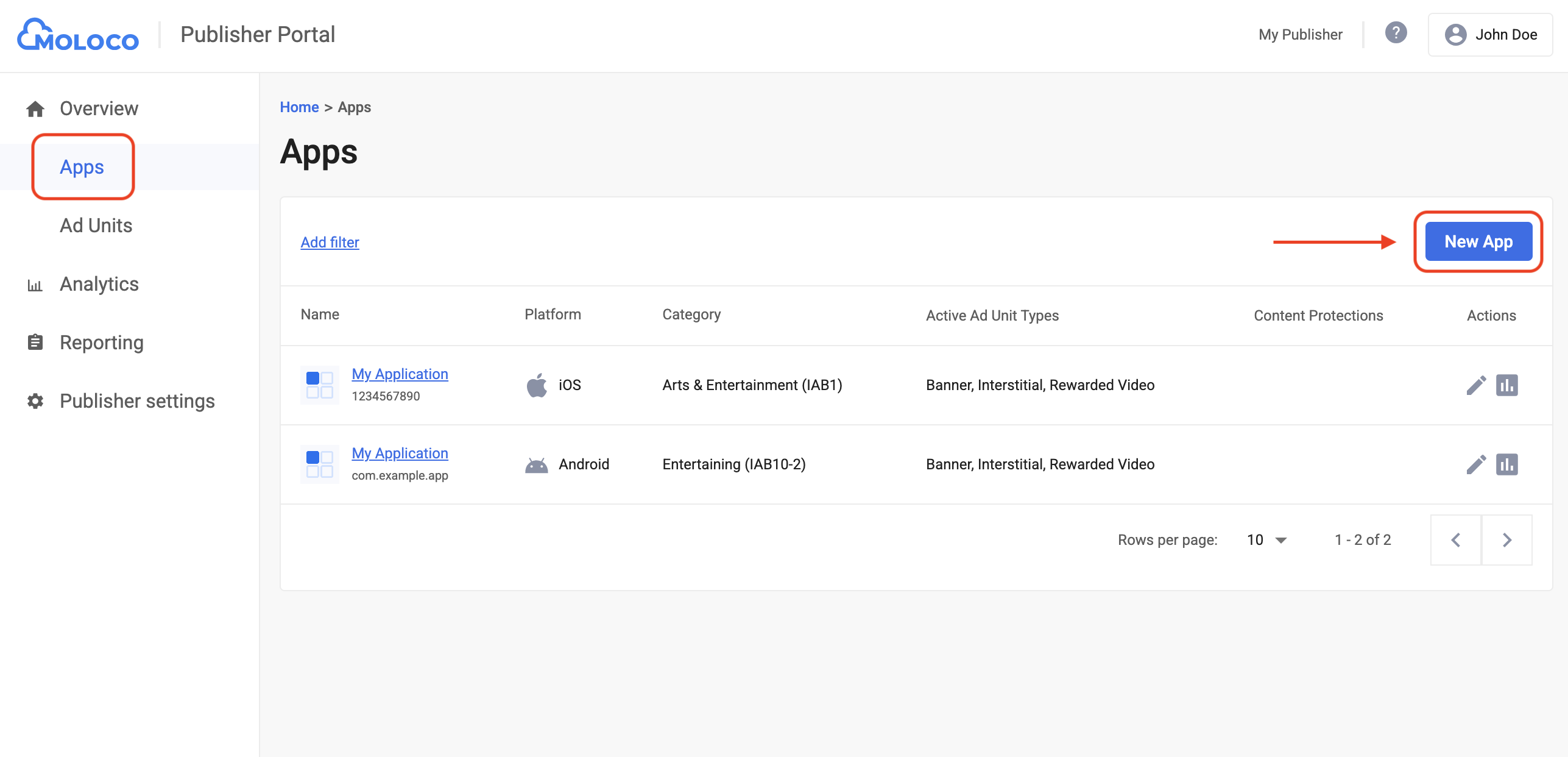
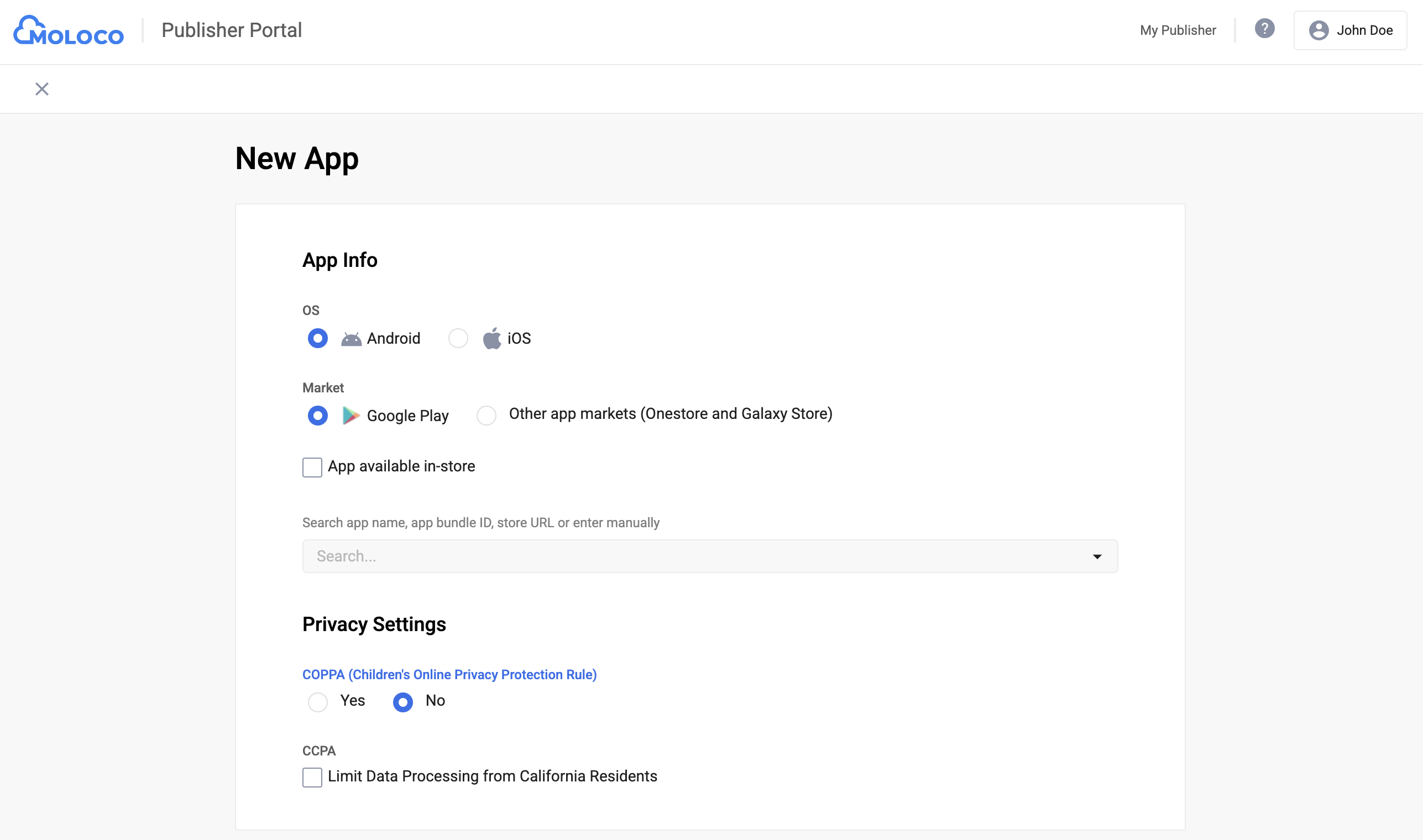
เลือกการตั้งค่าระบบปฏิบัติการและการตั้งค่าความเป็นส่วนตัวสำหรับแอป กรอกข้อมูลในส่วนที่เหลือของ แบบฟอร์ม แล้วคลิกสร้าง
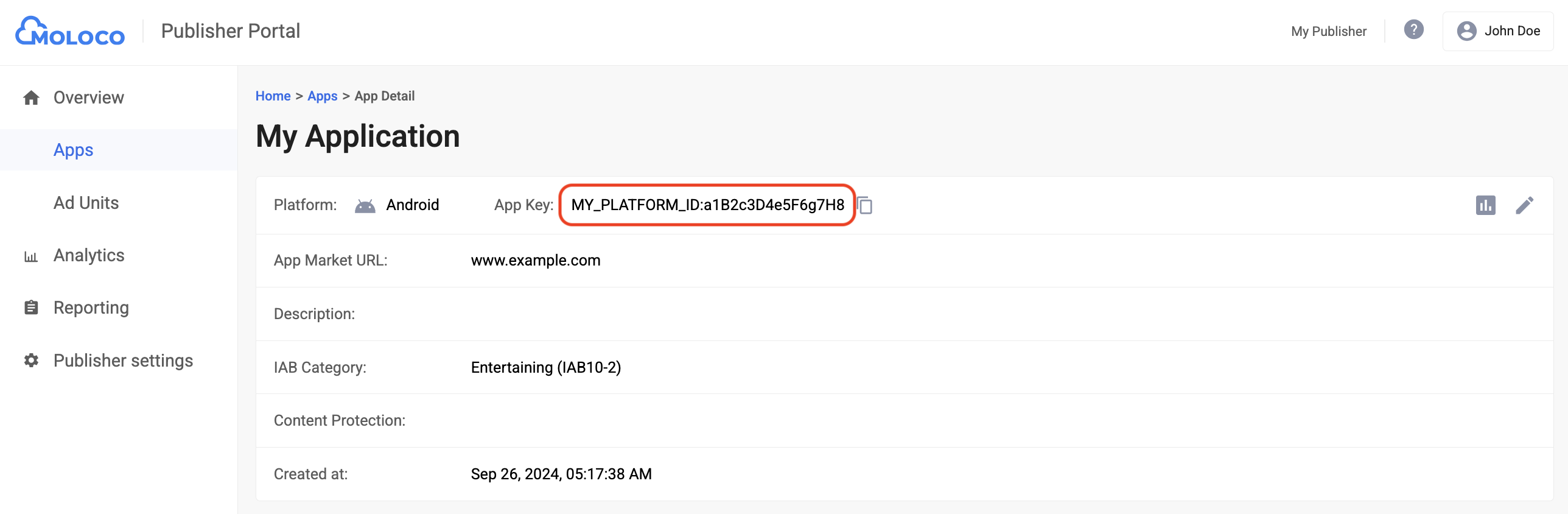
เมื่อสร้างแอปแล้ว ให้เลือกแอปจากแท็บแอปเพื่อดูรายละเอียด และจดคีย์แอปไว้
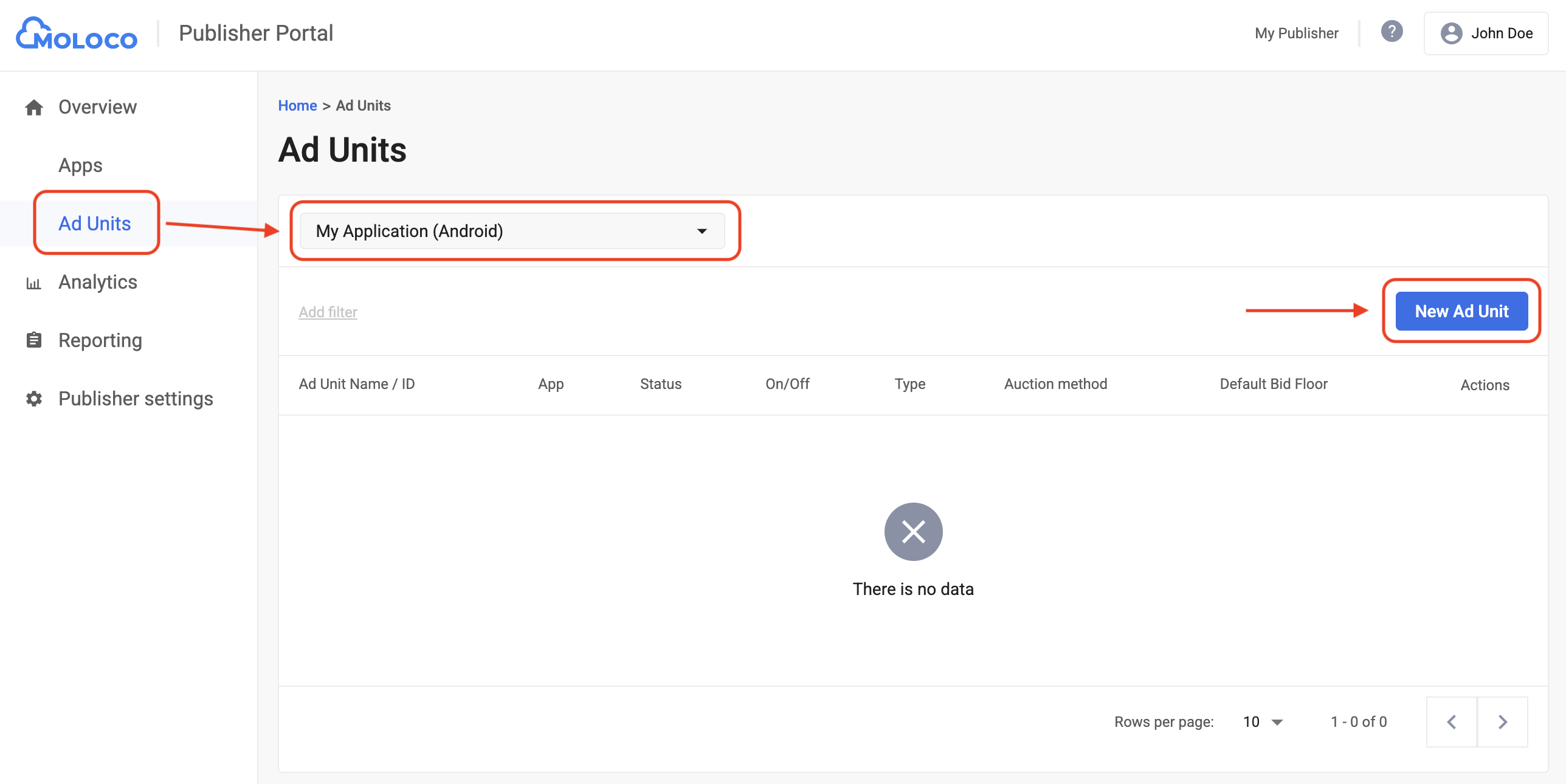
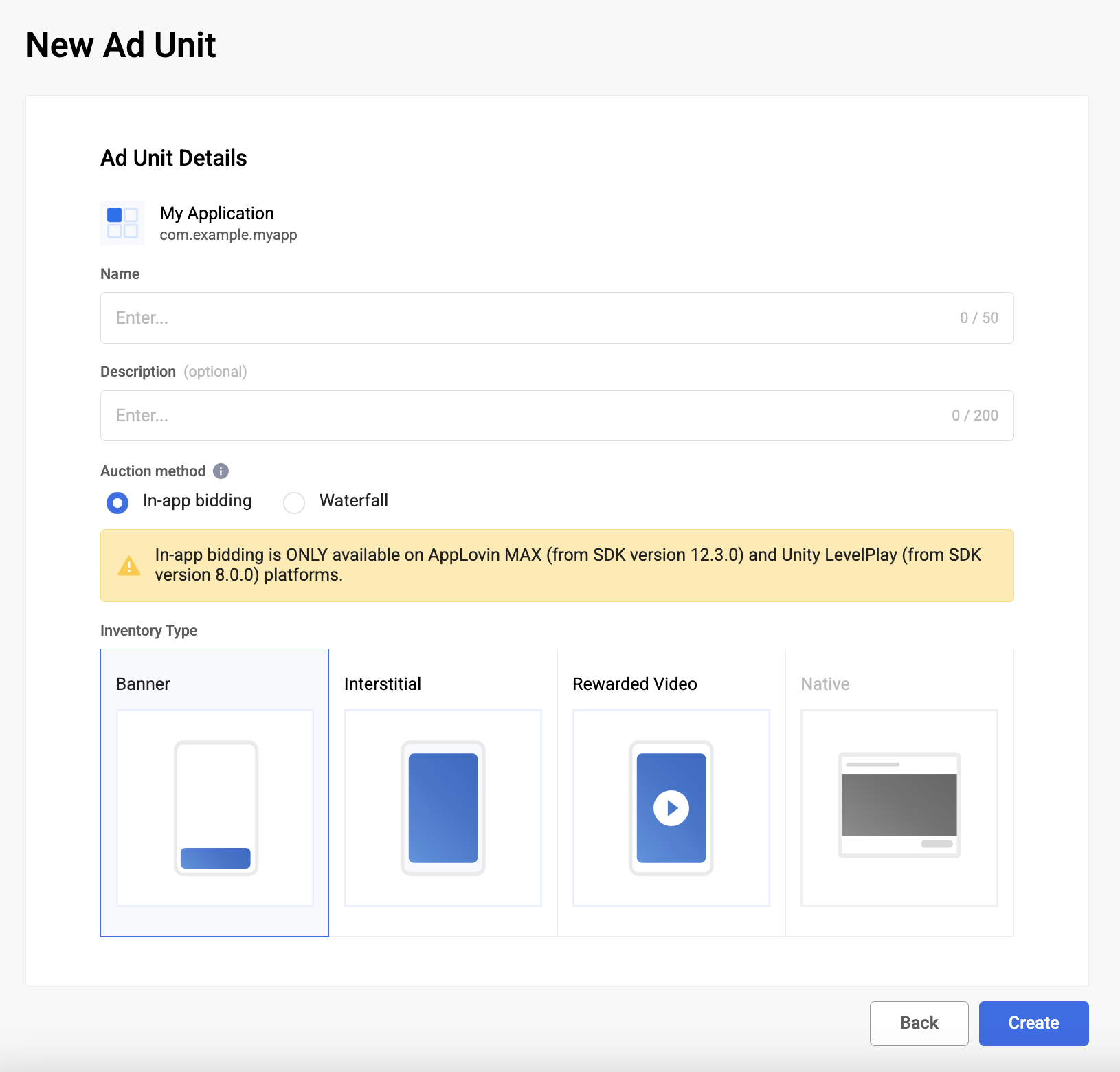
ไปที่แท็บภาพรวม > หน่วยโฆษณา เลือกแอปจากเมนู แบบเลื่อนลง แล้วคลิกหน่วยโฆษณาใหม่
เลือกการเสนอราคาในแอปเป็นวิธีการประมูล แล้วกรอกข้อมูลที่เหลือใน แบบฟอร์ม จากนั้นคลิกสร้าง
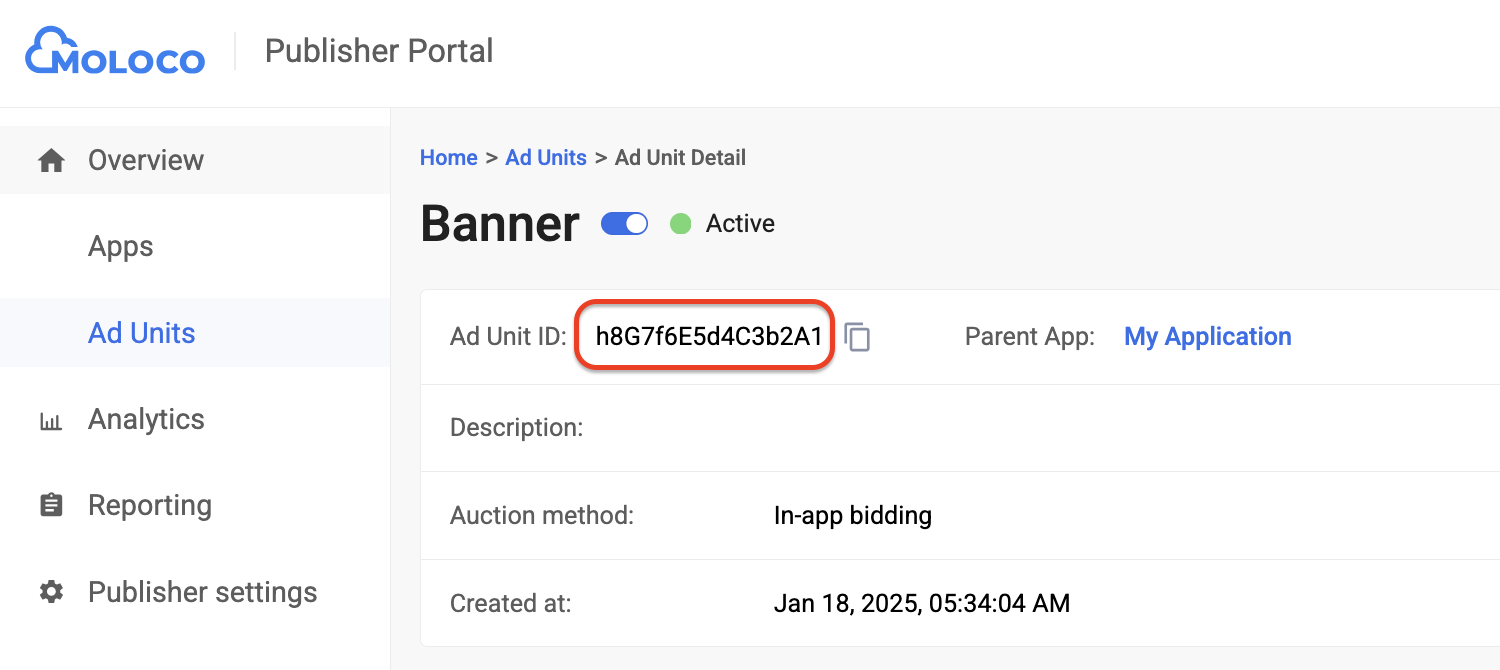
ไปที่หน่วยโฆษณาที่สร้างขึ้นใหม่ในแท็บหน่วยโฆษณาเพื่อดูรายละเอียด จดรหัสหน่วยโฆษณา
ขั้นตอนที่ 2: ตั้งค่าดีมานด์ของ Moloco ใน UI ของ Ad Manager
ลงชื่อเข้าใช้บัญชี Ad Manager
เปิดใช้การแชร์สัญญาณที่ปลอดภัย
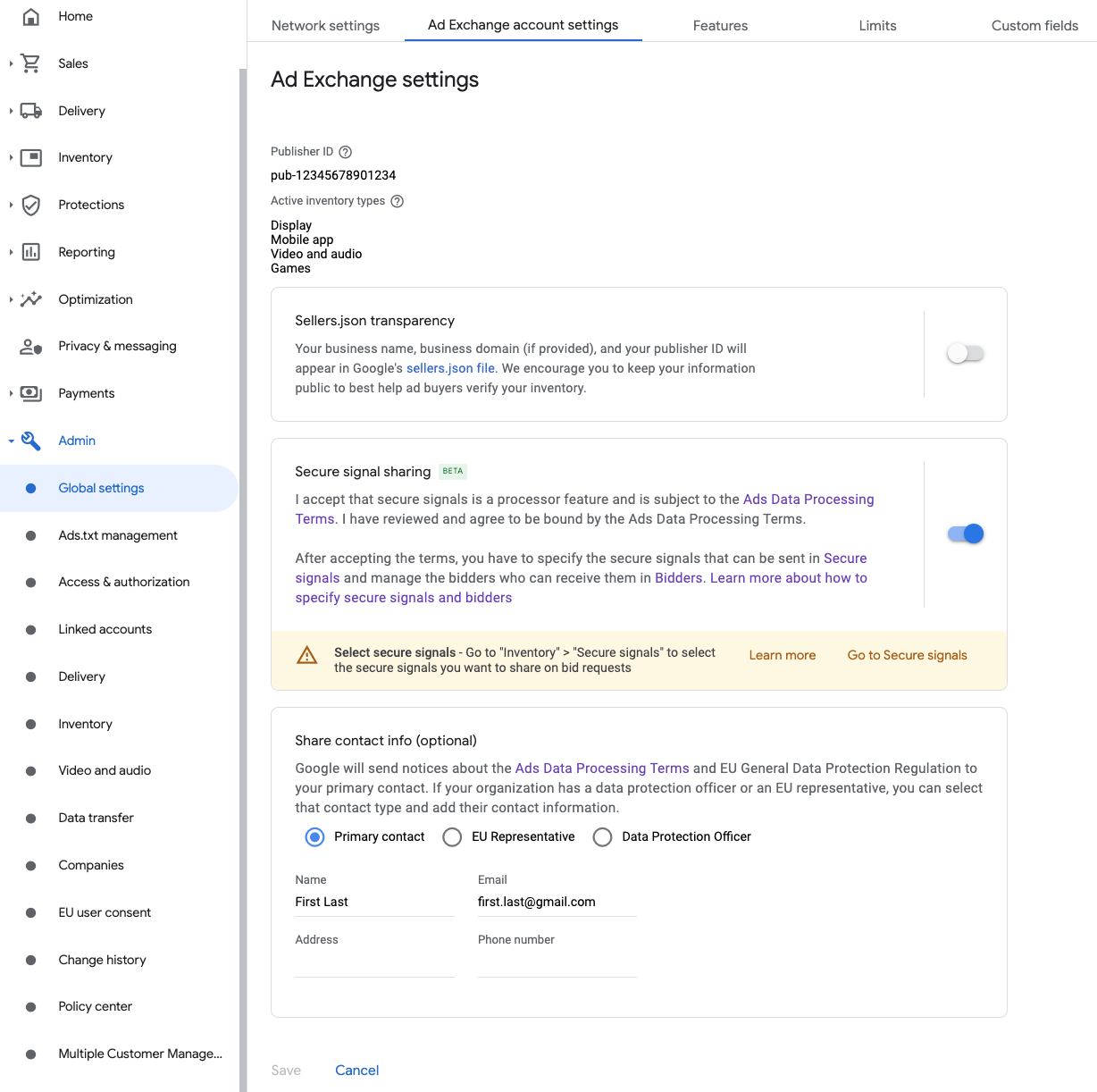
ไปที่ผู้ดูแลระบบ > การตั้งค่าส่วนกลาง ไปที่แท็บการตั้งค่าบัญชี Ad Exchange แล้วตรวจสอบและเปิดการแชร์สัญญาณที่ปลอดภัย คลิกบันทึก
แชร์สัญญาณที่ปลอดภัยในคำขอราคาเสนอ
ไปที่พื้นที่โฆษณา > สัญญาณที่ปลอดภัย ในส่วนสัญญาณที่ปลอดภัย ให้ค้นหา Moloco Ads SDK แล้วเปิดเปิดใช้การผสานรวมแอป
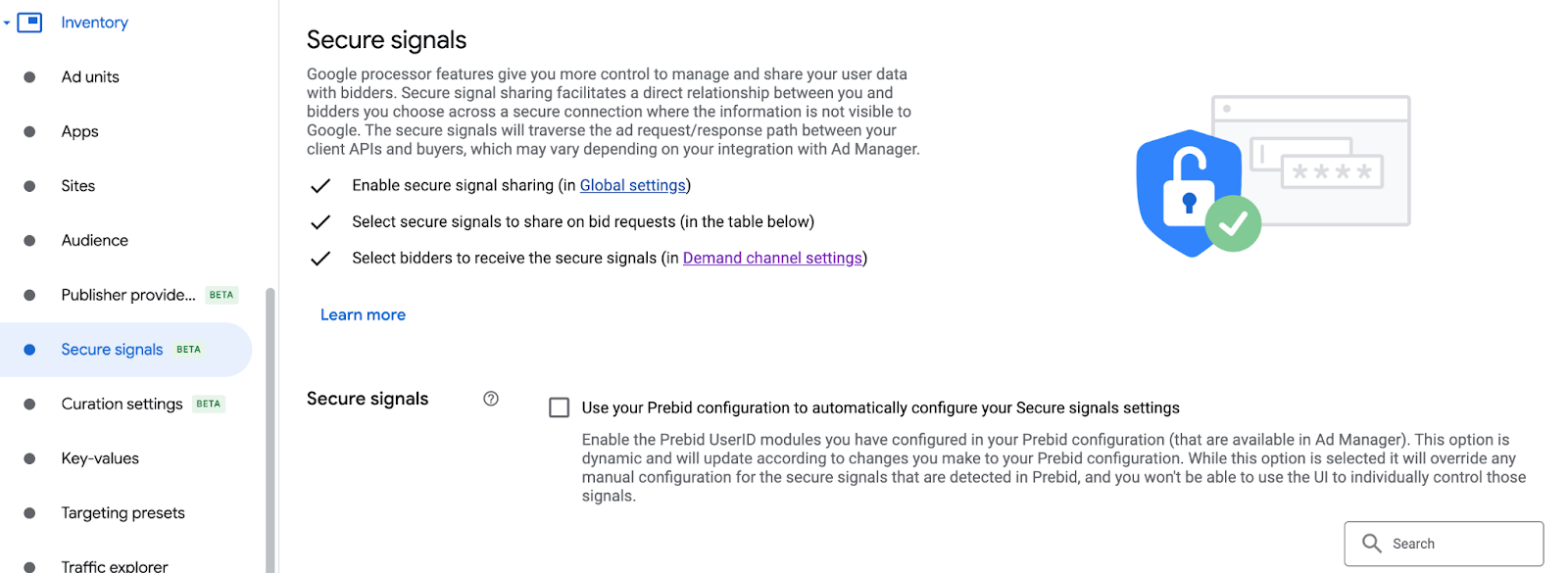
คลิกบันทึก
อนุญาตการแชร์สัญญาณที่ปลอดภัยสำหรับการเสนอราคา SDK
ไปที่การแสดงโฆษณา > การตั้งค่าแชแนลดีมานด์ ในแท็บการตั้งค่า เริ่มต้น ให้เปิดอนุญาตการแชร์สัญญาณที่ปลอดภัยสำหรับ SDK Bidding
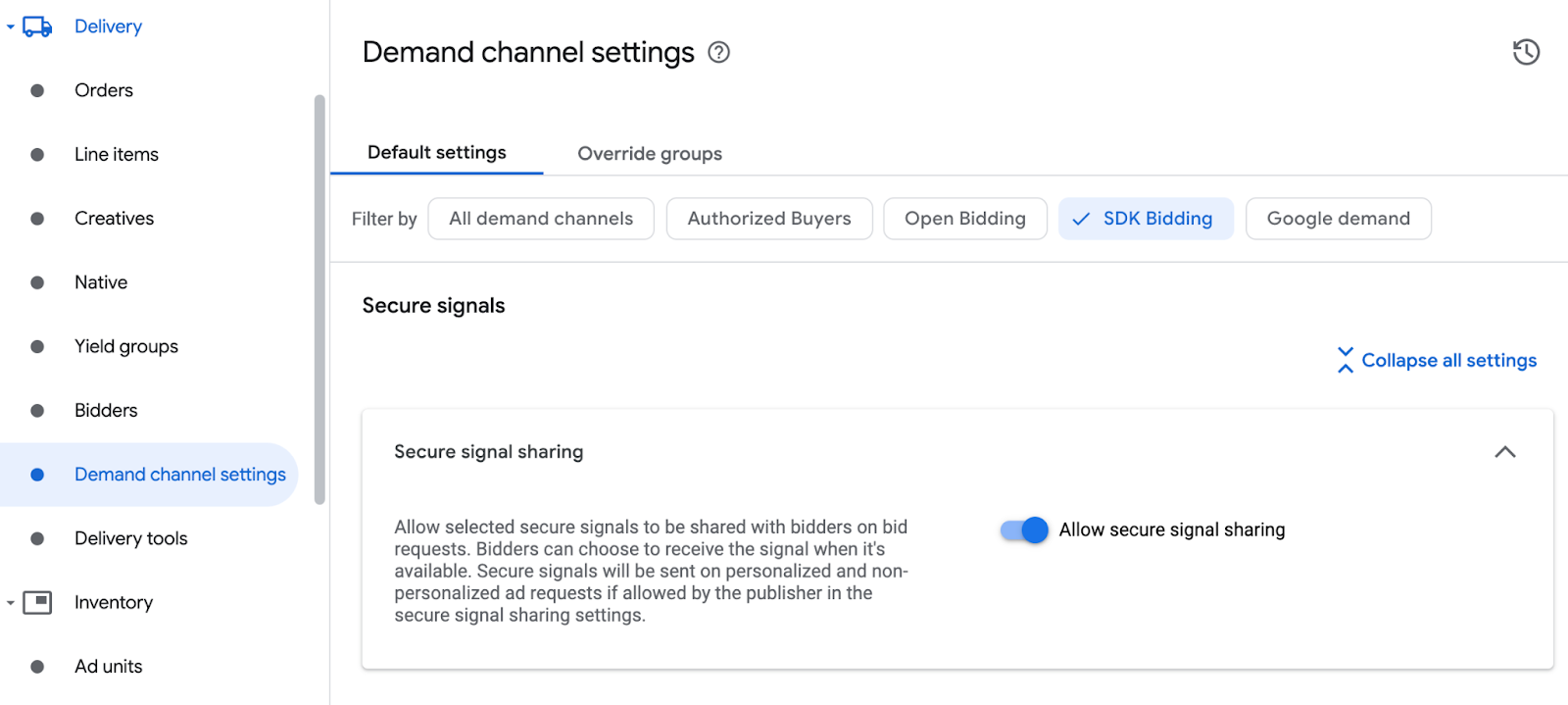
คลิกบันทึก
กำหนดค่าการเสนอราคาของ Moloco
ไปที่การแสดงโฆษณา > ผู้เสนอราคา แล้วคลิกไปที่การเสนอราคา SDK
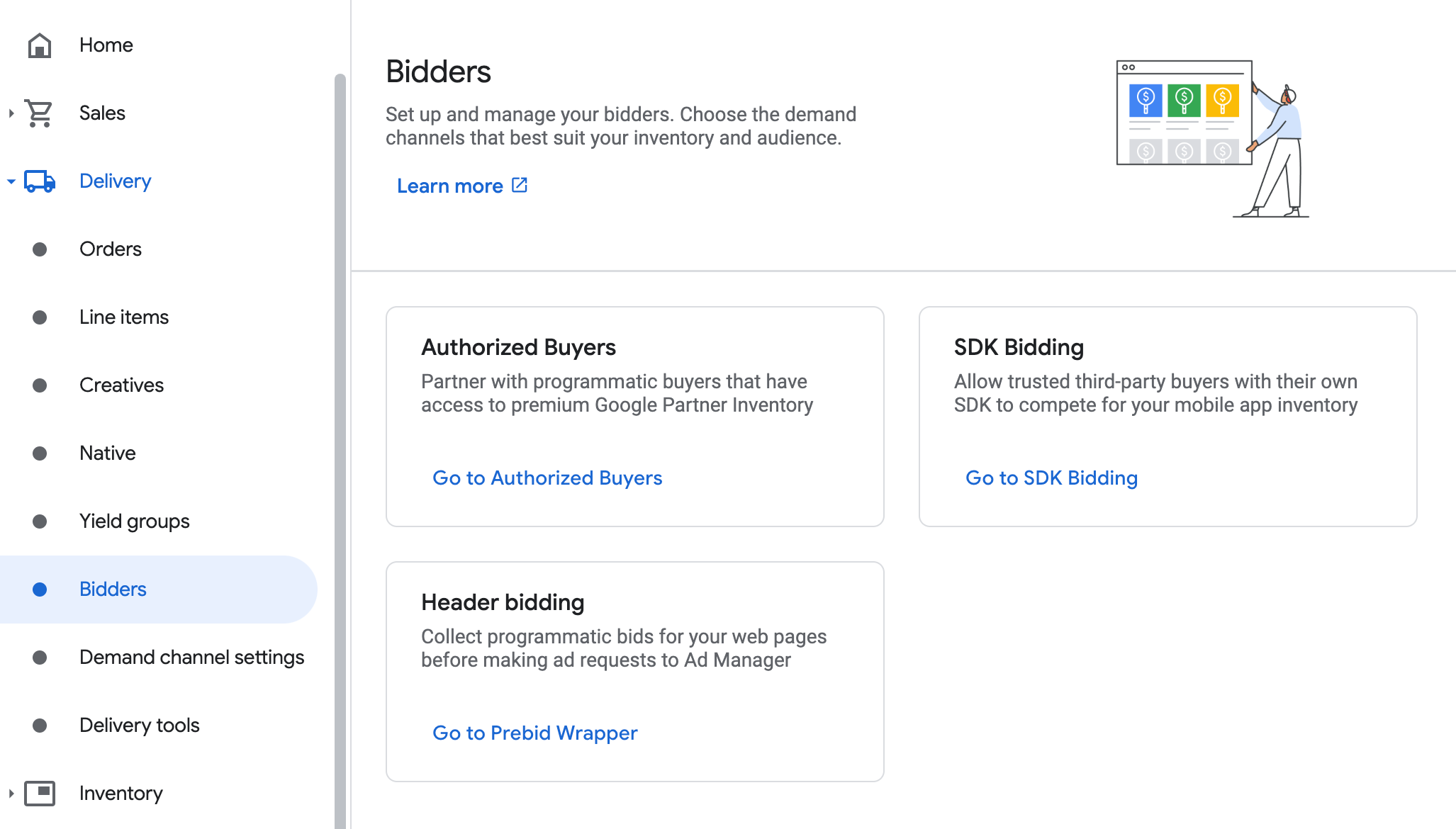
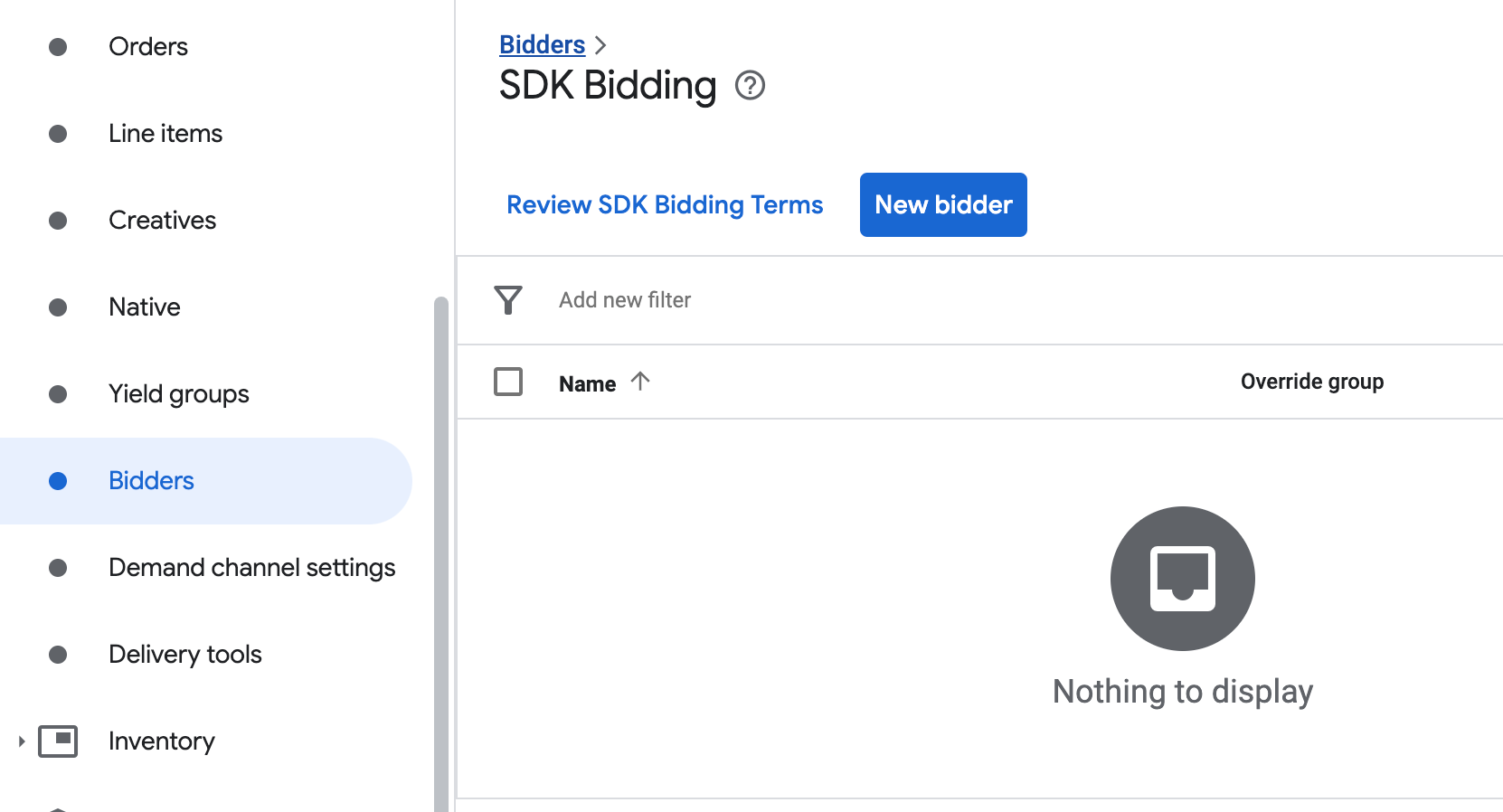
คลิกผู้เสนอราคารายใหม่
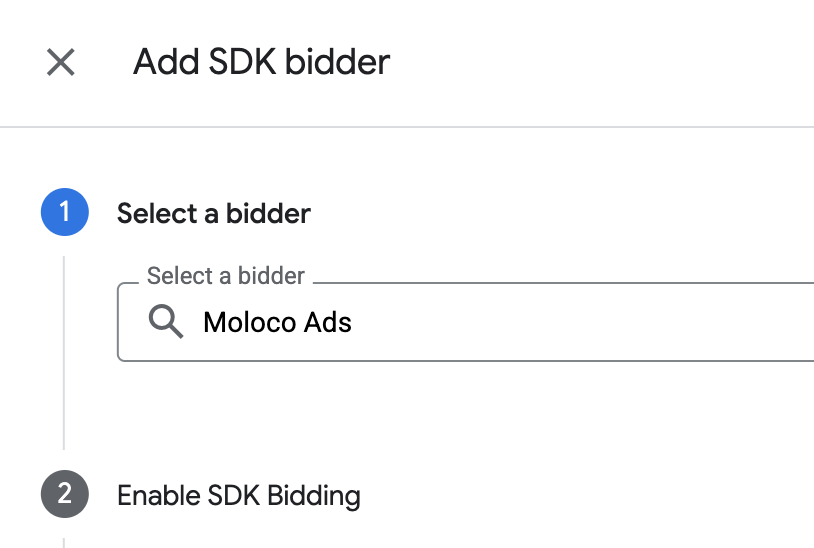
เลือก Moloco Ads เป็นผู้เสนอราคา
คลิกดำเนินการต่อเพื่อเปิดใช้การเสนอราคา SDK สำหรับผู้เสนอราคารายนี้
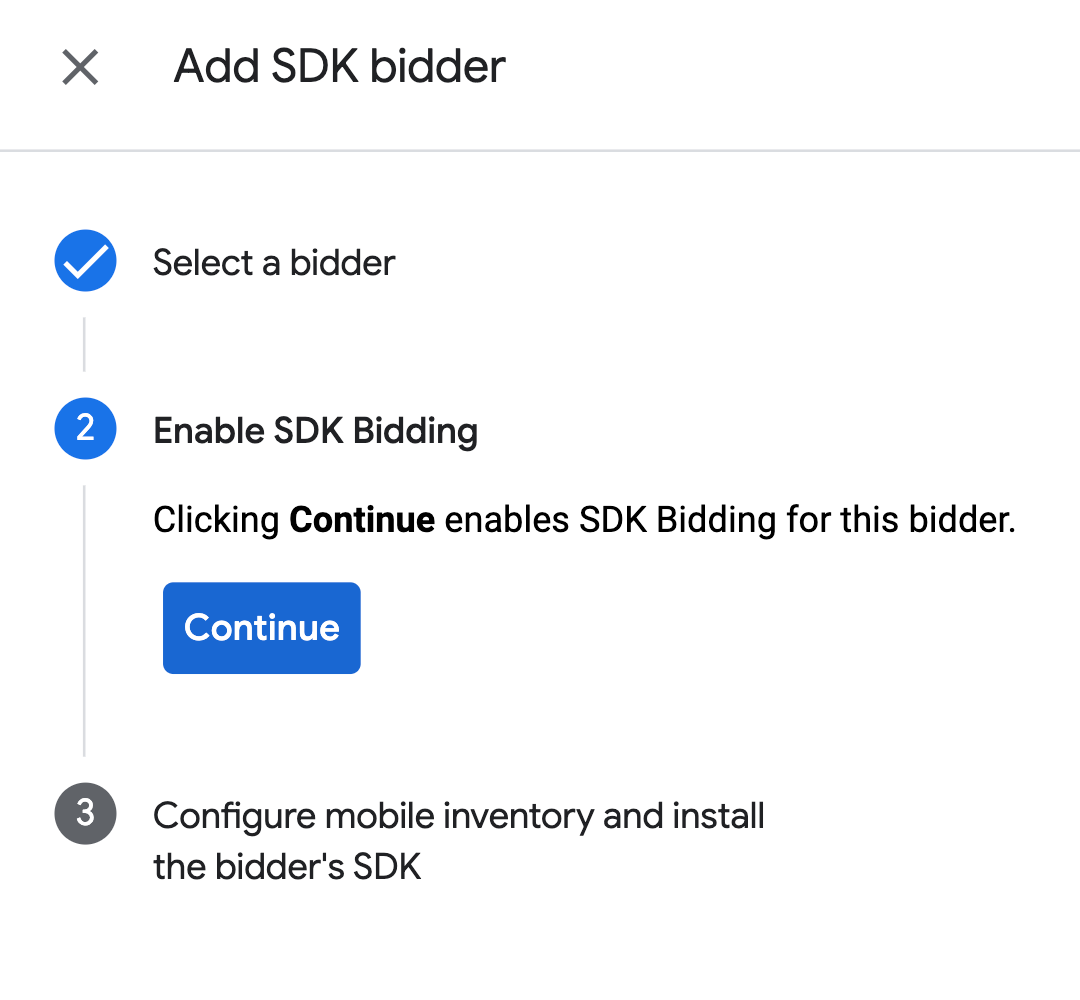
คลิกเสร็จสิ้น
กำหนดค่าการแมปหน่วยโฆษณา
ไปที่การแสดงโฆษณา > ผู้เสนอราคา แล้วคลิกไปที่การเสนอราคา SDK
เลือกบริษัทสำหรับ Moloco Ads SDK
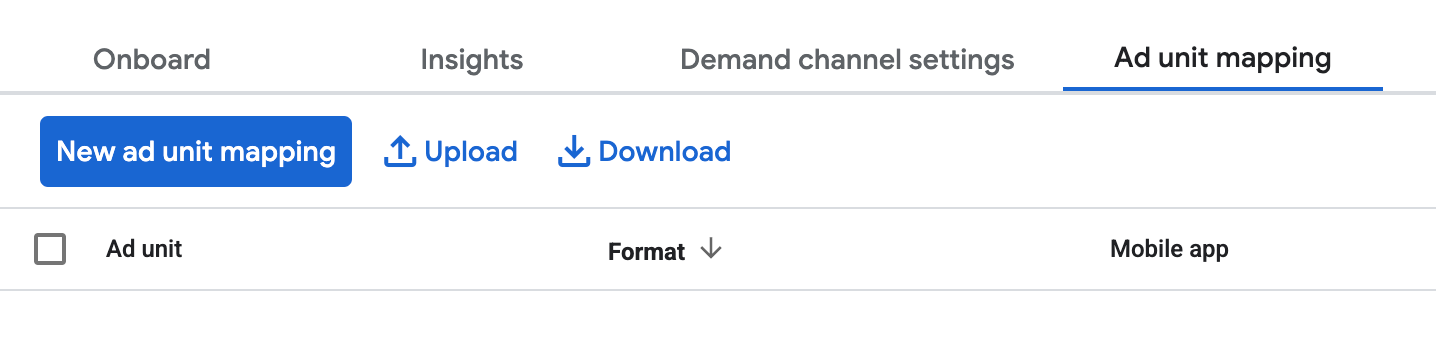
ไปที่แท็บการแมปหน่วยโฆษณา แล้วคลิกการแมปหน่วยโฆษณาใหม่
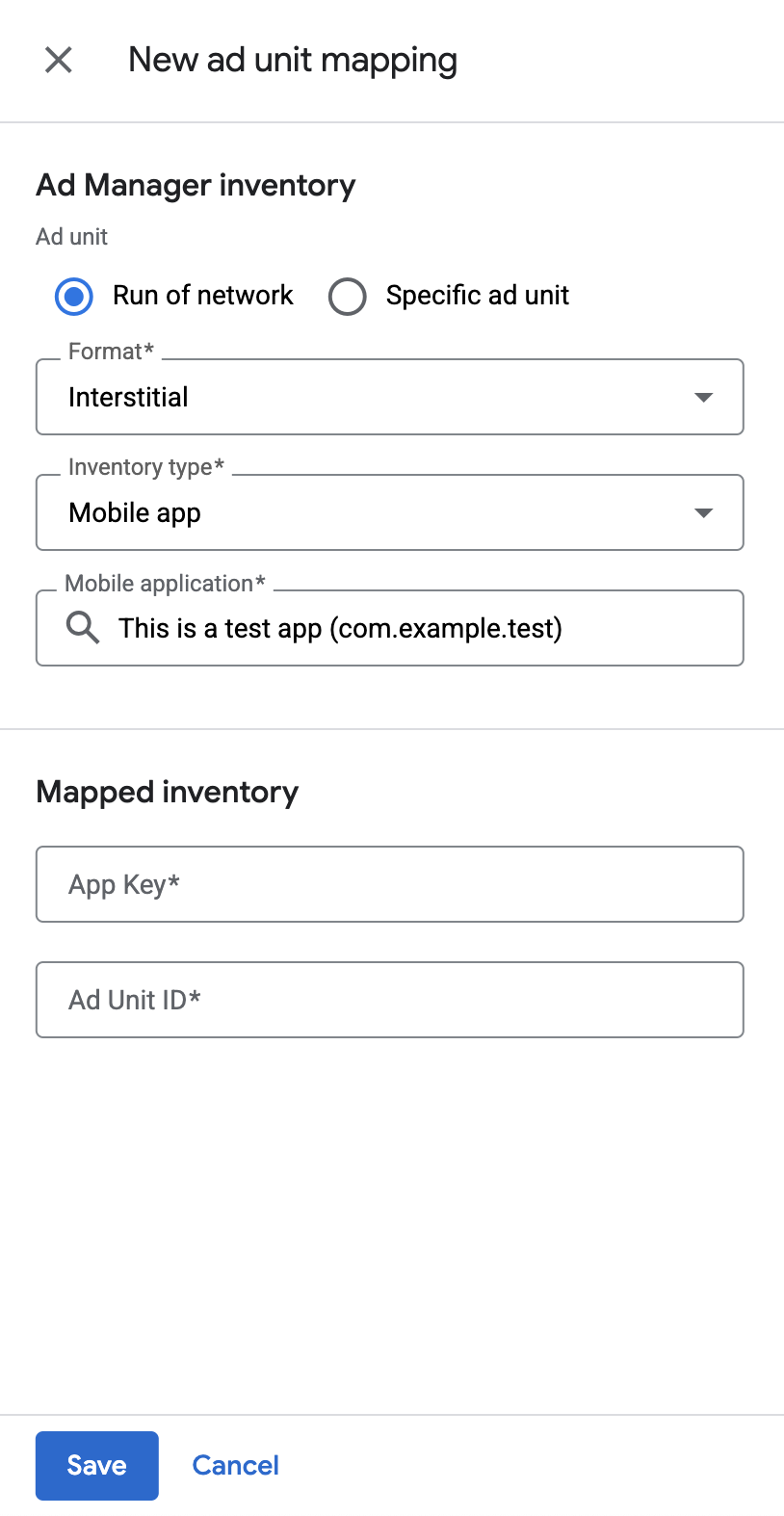
เลือกหน่วยโฆษณาที่เฉพาะเจาะจง เลือกหน่วยโฆษณาและรูปแบบ แอปบนอุปกรณ์เคลื่อนที่เป็น ประเภทพื้นที่โฆษณา และแอปพลิเคชันบนอุปกรณ์เคลื่อนที่ จากนั้นป้อนคีย์แอปและรหัสหน่วยโฆษณาที่ได้รับ ในส่วนก่อนหน้า
สุดท้าย ให้คลิกบันทึก
เพิ่ม Moloco Ads ลงในรายชื่อพาร์ทเนอร์โฆษณาตามกฎระเบียบของยุโรปและกฎระเบียบระดับรัฐในสหรัฐอเมริกา
ทําตามขั้นตอนใน การตั้งค่ากฎระเบียบของยุโรป และ การตั้งค่ากฎระเบียบของรัฐในสหรัฐอเมริกา เพื่อเพิ่ม Moloco Ads ลงใน รายชื่อพาร์ทเนอร์โฆษณาตามกฎระเบียบของยุโรปและรัฐในสหรัฐอเมริกาใน UI ของ Ad Manager
ขั้นตอนที่ 3: นำเข้า SDK และอะแดปเตอร์ของ Moloco
การผสานรวม Android Studio (แนะนํา)
ในไฟล์ build.gradle.kts ระดับแอป ให้เพิ่มทรัพยากร Dependency และการกำหนดค่าการติดตั้งใช้งานต่อไปนี้
ใช้ Moloco SDK และอะแดปเตอร์เวอร์ชันล่าสุด
dependencies {
    implementation("com.google.android.libraries.ads.mobile.sdk:ads-mobile-sdk:1.2.1")
    implementation("com.google.ads.mediation:moloco:4.10.0.0")
}

configurations {
    all {
        exclude(group = "com.google.android.gms", module = "play-services-ads")
        exclude(group = "com.google.android.gms", module = "play-services-ads-lite")
    }
}
ขั้นตอนที่ 4: ใช้การตั้งค่าความเป็นส่วนตัวใน Moloco SDK
ความยินยอมจากผู้ใช้ในสหภาพยุโรปและ GDPR
เพื่อปฏิบัติตาม นโยบายความยินยอมของผู้ใช้ EU ของ Google คุณต้องเปิดเผยข้อมูลบางอย่างต่อผู้ใช้ในเขตเศรษฐกิจยุโรป (EEA), สหราชอาณาจักร และสวิตเซอร์แลนด์ รวมถึงขอรับความยินยอมจากผู้ใช้สำหรับการใช้คุกกี้หรือพื้นที่เก็บข้อมูลอื่นๆ ในเครื่องตามที่กฎหมายกำหนด และสำหรับการเก็บรวบรวม การแชร์ และการใช้ข้อมูลส่วนตัวเพื่อการปรับโฆษณาตามโปรไฟล์ของผู้ใช้ นโยบายนี้เป็นผลมาจากข้อกำหนดด้าน ePrivacy และกฎระเบียบให้ความคุ้มครองข้อมูลส่วนบุคคลของผู้บริโภค (GDPR) ของสหภาพยุโรป คุณมีหน้าที่ ตรวจสอบว่ามีการส่งต่อความยินยอมไปยังแหล่งที่มาของโฆษณาแต่ละแห่งใน เชนสื่อกลาง (Mediation Chain) Google ไม่สามารถส่งต่อตัวเลือกความยินยอมของผู้ใช้ไปยังเครือข่ายดังกล่าวโดยอัตโนมัติ
Moloco SDK มี
isUserConsent
เพื่อส่งข้อมูลความยินยอมไปยัง Moloco SDK
โค้ดตัวอย่างต่อไปนี้แสดงวิธีส่งข้อมูลความยินยอมไปยัง Moloco SDK หากเลือกตั้งค่าสถานะเหล่านี้ เราขอแนะนำให้ดำเนินการก่อนที่จะขอโฆษณาผ่าน GMA Next-Gen SDK
Kotlin
val privacySettings = PrivacySettings(isUserConsent = true)
MolocoPrivacy.setPrivacy(privacySettings)
Java
PrivacySettings privacySettings =
new PrivacySettings(
/* isUserConsent= */ true, /* isAgeRestrictedUser= */ false, /* isDoNotSell= */ false);
MolocoPrivacy.setPrivacy(privacySettings);
ดูข้อมูลเพิ่มเติมได้ที่เอกสารประกอบเกี่ยวกับ Moloco SDK สำหรับ Android
กฎหมายคุ้มครองความเป็นส่วนตัวของรัฐในสหรัฐอเมริกา
กฎหมายคุ้มครองความเป็นส่วนตัวของรัฐในสหรัฐอเมริกา กำหนดให้ผู้ใช้มีสิทธิ์ เลือกไม่รับ "การขาย" "ข้อมูลส่วนบุคคล" ของตน (ตามที่กฎหมายให้คำจำกัดความไว้ สำหรับคำเหล่านั้น) โดยเว็บไซต์จะต้องให้ตัวเลือกไม่รับการขายผ่านลิงก์ "ไม่อนุญาตให้ขายข้อมูลส่วนบุคคลของฉัน" ที่แสดงไว้อย่างชัดเจนบนหน้าแรกของฝ่ายที่ทำ "การขาย" คู่มือการปฏิบัติตามกฎหมายความเป็นส่วนตัวของรัฐในสหรัฐอเมริกาช่วยให้คุณเปิดใช้การประมวลผลข้อมูลแบบจำกัด สำหรับการแสดงโฆษณาของ Google ได้ แต่ Google ไม่สามารถใช้การตั้งค่านี้กับเครือข่ายโฆษณาแต่ละเครือข่ายในเชนสื่อกลางของคุณ ดังนั้น คุณต้องระบุเครือข่ายโฆษณาแต่ละเครือข่าย ในเชนสื่อกลางที่อาจเข้าร่วมในการขายข้อมูลส่วนตัว และปฏิบัติตามคำแนะนำจากเครือข่ายเหล่านั้นแต่ละเครือข่ายเพื่อให้ เป็นไปตามข้อกำหนด
Moloco SDK มีisDoNotSellแฟล็กเพื่อส่งข้อมูลความยินยอมไปยัง
Moloco SDK
โค้ดตัวอย่างต่อไปนี้แสดงวิธีส่งข้อมูลความยินยอมไปยัง Moloco SDK หากเลือกตั้งค่าสถานะเหล่านี้ เราขอแนะนำให้ดำเนินการก่อนที่จะขอโฆษณาผ่าน GMA Next-Gen SDK
Kotlin
val privacySettings = PrivacySettings(isDoNotSell = true)
MolocoPrivacy.setPrivacy(privacySettings)
Java
PrivacySettings privacySettings =
new PrivacySettings(
/* isUserConsent= */ true, /* isAgeRestrictedUser= */ false, /* isDoNotSell= */ false);
MolocoPrivacy.setPrivacy(privacySettings);
ดูข้อมูลเพิ่มเติมได้ที่เอกสารประกอบเกี่ยวกับ Moloco SDK สำหรับ Android
ขั้นตอนที่ 5: ทดสอบการติดตั้งใช้งาน
เปิดใช้โฆษณาทดสอบ
ตรวจสอบว่าคุณได้ลงทะเบียนอุปกรณ์ทดสอบ สำหรับ Ad Manager
ยืนยันโฆษณาทดสอบ
หากต้องการยืนยันว่าคุณได้รับโฆษณาทดสอบจาก Moloco Ads SDK ให้เปิดใช้การทดสอบแหล่งที่มาของโฆษณาแหล่งเดียว ในเครื่องมือตรวจสอบโฆษณาโดยใช้แหล่งที่มาของโฆษณา Moloco (การเสนอราคา)
รหัสข้อผิดพลาด
หากอแดปเตอร์ไม่ได้รับโฆษณาจาก Moloco คุณสามารถตรวจสอบข้อผิดพลาดพื้นฐานจากการตอบกลับโฆษณาได้โดยใช้
ResponseInfo.getAdSourceResponses()
ภายใต้คลาสต่อไปนี้
com.moloco.sdk
com.google.ads.mediation.moloco.MolocoMediationAdapter
รหัสและข้อความที่มาพร้อมกันซึ่งอแดปเตอร์ Moloco แสดงเมื่อโหลดโฆษณาไม่สำเร็จมีดังนี้
| รหัสข้อผิดพลาด | โดเมน | เหตุผล |
|---|---|---|
| 101 | com.google.ads.mediation.moloco | ไม่มีคีย์แอป Moloco หรือคีย์แอป Moloco ไม่ถูกต้อง |
| 102 | com.google.ads.mediation.moloco | ไม่มีรหัสหน่วยโฆษณา Moloco หรือรหัสไม่ถูกต้อง |
| 103 | com.google.ads.mediation.moloco | ออบเจ็กต์โฆษณา Moloco ที่แสดงผลเป็น Null |
| -1 ถึง 5000 | com.moloco.sdk | Moloco SDK แสดงข้อผิดพลาด ดูรายละเอียดเพิ่มเติมได้ในเอกสารประกอบของ Moloco |
การยืนยันฝั่งเซิร์ฟเวอร์ของโฆษณาที่มีการให้รางวัล
หากคุณตรวจสอบความถูกต้องของการเรียกกลับของการยืนยันฝั่งเซิร์ฟเวอร์ (SSV)
ตัวระบุแหล่งที่มาของโฆษณาสำหรับ Moloco คือ 8267622065755668722
บันทึกการเปลี่ยนแปลงของ Moloco Android Mediation Adapter
เวอร์ชัน 4.10.1.0 (อยู่ระหว่างดำเนินการ)
เวอร์ชัน 4.10.0.0
- แมป
AgeRestrictedTreatmentไปยังการตั้งค่าการจำกัดอายุของ Moloco - ยืนยันความเข้ากันได้กับ Moloco SDK 4.10.0
สร้างและทดสอบด้วย
- Google Mobile Ads SDK เวอร์ชัน 25.4.0
- Google Mobile Ads Next-Gen SDK เวอร์ชัน 1.2.1
- Moloco SDK เวอร์ชัน 4.10.0
เวอร์ชัน 4.9.0.0
- ได้รับการยืนยันว่าใช้งานร่วมกับ Moloco SDK 4.9.0 ได้
สร้างและทดสอบด้วย
- Google Mobile Ads SDK เวอร์ชัน 25.3.0
- Google Mobile Ads Next-Gen SDK เวอร์ชัน 1.1.1
- Moloco SDK เวอร์ชัน 4.9.0
เวอร์ชัน 4.9.0.0 (อยู่ระหว่างดำเนินการ)
เวอร์ชัน 4.8.1.0
- ยืนยันความเข้ากันได้กับ Moloco SDK 4.8.1
สร้างและทดสอบด้วย
- Google Mobile Ads SDK เวอร์ชัน 25.2.0
- Google Mobile Ads Next-Gen SDK เวอร์ชัน 1.0.1
- Moloco SDK เวอร์ชัน 4.8.1
เวอร์ชัน 4.8.0.0
- อัปเดตเพื่อส่งบริบทของแอปพลิเคชันไปยัง Moloco.initialize() แทนบริบทของกิจกรรมเพื่อหลีกเลี่ยงหน่วยความจำรั่วไหล
- ยืนยันความเข้ากันได้กับ Moloco SDK 4.8.0
สร้างและทดสอบด้วย
- Google Mobile Ads SDK เวอร์ชัน 25.2.0
- Google Mobile Ads Next-Gen SDK เวอร์ชัน 0.25.0-beta01
- Moloco SDK เวอร์ชัน 4.8.0
เวอร์ชัน 4.7.0.0
- เพิ่มพร็อพเพอร์ตี้เพื่อสร้างอะแดปเตอร์ที่มีทรัพยากร Dependency ของ GMA Next-Gen SDK
- ได้รับการยืนยันว่าใช้งานร่วมกับ Moloco SDK 4.7.0 ได้
สร้างและทดสอบด้วย
- Google Mobile Ads SDK เวอร์ชัน 25.1.0
- Google Mobile Ads Next-Gen SDK เวอร์ชัน 0.25.0-beta01
- Moloco SDK เวอร์ชัน 4.7.0
เวอร์ชัน 4.6.0.0
- ยืนยันความเข้ากันได้กับ Moloco SDK 4.6.0
สร้างและทดสอบด้วย
- Google Mobile Ads SDK เวอร์ชัน 24.9.0
- Moloco SDK เวอร์ชัน 4.6.0
เวอร์ชัน 4.5.0.0
- ยืนยันความเข้ากันได้กับ Moloco SDK 4.5.0
สร้างและทดสอบด้วย
- Google Mobile Ads SDK เวอร์ชัน 24.9.0
- Moloco SDK เวอร์ชัน 4.5.0
เวอร์ชัน 4.4.0.0
- ได้รับการยืนยันว่าใช้งานร่วมกับ Moloco SDK 4.4.0 ได้
สร้างและทดสอบด้วย
- Google Mobile Ads SDK เวอร์ชัน 24.9.0
- Moloco SDK เวอร์ชัน 4.4.0
เวอร์ชัน 4.3.1.0
- ยืนยันความเข้ากันได้กับ Moloco SDK 4.3.1
สร้างและทดสอบด้วย
- Google Mobile Ads SDK เวอร์ชัน 24.8.0
- Moloco SDK เวอร์ชัน 4.3.1
เวอร์ชัน 4.2.1.0
- ยืนยันความเข้ากันได้กับ Moloco SDK 4.2.1
สร้างและทดสอบด้วย
- Google Mobile Ads SDK เวอร์ชัน 24.7.0
- Moloco SDK เวอร์ชัน 4.2.1
เวอร์ชัน 4.2.0.0
- ยืนยันความเข้ากันได้กับ Moloco SDK 4.2.0
สร้างและทดสอบด้วย
- Google Mobile Ads SDK เวอร์ชัน 24.7.0
- Moloco SDK เวอร์ชัน 4.2.0
เวอร์ชัน 4.1.1.0
- ยืนยันความเข้ากันได้กับ Moloco SDK 4.1.1
สร้างและทดสอบด้วย
- Google Mobile Ads SDK เวอร์ชัน 24.7.0
- Moloco SDK เวอร์ชัน 4.1.1
เวอร์ชัน 4.1.0.0
- ยืนยันความเข้ากันได้กับ Moloco SDK 4.1.0
สร้างและทดสอบด้วย
- Google Mobile Ads SDK เวอร์ชัน 24.6.0
- Moloco SDK เวอร์ชัน 4.1.0
เวอร์ชัน 4.0.0.0
- ได้รับการยืนยันว่าใช้งานร่วมกับ Moloco SDK 4.0.0 ได้
สร้างและทดสอบด้วย
- Google Mobile Ads SDK เวอร์ชัน 24.5.0
- Moloco SDK เวอร์ชัน 4.0.0
เวอร์ชัน 3.12.1.0
- ยืนยันความเข้ากันได้กับ Moloco SDK 3.12.1
สร้างและทดสอบด้วย
- Google Mobile Ads SDK เวอร์ชัน 24.5.0
- Moloco SDK เวอร์ชัน 3.12.1
เวอร์ชัน 3.12.0.0
- ยืนยันความเข้ากันได้กับ Moloco SDK 3.12.0
สร้างและทดสอบด้วย
- Google Mobile Ads SDK เวอร์ชัน 24.4.0
- Moloco SDK เวอร์ชัน 3.12.0
เวอร์ชัน 3.11.0.0
- ได้รับการยืนยันว่าใช้งานร่วมกับ Moloco SDK 3.11.0 ได้
สร้างและทดสอบด้วย
- Google Mobile Ads SDK เวอร์ชัน 24.4.0
- Moloco SDK เวอร์ชัน 3.11.0
เวอร์ชัน 3.10.0.0
- ยืนยันความเข้ากันได้กับ Moloco SDK 3.10.0
สร้างและทดสอบด้วย
- SDK โฆษณาในอุปกรณ์เคลื่อนที่ของ Google เวอร์ชัน 24.3.0
- Moloco SDK เวอร์ชัน 3.10.0
เวอร์ชัน 3.9.0.0
- ยืนยันความเข้ากันได้กับ Moloco SDK 3.9.0
สร้างและทดสอบด้วย
- Google Mobile Ads SDK เวอร์ชัน 24.2.0
- Moloco SDK เวอร์ชัน 3.9.0
เวอร์ชัน 3.8.0.1
- เพิ่มการรองรับขนาดโฆษณาแบนเนอร์สี่เหลี่ยมผืนผ้าขนาดกลาง
สร้างและทดสอบด้วย
- Google Mobile Ads SDK เวอร์ชัน 24.1.0
- Moloco SDK เวอร์ชัน 3.8.0
เวอร์ชัน 3.8.0.0
- เพิ่มการรองรับการเสนอราคาสำหรับรูปแบบโฆษณาเนทีฟ
- ยืนยันความเข้ากันได้กับ Moloco SDK 3.8.0
สร้างและทดสอบด้วย
- Google Mobile Ads SDK เวอร์ชัน 24.1.0
- Moloco SDK เวอร์ชัน 3.8.0
เวอร์ชัน 3.7.2.0
- ยืนยันความเข้ากันได้กับ Moloco SDK 3.7.2
สร้างและทดสอบด้วย
- Google Mobile Ads SDK เวอร์ชัน 24.0.0
- Moloco SDK เวอร์ชัน 3.7.2
เวอร์ชัน 3.7.1.0
- อัปเดตระดับ API ขั้นต่ำของ Android ที่จำเป็นเป็น 23
- อัปเดตเวอร์ชันขั้นต่ำที่กำหนดของ Google Mobile Ads SDK เป็น 24.0.0
- ยืนยันความเข้ากันได้กับ Moloco SDK 3.7.1
สร้างและทดสอบด้วย
- Google Mobile Ads SDK เวอร์ชัน 24.0.0
- Moloco SDK เวอร์ชัน 3.7.1
เวอร์ชัน 3.7.0.0
- ยืนยันความเข้ากันได้กับ Moloco SDK 3.7.0
สร้างและทดสอบด้วย
- Google Mobile Ads SDK เวอร์ชัน 23.6.0
- Moloco SDK เวอร์ชัน 3.7.0
เวอร์ชัน 3.6.1.0
- ยืนยันความเข้ากันได้กับ Moloco SDK 3.6.1
สร้างและทดสอบด้วย
- Google Mobile Ads SDK เวอร์ชัน 23.6.0
- Moloco SDK เวอร์ชัน 3.6.1
เวอร์ชัน 3.6.0.0
- ได้รับการยืนยันว่าใช้งานร่วมกับ Moloco SDK 3.6.0 ได้
สร้างและทดสอบด้วย
- Google Mobile Ads SDK เวอร์ชัน 23.6.0
- Moloco SDK เวอร์ชัน 3.6.0
เวอร์ชัน 3.5.0.0
- รุ่นแรก
- เพิ่มการรองรับการเสนอราคาสำหรับรูปแบบโฆษณาแบนเนอร์ โฆษณาคั่นระหว่างหน้า และโฆษณาที่มีการให้รางวัล
- ได้รับการยืนยันว่าใช้งานร่วมกับ Moloco SDK 3.5.0 ได้
สร้างและทดสอบด้วย
- Google Mobile Ads SDK เวอร์ชัน 23.6.0
- Moloco SDK เวอร์ชัน 3.5.0