

このガイドでは、GMA Next-Gen SDK を使用して メディエーションで ironSource Ads の広告を読み込んで表示する方法と、ウォーターフォール統合について説明します。また、広告ユニットのメディエーション設定に ironSource Ads を追加する方法、広告ソースの最適化を設定する方法、ironSource Ads SDK とアダプタを Android アプリに統合する方法についても説明します。
サポートされている統合と広告フォーマット
ironSource Ads のメディエーション アダプタには、次の機能があります。
| 統合 | |
|---|---|
| 入札 | |
| ウォーターフォール | |
| フォーマット | |
| バナー | |
| インタースティシャル | |
| リワード | |
| リワード インタースティシャル | 1 |
| ネイティブ | |
1 このフォーマットは、ウォーターフォール統合でのみサポートされています。
前提条件
続行する前に、次のことを確認してください。
- Android API レベル 24 以降。
- [入札の場合]: サポートされているすべての広告フォーマットを入札に統合するには、IronSource アダプタ 8.5.0.1 以降(最新バージョンを推奨)を使用します。
最新の GMA Next-Gen SDK バージョン。
ステップ 1: ironSource Ads の UI で設定を行う
ironSource Ads アカウントに登録してログインします。
新しいアプリを追加する
新しいアプリを追加するには、[広告] > [アプリ] に移動し、[アプリを追加] をクリックします。
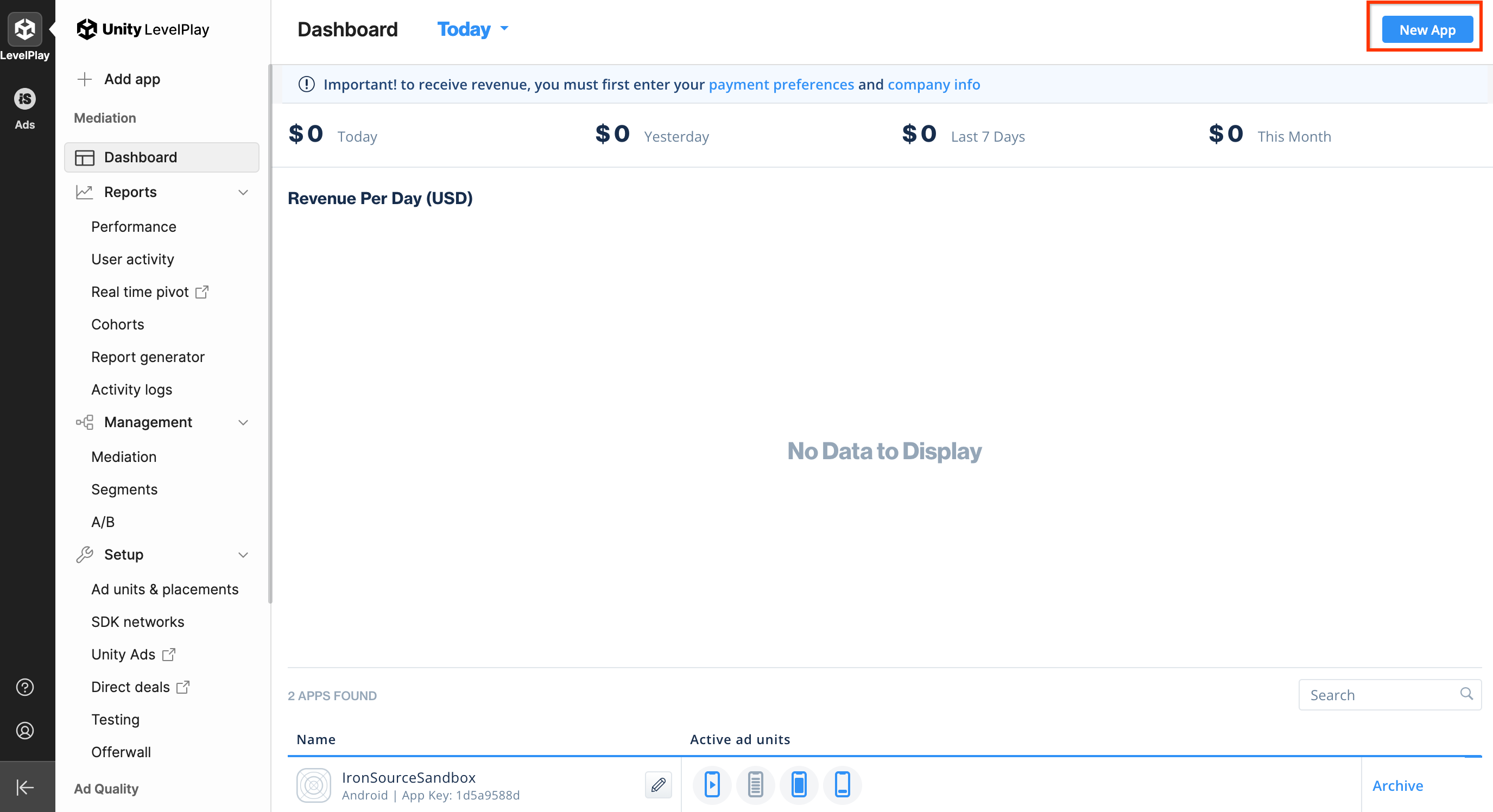
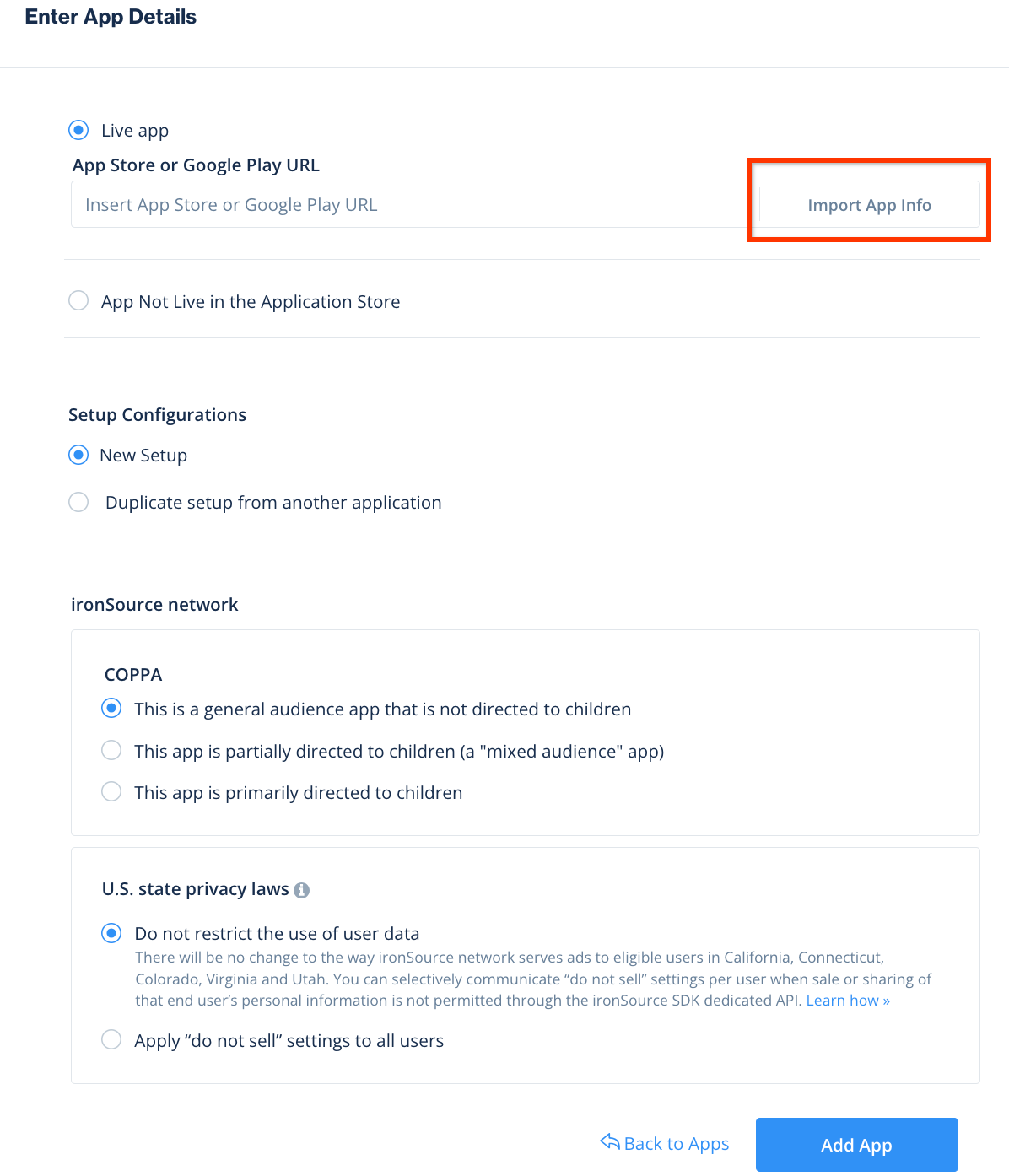
フォームに必要事項を入力し、[アプリを追加] をクリックします。
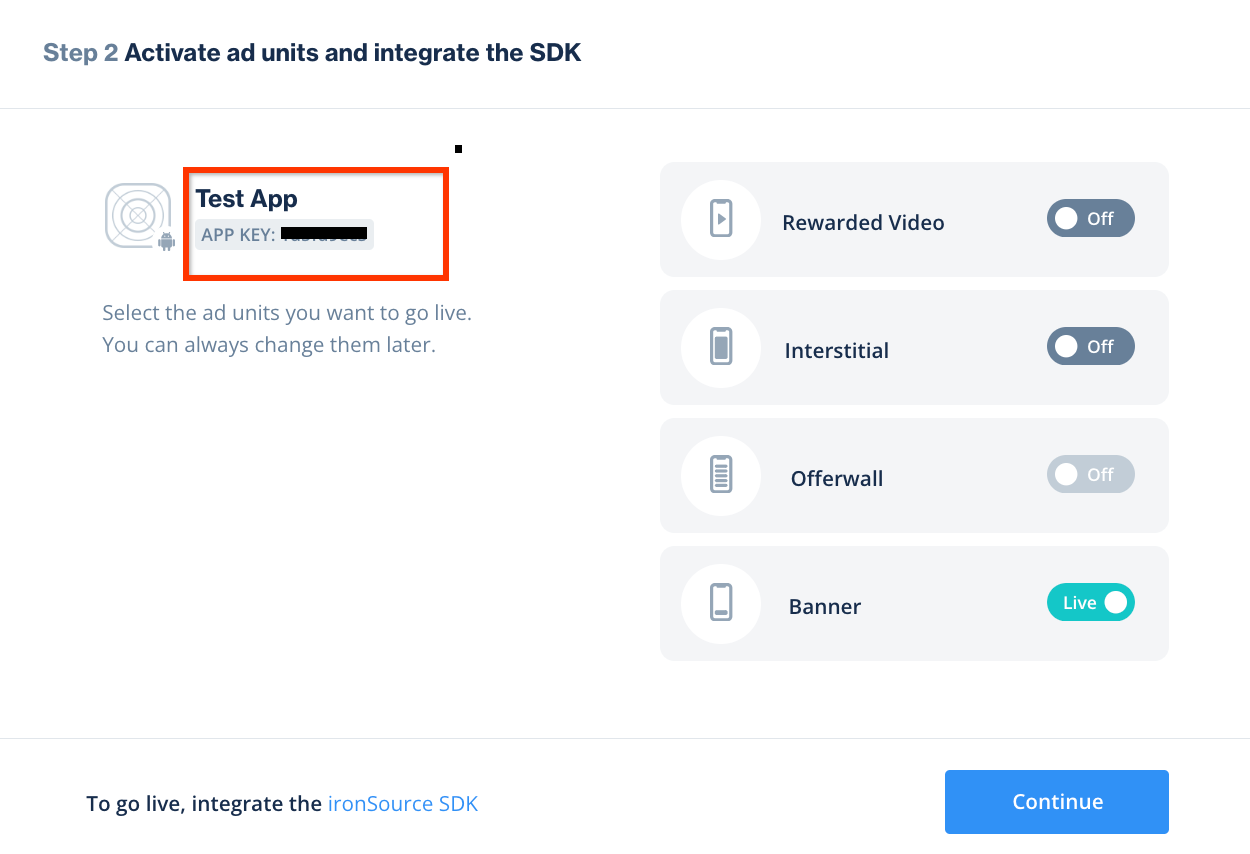
[アプリキー] をメモし、アプリでサポートする広告フォーマットを選択して、[続行] をクリックします。
インスタンスの作成
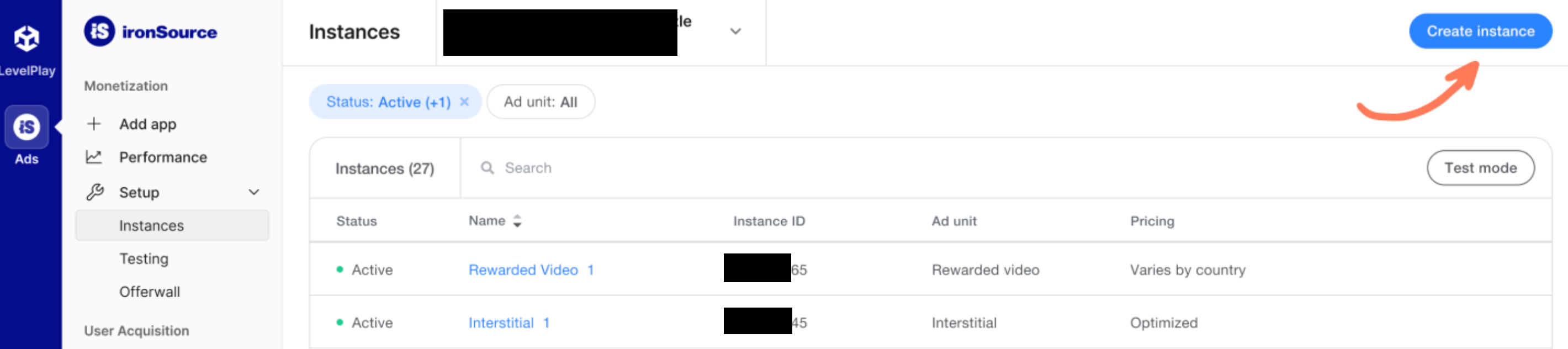
次に、追加したアプリのインスタンスを構成します。
[広告] > [設定] > [インスタンス] に移動します。アプリを選択して、[インスタンスを作成] をクリックします。
入札
フォームに必要事項を入力し、[価格設定] で [入札] を選択します。[保存して閉じる] をクリックします。
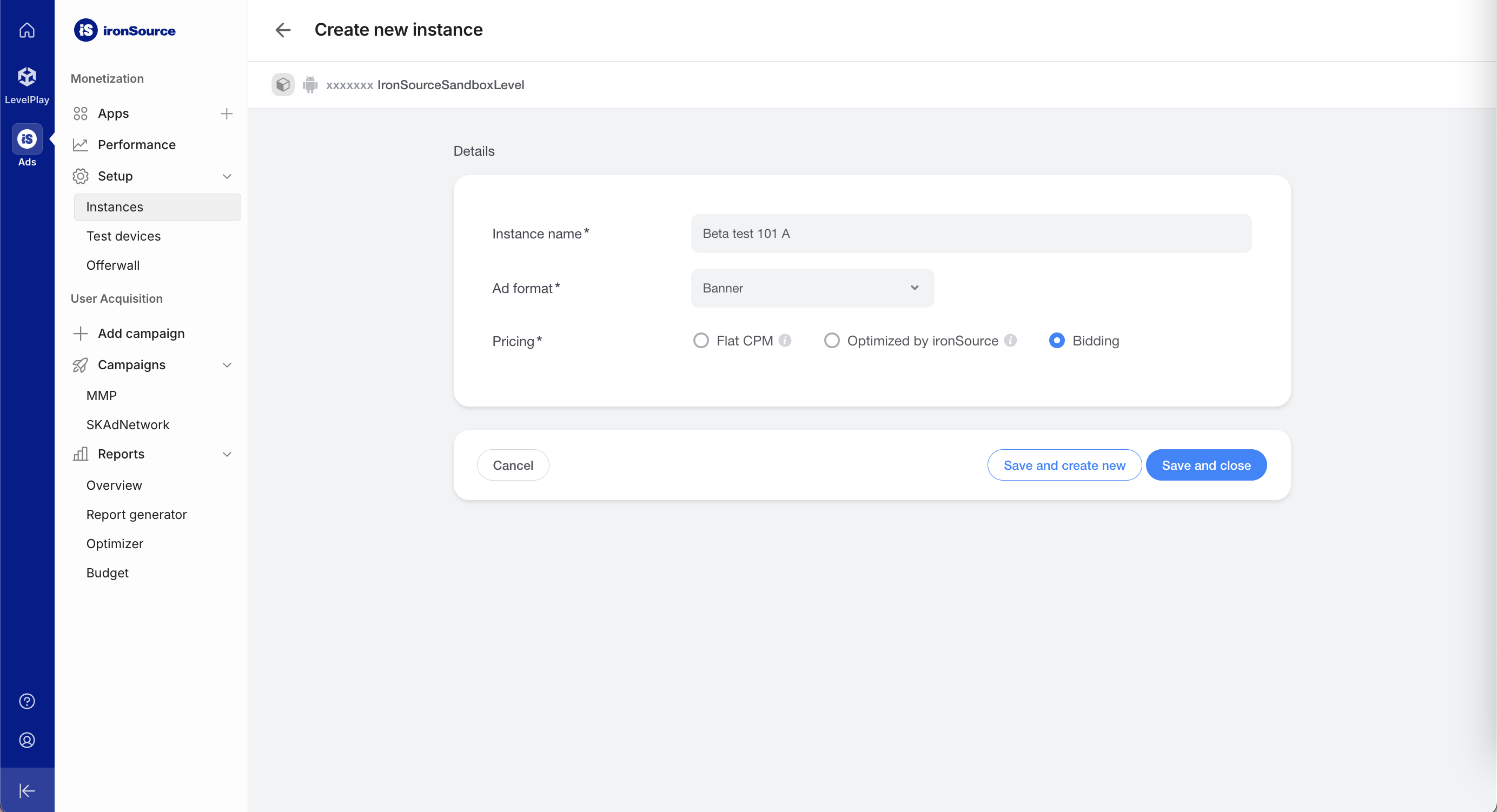
インスタンス ID をメモしておきます。
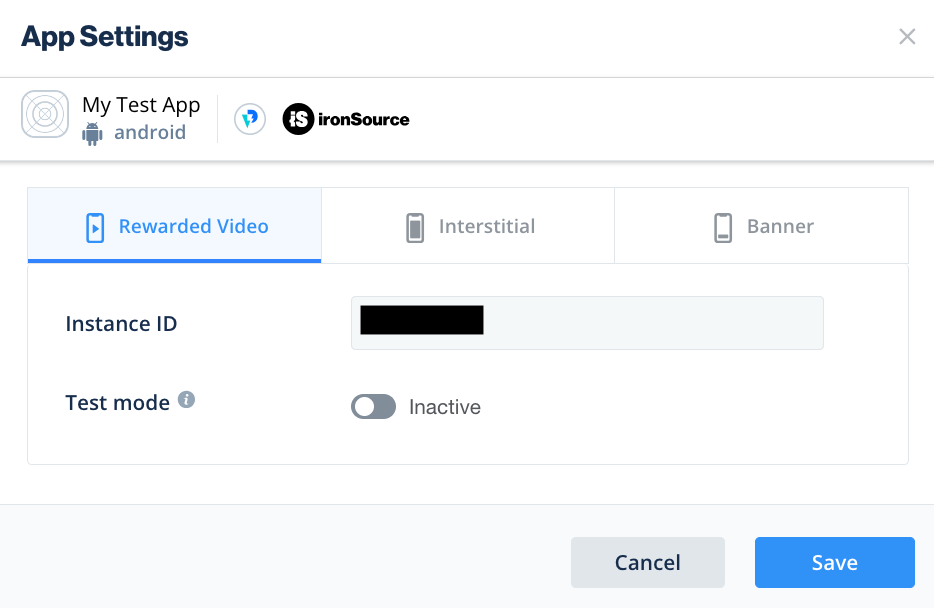
ウォーターフォール
フォームに記入して [保存して閉じる] をクリックします。
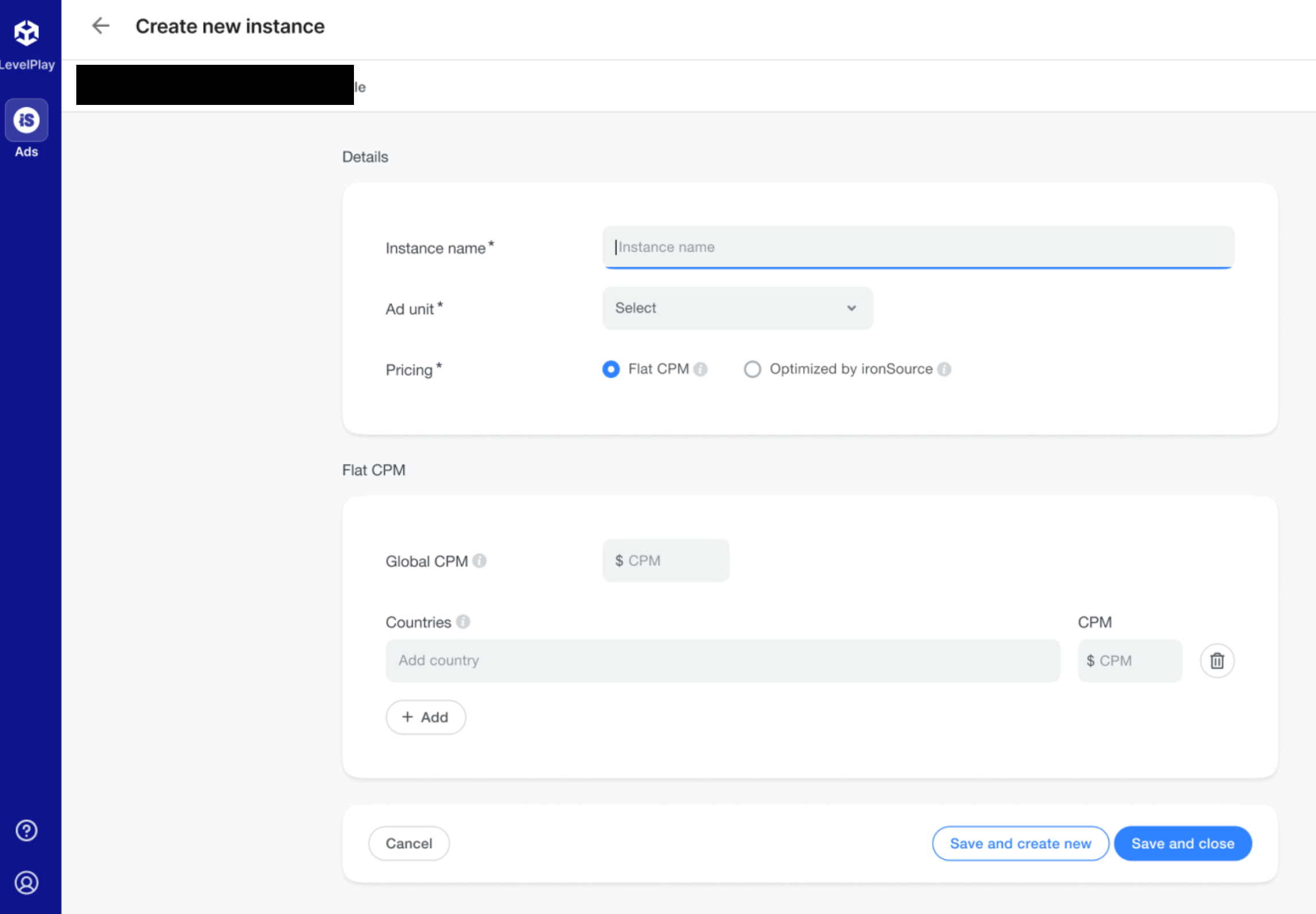
インスタンス ID をメモしておきます。
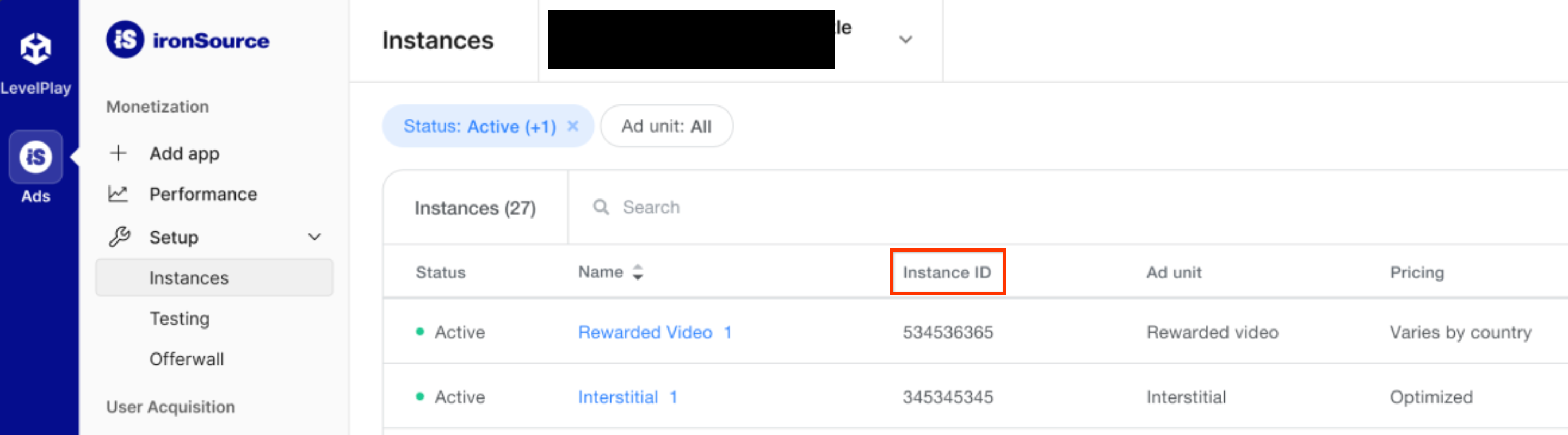
Reporting API キーを確認する
入札
このステップは、入札の統合では必要ありません。
ウォーターフォール
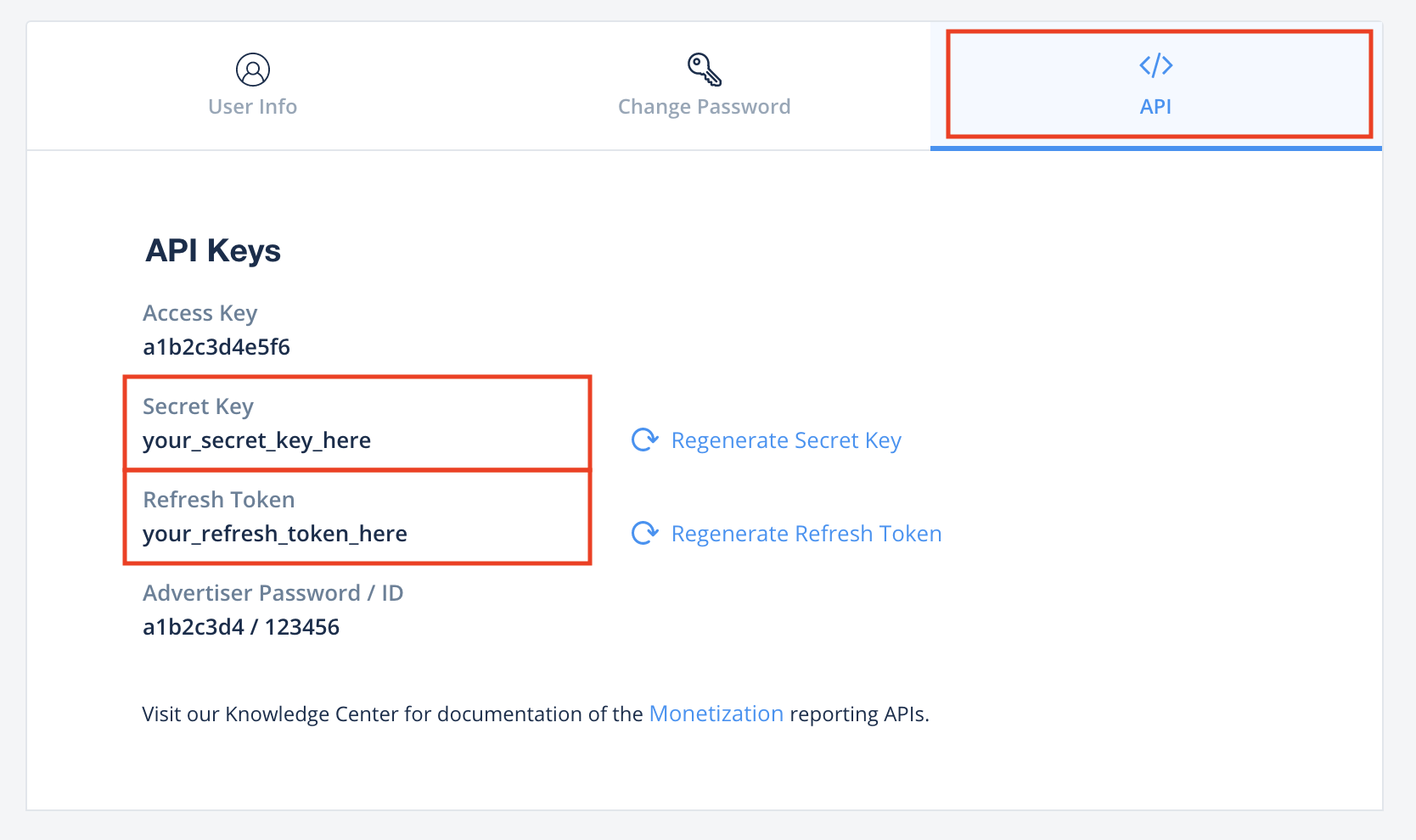
[マイアカウント] ページの [API] タブをクリックし、秘密鍵と更新トークンをメモします。
app-ads.txt を更新する
アプリの認定販売者 app-ads.txt は、IAB Tech Lab が推進するイニシアチブで、承認されたチャネルでのみアプリ広告インベントリを販売できるようにするものです。広告収入の大幅な減少を防ぐためには、app-ads.txt ファイルを実装する必要があります。まだ作成していない場合は、アド マネージャーの app-ads.txt ファイルを作成します。
ironSource 向けに app-ads.txt を実装するには、ironSource の正規販売パートナーをご覧ください。
テストモードをオンにする
ironSource Ads の統合テストガイドに沿って、ironSource Ads のテスト広告を有効にします。
ステップ 2: アド マネージャーの管理画面で ironSource Ads のデマンドを設定する
広告ユニットのメディエーション設定を構成する
アド マネージャー アカウントにログインします。
[配信] > [収益グループ] に移動し、[新しい収益グループ] ボタンをクリックします。
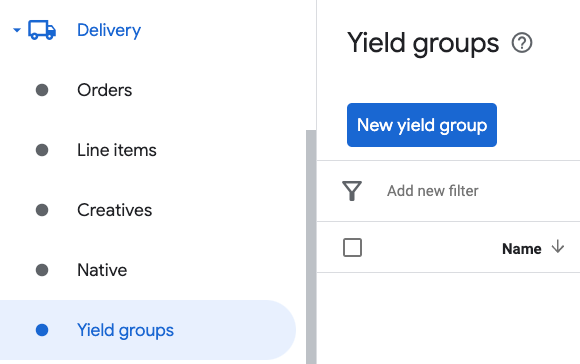
収益グループの固有の [名前] を入力し、[ステータス] を [有効] に設定して、[広告フォーマット] を選択し、[広告枠のタイプ] を [モバイルアプリ] に設定します。 [ターゲティング > 広告枠] セクションで、メディエーションを追加する [広告枠] と [モバイルアプリ] の広告ユニットを選択します。
次に、[収益パートナーを追加] ボタンをクリックします。
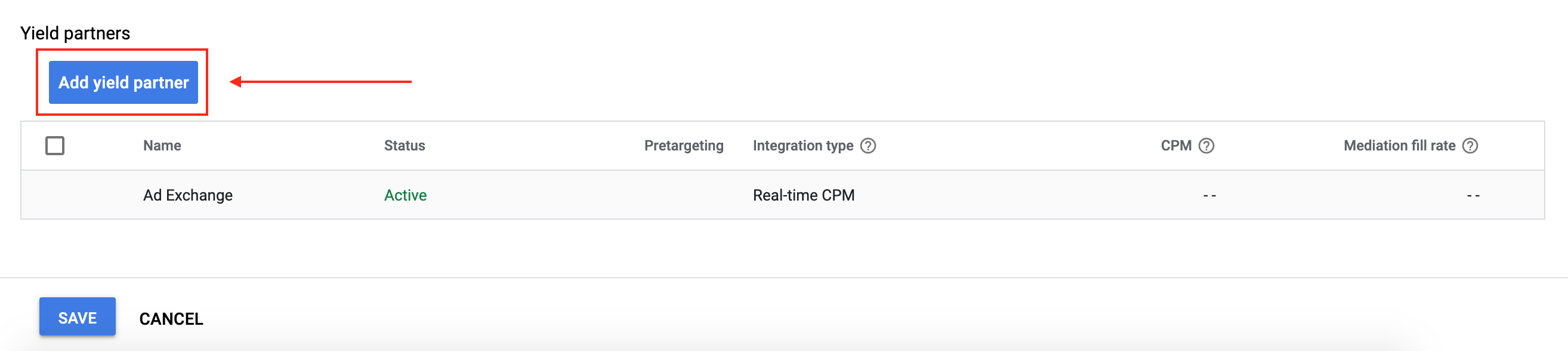
ironSource Ads の収益パートナーがすでにある場合は、それを選択できます。そうでない場合は、[新しい収益パートナーを作成] を選択します。
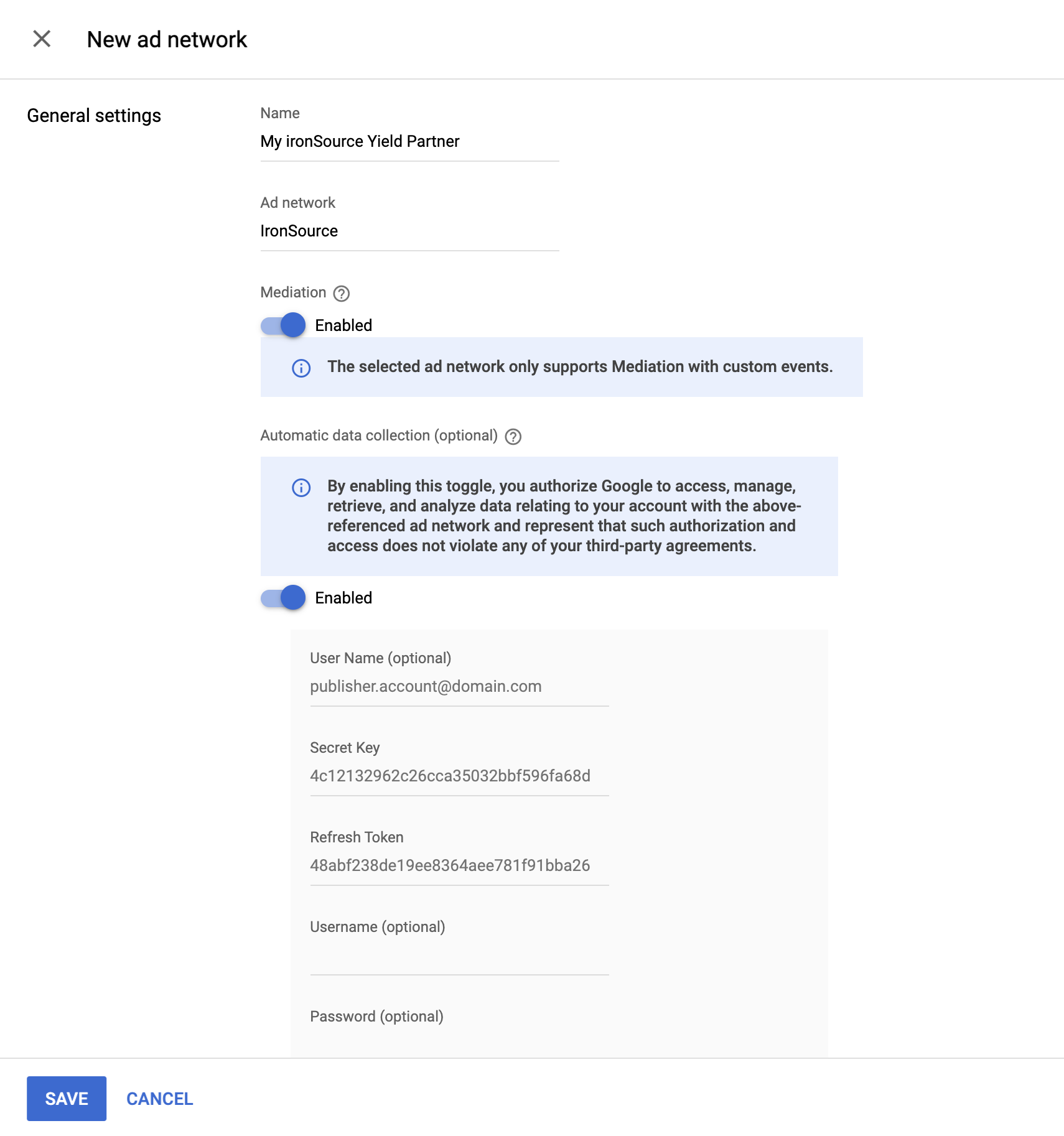
[広告ネットワーク] として [ironSource Ads] を選択し、一意の名前を入力して、[メディエーション] を有効にします。
[データの自動収集] を有効にして、前のセクションで取得した秘密鍵と更新トークンを入力します。
[収益パートナー] を選択したら、[統合タイプ] で [モバイル SDK メディエーション]、[プラットフォーム] で [Android]、[ステータス] で [有効] を選択します。前のセクションで取得したアプリキーとインスタンス ID を入力します。次に、[デフォルトの CPM] の値を入力します。
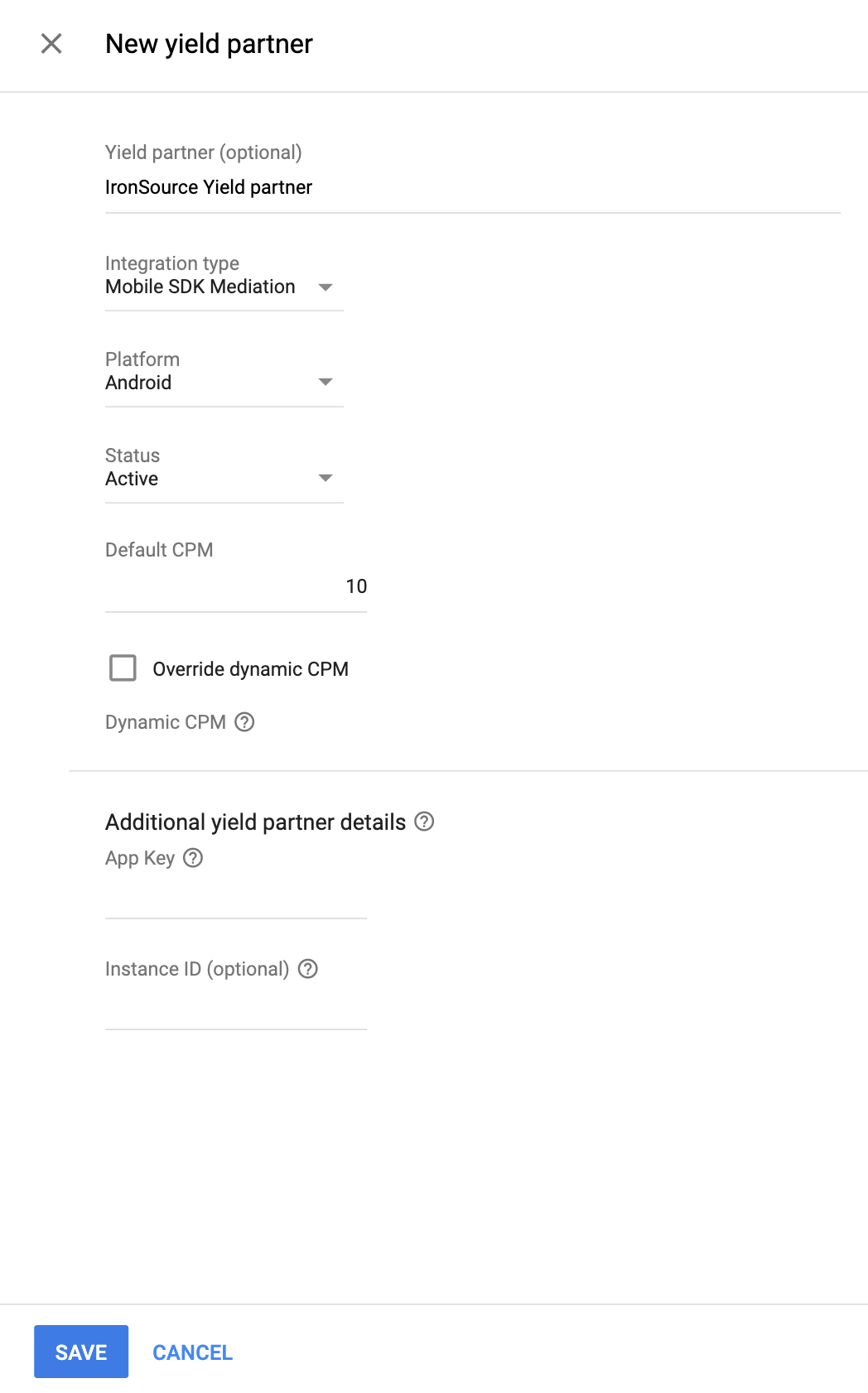
情報の入力が終わったら、ページの下部にある [保存] をクリックします。
GDPR と米国の州規制に関する広告パートナー リストに ironSource Mobile を追加する
欧州の規制に関する設定と米国の州の規制に関する設定の手順に沿って、アド マネージャーの管理画面で欧州および米国の州の規制に関する広告パートナーのリストに ironSource Mobile を追加します。
ステップ 3: ironSource Ads の広告 SDK とアダプタをインポートする
Android Studio の統合(推奨)
プロジェクト レベルの settings.gradle.kts ファイルに、次のリポジトリを追加します。
dependencyResolutionManagement {
  repositories {
    google()
    mavenCentral()
    maven {
      url = uri("https://android-sdk.is.com/")
    }
  }
}
アプリレベルの Gradle ファイルに、次の実装依存関係と構成を追加します。
Kotlin
dependencies {
    implementation("com.google.android.libraries.ads.mobile.sdk:ads-mobile-sdk:1.5.0")
    implementation("com.google.ads.mediation:ironsource:9.6.1.0")
}

configurations.configureEach {
    exclude(group = "com.google.android.gms", module = "play-services-ads")
    exclude(group = "com.google.android.gms", module = "play-services-ads-lite")
}
Groovy
dependencies {
    implementation 'com.google.android.libraries.ads.mobile.sdk:ads-mobile-sdk:1.5.0'
    implementation 'com.google.ads.mediation:ironsource:9.6.1.0'
}

configurations.configureEach {
    exclude group: 'com.google.android.gms', module: 'play-services-ads'
    exclude group: 'com.google.android.gms', module: 'play-services-ads-lite'
}
手動による統合
ironSource Ads Android SDK の最新バージョンをダウンロードして、プロジェクトに追加します。
Google の Maven リポジトリで ironSource Ads アダプタ アーティファクトに移動します。最新バージョンを選択し、IronSource アダプタの
.aarファイルをダウンロードして、プロジェクトに追加します。
ステップ 4: ironSource Ads SDK にプライバシー設定を実装する
EU ユーザーからの同意と GDPR
Google の EU ユーザーの同意ポリシーに準拠するには、欧州経済領域(EEA)、英国、スイスのユーザーに対して特定の情報を開示し、Cookie などのローカル ストレージの使用に対するユーザーの同意(法律で義務付けられている場合)、および広告のパーソナライズを目的とした個人データの収集、共有、使用に対するユーザーの同意を得る必要があります。このポリシーには、EU の e プライバシー指令と一般データ保護規則(GDPR)の要件が反映されています。パブリッシャー様には、同意がメディエーション チェーン内の各広告ソースに反映されていることを確認する責任があります。
ironSource SDK バージョン 7.7.0 以降では、UMP SDK を含む Google の追加同意に関する仕様をサポートする同意管理プラットフォームで設定された GDPR 同意が自動的に読み取られます。詳細については、Google の追加の同意をサポートする Google UMP と CMP のサポートをご覧ください。
米国のプライバシー関連州法
米国のプライバシー関連州法では、ユーザーが「個人情報」の「販売」をオプトアウトする権利を付与することが義務付けられています(用語は法律の定義に基づく)。「販売者」のホームページには、「個人情報を第三者に売却しない」ことを明記したリンクを目立つように表示することによってオプトアウトの手段を提供する必要があります。米国のプライバシー関連州法遵守ガイドでは、Google 広告の配信で制限付きデータ処理を有効にできますが、Google がこの設定をメディエーション チェーン内の各広告ネットワークに適用することはできません。そのため、メディエーション チェーン内で個人情報の販売に関与する可能性のある広告ネットワークを特定し、各ネットワークのガイダンスに沿って州法を遵守する必要があります。
SDK バージョン 6.14.0 では、CCPA 規制をサポートする API が ironSource Ads に追加されました。 次のサンプルコードは、この同意情報を ironSource 広告 SDK に渡す方法を示しています。これらのオプションは、GMA Next-Gen SDK を初期化する前に設定して、ironSource 広告 SDK に適切に転送されるようにする必要があります。
Java
LevelPlay.setMetaData("do_not_sell", "true");
Kotlin
LevelPlay.setMetaData("do_not_sell", "true")
詳細とメソッドで指定できる値については、ironSource Ads のドキュメントの規制の詳細設定をご覧ください。
ステップ 5: 必要なコードを追加する
アクティビティ コンテキストで広告を読み込む
バナー、インタースティシャル、リワード広告の広告フォーマットを読み込むときに、Activity コンテキストを渡します。アクティビティ コンテキストがないと、広告の読み込みは失敗します。
Proguard ルール
アプリの圧縮、難読化、最適化を行う場合、ironSource Ads ではプロジェクトに ProGuard ルールを追加する必要があります。詳しくは、ironSource Ads の Android SDK 統合ガイドをご覧ください。
ステップ 6: 実装をテストする
テスト広告を有効にする
アド マネージャー用のテストデバイスを登録し、ironSource Ads の管理画面でテストモードを有効にしてください。
テスト広告を確認する
ironSource Ads からテスト広告を受信していることを確認するには、ironSource Ads(入札)と ironSource Ads(ウォーターフォール)の広告ソースを使用して、広告インスペクタで単一の広告ソースのテストを有効にします。
エラーコード
アダプタが ironSource Ads から広告を受信できなかった場合は、次のクラスの ResponseInfo.getAdSourceResponses() を使用して、広告レスポンスから根本原因のエラーを確認できます。
com.google.ads.mediation.ironsource.IronSourceAdapter
com.google.ads.mediation.ironsource.IronSourceRewardedAdapter
広告の読み込みに失敗した場合に ironSource Ads アダプタがスローするコードとメッセージは次のとおりです。
| エラーコード | 理由 |
|---|---|
| 101 | アド マネージャーの管理画面で設定された ironSource Ads 広告サーバー パラメータが不足しているか、無効です。 |
| 102 | ironSource Ads では、SDK を初期化するためにアクティビティ コンテキストが必要です。 |
| 103 | ironSource Ads では、ironSource Ads インスタンス ID ごとに 1 つの広告のみを読み込むことができます。 |
| 105 | リクエストされたバナー広告サイズは、ironSource Ads でサポートされていません。 |
| 106 | ironSource Ads SDK が初期化されていません。 |
| 107 | 広告が正常に読み込まれる前に広告の表示リクエストが行われました。 |
| 501-1056 | ironSource 広告 SDK のエラー。詳細については、ドキュメントをご覧ください。 |
ironSource Android メディエーション アダプタの変更履歴
バージョン 9.6.1.0
- ironSource SDK バージョン 9.6.1 との互換性を確認しました。
構築およびテストに使用したバージョン:
- Google Mobile Ads SDK バージョン 25.5.0。
- Google Mobile Ads Next-Gen SDK バージョン 1.5.0。
- IronSource SDK バージョン 9.6.1。
バージョン 9.6.0.1
- アダプタの Kotlin 依存関係を 1.9.0(GMA NextGen SDK でサポートされている最小の Kotlin バージョン)に固定します。
構築およびテストに使用したバージョン:
- Google Mobile Ads SDK バージョン 25.4.0。
- Google Mobile Ads Next-Gen SDK バージョン 1.4.0。
- IronSource SDK バージョン 9.6.0。
バージョン 9.6.0.0
- ironSource SDK バージョン 9.6.0 との互換性を確認しました。
構築およびテストに使用したバージョン:
- Google Mobile Ads SDK バージョン 25.4.0。
- Google Mobile Ads Next-Gen SDK バージョン 1.3.1。
- IronSource SDK バージョン 9.6.0。
バージョン 9.5.0.0
- ironSource SDK バージョン 9.5.0 との互換性を確認しました。
構築およびテストに使用したバージョン:
- Google Mobile Ads SDK バージョン 25.4.0。
- Google Mobile Ads Next-Gen SDK バージョン 1.2.1。
- IronSource SDK バージョン 9.5.0。
バージョン 9.4.4.0
- ironSource SDK バージョン 9.4.4 との互換性を確認しました。
構築およびテストに使用したバージョン:
- Google Mobile Ads SDK バージョン 25.3.0。
- Google Mobile Ads Next-Gen SDK バージョン 1.2.1。
- IronSource SDK バージョン 9.4.4。
バージョン 9.4.3.0
AgeRestrictedTreatmentを IronSource のis_child_directedメタデータにマッピングします。- ironSource SDK バージョン 9.4.3 との互換性を確認しました。
構築およびテストに使用したバージョン:
- Google Mobile Ads SDK バージョン 25.3.0。
- Google Mobile Ads Next-Gen SDK バージョン 1.2.1。
- IronSource SDK バージョン 9.4.3。
バージョン 9.4.2.0
- ironSource SDK バージョン 9.4.2 との互換性を確認しました。
構築およびテストに使用したバージョン:
- Google Mobile Ads SDK バージョン 25.2.0。
- Google Mobile Ads Next-Gen SDK バージョン 1.0.1。
- ironSource SDK バージョン 9.4.2。
バージョン 9.4.1.0
- ironSource SDK バージョン 9.4.1 との互換性を確認しました。
構築およびテストに使用したバージョン:
- Google Mobile Ads SDK バージョン 25.2.0。
- IronSource SDK バージョン 9.4.1。
バージョン 9.4.0.0
- ironSource SDK バージョン 9.4.0 との互換性を確認しました。
構築およびテストに使用したバージョン:
- Google Mobile Ads SDK バージョン 25.1.0。
- IronSource SDK バージョン 9.4.0。
バージョン 9.3.0.2
- GMA Next-Gen SDK の依存関係を使用してアダプターをビルドするプロパティを追加しました。
構築およびテストに使用したバージョン:
- Google Mobile Ads SDK バージョン 25.1.0。
- ironSource SDK バージョン 9.3.0。
バージョン 9.3.0.1
tagForUnderAgeOfConsentGoogle Mobile Ads SDK パラメータを ironSource SDK に転送するサポートを追加しました。
構築およびテストに使用したバージョン:
- Google Mobile Ads SDK バージョン 24.9.0。
- ironSource SDK バージョン 9.3.0。
バージョン 9.3.0.0
- ironSource SDK バージョン 9.3.0 との互換性を確認しました。
構築およびテストに使用したバージョン:
- Google Mobile Ads SDK バージョン 24.9.0。
- ironSource SDK バージョン 9.3.0。
バージョン 9.2.0.0
- ironSource SDK バージョン 9.2.0 との互換性を確認しました。
構築およびテストに使用したバージョン:
- Google Mobile Ads SDK バージョン 24.8.0。
- ironSource SDK バージョン 9.2.0。
バージョン 9.1.0.0
- ironSource SDK バージョン 9.1.0 との互換性を確認しました。
構築およびテストに使用したバージョン:
- Google Mobile Ads SDK バージョン 24.7.0。
- IronSource SDK バージョン 9.1.0。
バージョン 9.0.0.1
- メモリリークの問題を解決するため、
Contextオブジェクトへのクラスレベルの参照を削除しました。
構築およびテストに使用したバージョン:
- Google Mobile Ads SDK バージョン 24.7.0。
- ironSource SDK バージョン 9.0.0。
バージョン 9.0.0.0
- ironSource SDK バージョン 9.0.0 との互換性を確認しました。
構築およびテストに使用したバージョン:
- Google Mobile Ads SDK バージョン 24.6.0。
- IronSource SDK バージョン 9.0.0。
バージョン 8.11.1.0
- ironSource SDK バージョン 8.11.1 との互換性を確認しました。
構築およびテストに使用したバージョン:
- Google Mobile Ads SDK バージョン 24.5.0。
- ironSource SDK バージョン 8.11.1。
バージョン 8.11.0.0
- ironSource SDK バージョン 8.11.0 との互換性を確認しました。
構築およびテストに使用したバージョン:
- Google Mobile Ads SDK バージョン 24.5.0。
- IronSource SDK バージョン 8.11.0。
バージョン 8.10.0.0
- ironSource SDK バージョン 8.10.0 との互換性を確認しました。
構築およびテストに使用したバージョン:
- Google Mobile Ads SDK バージョン 24.4.0。
- ironSource SDK バージョン 8.10.0。
バージョン 8.9.1.0
- ironSource SDK バージョン 8.9.1 との互換性を確認しました。
構築およびテストに使用したバージョン:
- Google Mobile Ads SDK バージョン 24.4.0。
- IronSource SDK バージョン 8.9.1。
バージョン 8.9.0.0
- ironSource SDK バージョン 8.9.0 との互換性を確認しました。
構築およびテストに使用したバージョン:
- Google Mobile Ads SDK バージョン 24.3.0。
- ironSource SDK バージョン 8.9.0。
バージョン 8.8.0.1
- RTB 広告の読み込み時に IronSource SDK の初期化状態を確認しないように更新しました。初期化チェックは IronSource SDK で処理されます。これにより、一部のアプリで読み込みエラーの問題が解決する可能性があります。
構築およびテストに使用したバージョン:
- Google Mobile Ads SDK バージョン 24.3.0。
- ironSource SDK バージョン 8.8.0。
バージョン 8.8.0.0
- ironSource SDK バージョン 8.8.0 との互換性を確認しました。
構築およびテストに使用したバージョン:
- Google Mobile Ads SDK バージョン 24.1.0。
- ironSource SDK バージョン 8.8.0。
バージョン 8.7.0.1
- Android API レベルの最小要件を 23 に更新しました。
- Google Mobile Ads SDK の最小要件バージョンを 24.0.0 に更新しました。
構築およびテストに使用したバージョン:
- Google Mobile Ads SDK バージョン 24.0.0。
- ironSource SDK バージョン 8.7.0。
バージョン 8.7.0.0
- ironSource SDK バージョン 8.7.0 との互換性を確認しました。
構築およびテストに使用したバージョン:
- Google Mobile Ads SDK バージョン 23.6.0。
- ironSource SDK バージョン 8.7.0。
バージョン 8.6.1.0
- ironSource SDK バージョン 8.6.1 との互換性を確認しました。
構築およびテストに使用したバージョン:
- Google Mobile Ads SDK バージョン 23.6.0。
- ironSource SDK バージョン 8.6.1。
バージョン 8.6.0.0
- ironSource SDK バージョン 8.6.0 との互換性を確認しました。
構築およびテストに使用したバージョン:
- Google Mobile Ads SDK バージョン 23.6.0。
- ironSource SDK バージョン 8.6.0。
バージョン 8.5.0.1
- バナー広告フォーマットの入札サポートを追加しました。
構築およびテストに使用したバージョン:
- Google Mobile Ads SDK バージョン 23.5.0。
- IronSource SDK バージョン 8.5.0
バージョン 8.5.0.0
- ironSource SDK バージョン 8.5.0 との互換性を確認しました。
構築およびテストに使用したバージョン:
- Google Mobile Ads SDK バージョン 23.5.0。
- IronSource SDK バージョン 8.5.0。
バージョン 8.4.0.0
- すべて入札広告フォーマットで新しい IronSource SDK API を使用するようにアダプタを更新しました。
- ironSource SDK バージョン 8.4.0 との互換性を確認しました。
構築およびテストに使用したバージョン:
- Google Mobile Ads SDK バージョン 23.3.0。
- IronSource SDK バージョン 8.4.0。
バージョン 8.3.0.0
- ironSource SDK バージョン 8.3.0 との互換性を確認しました。
構築およびテストに使用したバージョン:
- Google Mobile Ads SDK バージョン 23.3.0。
- IronSource SDK バージョン 8.3.0。
バージョン 8.2.1.0
- ironSource SDK バージョン 8.2.1 との互換性を確認しました。
構築およびテストに使用したバージョン:
- Google Mobile Ads SDK バージョン 23.2.0。
- IronSource SDK バージョン 8.2.1。
バージョン 8.2.0.0
- ironSource SDK バージョン 8.2.0 との互換性を確認しました。
構築およびテストに使用したバージョン:
- Google Mobile Ads SDK バージョン 23.2.0。
- ironSource SDK バージョン 8.2.0。
バージョン 8.1.0.0
- Google Mobile Ads SDK の最小要件バージョンを 23.1.0 に更新しました。
- ironSource SDK バージョン 8.1.0 との互換性を確認しました。
構築およびテストに使用したバージョン:
- Google Mobile Ads SDK バージョン 23.1.0。
- IronSource SDK バージョン 8.1.0。
バージョン 8.0.0.1
- 入札広告の透かしのサポートを追加しました。
構築およびテストに使用したバージョン:
- Google Mobile Ads SDK バージョン 23.0.0。
- ironSource SDK バージョン 8.0.0。
バージョン 8.0.0.0
- インタースティシャル広告とリワード広告のフォーマットの入札サポートを追加しました。
- ironSource SDK バージョン 8.0.0 との互換性を確認しました。
構築およびテストに使用したバージョン:
- Google Mobile Ads SDK バージョン 23.0.0。
- ironSource SDK バージョン 8.0.0。
バージョン 7.9.0.0
- ironSource SDK バージョン 7.9.0 との互換性を確認しました。
- Google Mobile Ads SDK の必要最小限のバージョンを 23.0.0 に更新しました。
構築およびテストに使用したバージョン:
- Google Mobile Ads SDK バージョン 23.0.0。
- IronSource SDK バージョン 7.9.0。
バージョン 7.8.1.1
- ironSource SDK バージョン 7.8.1 との互換性を確認しました。
構築およびテストに使用したバージョン:
- Google Mobile Ads SDK バージョン 22.6.0。
- ironSource SDK バージョン 7.8.1。
バージョン 7.7.0.1
- 広告オブジェクトを更新して、自身への弱い参照を保持するようにしました。これにより、パブリッシャーが広告への参照を削除した後で、同じ広告ユニットの広告を再度読み込む場合に、読み込みエラーが発生しなくなります。
構築およびテストに使用したバージョン:
- Google Mobile Ads SDK バージョン 22.6.0。
- ironSource SDK バージョン 7.7.0。
バージョン 7.7.0.0
- ironSource SDK バージョン 7.7.0 との互換性を確認しました。
構築およびテストに使用したバージョン:
- Google Mobile Ads SDK バージョン 22.6.0。
- ironSource SDK バージョン 7.7.0。
バージョン 7.6.1.0
- ironSource SDK バージョン 7.6.1 との互換性を確認しました。
構築およびテストに使用したバージョン:
- Google Mobile Ads SDK バージョン 22.6.0。
- ironSource SDK バージョン 7.6.1。
バージョン 7.6.0.0
- ironSource SDK バージョン 7.6.0 との互換性を確認しました。
- Google Mobile Ads SDK の必要最小限のバージョンを 22.6.0 に更新しました。
構築およびテストに使用したバージョン:
- Google Mobile Ads SDK バージョン 22.6.0。
- IronSource SDK バージョン 7.6.0。
バージョン 7.5.2.0
- ironSource SDK バージョン 7.5.2 との互換性を確認しました。
- アダプターが Google Mobile Ads SDK バージョン 22.3.0 に依存するように戻しました。
構築およびテストに使用したバージョン:
- Google Mobile Ads SDK バージョン 22.3.0。
- ironSource SDK バージョン 7.5.2。
バージョン 7.5.1.0
- Google Mobile Ads SDK の必須最小バージョンを 22.4.0 に更新しました。
構築およびテストに使用したバージョン:
- Google Mobile Ads SDK バージョン 22.4.0。
- IronSource SDK バージョン 7.5.1。
バージョン 7.5.0.0
- ironSource SDK バージョン 7.5.1 との互換性を確認しました。
- バナー(MREC を含む)広告フォーマットのウォーターフォールのサポートを追加しました。
- 新しいメディエーション API を使用するようにアダプタを更新しました。
- Google Mobile Ads SDK の必要最小限のバージョンを 22.3.0 に更新しました。
構築およびテストに使用したバージョン:
- Google Mobile Ads SDK バージョン 22.3.0。
- IronSource SDK バージョン 7.5.1。
バージョン 7.4.0.0
- ironSource SDK バージョン 7.4.0 との互換性を確認しました。
- Google Mobile Ads SDK の必要最小限のバージョンを 22.2.0 に更新しました。
構築およびテストに使用したバージョン:
- Google Mobile Ads SDK バージョン 22.2.0。
- IronSource SDK バージョン 7.4.0。
バージョン 7.3.1.1.0
- ironSource SDK バージョン 7.3.1.1 との互換性を確認しました。
構築およびテストに使用したバージョン:
- Google Mobile Ads SDK バージョン 22.1.0。
- ironSource SDK バージョン 7.3.1.1。
バージョン 7.3.1.0
- ironSource SDK バージョン 7.3.1 との互換性を確認しました。
構築およびテストに使用したバージョン:
- Google Mobile Ads SDK バージョン 22.0.0。
- ironSource SDK バージョン 7.3.1。
バージョン 7.3.0.1.0
- ironSource SDK バージョン 7.3.0.1 との互換性を確認しました。
構築およびテストに使用したバージョン:
- Google Mobile Ads SDK バージョン 22.0.0。
- IronSource SDK バージョン 7.3.0.1。
バージョン 7.3.0.0
- ironSource SDK バージョン 7.3.0 との互換性を確認しました。
- 新しい
VersionInfoクラスを使用するようにアダプタを更新しました。 - Google Mobile Ads SDK の必要最小限のバージョンを 22.0.0 に更新しました。
構築およびテストに使用したバージョン:
- Google Mobile Ads SDK バージョン 22.0.0。
- IronSource SDK バージョン 7.3.0。
バージョン 7.2.7.0
- ironSource SDK バージョン 7.2.7 との互換性を確認しました。
- Google Mobile Ads SDK の必須最小バージョンを 21.4.0 に更新しました。
構築およびテストに使用したバージョン:
- Google Mobile Ads SDK バージョン 21.4.0。
- ironSource SDK バージョン 7.2.7。
バージョン 7.2.6.0
- ironSource SDK バージョン 7.2.6 との互換性を確認しました。
構築およびテストに使用したバージョン:
- Google Mobile Ads SDK バージョン 21.3.0。
- ironSource SDK バージョン 7.2.6。
バージョン 7.2.5.0
- ironSource SDK バージョン 7.2.5 との互換性を確認しました。
- Google Mobile Ads SDK の必須最小バージョンを 21.3.0 に更新しました。
構築およびテストに使用したバージョン:
- Google Mobile Ads SDK バージョン 21.3.0。
- IronSource SDK バージョン 7.2.5。
バージョン 7.2.3.1.0
- ironSource SDK バージョン 7.2.3.1 との互換性を確認しました。
構築およびテストに使用したバージョン:
- Google Mobile Ads SDK バージョン 21.0.0。
- IronSource SDK バージョン 7.2.3.1。
バージョン 7.2.3.0
- ironSource SDK バージョン 7.2.3 との互換性を確認しました。
構築およびテストに使用したバージョン:
- Google Mobile Ads SDK バージョン 21.0.0。
- IronSource SDK バージョン 7.2.3。
バージョン 7.2.2.1.0
- ironSource SDK バージョン 7.2.2.1 との互換性を確認しました。
構築およびテストに使用したバージョン:
- Google Mobile Ads SDK バージョン 21.0.0。
- IronSource SDK バージョン 7.2.2.1。
バージョン 7.2.2.0
- ironSource SDK バージョン 7.2.2 との互換性を確認しました。
compileSdkVersionとtargetSdkVersionを API 31 に更新しました。- Google Mobile Ads SDK の必須最小バージョンを 21.0.0 に更新しました。
- Android API の最小要件をレベル 19 に更新しました。
構築およびテストに使用したバージョン:
- Google Mobile Ads SDK バージョン 21.0.0。
- IronSource SDK バージョン 7.2.2。
バージョン 7.2.1.1.0
- ironSource SDK バージョン 7.2.1.1 との互換性を確認しました。
構築およびテストに使用したバージョン:
- Google Mobile Ads SDK バージョン 20.6.0。
- ironSource SDK バージョン 7.2.1.1。
バージョン 7.2.1.0
- ironSource SDK バージョン 7.2.1 との互換性を確認しました。
- Google Mobile Ads SDK の必要最小限のバージョンを 20.6.0 に更新しました。
構築およびテストに使用したバージョン:
- Google Mobile Ads SDK バージョン 20.6.0。
- ironSource SDK バージョン 7.2.1。
バージョン 7.2.0.0
- ironSource SDK バージョン 7.2.0 との互換性を確認しました。
構築およびテストに使用したバージョン:
- Google Mobile Ads SDK バージョン 20.5.0。
- ironSource SDK バージョン 7.2.0。
バージョン 7.1.14.0
- ironSource SDK バージョン 7.1.14 との互換性を確認しました。
構築およびテストに使用したバージョン:
- Google Mobile Ads SDK バージョン 20.5.0。
- IronSource SDK バージョン 7.1.14。
バージョン 7.1.13.0
- ironSource SDK バージョン 7.1.13 との互換性を確認しました。
- 新しい
AdErrorAPI を使用するようにアダプタを更新しました。
構築およびテストに使用したバージョン:
- Google Mobile Ads SDK バージョン 20.5.0。
- IronSource SDK バージョン 7.1.13。
バージョン 7.1.12.2.0
- ironSource SDK バージョン 7.1.12.2 との互換性を確認しました。
- Google Mobile Ads SDK の最小要件バージョンを 20.5.0 に更新しました。
構築およびテストに使用したバージョン:
- Google Mobile Ads SDK バージョン 20.5.0。
- IronSource SDK バージョン 7.1.12.2。
バージョン 7.1.12.1.0
- ironSource SDK バージョン 7.1.12.1 との互換性を確認しました。
構築およびテストに使用したバージョン:
- Google Mobile Ads SDK バージョン 20.4.0。
- IronSource SDK バージョン 7.1.12.1。
バージョン 7.1.12.0
- ironSource SDK バージョン 7.1.12 との互換性を確認しました。
構築およびテストに使用したバージョン:
- Google Mobile Ads SDK バージョン 20.4.0。
- ironSource SDK バージョン 7.1.12。
バージョン 7.1.11.1.0
- ironSource SDK バージョン 7.1.11.1 との互換性を確認しました。
構築およびテストに使用したバージョン:
- Google Mobile Ads SDK バージョン 20.4.0。
- ironSource SDK バージョン 7.1.11.1。
バージョン 7.1.11.0
- ironSource SDK バージョン 7.1.11 との互換性を確認しました。
- Google Mobile Ads SDK の必須最小バージョンを 20.4.0 に更新しました。
構築およびテストに使用したバージョン:
- Google Mobile Ads SDK バージョン 20.4.0。
- IronSource SDK バージョン 7.1.11。
バージョン 7.1.10.0
- ironSource SDK バージョン 7.1.10 との互換性を確認しました。
構築およびテストに使用したバージョン:
- Google Mobile Ads SDK バージョン 20.3.0。
- ironSource SDK バージョン 7.1.10
バージョン 7.1.9.0
- ironSource SDK バージョン 7.1.9 との互換性を確認しました。
- Google Mobile Ads SDK の必須最小バージョンを 20.3.0 に更新しました。
構築およびテストに使用したバージョン:
- Google Mobile Ads SDK バージョン 20.3.0。
- ironSource SDK バージョン 7.1.9。
バージョン 7.1.8.0
- ironSource SDK バージョン 7.1.8 との互換性を確認しました。
構築およびテストに使用したバージョン:
- Google Mobile Ads SDK バージョン 20.2.0。
- ironSource SDK バージョン 7.1.8。
バージョン 7.1.7.0
- ironSource SDK バージョン 7.1.7 との互換性を確認しました。
- Google Mobile Ads SDK の必須最小バージョンを 20.2.0 に更新しました。
構築およびテストに使用したバージョン:
- Google Mobile Ads SDK バージョン 20.2.0。
- IronSource SDK バージョン 7.1.7。
バージョン 7.1.6.1.0
- ironSource SDK バージョン 7.1.6.1 との互換性を確認しました。
- Google Mobile Ads SDK の必須最小バージョンを 20.2.0 に更新しました。
構築およびテストに使用したバージョン:
- Google Mobile Ads SDK バージョン 20.2.0。
- ironSource SDK バージョン 7.1.6.1。
バージョン 7.1.6.0
- ironSource SDK バージョン 7.1.6 との互換性を確認しました。
構築およびテストに使用したバージョン:
- Google Mobile Ads SDK バージョン 20.1.0。
- IronSource SDK バージョン 7.1.6。
バージョン 7.1.5.1.0
- ironSource SDK バージョン 7.1.5.1 との互換性を確認しました。
構築およびテストに使用したバージョン:
- Google Mobile Ads SDK バージョン 20.0.0。
- ironSource SDK バージョン 7.1.5.1。
バージョン 7.1.5.0
- ironSource SDK バージョン 7.1.5 との互換性を確認しました。
- Google Mobile Ads SDK の必須最小バージョンを 20.0.0 に更新しました。
構築およびテストに使用したバージョン:
- Google Mobile Ads SDK バージョン 20.0.0。
- IronSource SDK バージョン 7.1.5。
バージョン 7.1.4.0
- ironSource SDK バージョン 7.1.4 との互換性を確認しました。
構築およびテストに使用したバージョン:
- Google Mobile Ads SDK バージョン 19.8.0。
- IronSource SDK バージョン 7.1.4。
バージョン 7.1.3.0
- ironSource SDK バージョン 7.1.3 との互換性を確認しました。
- Google Mobile Ads SDK の最小要件バージョンを 19.8.0 に更新しました。
構築およびテストに使用したバージョン:
- Google Mobile Ads SDK バージョン 19.8.0。
- IronSource SDK バージョン 7.1.3。
バージョン 7.1.2.0
- リワード インタースティシャル広告のサポートを追加しました。
- ironSource SDK バージョン 7.1.2 との互換性を確認しました。
構築およびテストに使用したバージョン:
- Google Mobile Ads SDK バージョン 19.7.0。
- IronSource SDK バージョン 7.1.2。
バージョン 7.1.0.2.0
- ironSource SDK バージョン 7.1.0.2 との互換性を確認しました。
構築およびテストに使用したバージョン:
- Google Mobile Ads SDK バージョン 19.7.0。
- ironSource SDK バージョン 7.1.0.2。
バージョン 7.1.0.1.0
- ironSource SDK バージョン 7.1.0.1 との互換性を確認しました。
- Google Mobile Ads SDK の必須最小バージョンを 19.7.0 に更新しました。
構築およびテストに使用したバージョン:
- Google Mobile Ads SDK バージョン 19.7.0。
- ironSource SDK バージョン 7.1.0.1。
バージョン 7.0.4.1.0
- ironSource SDK バージョン 7.0.4.1 との互換性を確認しました。
- Google Mobile Ads SDK の最小要件バージョンを 19.6.0 に更新しました。
構築およびテストに使用したバージョン:
- Google Mobile Ads SDK バージョン 19.6.0。
- ironSource SDK バージョン 7.0.4.1。
バージョン 7.0.4.0
- ironSource SDK バージョン 7.0.4 との互換性を確認しました。
構築およびテストに使用したバージョン:
- Google Mobile Ads SDK バージョン 19.5.0。
- IronSource SDK バージョン 7.0.4。
バージョン 7.0.3.1.0
- ironSource SDK バージョン 7.0.3.1 との互換性を確認しました。
- Google Mobile Ads SDK の最小要件バージョンを 19.5.0 に更新しました。
構築およびテストに使用したバージョン:
- Google Mobile Ads SDK バージョン 19.5.0。
- IronSource SDK バージョン 7.0.3.1。
バージョン 7.0.2.0
- ironSource SDK バージョン 7.0.2 との互換性を確認しました。
- Google Mobile Ads SDK の最小要件バージョンを 19.4.0 に更新しました。
構築およびテストに使用したバージョン:
- Google Mobile Ads SDK バージョン 19.4.0。
- ironSource SDK バージョン 7.0.2。
バージョン 7.0.1.1.0
- ironSource SDK バージョン 7.0.1.1 との互換性を確認しました。
構築およびテストに使用したバージョン:
- Google Mobile Ads SDK バージョン 19.3.0。
- IronSource SDK バージョン 7.0.1.1。
バージョン 7.0.0.0
- ironSource SDK バージョン 7.0.0 との互換性を確認しました。
構築およびテストに使用したバージョン:
- Google Mobile Ads SDK バージョン 19.3.0。
- IronSource SDK バージョン 7.0.0。
バージョン 6.18.0.0
- ironSource SDK バージョン 6.18.0 との互換性を確認しました。
- Google Mobile Ads SDK の必要最小限のバージョンを 19.3.0 に更新しました。
構築およびテストに使用したバージョン:
- Google Mobile Ads SDK バージョン 19.3.0。
- IronSource SDK バージョン 6.18.0。
バージョン 6.17.0.1
- アダプターの読み込み/表示エラーに関する詳細なエラーコードと理由を追加しました。
- Google Mobile Ads SDK の必要最小限のバージョンを 19.2.0 に更新しました。
構築およびテストに使用したバージョン:
- Google Mobile Ads SDK バージョン 19.2.0。
- IronSource SDK バージョン 6.17.0。
バージョン 6.17.0.0
- ironSource SDK バージョン 6.17.0 との互換性を確認しました。
構築およびテストに使用したバージョン:
- Google Mobile Ads SDK バージョン 19.1.0。
- IronSource SDK バージョン 6.17.0。
バージョン 6.16.2.0
- ironSource SDK バージョン 6.16.2 との互換性を確認しました。
構築およびテストに使用したバージョン:
- Google Mobile Ads SDK バージョン 19.1.0。
- IronSource SDK バージョン 6.16.2。
バージョン 6.16.1.0
- ironSource SDK バージョン 6.16.1 との互換性を確認しました。
- Google Mobile Ads SDK の最小要件バージョンを 19.1.0 に更新しました。
構築およびテストに使用したバージョン:
- Google Mobile Ads SDK バージョン 19.1.0。
- IronSource SDK バージョン 6.16.1。
バージョン 6.16.0.0
- ironSource SDK バージョン 6.16.0 との互換性を確認しました。
構築およびテストに使用したバージョン:
- Google Mobile Ads SDK バージョン 19.0.1。
- IronSource SDK バージョン 6.16.0。
バージョン 6.15.0.1.0
- ironSource SDK バージョン 6.15.0.1 との互換性を確認しました。
- Google Mobile Ads SDK の必要最小限のバージョンを 19.0.1 に更新しました。
構築およびテストに使用したバージョン:
- Google Mobile Ads SDK バージョン 19.0.1。
- ironSource SDK バージョン 6.15.0.1。
バージョン 6.15.0.0
- ironSource SDK バージョン 6.15.0 との互換性を確認しました。
- Google Mobile Ads SDK の必須最小バージョンを 19.0.0 に更新しました。
構築およびテストに使用したバージョン:
- Google Mobile Ads SDK バージョン 19.0.0。
- IronSource SDK バージョン 6.15.0。
バージョン 6.14.0.1.0
- ironSource SDK バージョン 6.14.0.1 との互換性を確認しました。
構築およびテストに使用したバージョン:
- Google Mobile Ads SDK バージョン 18.3.0。
- ironSource SDK バージョン 6.14.0.1。
バージョン 6.14.0.0
- ironSource SDK バージョン 6.14.0 との互換性を確認しました。
構築およびテストに使用したバージョン:
- Google Mobile Ads SDK バージョン 18.3.0。
- ironSource SDK バージョン 6.14.0。
バージョン 6.13.0.1.0
- ironSource SDK バージョン 6.13.0.1 との互換性を確認しました。
構築およびテストに使用したバージョン:
- Google Mobile Ads SDK バージョン 18.3.0。
- IronSource SDK バージョン 6.13.0.1。
バージョン 6.12.0.0
- ironSource SDK バージョン 6.12.0 との互換性を確認しました。
構築およびテストに使用したバージョン:
- Google Mobile Ads SDK バージョン 18.3.0。
- ironSource SDK バージョン 6.12.0。
バージョン 6.11.0.0
- ironSource SDK バージョン 6.11.0 との互換性を確認しました。
- Google Mobile Ads SDK の最小要件バージョンを 18.3.0 に更新しました。
構築およびテストに使用したバージョン:
- Google Mobile Ads SDK バージョン 18.3.0。
- IronSource SDK バージョン 6.11.0。
バージョン 6.10.0.0
- ironSource SDK バージョン 6.10.0 との互換性を確認しました。
- Google Mobile Ads SDK の必須最小バージョンを 18.2.0 に更新しました。
バージョン 6.9.1.0
- ironSource SDK バージョン 6.9.1 との互換性を確認しました。
バージョン 6.9.0.1
- インスタンス ID のロックを解除するよう ironSource アダプタを修正しました。
- Google Mobile Ads SDK の最小要件バージョンを 18.1.1 に更新しました。
バージョン 6.9.0.0
- ironSource SDK バージョン 6.9.0 との互換性を確認しました。
- Google Mobile Ads SDK の必須最小バージョンを 18.1.0 に更新しました。
バージョン 6.8.4.1
- 複数のインタースティシャル広告をリクエストするサポートを追加しました。
バージョン 6.8.4.0
- ironSource SDK バージョン 6.8.4 との互換性を確認しました。
バージョン 6.8.1.2
- インタースティシャル広告が最初に読み込まれた場合に、リワード広告の読み込みが常に失敗する問題を修正しました。
バージョン 6.8.1.1
- 新しいオープンベータ版のリワード API をサポートするようにアダプタを更新しました。
- Google Mobile Ads SDK の必須最小バージョンを 17.2.0 に更新しました。
バージョン 6.8.1.0
- ironSource SDK バージョン 6.8.1 との互換性を確認しました。
バージョン 6.7.12.0
- ironSource SDK バージョン 6.7.12 との互換性を確認しました。
バージョン 6.7.11.0
- ironSource SDK バージョン 6.7.11 との互換性を確認しました。
バージョン 6.7.10.0
- ironSource SDK バージョン 6.7.10 との互換性を確認しました。
バージョン 6.7.9.1.1
onRewardedVideoComplete()広告イベントを呼び出すようにアダプタを更新しました。
バージョン 6.7.9.1.0
- ironSource SDK バージョン 6.7.9.1 との互換性を確認しました。
バージョン 6.7.9.0
- ironSource SDK バージョン 6.7.9 との互換性を確認しました。
バージョン 6.7.8.0
- ironSource SDK バージョン 6.7.8 との互換性を確認しました。
バージョン 6.7.7.0
- IronSource SDK は広告ユニットごとに 1 回初期化します。
onPauseメソッドとonResumeメソッドでアクティビティを IronSource SDK に渡すオプションを追加しました。- ironSource SDK バージョン 6.7.0 との互換性を確認しました。
バージョン 6.7.5.0
- 初回リリース。