

No Android N ou versões mais recentes, as chamadas de anúncios ficam visíveis no proxy Charles somente quando as etapas a seguir são realizadas:
- Instale o certificado SSL do Charles no seu dispositivo e configure o proxy.
- Ative o proxy SSL para seu app para dispositivos móveis.
Instalar o certificado SSL do Charles no seu dispositivo e configurar o proxy
Para usar o Charles como proxy do seu app para dispositivos móveis, faça o download e a instalação do Charles em um computador. Siga as instruções do Charles para instalar um certificado SSL no emulador do Android ou no dispositivo móvel.
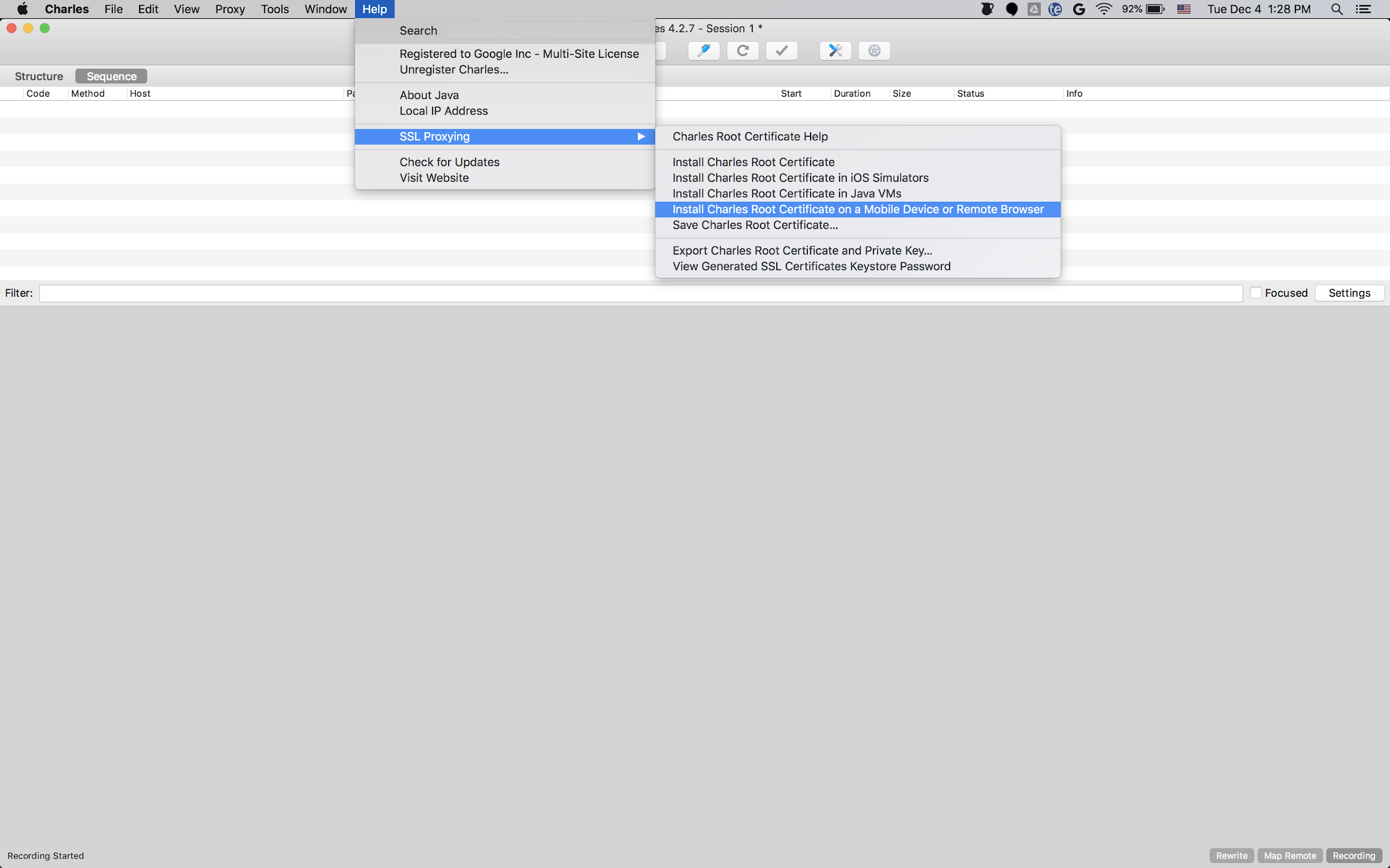
É mais simples usar o emulador com um
proxy porque o
emulador já está conectado à mesma rede Wi-Fi que o computador que
executa o Charles. Ao usar o emulador com um proxy, defina o proxy como localhost (http://127.0.0.1) e a porta em que o proxy Charles está sendo executado (encontrada na opção de menu Proxy > Proxy Settings do Charles).
Se você estiver usando um dispositivo móvel físico (smartphone ou tablet), você precisará conectar o dispositivo móvel à mesma rede Wi-Fi que o computador que executa o Charles usando as configurações de rede avançadas. Ao configurar as definições de proxy para seu dispositivo físico, use a opção de menu Help > Local IP address do Charles para acessar o endereço IP do seu computador e inserir o endereço de proxy no dispositivo (você precisa estar na mesma rede Wi-Fi para que isso funcione). Use a porta em que o proxy Charles está sendo executado.
Ativar o proxy SSL para seu app para dispositivos móveis
Para que o Charles intercepte o tráfego SSL do seu app para dispositivos móveis, declare que seu app pode confiar em um certificado SSL fornecido pelo usuário.
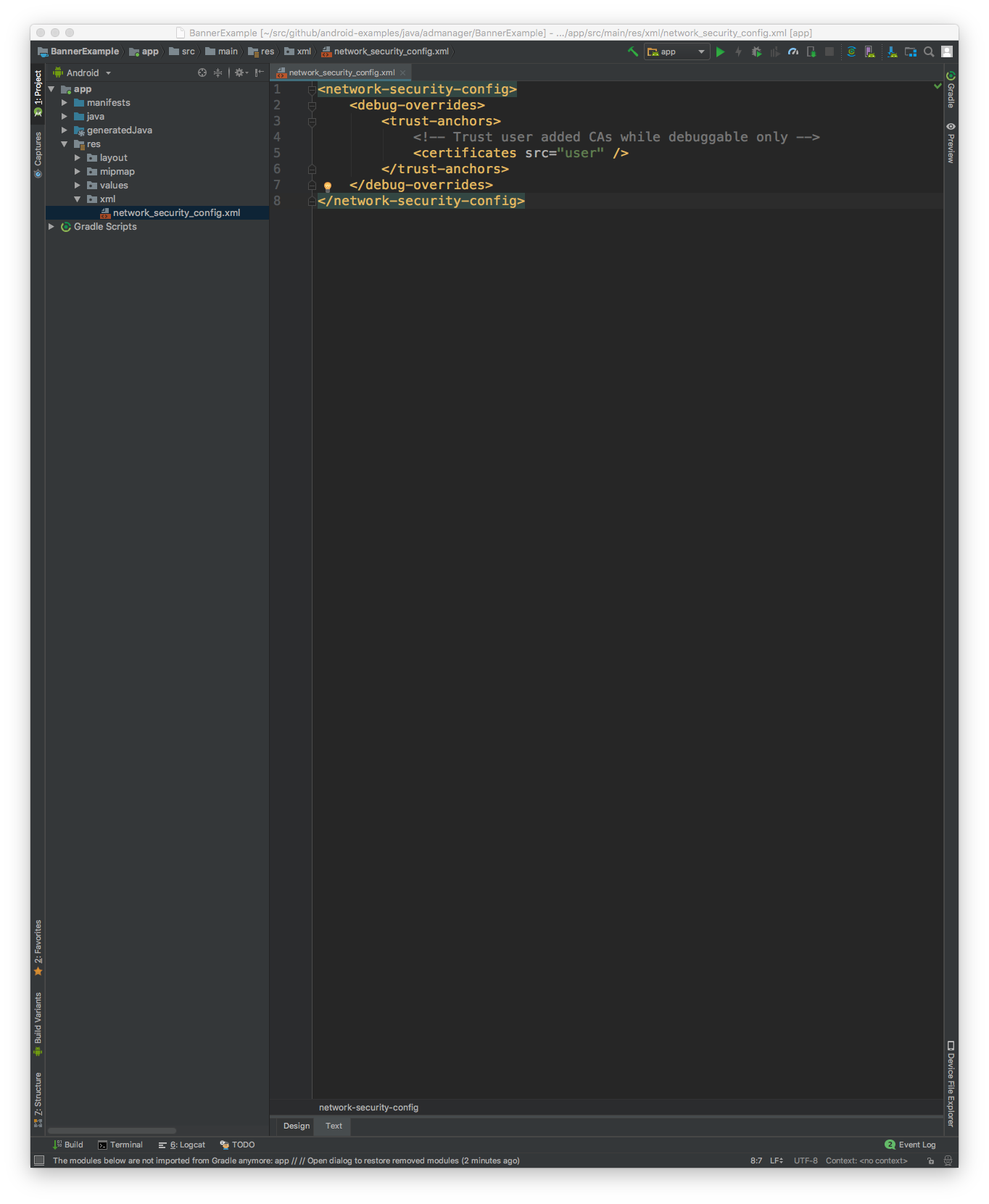
Primeiro, adicione um novo arquivo de recurso XML para a Configuração de segurança de rede em
<network-security-config>
   <debug-overrides>
       <trust-anchors>
           <!-- Trust user added CAs while debuggable only -->
           <certificates src="user" />
       </trust-anchors>
   </debug-overrides>
</network-security-config>
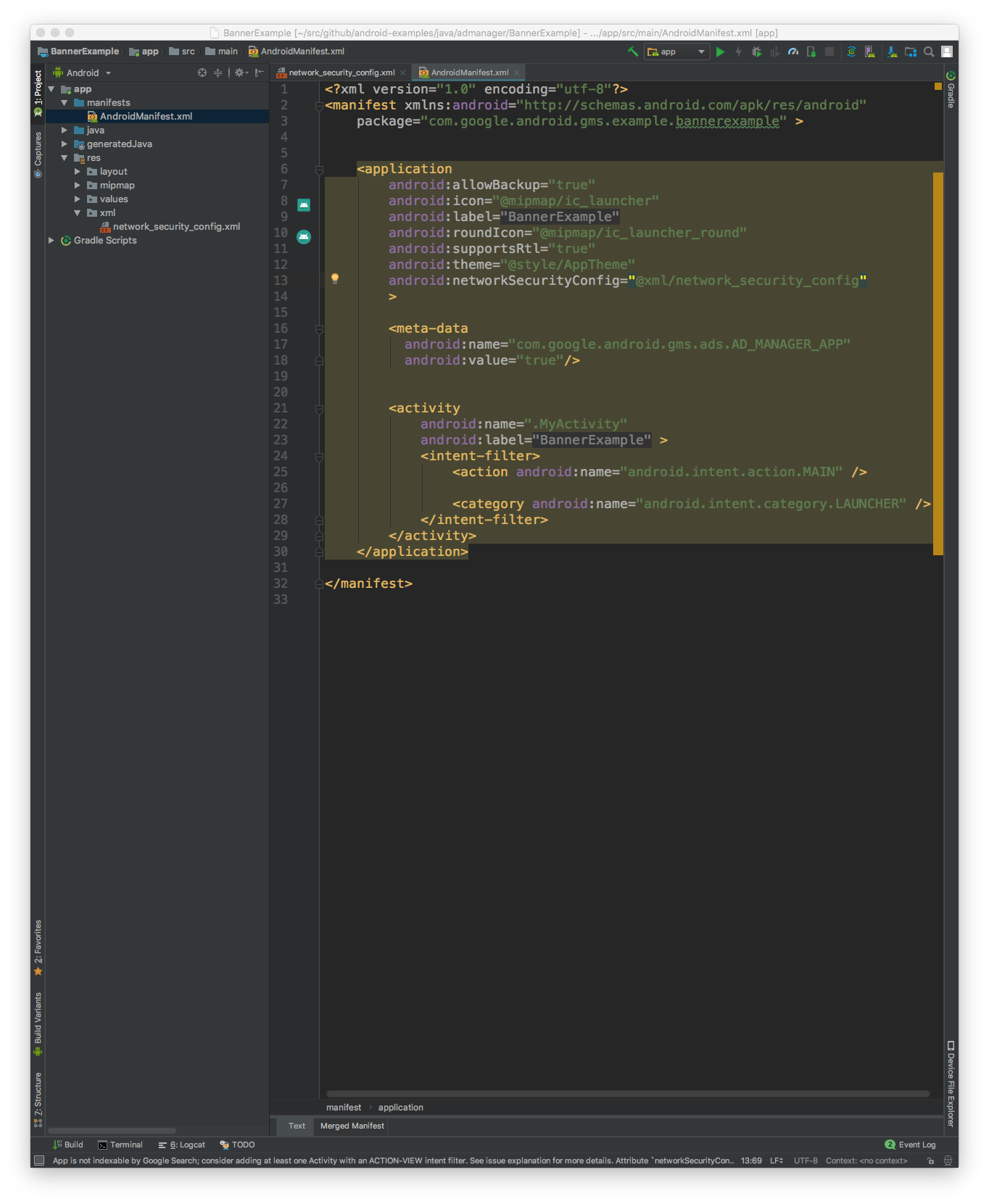
Em seguida, atualize o arquivo AndroidManifest.xml para usar a configuração de segurança de rede.
<?xml version="1.0" encoding="utf-8"?>
<manifest ... >
    <application ...
                 android:networkSecurityConfig="@xml/network_security_config"
                 ... >
        ...
    </application>
</manifest>
Depois disso, você pode iniciar o app para dispositivos móveis e procurar solicitações de anúncios no registro do Charles.