

เครื่องมือตรวจสอบโฆษณารองรับการทดสอบต่อไปนี้
- การทดสอบในบริบท: โหลดโฆษณาจากหน่วยโฆษณาในแอป คุณ สามารถเปิดเครื่องมือตรวจสอบโฆษณาเพื่อดูรายละเอียดเกี่ยวกับคำขอที่ส่งจากหน่วยโฆษณา
- การทดสอบนอกบริบท: ทดสอบหน่วยโฆษณาโดยตรงในเครื่องมือตรวจสอบโฆษณา โดยไม่ต้องไปยัง UI ของแอป คุณสามารถทดสอบหน่วยโฆษณาหลายรายการพร้อมกัน โหลดและดูคำขอโฆษณาทดสอบแบบไม่พร้อมกัน รวมถึงทำการทดสอบแหล่งที่มาของโฆษณาแหล่งเดียว
เมื่อทำการทดสอบนอกบริบท คำขอของคุณจะไม่มีพารามิเตอร์ที่จะทำงานใน UI ของแอป ซึ่งรวมถึงการกำหนดค่าการปฏิบัติต่อโฆษณาที่กำหนดเป้าหมายไปยังเด็ก การกำหนดเป้าหมายที่กำหนดเอง ส่วนเสริมของเครือข่าย และขนาดต่างๆ เนื่องจากข้อจำกัดของคำขอเหล่านี้ เราจึงแนะนำให้คุณใช้การทดสอบในบริบทใน UI ของแอป
ข้อกำหนดเบื้องต้น
ก่อนดำเนินการต่อ ให้ทำดังนี้
- ทำรายการทั้งหมดในข้อกำหนดเบื้องต้นเริ่มต้น ให้เสร็จสมบูรณ์เพื่อสร้างบัญชี Ad Manager, ตั้งค่าอุปกรณ์ทดสอบ, เริ่มต้น GMA Next-Gen SDK, และติดตั้งเวอร์ชันล่าสุด
- เปิดเครื่องมือตรวจสอบโฆษณา
ขอโฆษณาทดสอบ
หากต้องการขอโฆษณาทดสอบในเครื่องมือตรวจสอบโฆษณา ให้ทำตามขั้นตอนต่อไปนี้ ดูรายละเอียดเพิ่มเติมได้ที่ เครื่องมือตรวจสอบโฆษณา
ในบริบท:
- ในอุปกรณ์ทดสอบ ให้ไปที่ UI ของแอปและโหลดโฆษณา
- เปิดเครื่องมือตรวจสอบโฆษณา ในแท็บหน่วยโฆษณา ให้ค้นหาหน่วยโฆษณาที่คุณโหลดโฆษณา
- ในบันทึกคำขอ SDK ให้ดูรายละเอียดเกี่ยวกับโฆษณาทดสอบที่คุณขอ
Out-of-context:
- ในแท็บหน่วยโฆษณา ให้แตะหน่วยโฆษณา แล้วคลิกขอโฆษณาทดสอบ
- ในบันทึกคำขอ SDK ให้ดูรายละเอียดเกี่ยวกับโฆษณาทดสอบที่คุณขอ
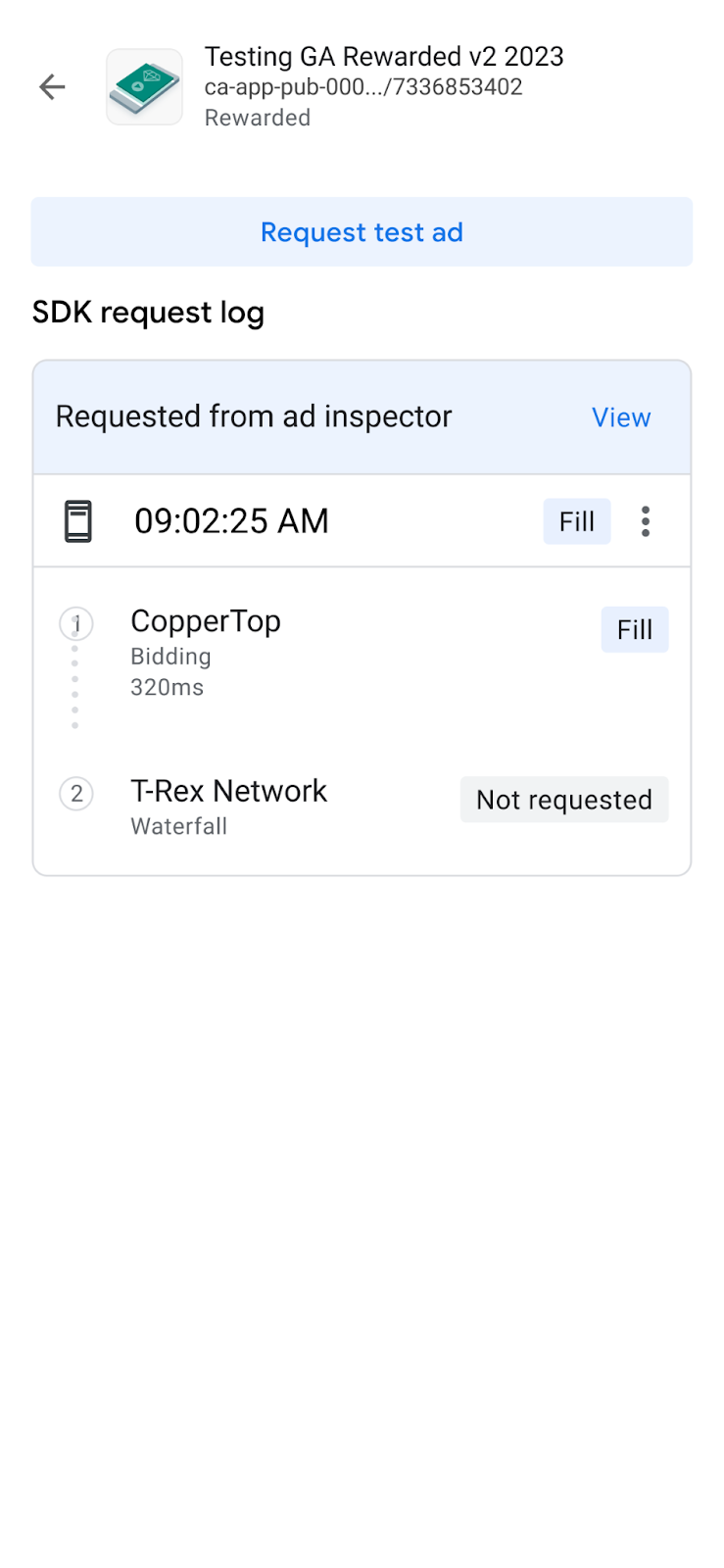
หากรูปแบบหน่วยโฆษณาแสดงเป็นไม่ทราบ คุณจะเห็นปุ่มขอโฆษณาทดสอบ เป็นสีเทา หากคุณขอหลายรูปแบบสำหรับหน่วยโฆษณาเดียว เครื่องมือตรวจสอบโฆษณาจะใช้หน่วยโฆษณาสุดท้าย
ปรับแต่งโฆษณาทดสอบ
เครื่องมือตรวจสอบโฆษณาช่วยให้คุณสร้างโฆษณาทดสอบที่กำหนดเองผ่านหน้ากำหนดค่าคำขอโฆษณาที่กำหนดเอง หน้านี้มีพารามิเตอร์ที่คุณใช้กำหนดและขอโฆษณาทดสอบที่กำหนดเอง หากต้องการขอโฆษณาทดสอบที่มีการตั้งค่าเริ่มต้น ให้ทำตามขั้นตอนในหัวข้อ ขอโฆษณาทดสอบ
หากต้องการสร้างโฆษณาทดสอบที่กำหนดเอง ให้ทำดังนี้
- ในแท็บหน่วยโฆษณา ให้แตะหน่วยโฆษณาที่ต้องการสร้างโฆษณาทดสอบที่กำหนดเอง
คลิก แก้ไขแก้ไข:
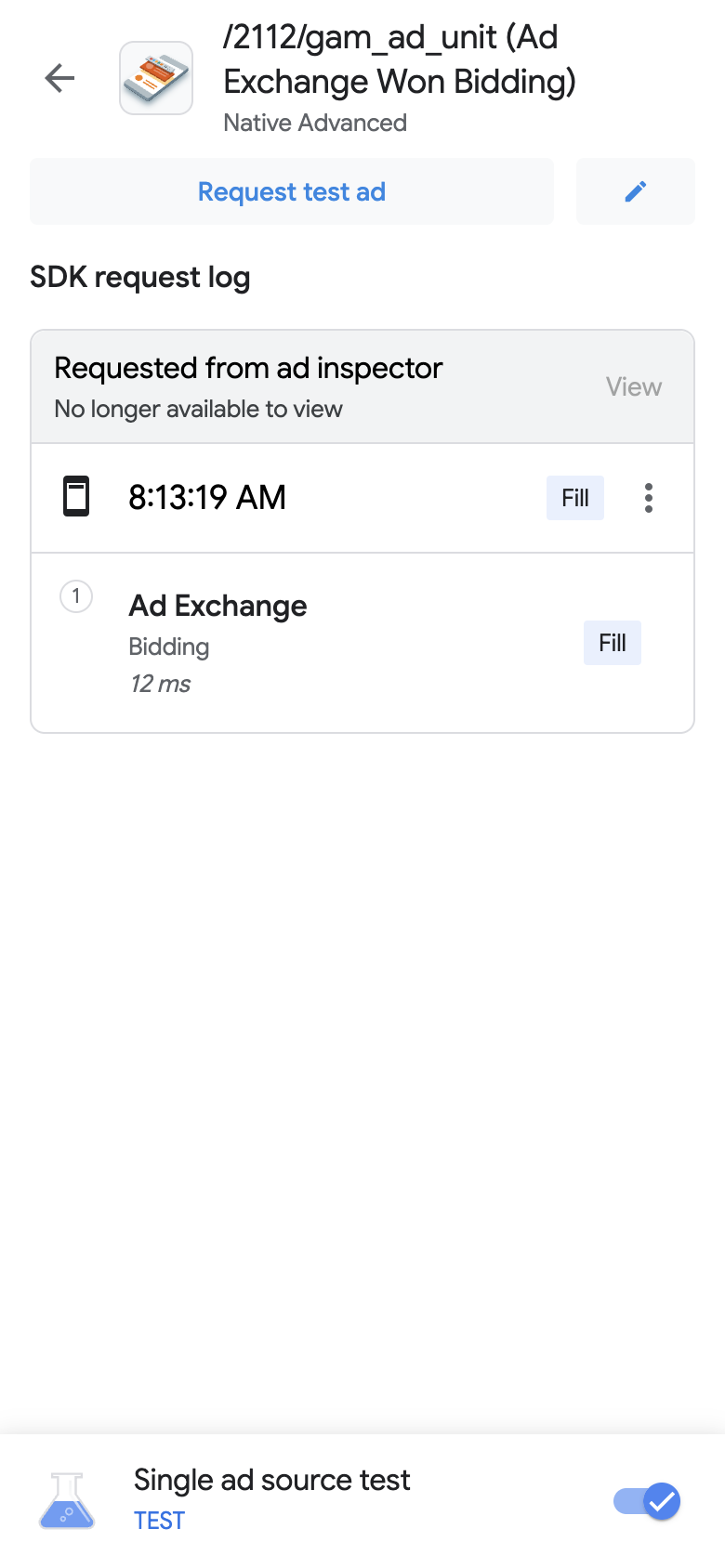
หน้ากำหนดค่าคำขอโฆษณาที่กำหนดเอง จะปรากฏขึ้น ตัวอย่างต่อไปนี้แสดงหน้ากำหนดค่าคำขอโฆษณาที่กำหนดเอง สำหรับโฆษณาแบนเนอร์
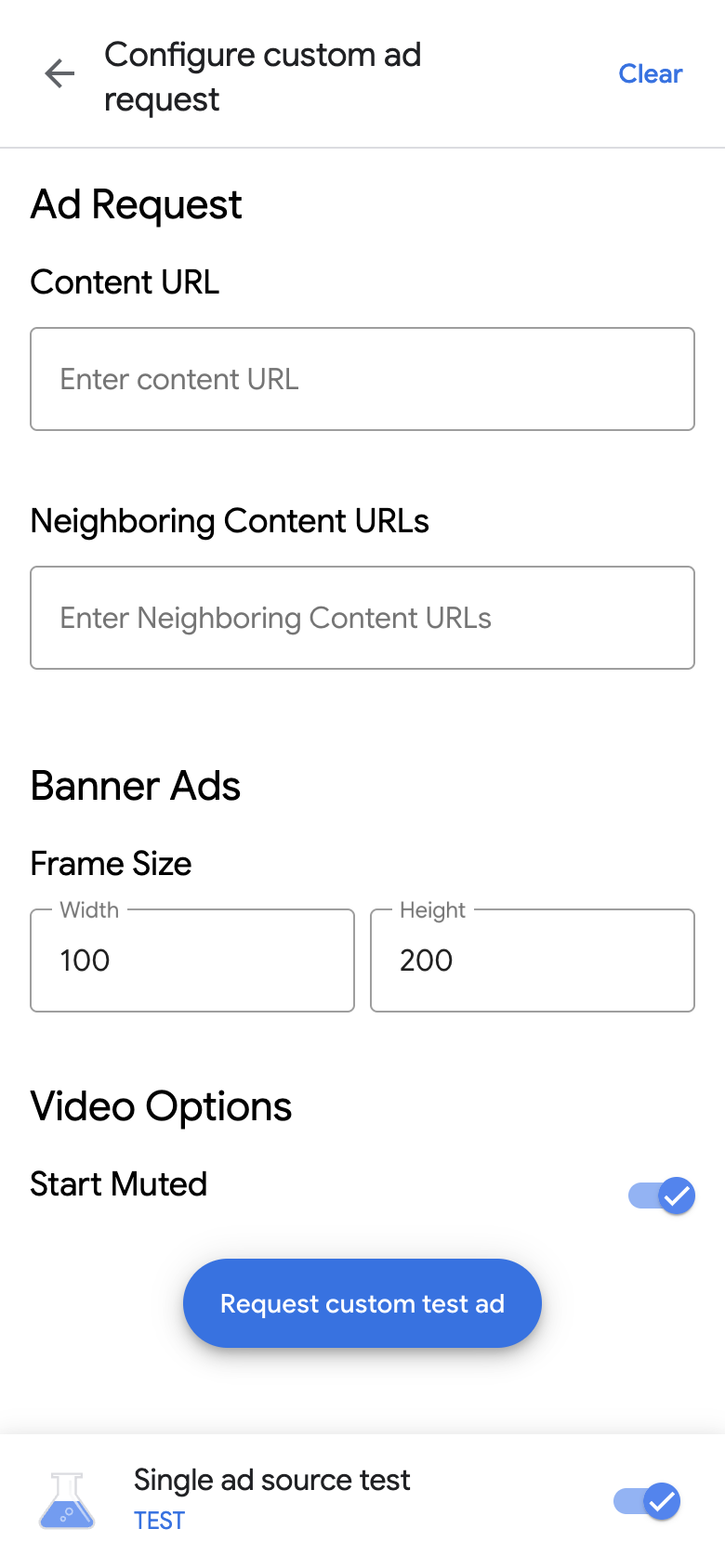
ป้อนคำขอโฆษณาและรายละเอียดลงในช่องต่อไปนี้
- คำขอโฆษณา:
- URL สำหรับเนื้อหา: URL ของเนื้อหาโดยรอบ ดูรายละเอียดได้ที่ URL สำหรับเนื้อหา
- URL สำหรับเนื้อหาที่อยู่ใกล้เคียง: URL ของเนื้อหาที่ปรากฏ ก่อนและหลังโฆษณา ดูรายละเอียดได้ที่ การแมปเนื้อหาสำหรับแอป
- การยกเว้นหมวดหมู่: บล็อกโฆษณาจากผู้ลงโฆษณา แบรนด์ หรือหมวดหมู่ที่เฉพาะเจาะจง
- รหัสที่ผู้เผยแพร่โฆษณามีให้: ตั้งค่าตัวระบุในการกำหนดความถี่สูงสุดและ การควบคุมการแสดงโฆษณาตามกลุ่มเป้าหมายในทุกอุปกรณ์ ดูรายละเอียดได้ที่ ตัวระบุที่ผู้เผยแพร่โฆษณามีให้
- ป้อนรายละเอียดโฆษณาต่อไปนี้ ทั้งนี้ขึ้นอยู่กับรูปแบบโฆษณา
- โฆษณาแบนเนอร์: ป้อนความกว้างและความสูงของโฆษณา ดูรายละเอียดได้ที่ โฆษณาแบนเนอร์
- โฆษณาเนทีฟ:
- สัดส่วนภาพของสื่อ: เลือกสัดส่วนภาพของสื่อที่ต้องการ
- ซ่อนโฆษณานี้แบบกำหนดเอง: กำหนดว่าจะใช้ฟีเจอร์ซ่อนโฆษณานี้แบบกำหนดเองหรือไม่
- ตำแหน่งที่ต้องการของไอคอนตัวเลือกโฆษณา: ระบุตำแหน่งที่ต้องการ ของไอคอน AdChoices
ตัวเลือกวิดีโอ:
- เริ่มแบบปิดเสียง: ปุ่มเปิด/ปิดเพื่อปิดเสียงเนื้อหาเมื่อเริ่มต้น
- ต้องคลิกเพื่อขยาย: กำหนดว่าวิดีโอที่ขอ ต้องมีลักษณะการทำงานแบบคลิกเพื่อขยายหรือไม่
- คำขอโฆษณา:
คลิกขอโฆษณาทดสอบที่กำหนดเอง หากสำเร็จ คุณจะเห็นโฆษณาทดสอบที่กำหนดเองในบันทึกคำขอ SDK
ทดสอบแหล่งที่มาของโฆษณาแหล่งเดียว
เครื่องมือตรวจสอบโฆษณาสามารถจำกัดคำขอโฆษณาในแอปให้แสดงโฆษณาจากแหล่งที่มาของโฆษณาแหล่งเดียวแบบใช้การเสนอราคาหรือแบบ Waterfall วิธีนี้ช่วยให้คุณยืนยันได้ว่าคุณได้ผสานรวมกับอะแดปเตอร์ของบุคคลที่สามอย่างถูกต้อง และแหล่งที่มาของโฆษณาแสดงโฆษณาตามที่คาดไว้
หากต้องการทดสอบแหล่งที่มาของโฆษณาแหล่งเดียว ให้ทำตามขั้นตอนต่อไปนี้
ในเครื่องมือตรวจสอบโฆษณา ให้คลิกปุ่มเปิด/ปิดการทดสอบแหล่งที่มาของโฆษณาแหล่งเดียว กล่องโต้ตอบการทดสอบแหล่งที่มาของโฆษณาแหล่งเดียว จะปรากฏขึ้น
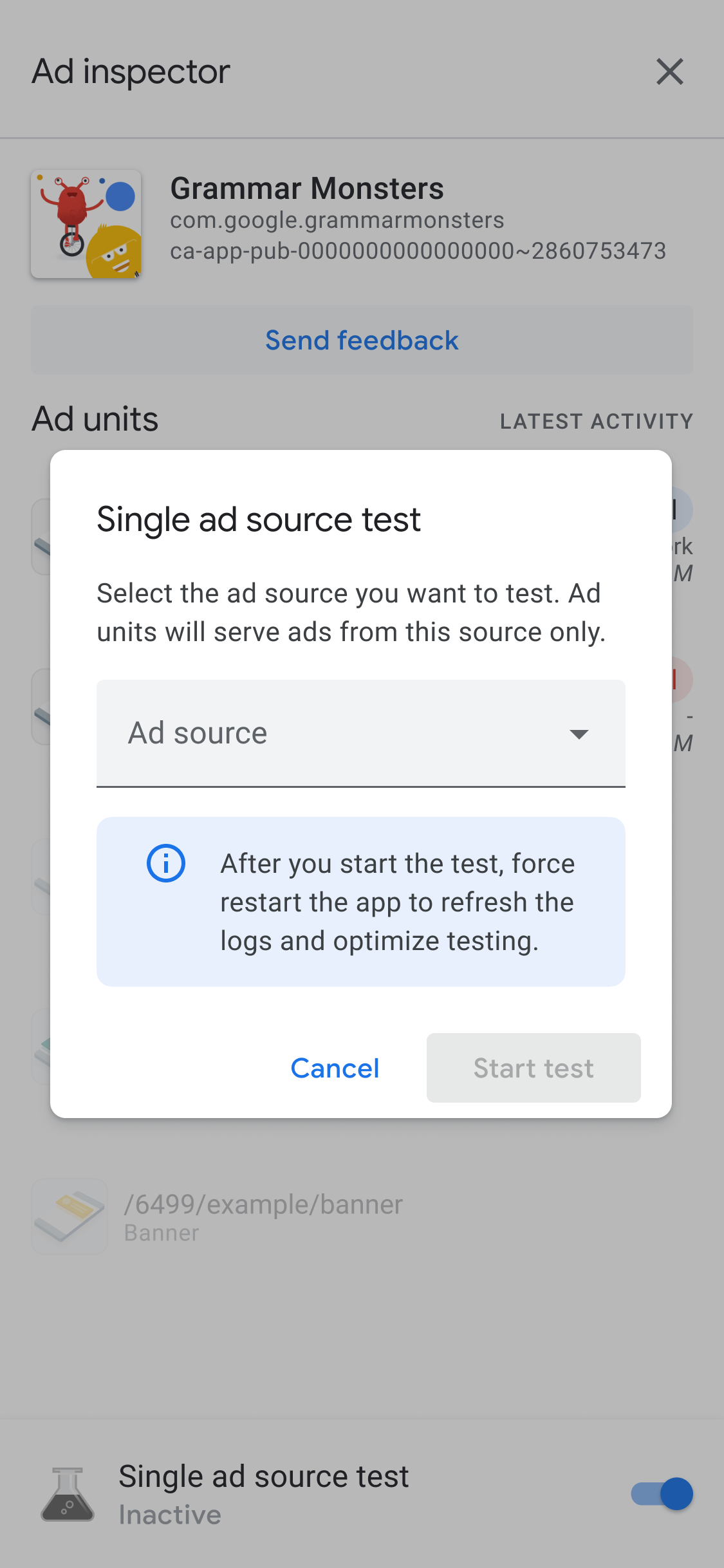
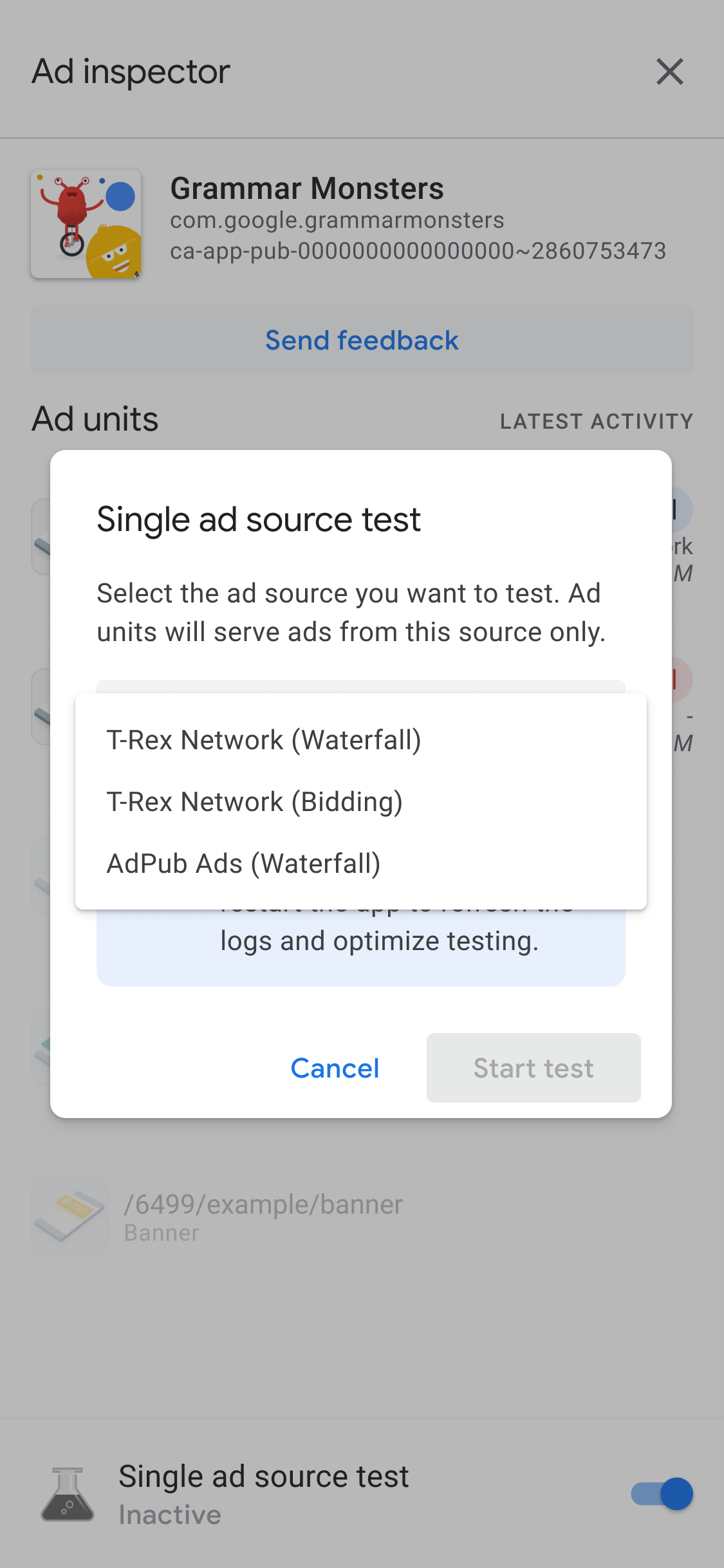
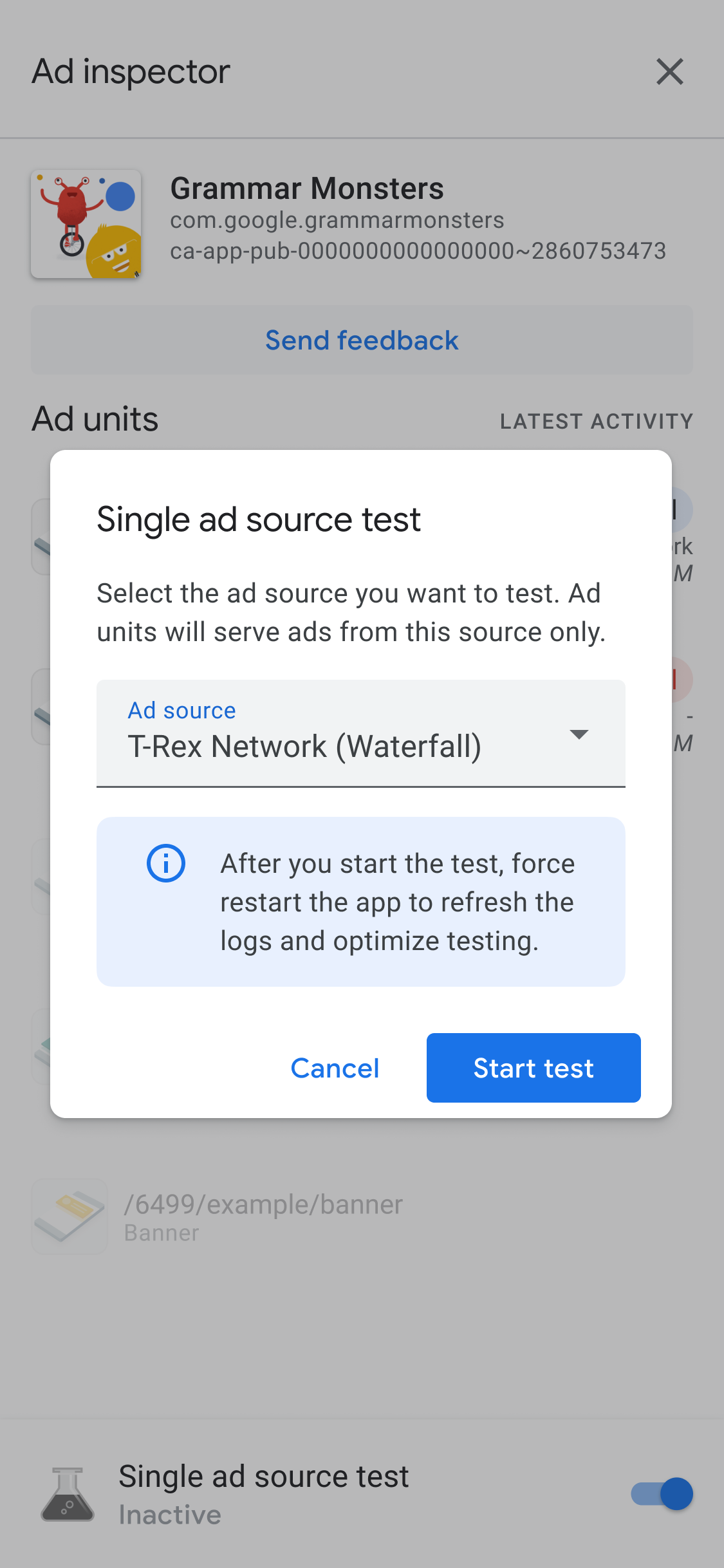
เลือกแหล่งที่มาของโฆษณาที่จะทดสอบ หลังจากนั้น คุณจะเห็นหน้าบังคับให้แอปรีสตาร์ท
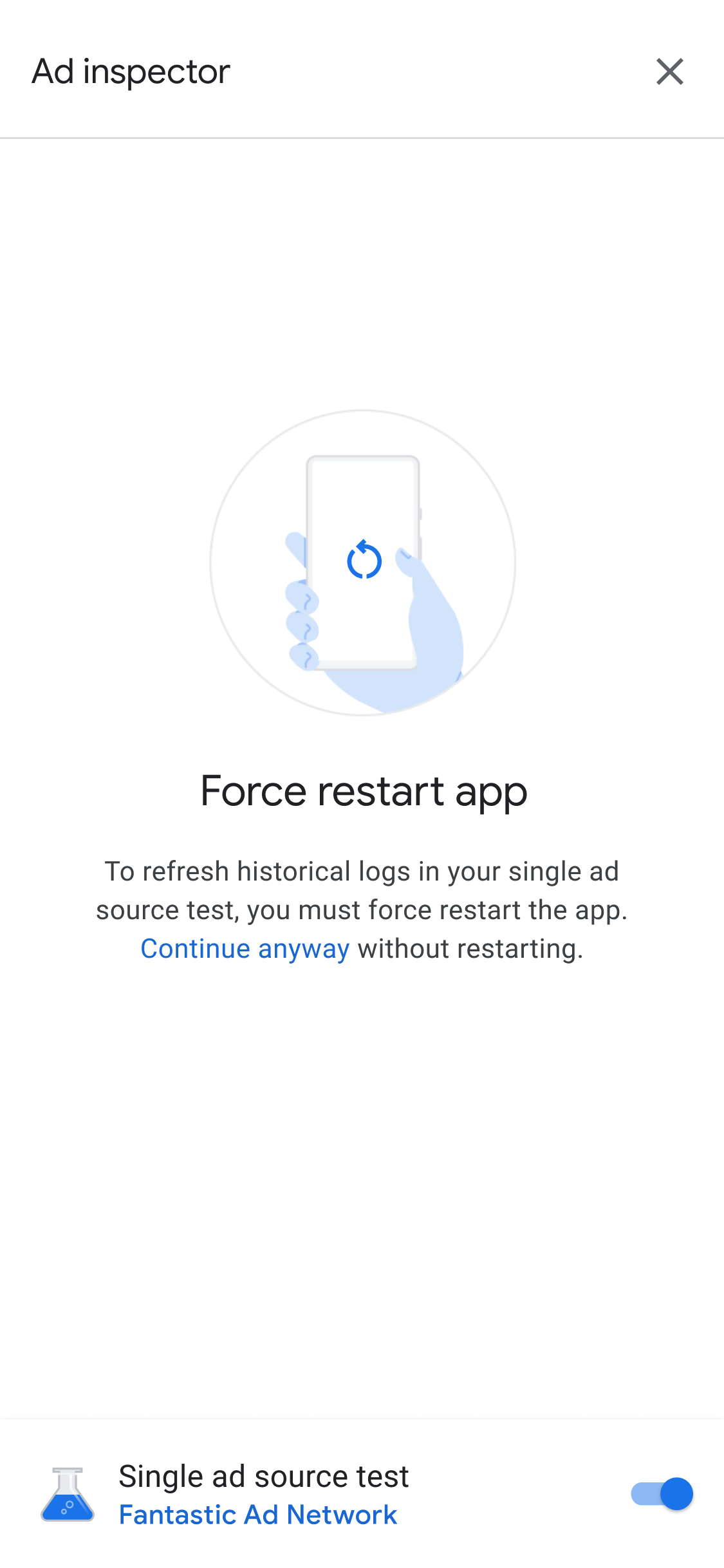
การตั้งค่าการทดสอบแหล่งที่มาของโฆษณาแหล่งเดียวจะมีผลกับคำขอโฆษณาทั้งหมดในอนาคตที่คุณส่ง การทดสอบนี้ไม่มีผลกับโฆษณาที่แคชไว้ก่อนหน้านี้ในเซสชันนั้น เราขอแนะนำให้คุณบังคับให้แอปรีสตาร์ทเมื่อใช้การทดสอบแหล่งที่มาของโฆษณาแหล่งเดียว วิธีนี้จะทำให้โฆษณาที่แคชไว้ซึ่งอาจแสดงแทนแหล่งที่มาของโฆษณาที่คุณเลือกไม่ถูกต้อง
หลังจากรีสตาร์ทแอปแล้ว ตำแหน่งทั้งหมดของหน่วยโฆษณาจะพยายามแสดงโฆษณาจากแหล่งที่มาของโฆษณาที่เลือก การเปิดเครื่องมือตรวจสอบโฆษณาเมื่อการทดสอบแหล่งที่มาของโฆษณาแหล่งเดียวทำงานอยู่จะแสดงแหล่งที่มาของโฆษณาทดสอบที่ทำงานอยู่
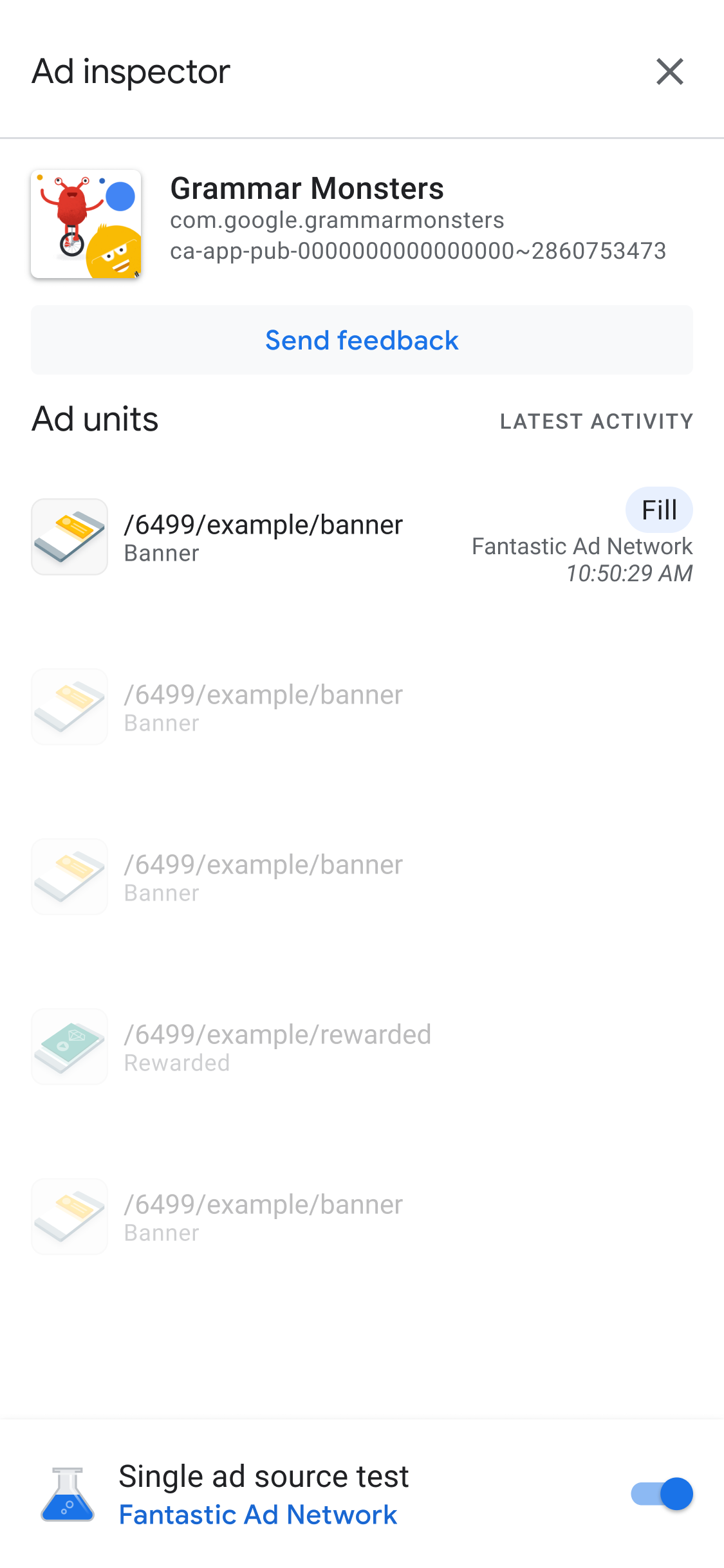
ในโหมดการทดสอบแหล่งที่มาของโฆษณาแหล่งเดียว คำขอโฆษณาทั้งหมดจะพยายามส่งโฆษณาจากแหล่งที่มาที่เลือก ไม่ว่าแหล่งที่มานั้นจะกำหนดค่าไว้สำหรับการเสนอราคาหรือ Waterfall หากแหล่งที่มาของโฆษณาที่คุณกำลังทดสอบไม่ได้ตั้งค่าสำหรับการเสนอราคาหรือ Waterfall สำหรับหน่วยโฆษณา คุณจะได้รับข้อความแสดงข้อผิดพลาดต่อไปนี้
Ad Unit has no applicable adapter for single ad source testing on network: AD_SOURCE_ADAPTER_CLASS_NAME
หากต้องการตรวจสอบว่าแหล่งที่มาของโฆษณาได้ส่งโฆษณาตามคำขอโฆษณาหลังจากที่คุณเริ่มการทดสอบแหล่งที่มาของโฆษณาแหล่งเดียวหรือไม่ ให้แตะหน่วยโฆษณาเพื่อดูบันทึกคำขอ SDK หากแหล่งที่มาของโฆษณาโหลดโฆษณาไม่สำเร็จ ข้อความแสดงข้อผิดพลาดจะปรากฏขึ้นเพื่ออธิบายข้อผิดพลาด เช่น Adapter failed to initialize
หากคุณเพิ่มอินสแตนซ์หลายรายการของแหล่งที่มาของโฆษณาที่เลือกลงใน Waterfall คุณจะเห็นอินสแตนซ์การเรียกแต่ละรายการไปยังแหล่งที่มาของโฆษณา กระบวนการนี้จะแสดงผลจนกว่าจะมีการส่งโฆษณาหรือ Waterfall สิ้นสุดลงโดยไม่มีการส่งโฆษณา
หยุดการทดสอบแหล่งที่มาของโฆษณาแหล่งเดียว
หากต้องการหยุดการทดสอบ ให้ทำตามขั้นตอนต่อไปนี้
- ในเครื่องมือตรวจสอบโฆษณา ให้คลิกปุ่มเปิด/ปิดการทดสอบแหล่งที่มาของโฆษณาแหล่งเดียว กล่องโต้ตอบหยุดการทดสอบแหล่งที่มาของโฆษณาแหล่งเดียวใช่ไหม จะปรากฏขึ้น
แตะหยุดการทดสอบ
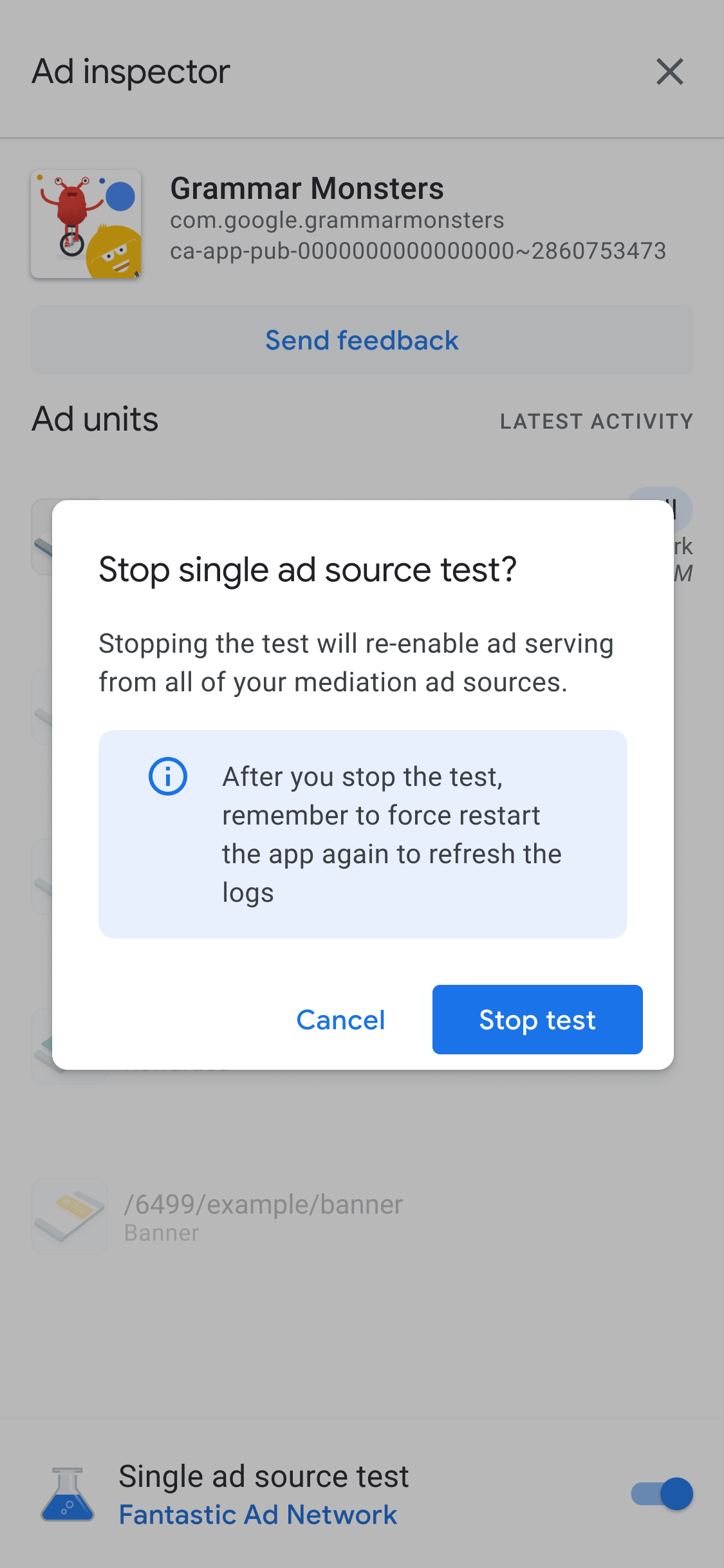
หากสำเร็จ ข้อความยืนยันจะปรากฏขึ้นเหนือปุ่มบังคับให้แอปรีสตาร์ท
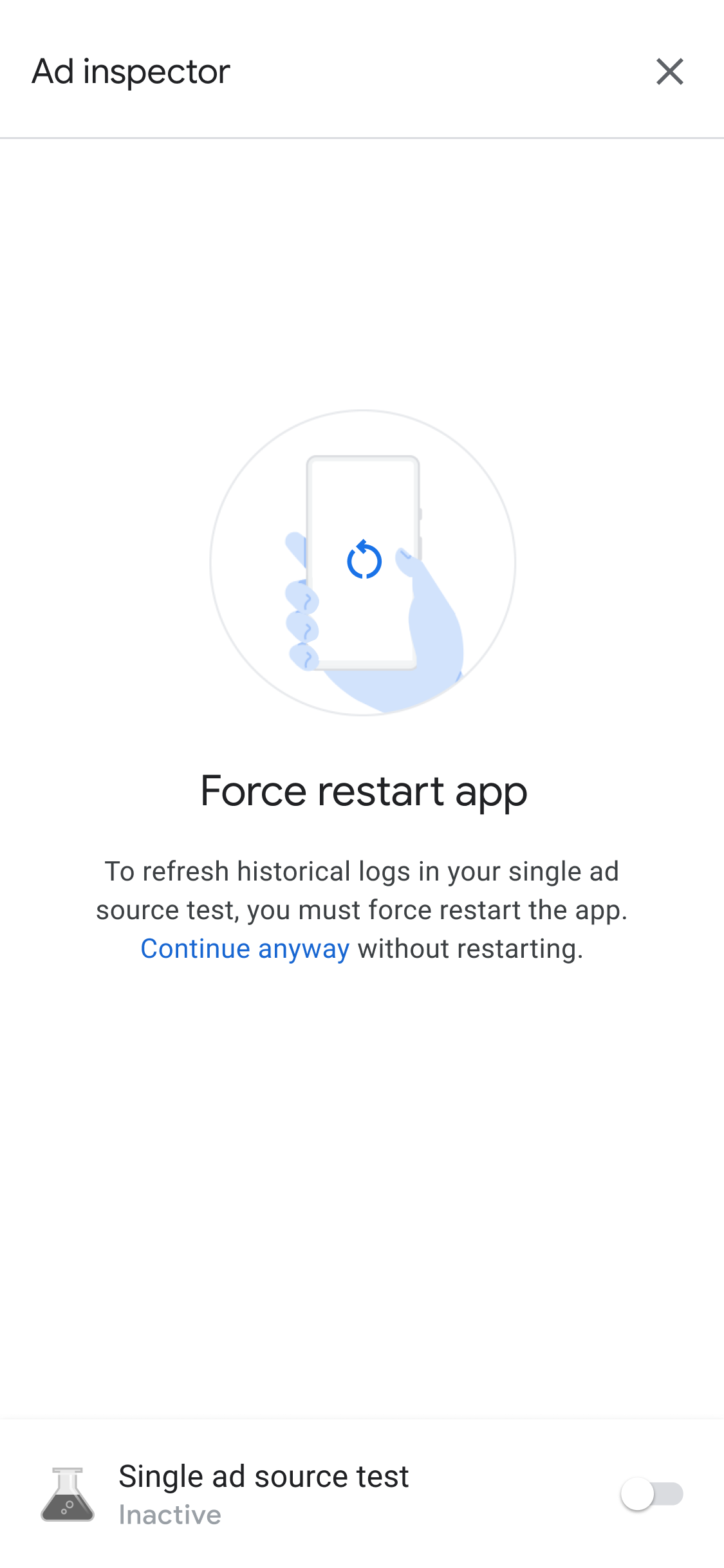
หากต้องการเพิกถอนโฆษณาที่แคชไว้สำหรับแหล่งที่มาของโฆษณาที่ทดสอบ เราขอแนะนำให้คุณบังคับให้แอปรีสตาร์ทหลังจากหยุดการทดสอบ