

คู่มือเริ่มต้นใช้งานฉบับย่อนี้อธิบายวิธีตั้งค่าแอปพลิเคชันบรรทัดคำสั่ง PHP อย่างง่ายที่ส่งคำขอไปยัง YouTube Data API คู่มือเริ่มต้นฉบับนี้อธิบายวิธีส่งคำขอ API 2 รายการ
- คุณจะใช้คีย์ API ซึ่งระบุแอปพลิเคชันของคุณเพื่อ ดึงข้อมูลเกี่ยวกับช่อง YouTube ของ GoogleDevelopers
- คุณจะใช้รหัสไคลเอ็นต์ OAuth 2.0 เพื่อส่งคำขอที่ได้รับอนุญาต ซึ่งดึงข้อมูลเกี่ยวกับช่อง YouTube ของคุณเอง
ข้อกำหนดเบื้องต้น
คุณต้องมีสิ่งต่อไปนี้จึงจะเรียกใช้การเริ่มต้นอย่างรวดเร็วนี้ได้
- PHP 5.4 ขึ้นไปที่มีการติดตั้งอินเทอร์เฟซบรรทัดคำสั่ง (CLI) และส่วนขยาย JSON
- เครื่องมือการจัดการทรัพยากร Dependency ของ Composer ที่ติดตั้งทั่วโลก
- ไลบรารีของไคลเอ็นต์ Google APIs สำหรับ PHP
- หากคุณยังไม่เคยติดตั้งไลบรารีของไคลเอ็นต์ ให้ทำดังนี้
composer require google/apiclient:^2.0
- หากก่อนหน้านี้คุณได้ติดตั้งไลบรารีของไคลเอ็นต์แล้ว เราขอแนะนำให้อัปเดต
เพื่อให้แน่ใจว่าคุณมีคลาสล่าสุดสำหรับไลบรารี
ที่คุณกำลังทดสอบ
composer update google/apiclient --with-dependencies
- หากคุณยังไม่เคยติดตั้งไลบรารีของไคลเอ็นต์ ให้ทำดังนี้
ขั้นตอนที่ 1: ตั้งค่าโปรเจ็กต์และข้อมูลเข้าสู่ระบบ
สร้างหรือเลือกโปรเจ็กต์ใน Cloud Console ทํางานต่อไปนี้ใน Cloud Console สําหรับโปรเจ็กต์ของคุณให้เสร็จสมบูรณ์
ในแผงไลบรารี ให้ค้นหา YouTube Data API v3 คลิกข้อมูลของ API นั้น แล้วตรวจสอบว่าได้เปิดใช้ API สำหรับโปรเจ็กต์ของคุณแล้ว
ในแผงข้อมูลเข้าสู่ระบบ ให้สร้างข้อมูลเข้าสู่ระบบ 2 รายการดังนี้
สร้างคีย์ API คุณจะใช้คีย์ API เพื่อส่งคำขอ API ที่ไม่จำเป็นต้องมีการให้สิทธิ์จากผู้ใช้ เช่น คุณไม่จำเป็นต้องมี การให้สิทธิ์จากผู้ใช้เพื่อดึงข้อมูลเกี่ยวกับช่อง YouTube สาธารณะ
สร้างรหัสไคลเอ็นต์ OAuth 2.0 ตั้งค่าประเภทแอปพลิเคชันเป็นแอปเดสก์ท็อป คุณต้องใช้ข้อมูลเข้าสู่ระบบ OAuth 2.0 สำหรับคำขอที่ต้องมีการให้สิทธิ์จากผู้ใช้ เช่น คุณต้องมีการให้สิทธิ์จากผู้ใช้เพื่อดึงข้อมูลเกี่ยวกับช่อง YouTube ของผู้ใช้ที่ได้รับการตรวจสอบสิทธิ์ในปัจจุบัน
ดาวน์โหลดไฟล์ JSON ที่มีข้อมูลเข้าสู่ระบบ OAuth 2.0 ไฟล์มีชื่อคล้าย
client_secret_CLIENTID.jsonโดยที่CLIENTIDคือ รหัสไคลเอ็นต์ของโปรเจ็กต์
ขั้นตอนที่ 2: ตั้งค่าและเรียกใช้ตัวอย่าง
ใช้โปรแกรมสำรวจ API ในวิดเจ็ตแผงด้านข้างเพื่อรับโค้ดตัวอย่างสำหรับ การดึงข้อมูลเกี่ยวกับช่อง YouTube ของ GoogleDevelopers คำขอนี้ใช้คีย์ API เพื่อระบุแอปพลิเคชันของคุณ และไม่จำเป็นต้องมีการให้สิทธิ์จากผู้ใช้หรือสิทธิ์พิเศษใดๆ จากผู้ใช้ที่เรียกใช้ตัวอย่าง
- เปิดเอกสารประกอบสำหรับเมธอด channels.list ของ API
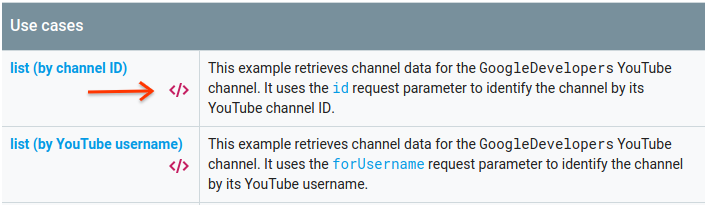
ในหน้านั้น ส่วน "กรณีการใช้งานทั่วไป" จะมีตารางที่อธิบาย วิธีทั่วไปหลายวิธีในการใช้เมธอด ข้อมูลแรกในตาราง คือผลการแสดงข้อมูลตามรหัสช่อง
คลิกสัญลักษณ์โค้ดสำหรับข้อมูลแรกเพื่อเปิดและป้อนข้อมูลใน โปรแกรมสำรวจ API แบบเต็มหน้าจอ
ด้านซ้ายของโปรแกรมสำรวจ API แบบเต็มหน้าจอจะแสดงข้อมูลต่อไปนี้
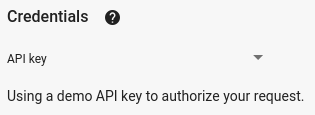
ใต้ส่วนหัวพารามิเตอร์คำขอจะมีรายการพารามิเตอร์ ที่เมธอดรองรับ ควรตั้งค่าพารามิเตอร์
partและididค่าพารามิเตอร์UC_x5XG1OV2P6uZZ5FSM9Ttwคือ รหัสของช่อง YouTube ของ GoogleDevelopersส่วนข้อมูลเข้าสู่ระบบจะอยู่ใต้พารามิเตอร์ เมนูแบบเลื่อนลงในส่วนนั้นควรแสดงค่า API key โปรแกรมสำรวจ API ใช้ข้อมูลเข้าสู่ระบบสาธิตโดยค่าเริ่มต้นเพื่อให้เริ่มต้นใช้งานได้ง่ายขึ้น แต่คุณจะต้องใช้คีย์ API ของคุณเองเพื่อเรียกใช้ตัวอย่างในเครื่อง
ด้านขวาของโปรแกรมสำรวจ API แบบเต็มหน้าจอจะแสดงแท็บที่มีตัวอย่างโค้ด ในภาษาต่างๆ เลือกแท็บ PHP
คัดลอกตัวอย่างโค้ดและบันทึกไว้ในไฟล์ชื่อ
example.phpในตัวอย่างที่คุณดาวน์โหลด ให้ค้นหาสตริง
YOUR_API_KEYแล้ว แทนที่ด้วยคีย์ API ที่คุณสร้างในขั้นตอนที่ 1 ของการเริ่มต้นใช้งานฉบับย่อนี้เรียกใช้ตัวอย่างจากบรรทัดคำสั่ง ในไดเรกทอรีการทำงาน ให้เรียกใช้คำสั่งต่อไปนี้
php example.phpตัวอย่างควรดำเนินการตามคำขอและพิมพ์การตอบกลับไปยัง
STDOUT
ขั้นตอนที่ 3: เรียกใช้คำขอที่ได้รับอนุญาต
ในขั้นตอนนี้ คุณจะต้องแก้ไขตัวอย่างโค้ดเพื่อให้ดึงข้อมูลเกี่ยวกับช่อง YouTube ของคุณแทนที่จะดึงข้อมูลเกี่ยวกับช่อง YouTube ของ GoogleDevelopers คำขอนี้ต้องมีการให้สิทธิ์จากผู้ใช้
กลับไปที่เอกสารประกอบสำหรับเมธอด channels.list ของ API
ในส่วน "กรณีการใช้งานทั่วไป" ให้คลิกสัญลักษณ์โค้ดสำหรับรายการที่ 3 ในตาราง กรณีการใช้งานดังกล่าวคือการเรียกใช้เมธอด
listสำหรับ "ช่องของฉัน"อีกครั้งที่ด้านซ้ายของโปรแกรมสำรวจ API แบบเต็มหน้าจอ คุณจะเห็นรายการพารามิเตอร์ตามด้วยส่วนข้อมูลเข้าสู่ระบบ อย่างไรก็ตาม มีการเปลี่ยนแปลง 2 อย่างจากตัวอย่างที่คุณดึงข้อมูลเกี่ยวกับช่อง GoogleDevelopers ดังนี้
ในส่วนพารามิเตอร์ ควรตั้งค่าพารามิเตอร์
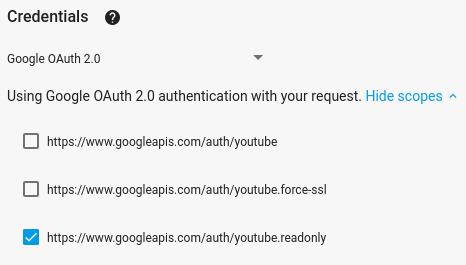
mineเป็นtrueแทนที่จะตั้งค่าพารามิเตอร์idซึ่งจะสั่งให้ เซิร์ฟเวอร์ API ดึงข้อมูลเกี่ยวกับช่องของผู้ใช้ที่ได้รับการตรวจสอบสิทธิ์ในปัจจุบันในส่วนข้อมูลเข้าสู่ระบบ เมนูแบบเลื่อนลงควรเลือกตัวเลือกสำหรับ Google OAuth 2.0
นอกจากนี้ หากคุณคลิกลิงก์แสดงขอบเขต คุณควรเลือกขอบเขต https://www.googleapis.com/auth/youtube.readonly
เช่นเดียวกับตัวอย่างก่อนหน้า ให้เลือกแท็บ PHP คัดลอกตัวอย่างโค้ด แล้วบันทึกลงใน
example.phpในโค้ด ให้ค้นหาสตริง
YOUR_CLIENT_SECRET_FILE.jsonแล้วแทนที่ ด้วยตำแหน่งของไฟล์รหัสลับไคลเอ็นต์ที่คุณดาวน์โหลดไว้ในขั้นตอนที่ 1 ของคู่มือเริ่มต้นฉบับย่อนี้เรียกใช้ตัวอย่างจากบรรทัดคำสั่ง ในไดเรกทอรีการทำงาน ให้เรียกใช้คำสั่งต่อไปนี้
php example.php-
คัดลอก URL จากคอนโซลแล้วเปิดในเบราว์เซอร์
หากยังไม่ได้เข้าสู่ระบบบัญชี Google ระบบจะแจ้งให้คุณเข้าสู่ระบบ หากคุณลงชื่อเข้าใช้บัญชี Google หลายบัญชี ระบบจะขอให้คุณเลือกบัญชีที่จะใช้สำหรับการให้สิทธิ์
คลิกปุ่มเพื่อให้สิทธิ์แอปพลิเคชันเข้าถึงขอบเขตที่ระบุใน ตัวอย่างโค้ด
-
คัดลอกรหัสการให้สิทธิ์จากเบราว์เซอร์แล้ววางลงในเทอร์มินัล จากนั้นคุณจะ ปิดแท็บเบราว์เซอร์ที่ใช้สำหรับโฟลว์การให้สิทธิ์ได้
การตอบกลับ API ควรพิมพ์ไปยัง
STDOUTอีกครั้ง
อ่านเพิ่มเติม
- เอกสารประกอบความช่วยเหลือของ Google Developers Console
- เอกสารประกอบของไลบรารีของไคลเอ็นต์ Google APIs สำหรับ PHP
- ไลบรารีของไคลเอ็นต์ Google APIs สำหรับ PHP ใน GitHub และคลาสที่สร้างขึ้นโดยอัตโนมัติสำหรับ YouTube API (ในหน้าดังกล่าว ให้ค้นหาโฟลเดอร์
YouTubeและไฟล์YouTube.php - เอกสารอ้างอิงของ YouTube Data API