

Questo tutorial mostra come creare un'app di Google Chat che aiuti gli utenti di Google Chat a gestire i propri contatti personali e di lavoro. Per raccogliere informazioni, l'app di Chat chiede agli utenti di compilare un modulo di contatto nei messaggi scheda e nelle finestre di dialogo.
Guarda l'app di Chat in azione:
-
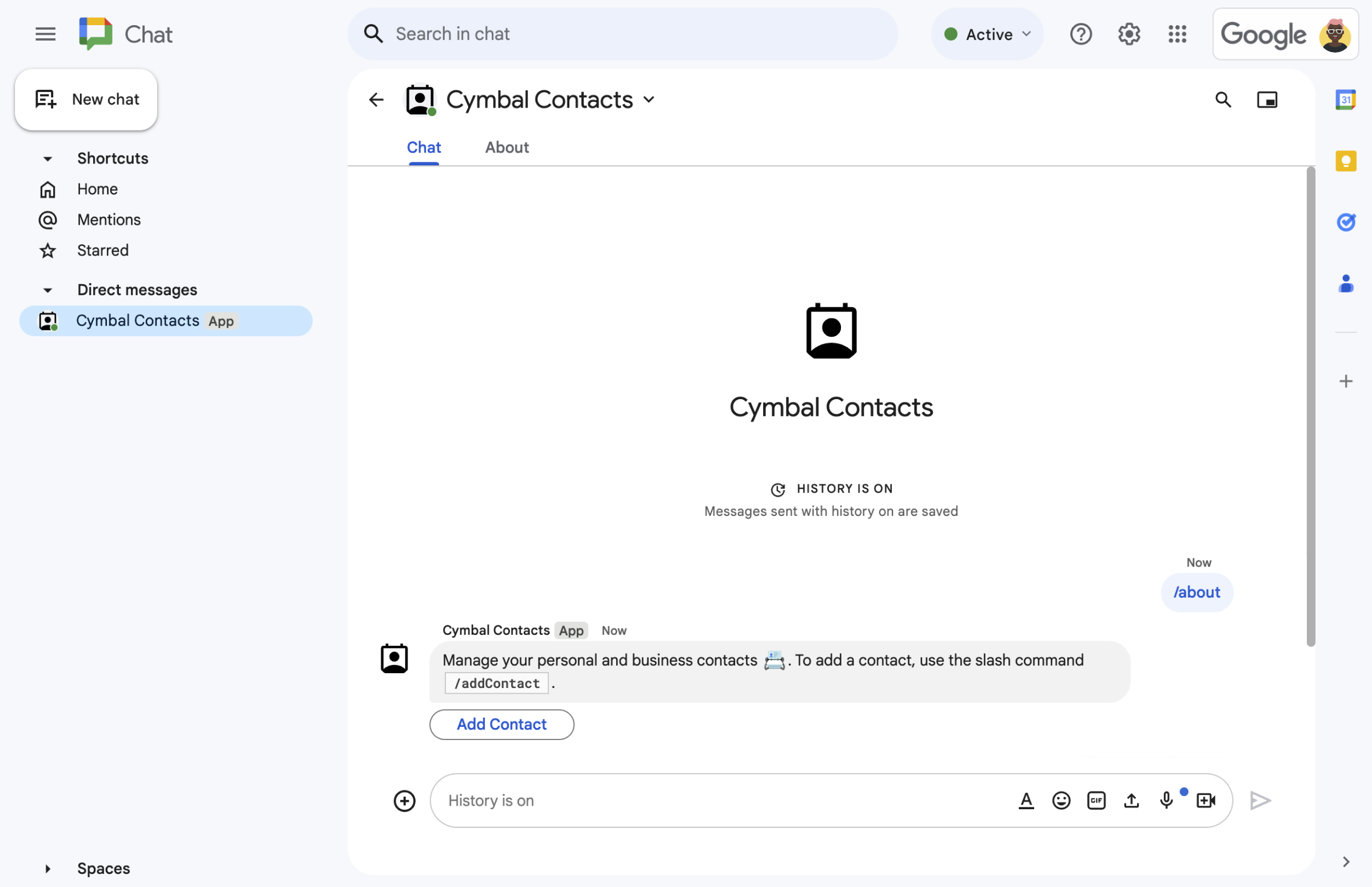
Figura 1. L'app di Chat risponde al comando slash /aboutcon un messaggio di testo e un pulsante che apre un modulo di contatto. -
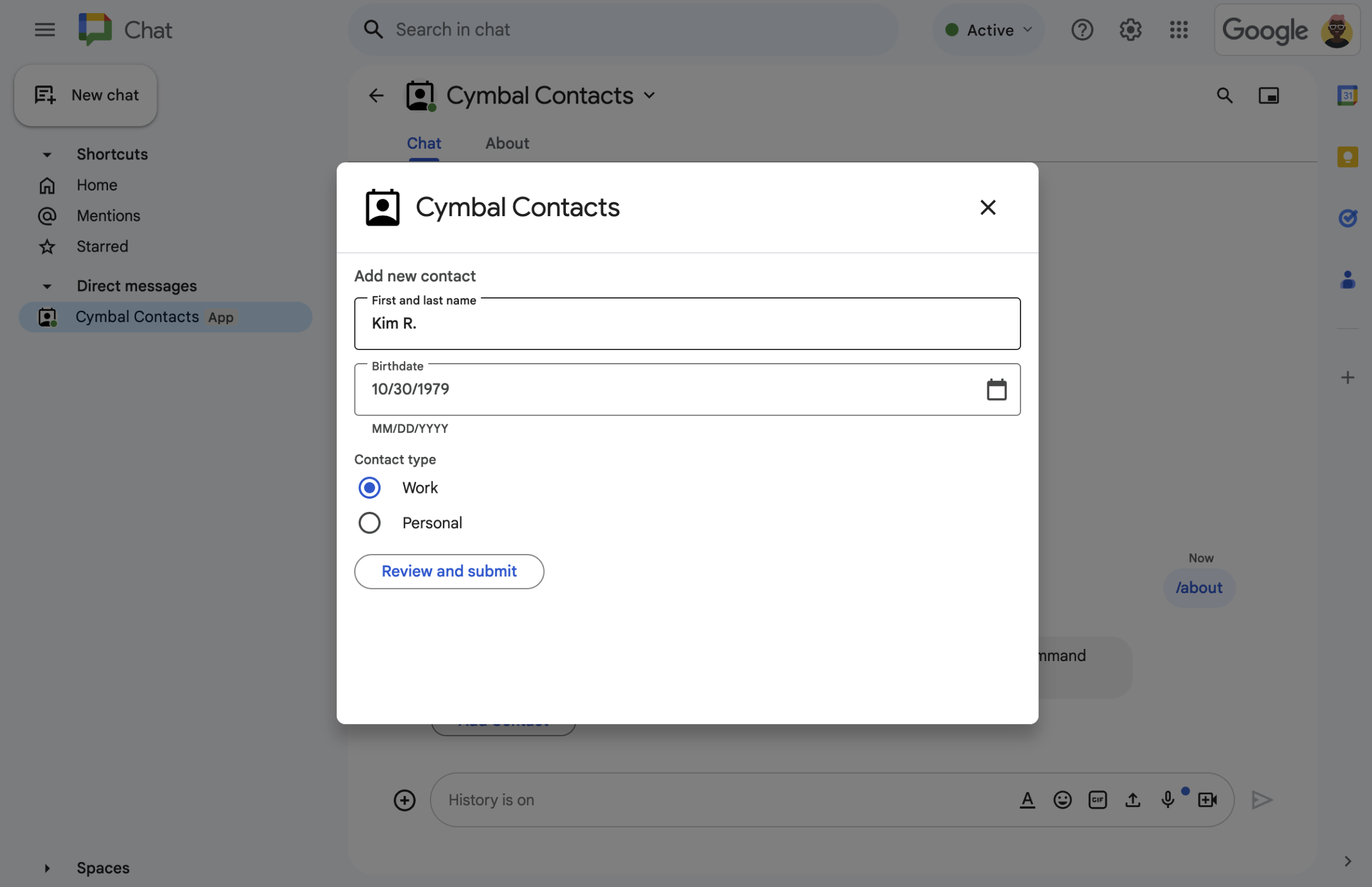
Figura 2. L'app di Chat apre una finestra di dialogo in cui gli utenti possono inserire informazioni su un contatto. -
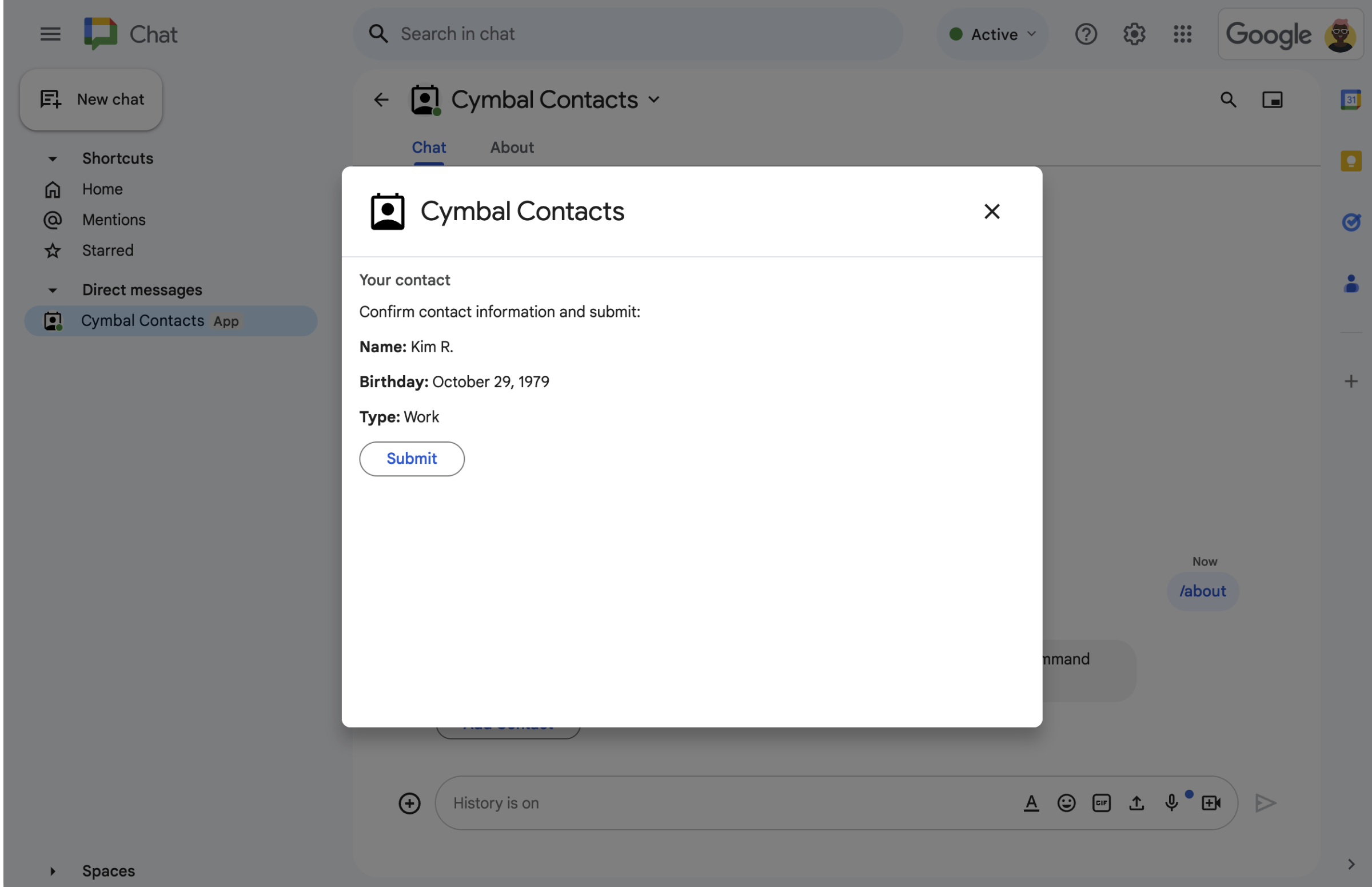
Figura 3. L'app di Chat restituisce una finestra di dialogo di conferma in modo che gli utenti possano rivedere e confermare le informazioni prima di inviarle. -
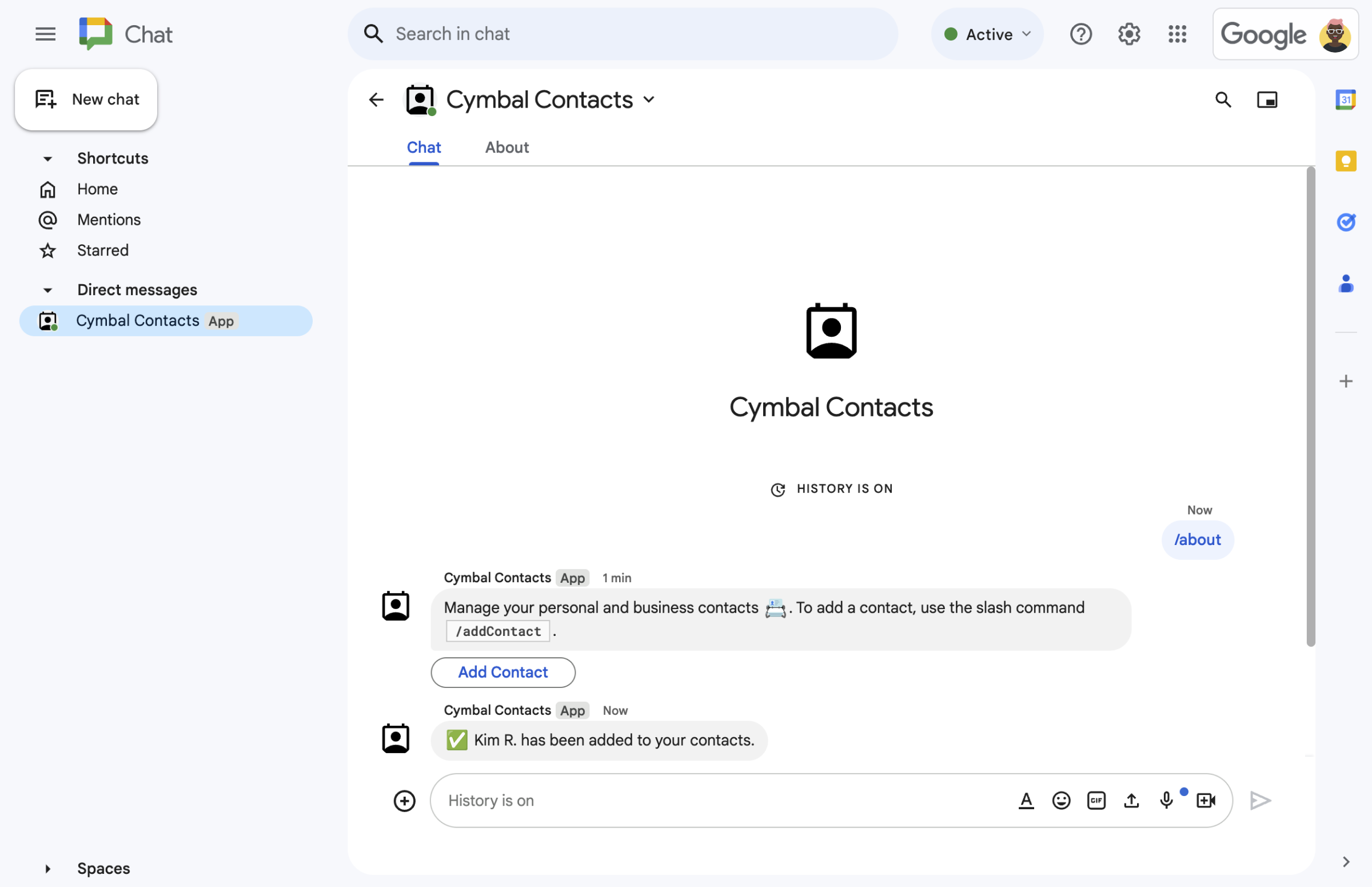
Figura 4. Dopo che l'utente ha inviato il modulo, l'app di Chat invia un messaggio di testo privato per confermare l'invio. -
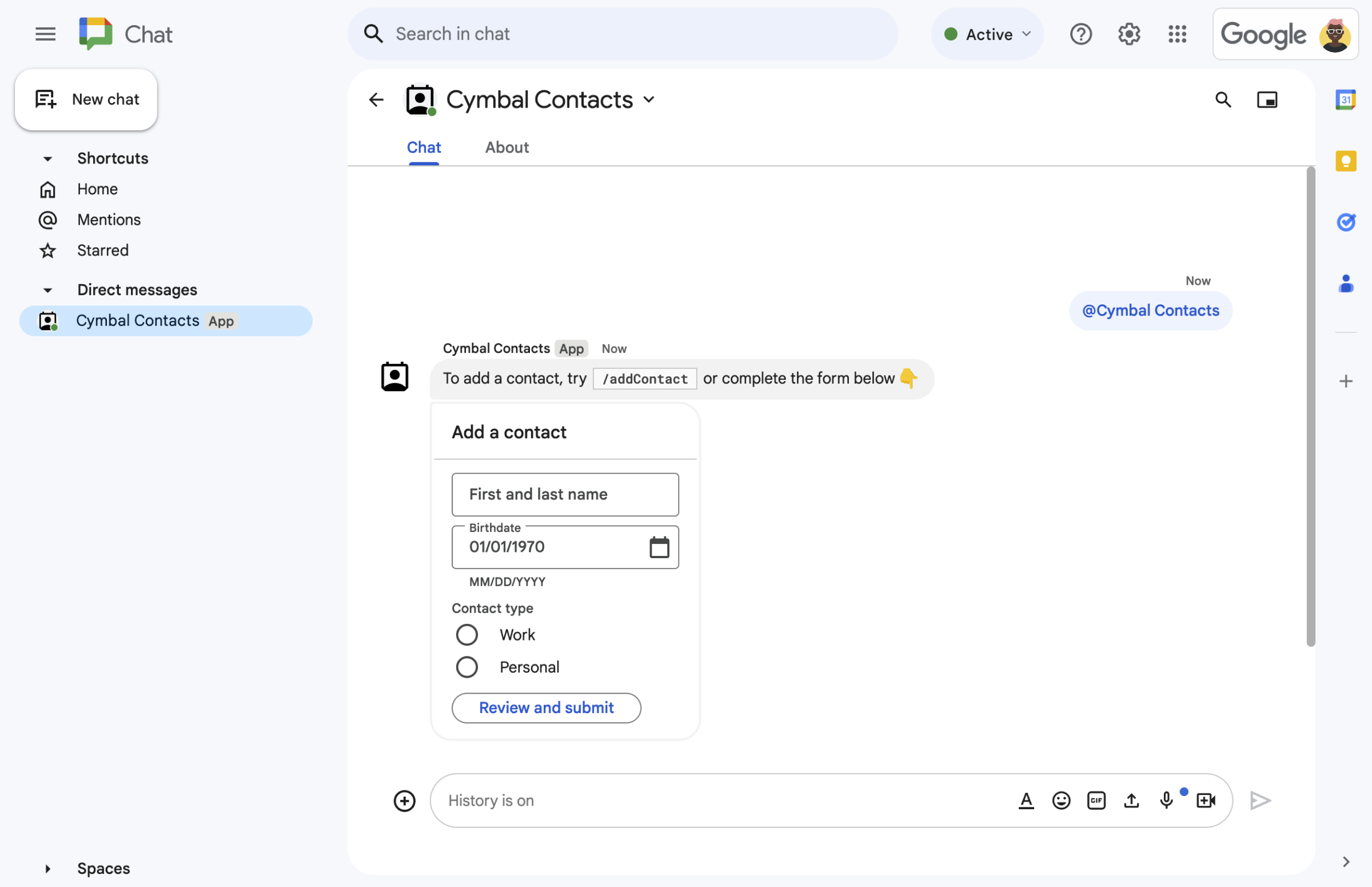
Figura 5. L'app di Chat chiede inoltre agli utenti di aggiungere un contatto da una scheda in un messaggio.
Prerequisiti
- Un account Google Workspace Business o Enterprise con accesso a Google Chat.
- Crea un progetto Google Cloud.
Obiettivi
- Progettare e creare interfacce utente (UI)
come
cardoggetti e visualizzarle in messaggi e finestre di dialogo. - Ricevere ed elaborare le informazioni inviate dagli utenti utilizzando i widget di input del modulo.
- Rispondere ai comandi con messaggi contenenti testo, schede e widget accessori.
Architettura
L'app di Chat è creata in Google Apps Script e utilizza gli eventi di interazione per elaborare e rispondere agli utenti di Chat.
Di seguito è riportato un esempio di come un utente potrebbe interagire con l'app di Chat:
Un utente apre un messaggio diretto con l'app di Chat o aggiunge l'app di Chat a uno spazio esistente.
L'app di Chat chiede all'utente di aggiungere un contatto creando e visualizzando un modulo di contatto come
cardoggetto. Per presentare il modulo di contatto, l'app di Chat risponde agli utenti nei seguenti modi:- Risponde a @menzioni e messaggi diretti con un messaggio scheda contenente il modulo di contatto.
- Risponde al comando slash
/addContactaprendo una finestra di dialogo con il modulo di contatto. - Risponde al comando slash
/aboutcon un messaggio di testo contenente un pulsante Aggiungi un contatto su cui gli utenti possono fare clic per aprire una finestra di dialogo con il modulo di contatto.
Quando viene visualizzato il modulo di contatto, l'utente inserisce i dati di contatto nei seguenti campi e widget:
- Nome e cognome: un
textInputwidget che accetta stringhe. - Data di nascita: un
dateTimePickerwidget che accetta solo date. - Tipo di contatto: un
selectionInputwidget di pulsanti di opzione che consente agli utenti di selezionare e inviare un singolo valore stringa (PersonaloWork). - Pulsante Rivedi e invia: un
buttonListarray con il widgetbuttonsu cui l'utente fa clic per inviare i valori inseriti.
- Nome e cognome: un
L'app Google Chat gestisce un evento di interazione
CARD_CLICKEDper elaborare i valori inseriti dall'utente e li visualizza in una scheda di conferma.L'utente esamina la scheda di conferma e fa clic sul pulsante Invia per finalizzare i dati di contatto.
L'app Google Chat invia un messaggio di testo privato che conferma l'invio.
Prepara l'ambiente
Questa sezione mostra come configurare un progetto Google Cloud per l'app di Chat.
Apri il progetto Cloud nella console API di Google
Se non è già aperto, apri il progetto Cloud che intendi utilizzare per questo esempio:
- Nella console API di Google, vai alla pagina Seleziona un progetto.
- Seleziona il progetto Google Cloud che vuoi utilizzare. In alternativa, fai clic su Crea progetto e segui le istruzioni sullo schermo. Se crei un progetto Google Cloud, potresti dover attivare la fatturazione per il progetto.
Configura l'autenticazione e l'autorizzazione
Le app di Google Chat richiedono la configurazione di una schermata per il consenso OAuth in modo che gli utenti possano autorizzare l'app nelle applicazioni Google Workspace, inclusa Google Chat.
In questo tutorial, esegui il deployment di un'app di Chat solo per test e uso interno, quindi puoi utilizzare informazioni segnaposto per la schermata per il consenso. Prima di pubblicare l'app di Chat, sostituisci le informazioni segnaposto con informazioni reali.
Nella console API di Google, vai a Menu > Piattaforma Google Auth > Branding.
Se hai già configurato la piattaforma Google Auth, puoi configurare le seguenti impostazioni della schermata per il consenso OAuth in Branding, Pubblico, e Accesso ai dati. Se visualizzi il messaggio Google Auth Platform non ancora configurata, fai clic su Inizia:
- In Informazioni sull'app, in Nome app, digita
Contact Manager. - In Email di assistenza utente, seleziona il tuo indirizzo email o un gruppo Google appropriato.
- Fai clic su Avanti.
- In Pubblico, seleziona Interno. Se non riesci a selezionare Interno, seleziona Esterno.
- Fai clic su Avanti.
- In Dati di contatto, inserisci un indirizzo email su cui ricevere notifiche in merito a eventuali modifiche al progetto.
- Fai clic su Avanti.
- In Fine , esamina le Norme relative ai dati utente dei servizi API di Google e, se le accetti, seleziona Accetto le Norme relative ai dati utente: servizi API di Google.
- Fai clic su Continua.
- Fai clic su Crea.
- Se hai selezionato Esterno come tipo di utente, aggiungi utenti di test:
- Fai clic su Pubblico.
- In Utenti di test, fai clic su Aggiungi utenti.
- Inserisci il tuo indirizzo email e gli altri utenti di test autorizzati, quindi fai clic su Salva.
- In Informazioni sull'app, in Nome app, digita
Crea ed esegui il deployment dell'app di Chat
Nella sezione seguente, copierai e aggiornerai un intero progetto Apps Script che contiene tutto il codice dell'applicazione richiesto per l'app di Chat, quindi non è necessario copiare e incollare ogni file.
Facoltativamente, puoi visualizzare l'intero progetto su GitHub.
Ecco una panoramica di ogni file:
main.gsGestisce tutta la logica dell'app, inclusi gli eventi di interazione relativi a quando gli utenti inviano messaggi all'app di Chat, fanno clic sui pulsanti di un messaggio dell'app di Chat o aprono e chiudono le finestre di dialogo.
Visualizza il codice
main.gscontactForm.gsContiene i widget che ricevono i dati del modulo dagli utenti. Questi widget di input del modulo vengono visualizzati nelle schede che appaiono in messaggi e finestre di dialogo.
Visualizza il codice
contactForm.gsappsscript.jsonIl manifest di Apps Script che definisce e configura il progetto Apps Script per l' app di Chat.
Visualizza il codice
appsscript.json
Crea il progetto Apps Script
Per creare un progetto Apps Script:
- Fai clic sul pulsante seguente per aprire il progetto Apps Script Gestisci i contatti in Google Chat.
Apri il progetto - Fai clic su Panoramica.
- Nella pagina di panoramica, fai clic su
 Crea una copia.
 Assegna un nome alla copia del progetto Apps Script:
Fai clic su Copia di Gestisci i contatti in Google Chat.
In Titolo progetto, digita
Contact Manager - Google Chat appFai clic su Rinomina.
In futuro, se vuoi utilizzare determinate API di Google o pubblicare la tua app, devi associare il tuo progetto Cloud al tuo progetto Apps Script. Per questa guida, non è necessario farlo. Per saperne di più, consulta la guida ai progetti Google Cloud.
Crea un deployment di Apps Script
Ora che tutto il codice è a posto, esegui il deployment del progetto Apps Script. Utilizzerai l'ID deployment quando configurerai l'app di Chat in Google Cloud.
In Apps Script, apri il progetto dell'app di Chat.
Fai clic su Esegui il deployment > Nuovo deployment.
Se Componente aggiuntivo non è già selezionato, accanto a Seleziona tipo, fai clic sui tipi di deployment
 e seleziona Componente aggiuntivo.
In Descrizione, inserisci una descrizione per questa versione, ad esempio
Test of Contact Manager.Fai clic su Esegui il deployment. Apps Script segnala l'esecuzione del deployment e fornisce un ID deployment.
Fai clic su Copia per copiare l'ID deployment, quindi fai clic su Fine.
Configura l'app di Chat nella console API di Google
Questa sezione mostra come configurare l'API Google Chat nella console API di Google con informazioni sulla tua app di Chat, incluso l'ID del deployment che hai appena creato dal tuo progetto Apps Script.
Nella console API di Google, fai clic su Menu > API e servizi > API e servizi abilitati > API Google Chat > Configurazione.
Deseleziona Crea questa app di Chat come componente aggiuntivo di Google Workspace. Si apre una finestra di dialogo che ti chiede di confermare. Nella finestra di dialogo, fai clic su Disattiva.
In Nome app, digita
Contact Manager.In URL avatar, digita
https://developers.google.com/chat/images/contact-icon.png.In Descrizione, digita
Manage your personal and business contacts.Fai clic sul pulsante di attivazione/disattivazione Abilita funzionalità interattive in modo che sia impostato su On.
In Funzionalità, seleziona Partecipa a spazi e conversazioni di gruppo.
In Impostazioni di connessione, seleziona Apps Script.
In ID deployment, incolla l'ID deployment di Apps Script che hai copiato nella sezione precedente quando hai creato il deployment di Apps Script.
In Comandi, configura i comandi slash
/aboute/addContact:- Fai clic su Aggiungi un comando slash per configurare il primo comando slash.
- In Nome, digita
About. - In ID comando, digita
1. - In Descrizione, digita
Learn how to use this Chat app to manage your contacts. - In Tipo di comando, seleziona
Slash command. - In Nome comando slash, digita
/about. - Seleziona Apre una finestra di dialogo.
- Fai clic su Fine.
- Fai clic su Aggiungi un comando per configurare un altro comando slash.
- In Nome, digita
Add a contact. - In ID comando, digita
2. - In Descrizione, digita
Submit information about a contact. - In Tipo di comando, seleziona
Slash command. - In Nome comando slash, digita
/addContact. - Seleziona Apre una finestra di dialogo.
- Fai clic su Fine.
In Visibilità, seleziona la Rendi disponibile questa app di Chat a utenti e gruppi specifici in YOUR DOMAIN casella di controllo e inserisci il tuo indirizzo email.
In Log, seleziona Registra gli errori in Logging.
Fai clic su Salva. Viene visualizzato un messaggio di conferma della configurazione.
L'app di Chat è pronta per essere installata e testata in Chat.
Testa l'app di Chat
Per testare l'app di Chat, apri uno spazio di messaggi diretti con l'app di Chat e invia un messaggio:
Apri Google Chat utilizzando l'account Google Workspace che hai fornito quando ti sei aggiunto come tester di fiducia.
- Fai clic su Nuova chat.
- Nel campo Aggiungi una o più persone, digita il nome della tua app di Chat.
Seleziona l'app di Chat dai risultati. Si apre un messaggio diretto.
Nel nuovo messaggio diretto con l'app di Chat, digita
/addContacte premi Invio.Nella finestra di dialogo che si apre, inserisci i dati di contatto:
- Nel campo di testo Nome e cognome, inserisci un nome.
- Nel selettore della data Data di nascita, seleziona una data.
- In Tipo di contatto, seleziona il pulsante di opzione Lavoro o Personale.
Fai clic su Rivedi e invia.
Nella finestra di dialogo di conferma, esamina le informazioni che hai inviato e fai clic su Invia. L'app di Chat risponde con un messaggio di testo che dice
✅ CONTACT NAME has been added to your contacts..Facoltativamente, puoi anche testare e inviare il modulo di contatto nei seguenti modi:
- Utilizza il comando slash
/about. L'app di Chat risponde con un messaggio di testo e un pulsante del widget accessorio con la dicituraAdd a contact. Puoi fare clic sul pulsante per aprire una finestra di dialogo con il modulo di contatto. - Invia all'app di Chat un messaggio diretto senza un comando slash, ad esempio
Hello. L'app di Chat risponde con un testo e una scheda contenente il modulo di contatto.
- Utilizza il comando slash
Libera spazio
Per evitare che al tuo account Google Cloud vengano addebitati costi relativi alle risorse utilizzate in questo tutorial, ti consigliamo di eliminare il progetto Cloud.
- Nella console API di Google, vai alla pagina Gestisci risorse. Fai clic su Menu > IAM e amministrazione > Gestisci risorse.
- Nell'elenco dei progetti, seleziona il progetto che vuoi eliminare, quindi fai clic su Elimina .
- Nella finestra di dialogo, digita l'ID progetto, quindi fai clic su Chiudi per eliminare il progetto.
Argomenti correlati
- Rispondere ai comandi
- Raccogliere ed elaborare le informazioni degli utenti di Google Chat
- Aprire finestre di dialogo interattive
- Esplorare altri esempi di app di Google Chat