

این دستورالعملها برای کمک به شما در پیادهسازی Google Wallet API در برنامهها یا وبسایتهایتان ارائه شده است.
دکمه «ذخیره در Google Pay»
دکمه ذخیره در Google Pay باید یکی از جریانهای Google Pay API for Passes را فراخوانی کند. این جریانها صفحهای را نشان میدهند که کاربران میتوانند کارتهای پرواز، بلیتهای رویداد یا حملونقل عمومی، کارتهای وفاداری، کارتهای هدیه، و پیشنهادهای ویژه را در دستگاه Android خود ذخیره کنند. از این دکمه میتوان در برنامهها، وبسایتها، ایمیلها، یا پیامکهای فروشنده استفاده کرد.
داراییها
دکمههای ذخیره در Google Pay بهصورت فایلهای EPS و SVG دردسترس هستند.
بارگیری داراییها - EPS بارگیری داراییها - SVG
همه دکمههای ذخیره در Google Pay که در سایت، برنامه، یا ارتباطات ایمیلی شما نمایش داده میشوند باید از دستورالعملهای نمانام ما که در این صفحه شرح داده شده است پیروی کنند. این موارد شامل، اما نه محدود به، موارد زیر است:
- اندازه نسبت به دکمهها یا عناصر مشابه دیگر در صفحه
- کنتراست با رنگ پسزمینه ناحیه اطراف
- فضای خالی
دکمههای ذخیره در Google Pay به زبانهای زیر دردسترس است: آلمانی، اسپانیایی، اندونزیایی، انگلیسی، ایتالیایی، پرتغالی، تایلندی، چکی، چینی سنتی، چینی سادهشده، دانمارکی، روسی، ژاپنی، سوئدی، عربی، فرانسوی، کرواتی، کرهای، لهستانی، نروژی (بوکمال)، هلندی، و اوکراینی.
اندازه
ارتفاع و عرض دکمه ذخیره در Google Pay را طوری تنظیم کنید که با چیدمان شما مطابقت داشته باشد. اگر دکمههای دیگری در صفحه وجود دارد، دکمه ذخیره در Google Pay باید هماندازه یا بزرگتر از این دکمهها باشد. دکمه ذخیره در Google Pay را کوچکتر از دکمههای دیگر نسازید.
سبک
دکمههای ذخیره در Google Pay در سه نوع دردسترس هستند: سیاه، سفید، و سفید با حاشیه سیاه. دکمههایی با نسخههای بومیسازیشده نوشتار ارائه شده است. دکمههایی با نوشتار بومیسازیشده خودتان ایجاد نکنید.
 |
 |
 |
| سیاه | سفید | سفید با خط پیرامونی |
| برای ایجاد کنتراست، از دکمه سیاه روی پسزمینههای سفید یا روشن استفاده کنید. از دکمه سیاه روی پسزمینههای تیره استفاده نکنید. درعوض، از دکمه سفید استفاده کنید. | از دکمه سفید در پسزمینههای تیره یا رنگی استفاده کنید. از دکمه سفید روی پسزمینههای سفید یا روشن استفاده نکنید. درعوض، از دکمه سیاه یا دکمه سفید با خط پیرامونی استفاده کنید. | از دکمه سفید با خط پیرامونی بهعنوان جایگزینی برای دکمه سیاه روی پسزمینههای سفید یا روشن استفاده کنید. از این دکمه در پسزمینههای تیره یا رنگی استفاده نکنید؛ درعوض از دکمه سفید استاندارد استفاده کنید. |
فضای خالی
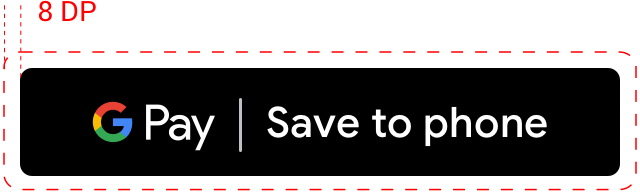
همیشه حداقل فضای خالی ۸ dp را در همه طرفهای دکمه ذخیره در Google Pay حفظ کنید. مطمئن شوید که فضای خالی هرگز با گرافیک یا نوشتار شکسته نشود.
حداقل ارتفاع
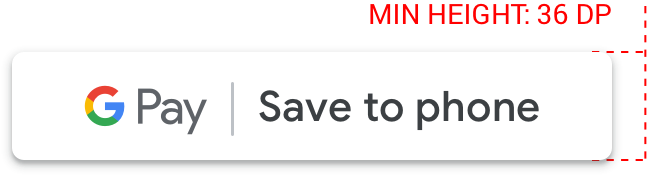
همه دکمههای ذخیره در Google Pay باید حداقل ارتفاع ۳۶ dp داشته باشند.
بایدها و نبایدها
| Dos | نبایدها |
|---|---|
| باید: فقط از دکمههای ذخیره در Google Pay ارائهشده توسط Google استفاده کنید. | نباید: دکمههای ذخیره در Google Pay خودتان را ایجاد کنید یا قلم، رنگ، شعاع دکمه، یا حاشیه داخلی دکمه را به هیچ وجه تغییر دهید. |
| باید: از سبک دکمه یکسانی در سراسر سایتتان استفاده کنید. اگر رنگ پسزمینه تغییر کند، ممکن است رنگ دکمه با آن سازگار شود. | نباید: دکمههای ذخیره در Google Pay را کوچکتر از دکمههای دیگر بسازید. |
| باید: مطمئن شوید که اندازه دکمههای ذخیره در Google Pay برابر یا بزرگتر از دکمههای دیگر باشد. | نباید: از رنگ دکمهای که شبیه به پسزمینه است استفاده نکنید. برای مثال، از دکمه سفید روی پسزمینه سفید استفاده نکنید. |
| باید: مطمئن شوید رنگی که برای دکمه انتخاب میکنید با پسزمینه تضاد داشته باشد. | نباید: دکمه را بهصورت آزاد مقیاسبندی نکنید. |
| باید: هنگام تغییر اندازه دکمههای ذخیره در Google Pay، نسبت دکمه را حفظ کنید. |
روالهای مطلوب برای جای دکمه
برای بهحداکثر رساندن تعداد اشیای ذخیرهشده، دکمههای ذخیره در Google Pay را بهطور برجسته در برنامه، وبسایت، یا ایمیل خود نمایش دهید. برای دریافت تأییدیه نمانام از Google، باید روالهای مطلوب زیر را رعایت کنید.
کارت وفاداری
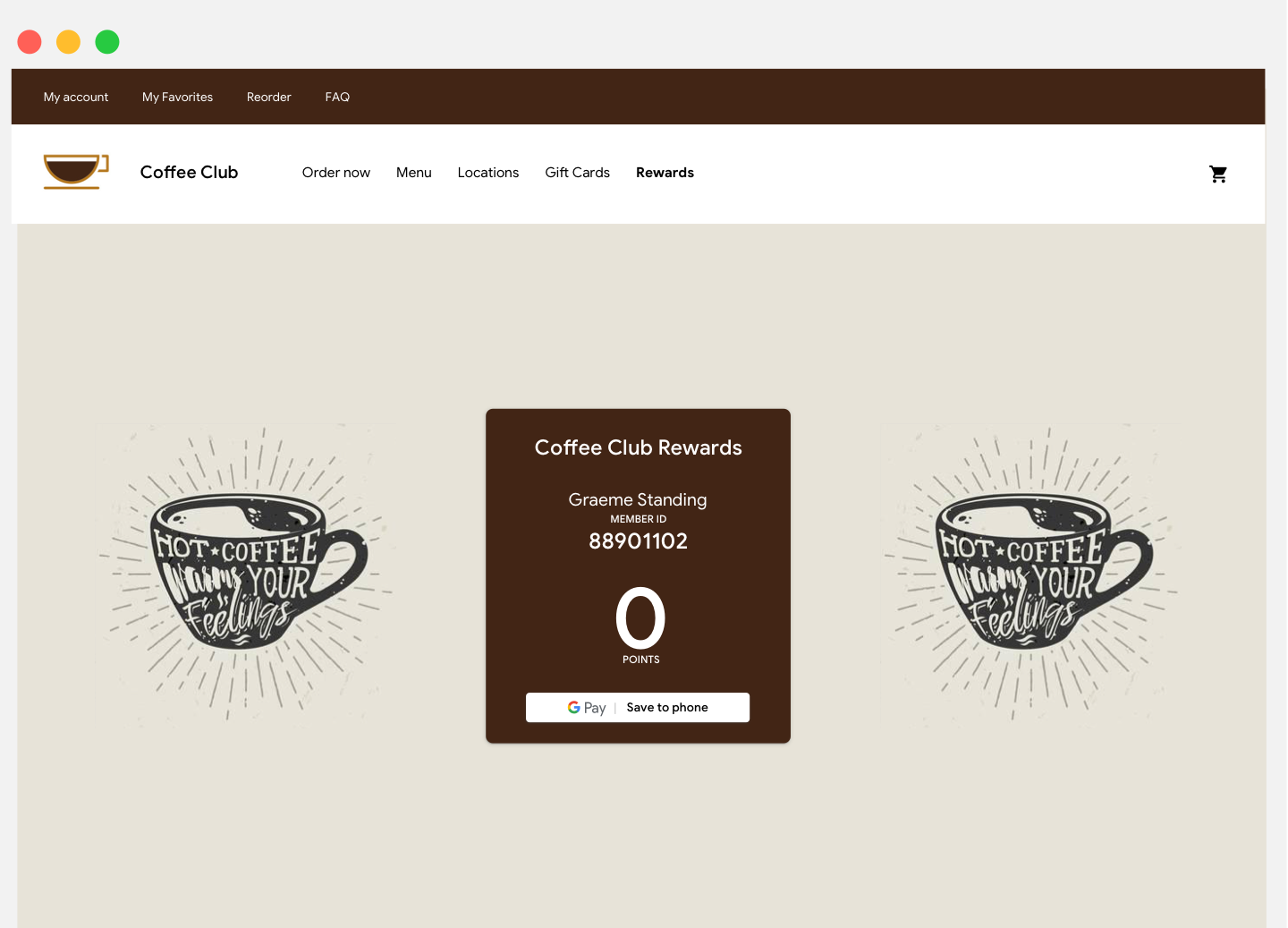
توصیه میکنیم دکمه ذخیره در Google Pay را در نزدیکی تجربههای کاربر در برنامه، سایت، یا ارتباط ایمیلی خود که اطلاعات وفاداری مشتری فعلی را نمایش میدهید قرار دهید. همچنین نمایش دکمه در صفحههای تأییدی که بلافاصله پساز ثبتنام کاربران در برنامه وفاداری شما در برنامه یا وبسایتتان ظاهر میشود مفید است.
کارت هدیه
توصیه میکنیم دکمه ذخیره در Google Pay را در صفحه تأیید قرار دهید که پساز خرید کارت هدیه توسط کاربر در برنامه یا وبسایت شما ظاهر میشود. همچنین ایده خوبی است که این دکمه را در هر ایمیل ارتباطی که به گیرنده کارت هدیه ارسال میشود نمایش دهید.
پیشنهادها
توصیه میکنیم دکمه ذخیره در Google Pay را نزدیک صفحهها یا صفحهنمایشهایی در برنامه یا وبسایتتان قرار دهید که کاربران ازطریق آنها به پیشنهادهای ویژه دسترسی پیدا میکنند. برای نتایج بهتر، اکیداً توصیه میشود که این دکمه را در هرگونه ارتباط ایمیلی درباره پیشنهاد بگنجانید.
بلیت رویداد و حملونقل عمومی
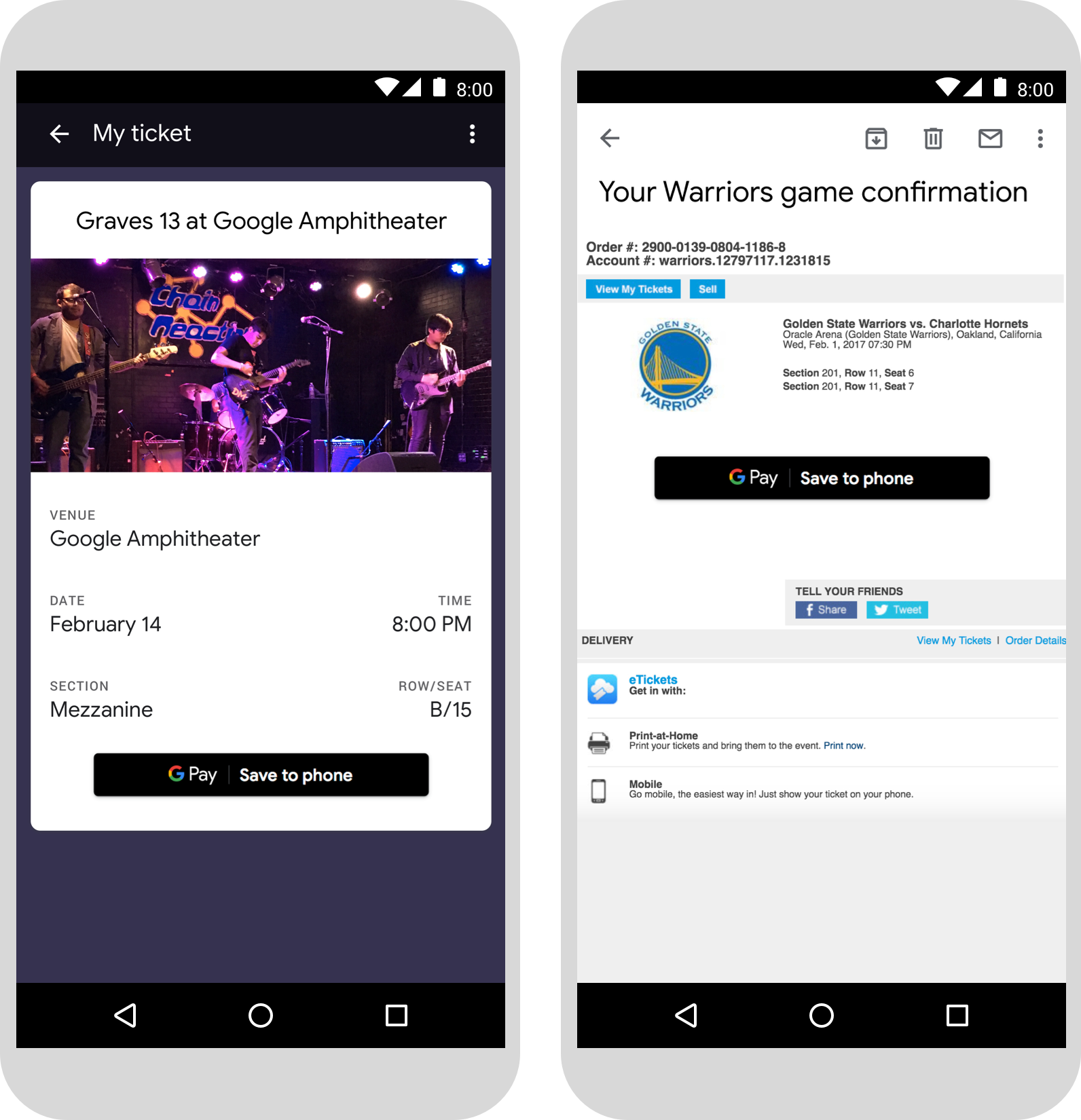
دکمه ذخیره در Google Pay را در پایان جریان خرید یا در صفحههای تأیید برنامه، صفحههای وب، یا ایمیلها نمایش دهید. توصیه میکنیم دکمه ذخیره در Google Pay را در جایی قرار دهید که کاربران در برنامه یا وبسایت شما به بلیتهایشان دسترسی دارند.
کارت پرواز
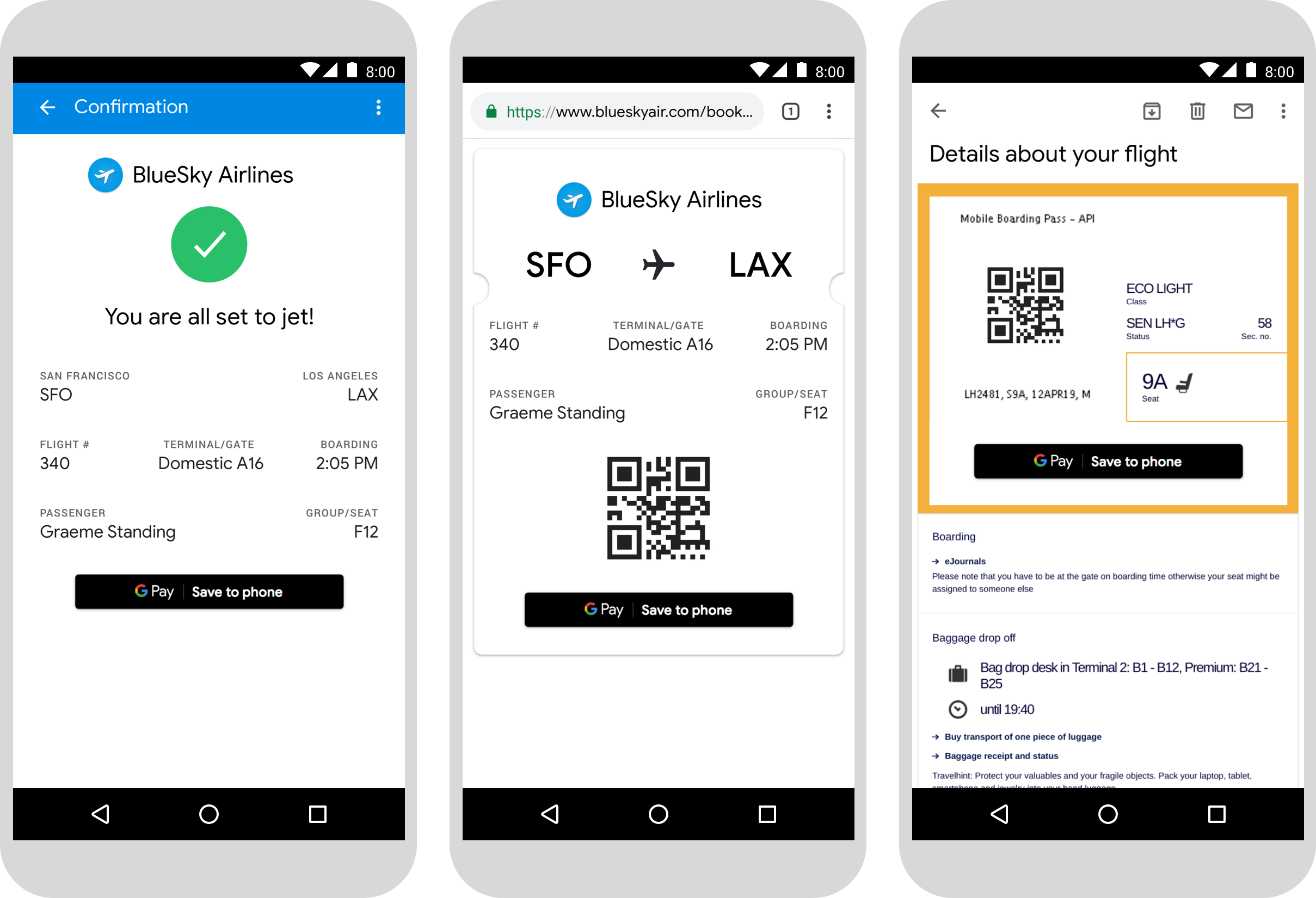
دکمه ذخیره در Google Pay را در پایان جریان خرید یا در صفحههای تأیید برنامه، صفحههای وب، یا ایمیلها نمایش دهید. همچنین میتوانید این دکمه را در جایی که مسافران پروازشان را بررسی میکنند یا کارت پروازشان را در وبسایت یا برنامه شما مشاهده میکنند نمایش دهید، یا آن را در ایمیلهای مربوطه بگنجانید.
استفاده از نام محصول Google Pay در نوشتار
میتوانید از نوشتار برای نشان دادن به کاربر استفاده کنید که کارت پرواز، بلیت رویداد یا حملونقل عمومی، کارت وفاداری، کارت هدیه، یا پیشنهاد ویژه او در دستگاهش ذخیره شده است.
حروف «G» و «P» را با حروف بزرگ بنویسید
همیشه از «G» بزرگ و «P» بزرگ و بهدنبال آن حروف کوچک برای اشاره به Google Pay استفاده کنید. نام کامل «GOOGLE PAY» را با حروف بزرگ ننویسید، مگراینکه برای مطابقت با سبک حروفچینی در میانای کاربری شما باشد.
Google Pay را مخفف نکنید
همیشه کلمههای «Google» و «Pay» را بهطور کامل بنویسید.
مطابقت دادن با سبک واسط کاربر
«Google Pay» را با همان قلم و سبک تایپوگرافی بقیه نوشتار در میانای کاربریتان تنظیم کنید. از سبک تایپوگرافی Google تقلید نکنید.
Don't translate Google Pay
همیشه «Google Pay» را به انگلیسی بنویسید. آن را به زبان دیگری ترجمه نکنید.