
Рекомендации, приведенные ниже, помогут вам интегрировать свои приложения с Google Pay.
Кнопки оплаты через Google Pay
Кнопка оплаты через Google Pay вызывает Google Pay API. В ответ интерфейс инициирует появление страницы, на которой пользователи могут выбрать способ оплаты.
Объекты
Google Pay предоставляет PayButton API, с помощью которого можно настроить тему, форму и закругление углов кнопки оплаты Google Pay, чтобы она лучше подходила под ваш интерфейс.
Используя PayButton API, вы получаете:
- Соответствие требованиям бренда. Легко интегрируйте кнопку оплаты Google Pay, которая автоматически соответствует последним требованиям к брендингу Google Pay. При этом вы можете настраивать ее внешний вид, чтобы она подходила к вашему интерфейсу.
- Настраиваемая форма. Вы можете настроить закругление углов кнопки, чтобы она органично вписалась в дизайн вашего сайта.
- Локализация. Подпись кнопки автоматически переводится на язык устройства пользователя, что повышает удобство использования.
- Персонализация для пользователей. Помогайте пользователям находить доступные способы оплаты в кошельке Google Pay, чтобы ускорить процесс оформления заказа.
Если нужный вам язык не поддерживается или вы не можете использовать метод по иной причине, свяжитесь с нами.
Стиль
Кнопки оплаты Google Pay доступны в двух вариантах: темном и светлом. Каждый из них доступен с надписью "Оплатить через" и без нее. Также есть кнопки оплаты с текстом "Оплатить через" на разных языках. Название бренда Google Pay всегда должно быть на английском. Самостоятельно переводить надписи на кнопках нельзя.
| Тип кнопки | Темный | Светлый |
| book |  |
 |
| buy |  |
 |
| этап |  |
 |
| donate |  |
 |
| order |  |
 |
| pay |  |
 |
| plain |  |
 |
| подписаться |  |
 |
Используйте текст кнопки, который лучше всего подходит для вашей страницы оформления покупки. |
Используйте темные кнопки на светлом фоне, чтобы обеспечить контраст. |
Светлые кнопки нужно размещать на темном или цветном фоне. |
Персонализация
Если в аккаунте Google Pay пользователя есть поддерживаемая карта, на кнопках оплаты "Купить" и "Оплатить" будут показываться платежная система и последние четыре цифры номера карты. Сеть карты будет показываться в том же месте, что и текст "Купить с помощью" или "Оплатить с помощью".
| Тип кнопки | Темный | Светлый |
| покупать и оплачивать товары и услуги; |  |
 |
Чтобы включить персонализацию, используйте кнопку "Купить" или "Оплатить". |
Используйте темные кнопки на светлом фоне, чтобы обеспечить контраст. |
Светлые кнопки нужно размещать на темном или цветном фоне. |
Свободное пространство
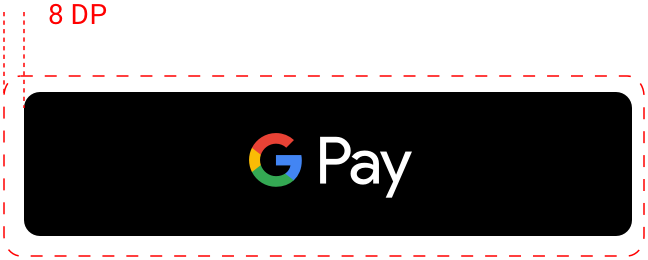
Кнопка оплаты должна быть окружена свободным пространством со всех сторон. Расстояние до ближайшего рисунка или текстового элемента должно составлять не менее 8 dp. В свободном пространстве не должно быть графических или текстовых элементов. Это общее руководство по дизайну, а не спецификация PayButton API.
Минимальная ширина
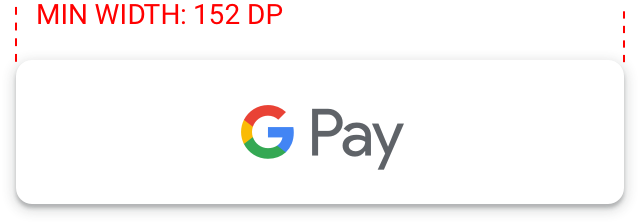
Ширина кнопок Google Pay должна быть не меньше 90 dp. Ширина всех кнопок с текстом "Оплатить через Google Pay" должна быть не меньше 152 dp.
Рекомендации
| Что следует делать | Чего делать нельзя |
|---|---|
|
|
Символ Google Pay
Используйте только те символы Google Pay, которые приведены ниже, когда предлагаете Google Pay в качестве способа оплаты.
Объекты
Скачайте символ Google Pay в формате SVG.
СкачатьСимвол
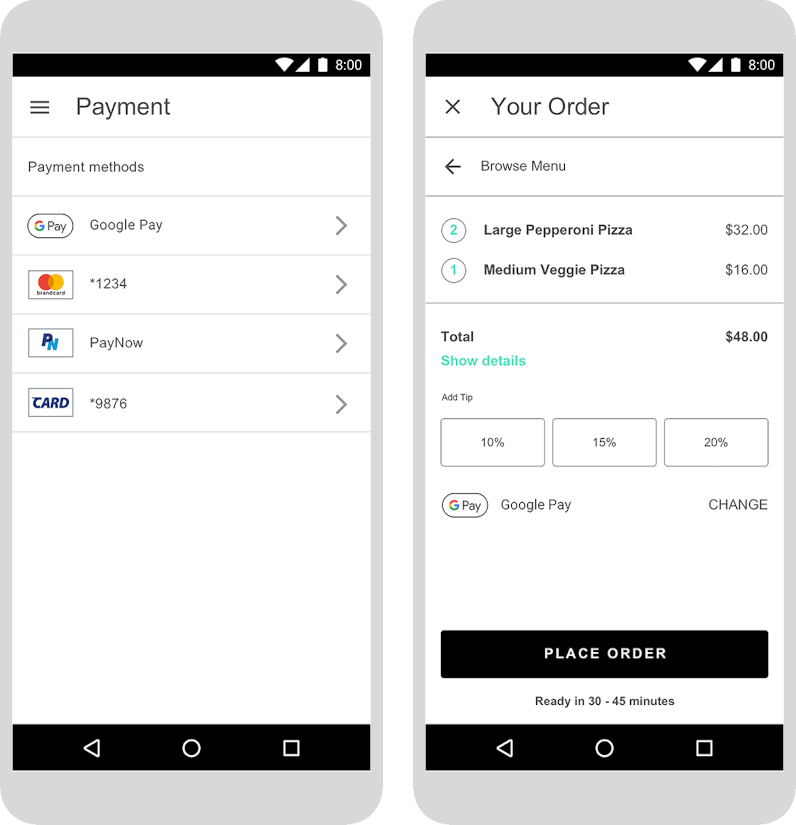
Добавьте символ Google Pay на страницы, где сервис указан в качестве способа оплаты.
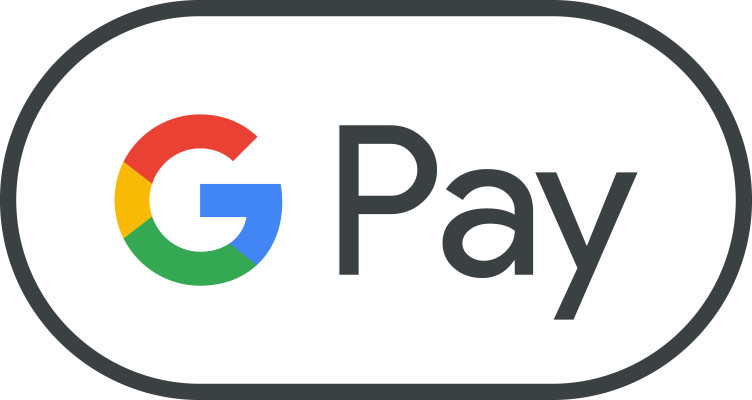
Если рядом с символами других компаний указаны их названия, вместе с символом нашего сервиса разместите надпись "Google Pay". Сохраните исходный цвет и ширину контура и не меняйте сам символ. Используйте только вариант, представленный Google.
Свободное пространство
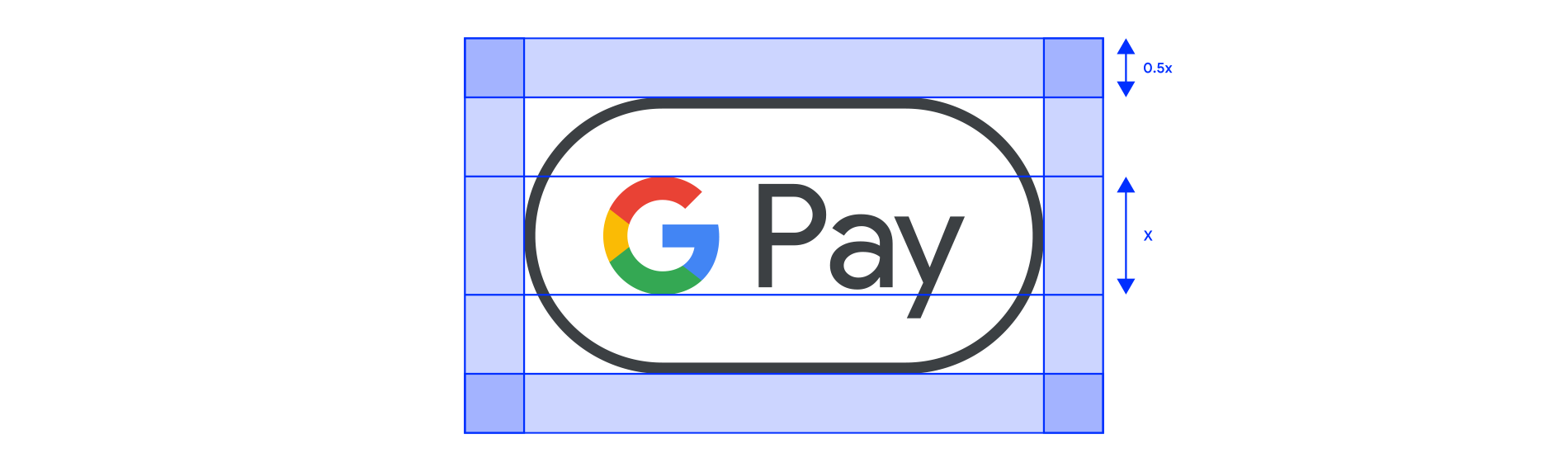
Оставьте вокруг символа Google Pay столько же свободного пространства, сколько и вокруг других фирменных знаков. Расстояние до ближайшего рисунка или текстового элемента должно составлять не менее половины высоты буквы G.
Размер
Используйте логотип такой же высоты, как и у других логотипов и символов, представленных на странице оформления покупки. Символ Google Pay не должен быть меньше других фирменных знаков.
Рекомендации
| Что следует делать | Чего делать нельзя |
|---|---|
|
|
Google Pay в тексте
Вы можете использовать текст, чтобы указать, что Google Pay является способом оплаты, и продвигать Google Pay в своих маркетинговых материалах.
Пишите оба слова в названии сервиса с заглавной буквыЗаглавными должны быть только первые буквы слов: G и P. Писать полное название прописными буквами (GOOGLE PAY) можно, только если остальные текстовые элементы сайта представлены в таком же виде. Делать это в маркетинговых материалах запрещается.
Не пишите название Google Pay в форме аббревиатурыВсегда пишите оба слова полностью.
Придерживайтесь того же оформления, что используется в вашем приложенииНазвание сервиса должно быть написано тем же шрифтом, который используется для остального текста.
Не переводите название Google PayОно должно быть написано на английском языке.
Добавляйте символ товарного знака к первому упоминанию Google Pay в маркетинговых текстахКогда название Google Pay упоминается в рекламных материалах впервые или в особо значимом месте, рядом с ним должен быть надстрочный символ ™. Не используйте символ товарного знака, чтобы указать Google Pay в качестве способа оплаты в интерфейсе.
 |
 |
 |
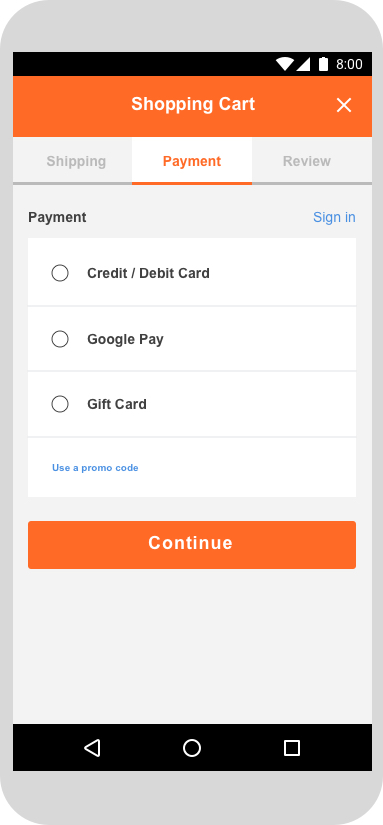
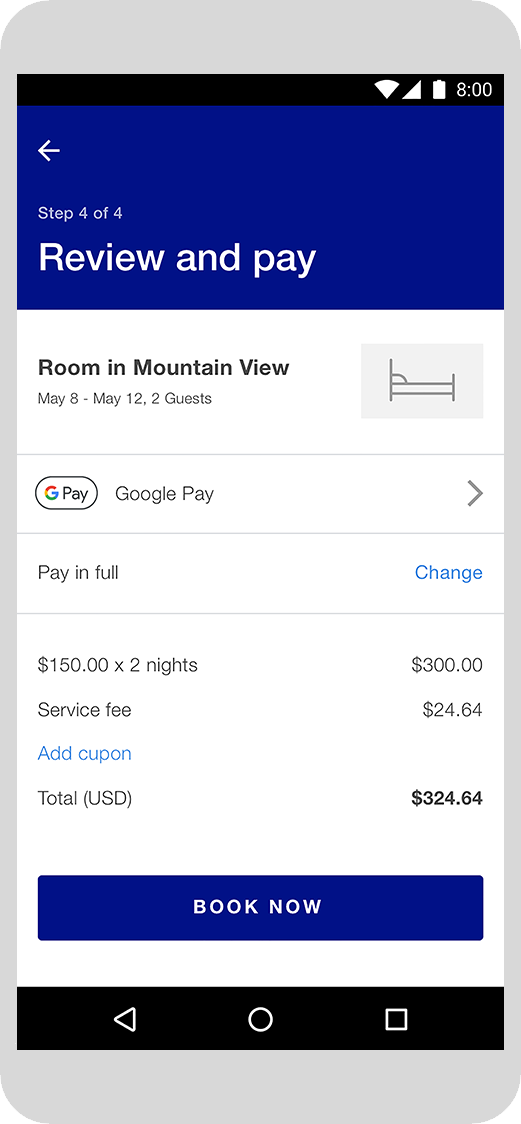
Если на странице нет логотипов брендов платежных систем, то добавлять логотип для Google Pay также не нужно. Достаточно написать название сервиса. |
Название сервиса должно быть написано тем же шрифтом, который используется для остального текста. |
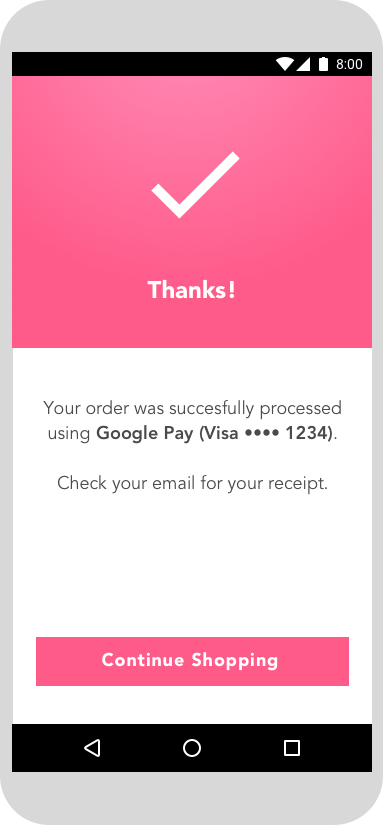
Указывайте, что оплата была выполнена через Google Pay, на страницах подтверждения и в квитанциях, которые отправляете по электронной почте. |
Рекомендации по работе с Google Pay
Хотите получать как можно больше конверсий? Настройте процесс и страницы оплаты так, чтобы покупателям было удобно проверять свои платежные данные и подтверждать покупки.
Следуйте приведенным ниже рекомендациям.
Сделайте Google Pay основным способом оплатыМы рекомендуем добавить кнопку оплаты через Google Pay на заметное место и сделать наш сервис основным или единственным способом оплаты.
Разрешите покупки без регистрации аккаунтаНеобходимость создавать аккаунт замедляет процесс покупки. В результате пользователь может покинуть магазин, не оформив заказ. Используйте оплату через Google Pay, чтобы посетители могли быстро оплачивать покупки без регистрации. Предложение создать аккаунт можно перенести на этап, следующий за оформлением покупки.
Используйте Google Pay для запуска процесса оплатыНажимая кнопку Google Pay, пользователь переходит на страницу оплаты. Там он может только выбрать и подтвердить один способ оплаты. Всю остальную необходимую информацию он должен указать до того, как нажмет кнопку Google Pay. Возможная информация:
- размер, цвет и количество товара;
- комментарий к подарку;
- промокод, если имеется;
- предпочтительный способ доставки;
- пункты назначения для отдельных товаров.
Если пользователь не предоставил нужные данные, сообщите ему, что сделать это необходимо, до перехода на страницу оплаты.
Добавьте кнопку оплаты через Google Pay на страницы с информацией о товареПозвольте клиентам переходить к оформлению покупки прямо со страницы товара. В этом случае при нажатии кнопки Google Pay не должны учитываться другие товары, находящиеся в корзине, поскольку на странице оплаты можно только подтвердить платежные данные и сведения о доставке.
Добавляйте информацию о Google Pay в квитанции и на страницы подтвержденияПри отображении платежных данных на страницах подтверждения и в квитанциях, отправляемых по электронной почте, указывайте, что оплата была выполнена через Google Pay. Google Pay должен быть представлен так же, как и другие способы оплаты. Никогда не показывайте пользователю полные номера счетов, даты окончания срока действия и другие сведения о способах оплаты. Вместо этого используйте описание способа оплаты, предоставленное Google Pay API.
Ознакомьтесь с примерами ниже.
- "Платежная система •••• 1234 через Google Pay"
- "Платежная система •••• 1234 (Google Pay)"
- "Google Pay (Платежная система •••• 1234)"
- "PayPal abc...d@gmail.com через Google Pay"
- "Способ оплаты: Google Pay"
- "Оплачено через Google Pay"
Выводы
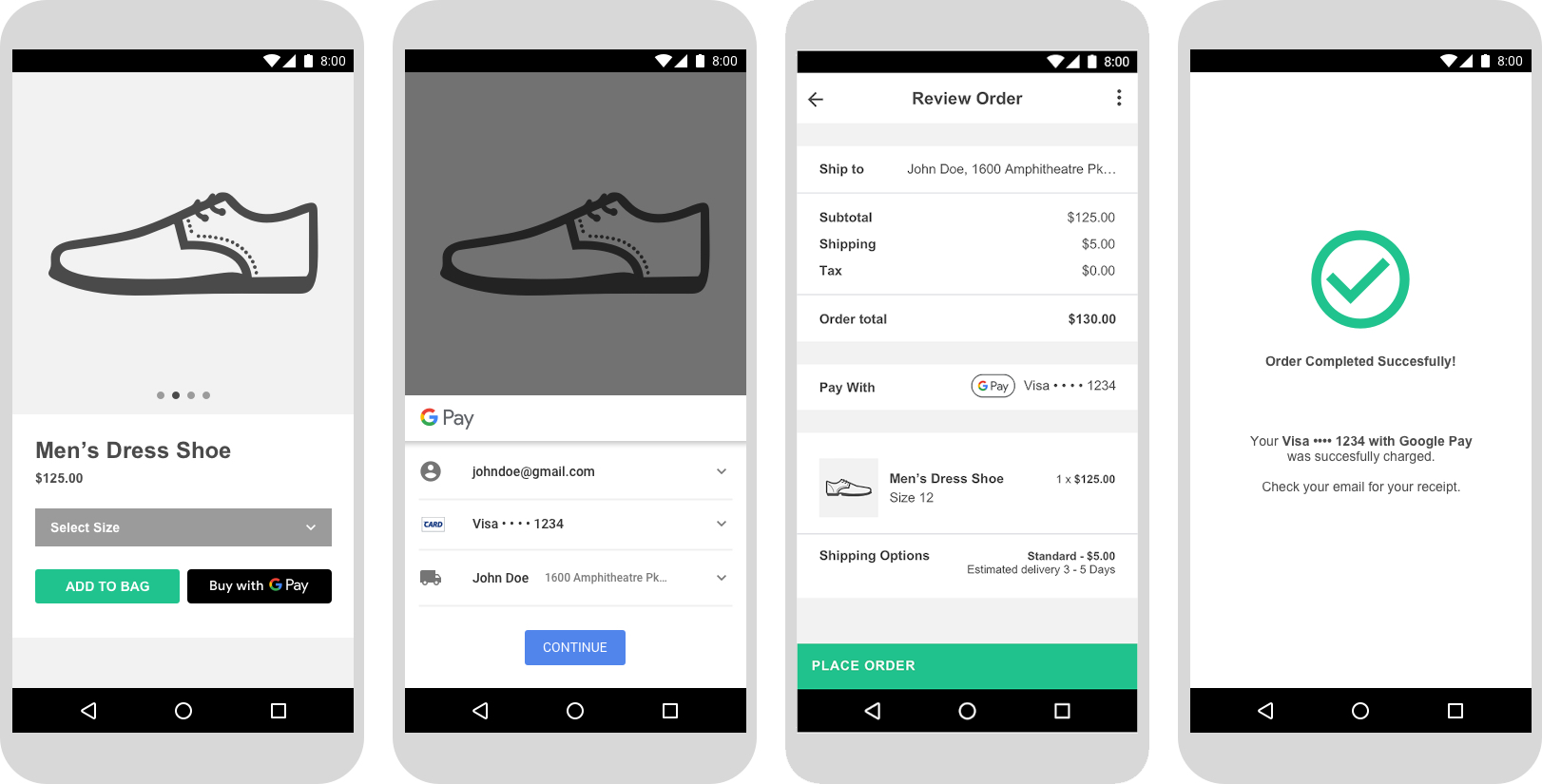
На рисунке ниже показано, как может выглядеть приложение, разработанное с соблюдением перечисленных рекомендаций. Интеграция также включает выбор товаров/предварительную покупку, транзакцию, выбор способа оплаты Google Pay и последующие действия.
Согласование
После того как вы завершите интеграцию с Google Pay API, вам потребуется согласовать все места размещения кнопок Google Pay и ссылок на сервис в интерфейсе.
Выполните все условия, указанные в Контрольном списке интеграции, прежде чем отправлять заявку на проверку приложения. Мы проверим интеграцию и свяжемся с вами в течение одного рабочего дня.