

BigQuery est un outil puissant pour effectuer des analyses. Vous pouvez l'utiliser pour stocker des journaux à plus long terme et effectuer des requêtes de type SQL sur les données. Pour utiliser BigQuery à des fins d'analyse, vous devez explicitement acheminer vos journaux vers BigQuery, comme décrit dans la section suivante.
Acheminer les journaux vers BigQuery
- Dans l'explorateur de journaux, créez un filtre qui
isole les journaux Fleet Engine :
Fleetengine.googleapis.com/Fleet. - Dans le volet Résultats de la requête, cliquez sur le menu Actions ou Plus d'actions , puis sélectionnez Créer un récepteur.
- Spécifiez un nom de récepteur (par exemple, FleetEngineLogsSink). Cliquez sur Suivant.
- Dans le champ Destination du récepteur, sélectionnez Ensemble de données BigQuery.
- Dans le menu déroulant Sélectionner un ensemble de données BigQuery, cliquez sur Créer un ensemble de données BigQuery.
- Dans la boîte de dialogue Créer un ensemble de données, saisissez un ID d'ensemble de données.
- Laissez tout le reste tel quel, puis cliquez sur Créer un ensemble de données.
- Cochez la case Utiliser des tables partitionnées. Cliquez sur Suivant.
- Laissez les options Choisir les journaux à inclure dans le récepteur et Choisir les journaux à exclure du récepteur telles quelles.
- Cliquez sur Créer un récepteur.
Vos journaux devraient maintenant commencer à remplir l'ensemble de données BigQuery, ce qui peut prendre un certain temps. Consultez également Acheminer les journaux vers des destinations compatibles.
Une fois que vous acheminez les données de journal vers BigQuery, plusieurs tables de l'ensemble de données FleetEngineLogs sont automatiquement remplies, une pour chaque type de journal :
- CreateVehicle
- GetVehicle
- ListVehicles
- SearchVehicles
- UpdateVehicle
- CreateTrip
- GetTrip
- UpdateTrip
- ListTrips
Les noms de table suivent le modèle suivant :
project_id.data_set.log_name
Par exemple, si le projet s'appelle test-project et que l'ensemble de données est nommé
FleetEngineLogs, la CreateTrip table porte le nom suivant :
test-project.FleetEngineLogs.fleetengine_googleapis_com_create_trip
Exemples de requêtes pour BigQuery
Les exemples de requêtes suivants montrent comment rechercher différentes entrées de journal dans BigQuery.
Nombre de journaux CreateTrips regroupés par heure
    SELECT TIMESTAMP_TRUNC(timestamp, HOUR) as hour,
           count(*) as num_trips_created
    FROM
    `ProjectId.FleetEngineLogs.fleetengine_googleapis_com_create_trip`
    GROUP BY hour
    ORDER by hour
Nombre d'arrêts par véhicule et par heure
    SELECT
      jsonpayload_v1_updatevehiclelog.request.vehicleid AS vehicle,
      TIMESTAMP_TRUNC(timestamp, HOUR) AS hour,
      COUNT(*) AS num_stops
    FROM
      `ProjectId.FleetEngineLogs.fleetengine_googleapis_com_update__vehicle`
    WHERE
    ARRAY_LENGTH(jsonpayload_v1_updatevehiclelog.request.vehicle.remainingvehiclejourneysegments) > 0
    AND jsonpayload_v1_updatevehiclelog.request.vehicle.remainingvehiclejourneysegments[
    OFFSET
    (0)].stop.state = 'VEHICLE_STOP_STATE_LOG_ARRIVED'
    GROUP BY
    1,
    2
    ORDER BY
    2
Par exemple, cette requête peut vous indiquer que, au cours de la dernière heure :
- Le véhicule A a effectué 10 arrêts à 12h et 8 arrêts à 13h.
- Le véhicule B a effectué 5 arrêts à 11h et 7 arrêts à 12h.
- Le véhicule C a effectué 12 arrêts à 13h et 9 arrêts à 14h.
Consultez également Afficher les journaux acheminés vers BigQuery.
Intégrer BigQuery à Looker Studio
BigQuery peut être intégré à des outils d'informatique décisionnelle pour créer des tableaux de bord destinés à l'analyse commerciale. Consultez Looker Studio.
L'exemple suivant montre comment créer un tableau de bord Looker Studio pour visualiser les trajets et les mouvements des véhicules sur une carte.
- Lancez un nouveau tableau de bord Looker Studio, puis sélectionnez BigQuery comme connexion de données.
- Sélectionnez Requête personnalisée , puis saisissez ou sélectionnez manuellement le projet Cloud à facturer.
- Saisissez l'une des requêtes suivantes dans la zone de requête.
Exemple de requête pour les trajets à la demande
    SELECT
     timestamp,
     labels.vehicle_id,
    jsonpayload_v1_updatevehiclelog.response.lastlocation.location.latitude AS lat,
    jsonpayload_v1_updatevehiclelog.response.lastlocation.location.longitude AS lng
    FROM
    `ProjectId.TableName.fleetengine_googleapis_com_update_vehicle`
Exemple de requête pour les tâches planifiées
    SELECT
    labels.delivery_vehicle_id,
    jsonpayload_v1_updatedeliveryvehiclelog.response.lastlocation.rawlocation.longitude as lat, jsonpayload_v1_updatedeliveryvehiclelog.response.lastlocation.rawlocation.latitude as lng
    FROM `ProjectID.TableName.fleetengine_googleapis_com_update_delivery_vehicle`
- Sélectionnez Type de graphique : Carte à bulles, puis sélectionnez le champ Emplacement.
- Sélectionnez Ajouter un champ.
- Nommez le champ, puis ajoutez la formule suivante :
CONCAT(lat, ",", lng). - Définissez le type sur Données géographiques -> Latitude, Longitude.
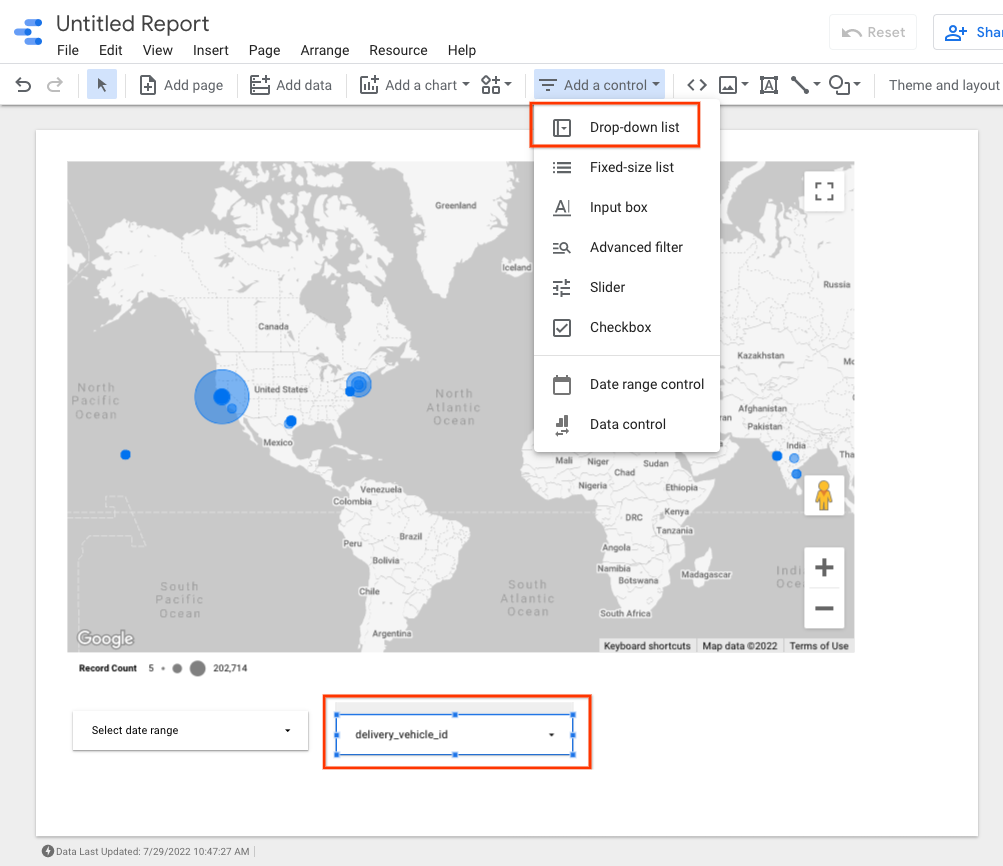
- Vous pouvez ajouter des commandes au tableau de bord pour filtrer les données. Par exemple, sélectionnez le filtre Plage de dates.
- Modifiez la zone de plage de dates pour sélectionner une plage de dates par défaut.
- Vous pouvez ajouter des commandes de liste déroulante supplémentaires pour
vehicle_id. Ces commandes vous permettent de visualiser le mouvement du véhicule ou le mouvement au cours d'un trajet.
Exemple de sortie Looker Studio :
Étape suivante
Pour respecter les règles de conservation des données, consultez Limiter la conservation des journaux.