

BigQuery adalah alat yang andal untuk melakukan analisis. Anda dapat menggunakannya untuk menyimpan log jangka panjang dan menjalankan kueri seperti SQL terhadap data. Untuk menggunakan BigQuery untuk analisis, Anda harus merutekan log secara eksplisit ke BigQuery, seperti yang dijelaskan di bagian berikutnya.
Merutekan log ke BigQuery
- Di Logs Explorer, buat filter yang
mengisolasi log Fleet Engine:
Fleetengine.googleapis.com/Fleet. - Di panel Query Results, klik menu Actions atau More Actions, lalu pilih Create Sink.
- Tentukan nama sink (misalnya, FleetEngineLogsSink). Klik Next.
- Di Sink Destination, pilih BigQuery dataset.
- Di Select BigQuery dataset, pilih Create new BigQuery dataset.
- Dalam dialog Create dataset, masukkan Dataset ID.
- Biarkan setelan lainnya apa adanya, lalu klik Create dataset.
- Periksa Menggunakan tabel berpartisi. Klik Next.
- Biarkan Choose logs to include in sink dan Choose logs to filter out of sink apa adanya.
- Klik Create Sink.
Log Anda sekarang akan mulai mengisi set data BigQuery, yang mungkin memerlukan waktu singkat. Lihat juga Merutekan log ke tujuan yang didukung.
Setelah Anda mengarahkan data log ke BigQuery, beberapa tabel di set data FleetEngineLogs akan otomatis diisi, satu untuk setiap jenis log:
- CreateVehicle
- GetVehicle
- ListVehicles
- SearchVehicles
- UpdateVehicle
- CreateTrip
- GetTrip
- UpdateTrip
- ListTrips
Nama tabel menggunakan pola berikut:
project_id.data_set.log_name
Misalnya, jika project bernama test-project dan nama set data adalah
FleetEngineLogs, tabel CreateTrip memiliki nama berikut:
test-project.FleetEngineLogs.fleetengine_googleapis_com_create_trip
Contoh kueri untuk BigQuery
Contoh kueri berikut menunjukkan cara menelusuri berbagai entri log di BigQuery.
Jumlah log CreateTrips yang dikelompokkan berdasarkan jam
    SELECT TIMESTAMP_TRUNC(timestamp, HOUR) as hour,
           count(*) as num_trips_created
    FROM
    `ProjectId.FleetEngineLogs.fleetengine_googleapis_com_create_trip`
    GROUP BY hour
    ORDER by hour
Jumlah perhentian per kendaraan per jam
    SELECT
      jsonpayload_v1_updatevehiclelog.request.vehicleid AS vehicle,
      TIMESTAMP_TRUNC(timestamp, HOUR) AS hour,
      COUNT(*) AS num_stops
    FROM
      `ProjectId.FleetEngineLogs.fleetengine_googleapis_com_update__vehicle`
    WHERE
    ARRAY_LENGTH(jsonpayload_v1_updatevehiclelog.request.vehicle.remainingvehiclejourneysegments) > 0
    AND jsonpayload_v1_updatevehiclelog.request.vehicle.remainingvehiclejourneysegments[
    OFFSET
    (0)].stop.state = 'VEHICLE_STOP_STATE_LOG_ARRIVED'
    GROUP BY
    1,
    2
    ORDER BY
    2
Misalnya, kueri ini dapat memberi tahu Anda bahwa dalam satu jam terakhir:
- Kendaraan A menyelesaikan 10 perhentian pada jam ke-12 dan 8 perhentian pada jam ke-13.
- Kendaraan B menyelesaikan 5 perhentian pada jam ke-11 dan 7 perhentian pada jam ke-12.
- Kendaraan C menyelesaikan 12 perhentian pada jam ke-13 dan 9 perhentian pada jam ke-14.
Lihat juga Melihat log yang dirutekan ke BigQuery.
Mengintegrasikan BigQuery dengan Looker Studio
BigQuery dapat diintegrasikan dengan alat business intelligence untuk membuat dasbor analisis bisnis. Lihat Looker Studio.
Contoh berikut menunjukkan cara membuat dasbor Looker Studio untuk memvisualisasikan perjalanan dan pergerakan kendaraan di peta.
- Luncurkan dasbor Looker Studio baru dan pilih BigQuery sebagai koneksi data.
- Pilih Kueri Kustom, lalu masukkan atau pilih Project Cloud yang akan ditagih secara manual.
- Masukkan salah satu kueri berikut ke dalam kotak kueri.
Contoh kueri perjalanan on-demand
    SELECT
     timestamp,
     labels.vehicle_id,
    jsonpayload_v1_updatevehiclelog.response.lastlocation.location.latitude AS lat,
    jsonpayload_v1_updatevehiclelog.response.lastlocation.location.longitude AS lng
    FROM
    `ProjectId.TableName.fleetengine_googleapis_com_update_vehicle`
Contoh kueri Tugas Terjadwal
    SELECT
    labels.delivery_vehicle_id,
    jsonpayload_v1_updatedeliveryvehiclelog.response.lastlocation.rawlocation.longitude as lat, jsonpayload_v1_updatedeliveryvehiclelog.response.lastlocation.rawlocation.latitude as lng
    FROM `ProjectID.TableName.fleetengine_googleapis_com_update_delivery_vehicle`
- Pilih Chart Type as Bubble Map, lalu pilih kolom location.
- Pilih Tambahkan Kolom.
- Beri nama kolom dan tambahkan formula berikut:
CONCAT(lat, ",", lng). - Tetapkan jenis ke Geo->Latitude, Longitude.
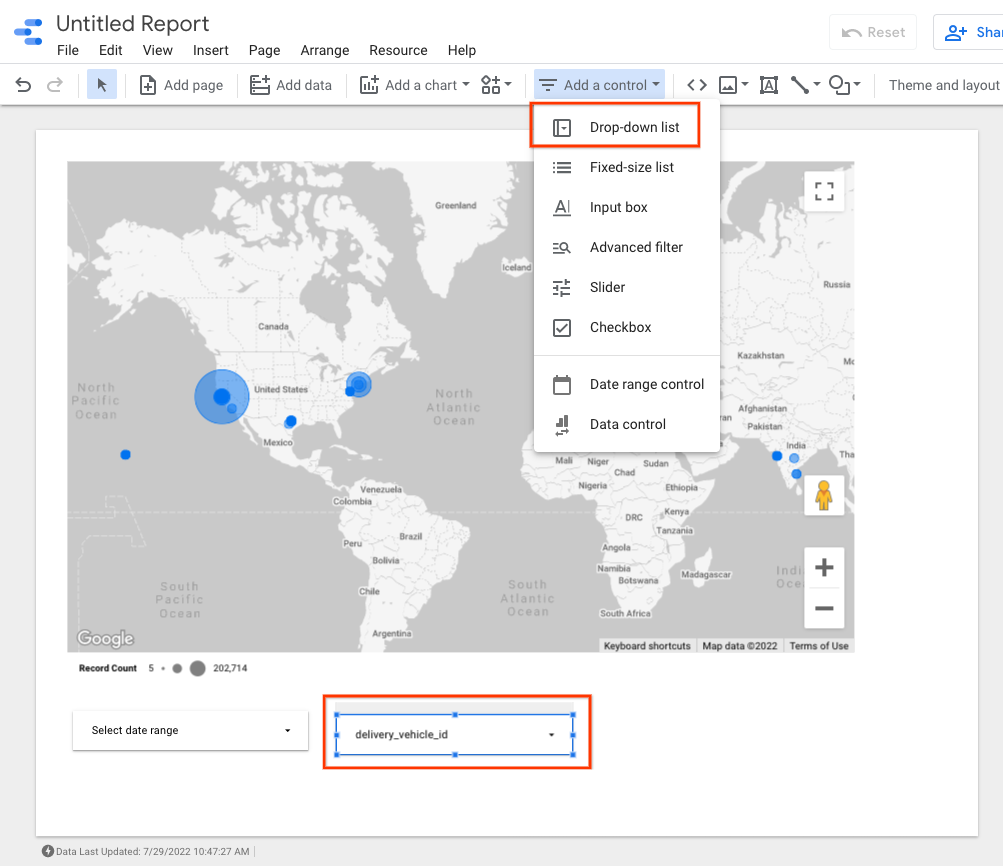
- Anda dapat menambahkan kontrol ke dasbor untuk memfilter data. Misalnya, pilih filter Rentang tanggal.
- Edit kotak rentang tanggal untuk memilih rentang tanggal default.
- Anda dapat menambahkan kontrol menu drop-down tambahan untuk
vehicle_id. Dengan kontrol ini, Anda dapat memvisualisasikan pergerakan kendaraan atau pergerakan dalam perjalanan.
Contoh output Looker Studio:
Langkah berikutnya
Untuk mematuhi kebijakan retensi data, lihat Membatasi retensi log.