

BigQuery es una herramienta potente para realizar análisis. Puedes usarla para almacenar registros a largo plazo y realizar consultas similares a SQL en los datos. Para usar BigQuery para el análisis, debes enrutar tus registros de forma explícita a BigQuery, como se describe en la siguiente sección.
Enruta registros a BigQuery
- En el Explorador de registros, crea un filtro que
aísle los registros de Fleet Engine:
Fleetengine.googleapis.com/Fleet. - En el panel Resultados de la consulta, haz clic en el menú Acciones o Más acciones y elige Crear receptor.
- Especifica un nombre de receptor (por ejemplo, FleetEngineLogsSink). Haz clic en Siguiente.
- En Destino del receptor, selecciona Conjunto de datos de BigQuery.
- En Selecciona un conjunto de datos de BigQuery, selecciona Crear un nuevo conjunto de datos de BigQuery.
- En el diálogo Crear conjunto de datos, ingresa un ID del conjunto de datos.
- Deja todo lo demás como está y haz clic en Crear conjunto de datos.
- Marca Usar tablas particionadas. Haz clic en Siguiente.
- Deja Elige registros para incluirlos en el receptor y Elige registros para filtrar fuera del receptor como están.
- Haz clic en Crear receptor.
Tus registros ahora deberían comenzar a propagar el conjunto de datos de BigQuery, lo que puede tardar un poco. Consulta también Enruta registros a destinos compatibles.
Una vez que enrutes los datos de registro a BigQuery, se propagarán automáticamente varias tablas en el conjunto de datos FleetEngineLogs, una para cada tipo de registro:
- CreateVehicle
- GetVehicle
- ListVehicles
- SearchVehicles
- UpdateVehicle
- CreateTrip
- GetTrip
- UpdateTrip
- ListTrips
Los nombres de las tablas usan el siguiente patrón:
project_id.data_set.log_name
Por ejemplo, si el proyecto se llama test-project y el nombre del conjunto de datos es
FleetEngineLogs, la tabla CreateTrip tiene el siguiente nombre:
test-project.FleetEngineLogs.fleetengine_googleapis_com_create_trip
Consultas de ejemplo para BigQuery
En las siguientes consultas de ejemplo, se muestra cómo puedes buscar diferentes entradas de registro en BigQuery.
Cantidad de registros de CreateTrips agrupados por hora
    SELECT TIMESTAMP_TRUNC(timestamp, HOUR) as hour,
           count(*) as num_trips_created
    FROM
    `ProjectId.FleetEngineLogs.fleetengine_googleapis_com_create_trip`
    GROUP BY hour
    ORDER by hour
Cantidad de paradas por vehículo por hora
    SELECT
      jsonpayload_v1_updatevehiclelog.request.vehicleid AS vehicle,
      TIMESTAMP_TRUNC(timestamp, HOUR) AS hour,
      COUNT(*) AS num_stops
    FROM
      `ProjectId.FleetEngineLogs.fleetengine_googleapis_com_update__vehicle`
    WHERE
    ARRAY_LENGTH(jsonpayload_v1_updatevehiclelog.request.vehicle.remainingvehiclejourneysegments) > 0
    AND jsonpayload_v1_updatevehiclelog.request.vehicle.remainingvehiclejourneysegments[
    OFFSET
    (0)].stop.state = 'VEHICLE_STOP_STATE_LOG_ARRIVED'
    GROUP BY
    1,
    2
    ORDER BY
    2
Por ejemplo, esta consulta podría indicarte lo siguiente en la última hora:
- El vehículo A completó 10 paradas en la hora 12 y 8 paradas en la hora 13.
- El vehículo B completó 5 paradas en la hora 11 y 7 paradas en la hora 12.
- El vehículo C completó 12 paradas en la hora 13 y 9 paradas en la hora 14.
Consulta también Visualiza los registros enrutados a BigQuery.
Integra BigQuery con Looker Studio
BigQuery se puede integrar con herramientas de inteligencia empresarial para crear paneles para el análisis empresarial. Consulta Looker Studio.
En el siguiente ejemplo, se muestra cómo crear un panel de Looker Studio para visualizar los viajes y los movimientos de los vehículos en un mapa.
- Inicia un nuevo panel de Looker Studio y selecciona BigQuery como la conexión de datos.
- Selecciona Consulta personalizada y, luego, ingresa o selecciona manualmente el proyecto de Cloud al que se debe facturar.
- Ingresa una de las siguientes consultas en el cuadro de consulta.
Consulta de ejemplo de viajes a pedido
    SELECT
     timestamp,
     labels.vehicle_id,
    jsonpayload_v1_updatevehiclelog.response.lastlocation.location.latitude AS lat,
    jsonpayload_v1_updatevehiclelog.response.lastlocation.location.longitude AS lng
    FROM
    `ProjectId.TableName.fleetengine_googleapis_com_update_vehicle`
Consulta de ejemplo de tareas programadas
    SELECT
    labels.delivery_vehicle_id,
    jsonpayload_v1_updatedeliveryvehiclelog.response.lastlocation.rawlocation.longitude as lat, jsonpayload_v1_updatedeliveryvehiclelog.response.lastlocation.rawlocation.latitude as lng
    FROM `ProjectID.TableName.fleetengine_googleapis_com_update_delivery_vehicle`
- Selecciona Tipo de gráfico como Mapa de burbujas y, luego, selecciona el campo ubicación.
- Selecciona Agregar un campo.
- Nombra el campo y agrega la siguiente fórmula:
CONCAT(lat, ",", lng). - Configura el tipo como Ubicación geográfica->Latitud, Longitud.
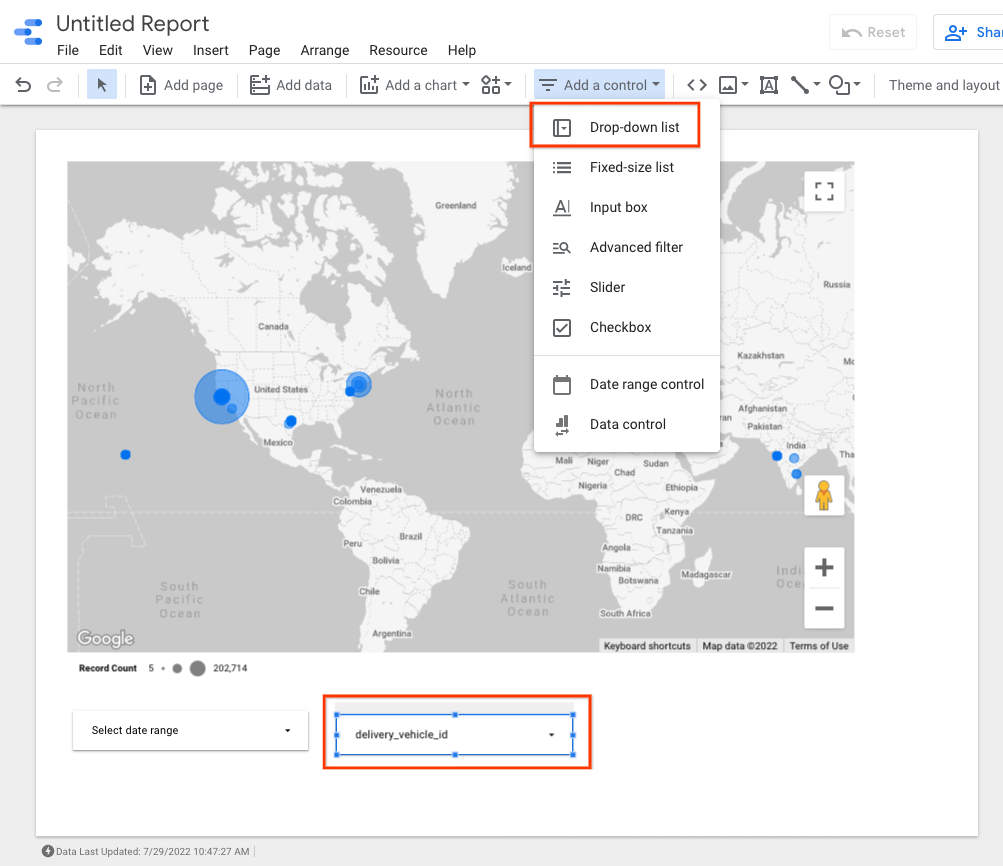
- Puedes agregar controles al panel para filtrar datos. Por ejemplo, selecciona el filtro Período.
- Edita el cuadro de período para seleccionar un período predeterminado.
- Puedes agregar controles adicionales de lista desplegable para
vehicle_id. Con estos controles, puedes visualizar el movimiento del vehículo o el movimiento dentro de un viaje.
Ejemplo de salida de Looker Studio:
¿Qué sigue?
Para cumplir con las políticas de retención de datos, consulta Restringe la retención de registros.