

BigQuery, आंकड़ों का विश्लेषण करने के लिए एक बेहतरीन टूल है. इसका इस्तेमाल, लंबे समय तक लॉग सेव करने और डेटा के लिए एसक्यूएल जैसी क्वेरी करने के लिए किया जा सकता है. विश्लेषण के लिए BigQuery का इस्तेमाल करने के लिए, आपको अपने लॉग को साफ़ तौर पर BigQuery पर भेजना होगा. इसके बारे में अगले सेक्शन में बताया गया है.
लॉग को BigQuery पर भेजना
- Logs Explorer में, ऐसा फ़िल्टर बनाएं जिससे Fleet Engine के लॉग
अलग हो जाएं:
Fleetengine.googleapis.com/Fleet. - क्वेरी के नतीजों वाला पैनल में, कार्रवाइयां या ज़्यादा कार्रवाइयां मेन्यू पर क्लिक करें और सिंक बनाएं को चुनें.
- सिंक का कोई नाम डालें. जैसे, FleetEngineLogsSink. आगे बढ़ें पर क्लिक करें.
- सिंक की जगह में, BigQuery डेटासेट को चुनें.
- BigQuery डेटासेट चुनें में, नया BigQuery डेटासेट बनाएं को चुनें.
- डेटासेट बनाएं डायलॉग में, डेटासेट आईडी डालें.
- बाकी सभी सेटिंग को डिफ़ॉल्ट पर रहने दें और डेटासेट बनाएं पर क्लिक करें.
- पार्टिशन की गई टेबल का इस्तेमाल करें को चुनें. आगे बढ़ें पर क्लिक करें.
- सिंक में शामिल करने के लिए लॉग चुनें और सिंक से फ़िल्टर करने के लिए लॉग चुनें को डिफ़ॉल्ट पर रहने दें.
- सिंक बनाएं पर क्लिक करें.
अब आपके लॉग, BigQuery डेटासेट में दिखने लगेंगे. इसमें थोड़ा समय लग सकता है. लॉग को काम करने वाली जगहों पर भेजने का तरीका भी देखें.
लॉग डेटा को BigQuery पर भेजने के बाद, FleetEngineLogs डेटासेट में मौजूद कई टेबल अपने-आप भर जाती हैं. हर लॉग टाइप के लिए एक टेबल होती है:
- CreateVehicle
- GetVehicle
- ListVehicles
- SearchVehicles
- UpdateVehicle
- CreateTrip
- GetTrip
- UpdateTrip
- ListTrips
टेबल के नामों के लिए, इस पैटर्न का इस्तेमाल किया जाता है:
project_id.data_set.log_name
उदाहरण के लिए, अगर प्रोजेक्ट का नाम test-project है और डेटासेट का नाम
FleetEngineLogs है, तो CreateTrip टेबल का नाम यह होगा:
test-project.FleetEngineLogs.fleetengine_googleapis_com_create_trip
BigQuery के लिए क्वेरी के उदाहरण
क्वेरी के इन उदाहरणों से पता चलता है कि BigQuery में अलग-अलग लॉग एंट्री कैसे खोजी जा सकती हैं.
CreateTrips लॉग की संख्या, जिसे घंटों के हिसाब से ग्रुप किया गया है
    SELECT TIMESTAMP_TRUNC(timestamp, HOUR) as hour,
           count(*) as num_trips_created
    FROM
    `ProjectId.FleetEngineLogs.fleetengine_googleapis_com_create_trip`
    GROUP BY hour
    ORDER by hour
एक वाहन के लिए, एक घंटे में स्टॉप की संख्या
    SELECT
      jsonpayload_v1_updatevehiclelog.request.vehicleid AS vehicle,
      TIMESTAMP_TRUNC(timestamp, HOUR) AS hour,
      COUNT(*) AS num_stops
    FROM
      `ProjectId.FleetEngineLogs.fleetengine_googleapis_com_update__vehicle`
    WHERE
    ARRAY_LENGTH(jsonpayload_v1_updatevehiclelog.request.vehicle.remainingvehiclejourneysegments) > 0
    AND jsonpayload_v1_updatevehiclelog.request.vehicle.remainingvehiclejourneysegments[
    OFFSET
    (0)].stop.state = 'VEHICLE_STOP_STATE_LOG_ARRIVED'
    GROUP BY
    1,
    2
    ORDER BY
    2
उदाहरण के लिए, इस क्वेरी से आपको यह पता चल सकता है कि पिछले एक घंटे में:
- वाहन A ने 12वें घंटे में 10 स्टॉप और 13वें घंटे में 8 स्टॉप पूरे किए.
- वाहन B ने 11वें घंटे में 5 स्टॉप और 12वें घंटे में 7 स्टॉप पूरे किए.
- वाहन C ने 13वें घंटे में 12 स्टॉप और 14वें घंटे में 9 स्टॉप पूरे किए.
BigQuery पर भेजे गए लॉग देखना भी देखें.
BigQuery को Looker Studio के साथ इंटिग्रेट करना
BigQuery को कारोबार की जानकारी देने वाले टूल के साथ इंटिग्रेट किया जा सकता है. इससे, कारोबार के आंकड़ों के विश्लेषण के लिए डैशबोर्ड बनाए जा सकते हैं. Looker Studio देखें.
यहां दिए गए उदाहरण में, Looker Studio का डैशबोर्ड बनाने का तरीका बताया गया है. इसकी मदद से, मैप पर यात्राओं और वाहनों की गतिविधियों को विज़ुअलाइज़ किया जा सकता है.
- Looker Studio का नया डैशबोर्ड लॉन्च करें और डेटा कनेक्शन के तौर पर BigQuery को चुनें.
- कस्टम क्वेरी को चुनें और मैन्युअल तरीके से Cloud Project डालें या चुनें. इस प्रोजेक्ट के लिए बिल भेजा जाएगा.
- क्वेरी बॉक्स में, इनमें से कोई एक क्वेरी डालें.
ऑन-डिमांड ट्रिप के लिए क्वेरी का उदाहरण
    SELECT
     timestamp,
     labels.vehicle_id,
    jsonpayload_v1_updatevehiclelog.response.lastlocation.location.latitude AS lat,
    jsonpayload_v1_updatevehiclelog.response.lastlocation.location.longitude AS lng
    FROM
    `ProjectId.TableName.fleetengine_googleapis_com_update_vehicle`
शेड्यूल किए गए टास्क के लिए क्वेरी का उदाहरण
    SELECT
    labels.delivery_vehicle_id,
    jsonpayload_v1_updatedeliveryvehiclelog.response.lastlocation.rawlocation.longitude as lat, jsonpayload_v1_updatedeliveryvehiclelog.response.lastlocation.rawlocation.latitude as lng
    FROM `ProjectID.TableName.fleetengine_googleapis_com_update_delivery_vehicle`
- चार्ट टाइप के तौर पर बबल मैप को चुनें. इसके बाद, जगह फ़ील्ड को चुनें.
- कोई फ़ील्ड जोड़ें को चुनें.
- फ़ील्ड को नाम दें और यह फ़ॉर्मूला जोड़ें:
CONCAT(lat, ",", lng). - टाइप को भौगोलिक -> अक्षांश, देशांतर पर सेट करें.
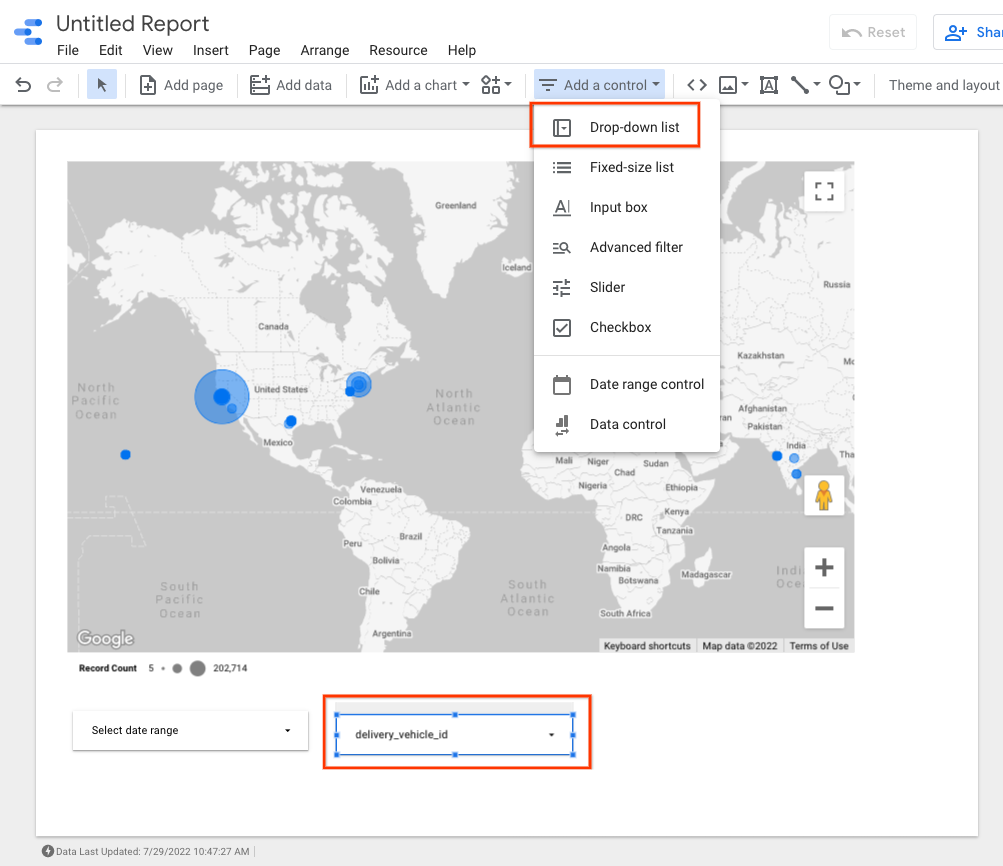
- डेटा को फ़िल्टर करने के लिए, डैशबोर्ड में कंट्रोल जोड़े जा सकते हैं. उदाहरण के लिए, तारीख की सीमा वाला फ़िल्टर चुनें.
- तारीख की डिफ़ॉल्ट सीमा चुनने के लिए, तारीख की सीमा वाले बॉक्स में बदलाव करें.
vehicle_idके लिए, ड्रॉप-डाउन सूची वाले कंट्रोल जोड़े जा सकते हैं. इन कंट्रोल की मदद से, वाहन की गतिविधि या किसी यात्रा के दौरान की गतिविधि को विज़ुअलाइज़ किया जा सकता है.
Looker Studio में आउटपुट का उदाहरण:
आगे क्या करना है
डेटा सेव करने की नीतियों के मुताबिक, लॉग सेव करने की सुविधा पर पाबंदी लगाना लेख पढ़ें.