

Passen Sie die Nutzererfahrung für geplante Aufgaben an, indem Sie Nutzern die Möglichkeit geben, den Fortschritt ihrer geplanten Lieferungen oder Serviceaufträge zu verfolgen.
Was ist das Consumer SDK für geplante Aufgaben?
Das Consumer SDK ist eine Funktion von Fleet Engine für geplante Aufgaben, die auch Toolkits zur Erstellung der Nutzererfahrung umfasst. Mit diesen Toolkits können Sie kartenbasierte Anzeigen erstellen, um den Fortschritt eines Fahrers zu visualisieren und den Status der Aufgabe anzuzeigen, die mit einem geplanten Stopp verknüpft ist. Es wurde für zwei Hauptzielgruppen entwickelt:
- Endnutzer , die den Lieferstatus für eine einzelne Versandbestellung wissen möchten. In diesem Dokument wird beschrieben, wie Sie diese Nutzererfahrung mit dem Consumer SDK in JavaScript implementieren. Es bietet die Klasse
FleetEngineShipmentLocationProviderund die zugehörigen Schnittstellen. - Flottenbetreiber , die den Liefer- und Fahrzeugstatus für eine gesamte Fahrzeugflotte verfolgen möchten. Informationen zum Verfolgen von Flotten finden Sie im Leitfaden zur Flottenverfolgung.
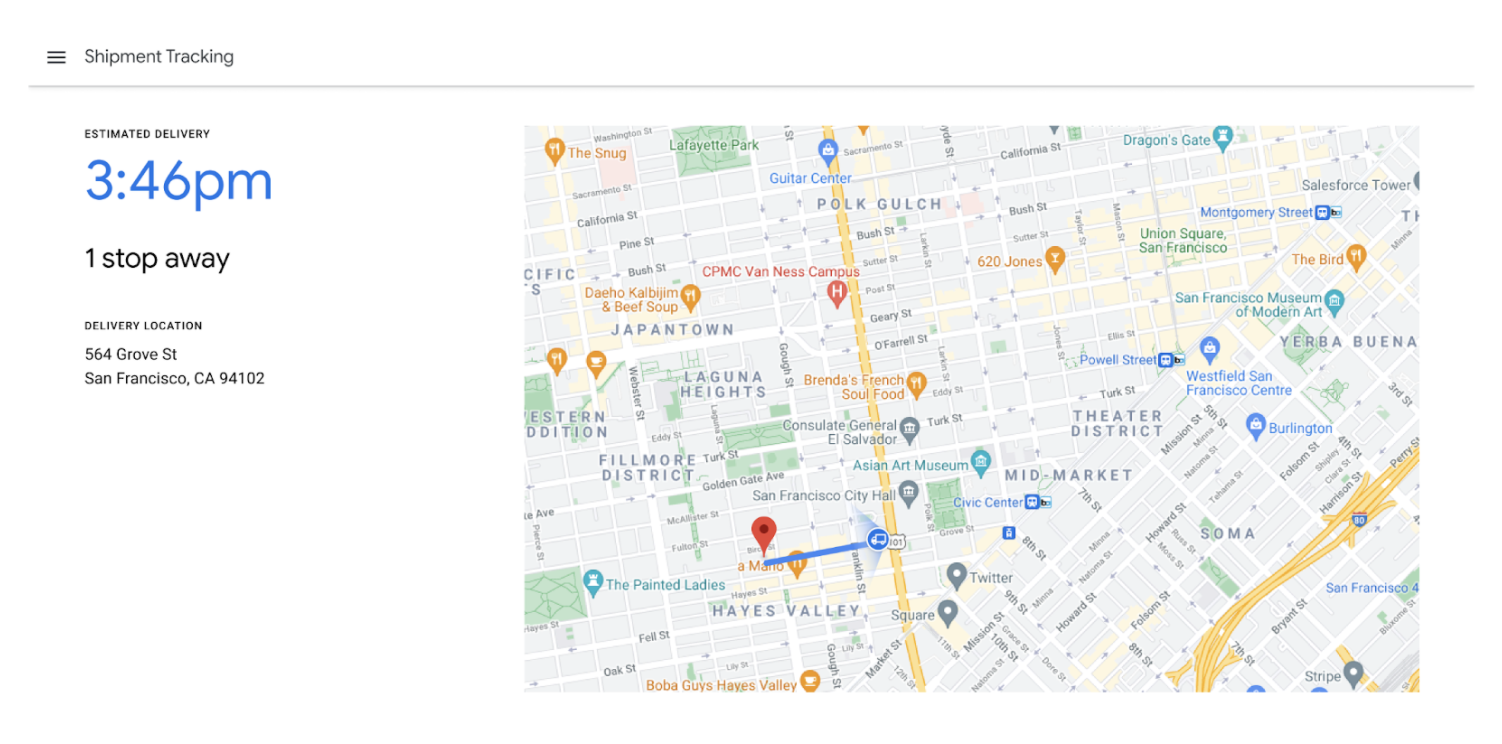
Warum das Consumer SDK für geplante Aufgaben verwenden?
Wenn Sie das Consumer SDK in Ihre Verbraucheranwendungen für geplante Aufgaben einbinden, können Sie eine umfassende Nutzererfahrung mit nahezu Echtzeit-Standortaktualisierungen und an Straßen angepassten Positionen bieten. Ihre Kunden können den Standort des Lieferfahrzeugs und Details zum Fortschritt sehen, die ihnen helfen, den Standort ihrer Sendung zu ermitteln.
Was kann ich mit dem Consumer SDK tun?
Mit dem Consumer SDK können Sie die folgenden Versandinformationen für Ihre Kunden freigeben:
- Echtzeitposition des Lieferfahrzeugs auf einer Karte.
- Voraussichtliche Ankunftszeit für das Paket, angepasst an sich ändernde Umstände wie Verkehr.
- Route, die das Fahrzeug nimmt.
- Entfernung und Anzahl der verbleibenden Stopps, bevor die Sendung geliefert wird.
Sie können auch andere nahtlose standortbezogene Nutzererlebnisse in Ihrer Verbraucher-App oder auf Ihrer Website erstellen, die auf Standortinformationen aus dem Driver SDK basieren. Weitere Informationen zum Driver SDK finden Sie in der Übersicht zu geplanten Aufgaben im Driver SDK.
Consumer SDK-Komponenten
Das JavaScript Consumer SDK enthält die folgenden Komponenten:
- Eine JavaScript-Kartenkomponente, die ein direkter Ersatz für eine Standardentität
google.maps.Mapist. - Datenkomponenten für die Verbindung mit Fleet Engine.
- Komponenten zur Visualisierung des Fahrzeugs und der Route auf dem Weg zum Ziel.
- Rohdatenfeeds für die voraussichtliche Ankunftszeit eines Fahrers oder die verbleibende Entfernung.
In der folgenden Tabelle werden die Komponenten beschrieben.
| Komponente | Beschreibung |
|---|---|
| Kartenansicht | In der Kartenansicht wird der Fortschritt des Fahrzeugs dargestellt. Die Ansicht wird aktualisiert, wenn sich das Fahrzeug auf der Route bewegt. |
| Anbieter von Versandstandorten | Der Anbieter für die Sendungsverfolgung stellt einen Standortfeed bereit, damit auf der Karte nützliche Informationen zur Sendung angezeigt werden können, z. B. der Abhol- oder Lieferort der Sendung sowie der Standort und die Route des Lieferfahrzeugs. |
| Abrufer von Authentifizierungstokens | Der Abrufer von Authentifizierungstokens ruft JSON-Webtokens (JWTs) von Ihrem Back-End-Server ab, um den Zugriff auf die in Fleet Engine gespeicherten Standortdaten zu authentifizieren. Sie implementieren einen Abrufer von Authentifizierungstokens als Teil Ihrer Webanwendung mit der JavaScript Journey Sharing Library. Außerdem müssen Sie auf Ihrem Back-End-Server einen Dienst zur Erstellung von JSON-Webtokens (JWTs) für Fleet Engine implementieren. |
| Optionen für Kartenstile | Sie können benutzerdefinierte Formatierungsoptionen verwenden, um die Standardformatierung Ihrer Karte an die Formatierung Ihrer Webanwendung anzupassen. |
Consumer SDK verwenden
| 1 | JavaScript Consumer SDK einrichten | Weitere Informationen finden Sie unter JavaScript Consumer SDK einrichten. |
| 2 | Sendung verfolgen | Hier erfahren Sie, wie Sie die Karte initialisieren, eine Sendung verfolgen und die Verfolgung mit der entsprechenden Bereinigung beenden. Weitere Informationen finden Sie unter Sendung verfolgen. |
| 3 | Kartenoberfläche anpassen | Mit dem JavaScript Consumer SDK für geplante Aufgaben können Sie die Kartenoberfläche anpassen, Markierungen anpassen oder Polylinien formatieren. Weitere Informationen finden Sie unter Karte formatieren, Markierungen anpassen, und Polylinien anpassen. |