

Personnalisez l'expérience des consommateurs pour les trajets à la demande en leur permettant de suivre le trajet d'une commande, d'un trajet ou d'un autre service que vous leur fournissez.
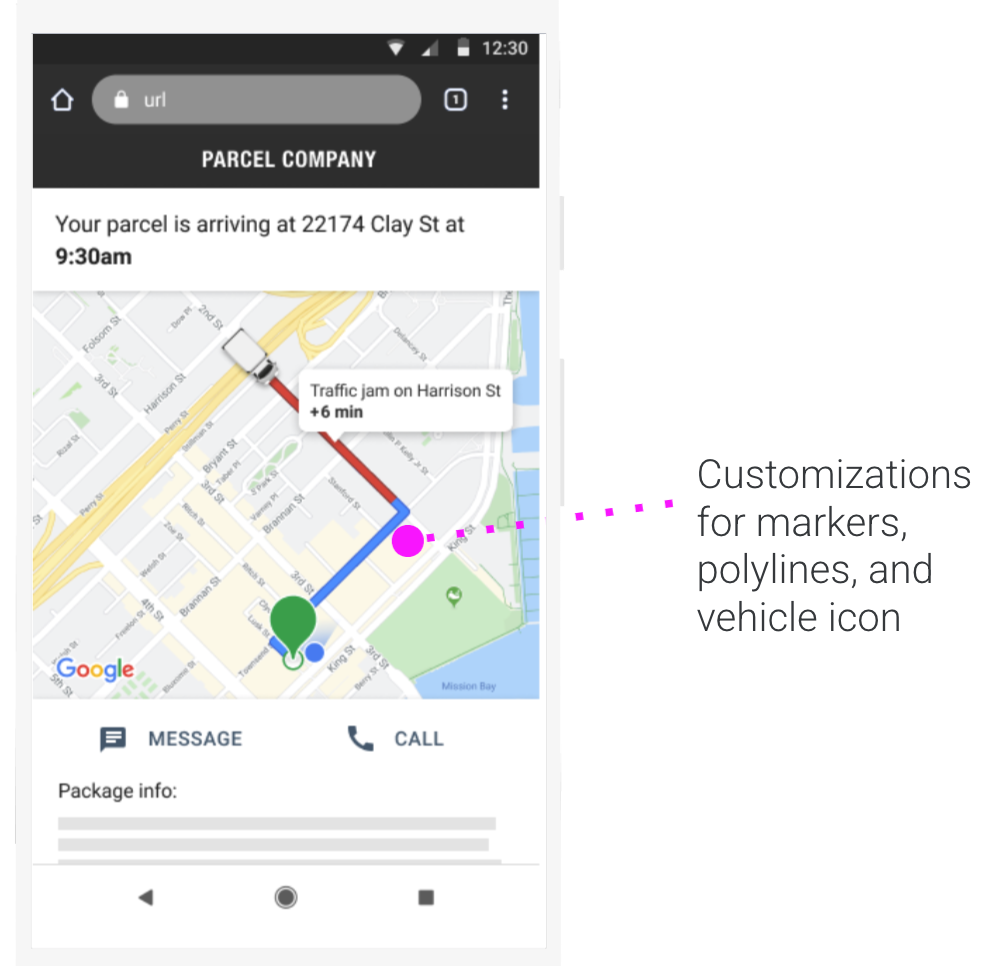
Qu'est-ce que le SDK Consumer ?
Le SDK Consumer fait partie de Fleet Engine pour les trajets à la demande. Il fournit des interfaces qui modélisent les données de trajet et suivent les trajets dans Fleet Engine, et il fournit des classes que vous utilisez pour créer un affichage riche basé sur une carte afin de partager les trajets avec vos utilisateurs finaux. Pour créer cette expérience utilisateur, vous devez intégrer le SDK Consumer à votre application et définir les profils de rôle appropriés dans Fleet Engine.
Les API spécifiques à la plate-forme du SDK Consumer vous permettent d'intégrer la fonctionnalité de partage de trajets de manière native dans vos applications. Le SDK Consumer est disponible pour les plates-formes suivantes :
Pourquoi utiliser le SDK Consumer ?
L'intégration du SDK Consumer à vos applications de trajets à la demande vous permet d'offrir une expérience utilisateur complète, avec des mises à jour de position en temps quasi réel et des positions ajustées à la route. Vos clients peuvent voir l'itinéraire du véhicule superposé à une carte, y compris des informations sur la progression qui les aident à comprendre où se trouve leur course ou leur livraison.
Que pouvez-vous faire avec le SDK Consumer ?
Vous pouvez utiliser les informations du Driver SDK et de Fleet Engine pour créer des expériences client personnalisées, y compris les fonctionnalités suivantes :
Personnalisez l'UI de la carte pour l'adapter à votre image de marque.
Suivez la position actuelle du véhicule sur l'itinéraire, qui est mise à jour régulièrement.
Afficher l'heure d'arrivée prévue pour les lieux de prise en charge et de dépose.
Affichez la distance restante.
Afficher le trafic en temps réel sur l'itinéraire
Fonctionnement du SDK Consumer
De manière générale, le SDK Consumer repose sur les mécanismes suivants :
- Disposer des rôles Fleet Engine appropriés pour qu'une application authentifiée puisse suivre le trajet associé à la commande d'un client.
- Association entre le consommateur et le trajet, fournie par votre système de backend.
- Les classes SDK
TripModeletJourneySharingSessionqui modélisent les données de trajet et partagent les sessions de trajet dans l'application grand public.
Le SDK Consumer fournit également d'autres interfaces et classes pour vous permettre de créer une expérience d'application riche, avec des détails tels que le trafic, les repères sur la carte, l'heure d'arrivée prévue et les données d'itinéraire.
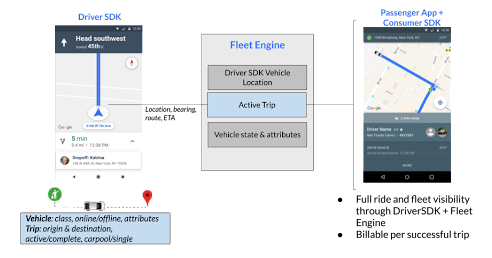
Ce tableau montre le déroulement d'un trajet suivi par une application grand public.
| 1 | L'application grand public demande un trajet | Votre serveur de backend reçoit une demande de trajet à la demande et effectue les opérations suivantes :
|
| 2 | Le conducteur accepte le trajet | L'application chauffeur reçoit l'ID et les informations du trajet, et le chauffeur accepte le trajet. |
| 3 | L'application grand public demande l'accès pour suivre le trajet | L'application grand public obtient l'ID du trajet depuis votre backend et demande à commencer à suivre le trajet. |
| 4 | Le chauffeur commence le trajet | Lorsque le chauffeur utilise l'application chauffeur pour indiquer que le trajet a commencé, l'application envoie une notification à votre serveur backend via le Driver SDK. Par exemple, lorsque le chauffeur est sur le point de quitter le restaurant ou de se rendre au point de retrait. |
| 5 | Fleet Engine commence à envoyer des informations sur le trajet | Fleet Engine commence à suivre le trajet et à partager sa progression avec l'application grand public. |
| 6 | L'application grand public affiche les informations sur le trajet | L'application grand public envoie une notification au consommateur et commence à lui afficher les informations sur le trajet, en les mettant à jour au fur et à mesure de sa progression. |
| 7 | Le trajet est annulé ou terminé | Lorsque le chauffeur annule ou termine la course, l'application chauffeur désactive le suivi de la position, et votre serveur de backend indique à Fleet Engine de marquer la course comme annulée ou terminée. |
| 8 | L'application grand public cesse de suivre le trajet | Le trajet est indiqué comme annulé ou terminé. |
| 9 | Le processus se répète pour le prochain trajet. | Un nouveau trajet est créé et le processus se répète. |
Utiliser le SDK Consumer
Sélectionnez votre plate-forme pour découvrir comment commencer à suivre des trajets dans vos applications grand public.
Android
| 1 | Configurer le SDK Consumer dans Android | Pour suivre les trajets à la demande dans votre application, configurez le SDK Consumer. Pour en savoir plus, consultez Obtenir le SDK Consumer Android. |
| 2 | Configurer l'interface visuelle | Définissez une carte et ajoutez la compatibilité avec les cartes vectorielles pour configurer votre expérience utilisateur. Pour en savoir plus, consultez Configurer une carte. |
| 3 | Suivre un trajet | Suivez un trajet pour partager la position du véhicule concerné avec votre client. Pour en savoir plus, consultez Suivre un trajet. |
| 5 | Mettre à jour la progression du trajet et gérer les erreurs de trajet | Mettez à jour les informations sur vos trajets, comme la distance parcourue et l'heure d'arrivée prévue, et gérez les erreurs éventuelles pendant un trajet. Pour en savoir plus, consultez Mettre à jour la progression du trajet et Gérer les erreurs de trajet. |
| 5 | Lorsque le trajet est terminé, arrêtez de le suivre. | Arrêtez de suivre un trajet pour cesser de partager la position d'un véhicule avec votre client. Pour en savoir plus, consultez Arrêter de suivre un trajet. |
iOS
| 1 | Configurer le SDK Consumer dans iOS | Pour suivre les trajets à la demande dans votre application, configurez le SDK Consumer. Pour en savoir plus, consultez Obtenir le SDK Consumer pour iOS. |
| 2 | Configurer l'interface visuelle | Initialisez la vue cartographique et gérez les événements de carte pour configurer votre expérience utilisateur. Pour en savoir plus, consultez Configurer une carte. |
| 3 | Suivre un trajet | Suivez un trajet pour partager la position du véhicule concerné avec votre client. Pour en savoir plus, consultez Suivre un trajet. |
| 5 | Mettre à jour la progression du trajet et gérer les erreurs de trajet | Mettez à jour les informations sur vos trajets, comme la distance parcourue et l'heure d'arrivée prévue, et gérez les erreurs éventuelles pendant un trajet. Pour en savoir plus, consultez Mettre à jour la progression du trajet et Gérer les erreurs de trajet. |
| 5 | Lorsque le trajet est terminé, arrêtez de le suivre. | Arrêtez de suivre un trajet pour cesser de partager la position d'un véhicule avec votre client. Pour en savoir plus, consultez Arrêter de suivre un trajet. |
JavaScript
| 1 | Configurer le SDK Consumer en JavaScript | Pour suivre les trajets à la demande dans votre application, configurez le SDK Consumer. Pour en savoir plus, consultez Configurer le SDK Consumer JavaScript. |
| 2 | Charger et personnaliser une carte | Activez l'API Maps JavaScript et configurez l'autorisation pour configurer votre expérience consommateur. Pour en savoir plus, consultez Configurer une carte. |
| 3 | Suivre un trajet | Suivez un trajet pour partager la position du véhicule concerné avec votre client. Pour en savoir plus, consultez Suivre un trajet. |
| 5 | Mettre à jour la progression du trajet et gérer les erreurs de trajet | Mettez à jour les informations sur vos trajets, comme la distance parcourue et l'heure d'arrivée prévue, et corrigez les erreurs éventuelles. Pour en savoir plus, consultez Mettre à jour et suivre la progression du trajet et Gérer les erreurs de trajet. |
| 5 | Lorsque le trajet est terminé, arrêtez de le suivre. | Arrêtez de suivre un trajet pour cesser de partager la position d'un véhicule avec votre client. Pour en savoir plus, consultez Arrêter de suivre un trajet. |
Composants
Cette section récapitule deux éléments nécessaires pour suivre un trajet :
Vous pouvez également personnaliser l'expérience de vos consommateurs à l'aide des composants suivants :
Récupérateur de jetons d'authentification
Pour contrôler l'accès aux données de localisation stockées dans Fleet Engine, vous devez effectuer les opérations suivantes :
Implémentez un service de création de jetons Web JSON (JWT) pour Fleet Engine sur votre serveur. Pour en savoir plus, consultez Émettre des JWT.
Implémentez un récupérateur de jetons d'authentification dans vos applications Web ou mobiles pour authentifier l'accès aux données de localisation. Pour en savoir plus sur la configuration d'un extracteur de jetons, consultez le guide de configuration pour Android, iOS ou JavaScript.
Vue cartographique et suivi des trajets
Le suivi d'un trajet inclut des composants pour la visualisation des véhicules et des waypoints, ainsi que des flux de données brutes pour l'heure d'arrivée prévue d'un conducteur ou la distance restante à parcourir.
Le tableau suivant décrit ces composants :
| Composant | Description |
|---|---|
| Vue de la carte pour les consommateurs | La vue cartographique gère le cycle de vie d'un trajet et affiche les points de cheminement pour la position des véhicules au fur et à mesure du trajet. Si l'itinéraire d'un véhicule est connu, la vue cartographique met à jour la polyligne de l'itinéraire du véhicule pour indiquer sa progression sur son itinéraire. |
| Fournisseur de localisation de trajet en JavaScript | Pour les applications Web JavaScript, le fournisseur de localisation des trajets fournit des informations de localisation pour les objets suivis dans la carte des trajets partagés. Pour en savoir plus, consultez Instancier un fournisseur de localisation de trajet.
Vous pouvez utiliser le fournisseur de localisation des trajets pour suivre les informations suivantes concernant un trajet :
|
Objets de localisation suivie
Le fournisseur de localisation suit la position des objets tels que les points de repère et les véhicules, comme décrit dans le tableau suivant.
| Position suivie | Description |
|---|---|
| Lieu de récupération | Le lieu de prise en charge est l'endroit où commence un trajet. |
| Emplacement de la destination | L'emplacement de destination est celui où un trajet se termine. Il indique le lieu de dépose. |
| Emplacement du point de cheminement | Un point de cheminement est un emplacement intermédiaire sur l'itinéraire d'un trajet suivi. Techniquement parlant, les points de cheminement peuvent inclure les lieux de prise en charge et de dépose, mais ils font généralement référence aux arrêts intermédiaires le long de l'itinéraire. Par exemple, les arrêts entre les lieux de prise en charge et de destination d'un itinéraire de livraison sont des points de cheminement. Pour en savoir plus, consultez Points de cheminement du trajet dans la documentation Fleet Engine. |
| Emplacement du véhicule | La position du véhicule correspond à la position signalée d'un véhicule. Pour en savoir plus, consultez Position du véhicule dans la documentation Fleet Engine. |
Appliquer un style à vos cartes
Les styles de repères et de polylignes déterminent l'apparence des objets de localisation suivis sur la carte. Vous pouvez utiliser des options de style personnalisées pour faire correspondre le style de votre application Web.
Contrôler la visibilité des lieux suivis
Les fournisseurs de localisation prédéfinis dans Fleet Engine suivent ces règles de visibilité pour les objets de localisation suivis sur la carte. Si vous créez un fournisseur de localisation personnalisé ou dérivé, vous pouvez modifier les règles de visibilité.
Les véhicules ne sont visibles que lorsque le trajet est en cours : un véhicule de trajet est visible à partir du moment où il est attribué à un trajet jusqu'à l'arrivée à destination. Si le trajet est annulé, le véhicule n'est plus visible.
Tous les autres repères de localisation sont toujours visibles : tous les autres repères de localisation pour l'origine, la destination et les points de passage sont toujours affichés sur la carte. Par exemple, un lieu de dépose d'un trajet ou un lieu de livraison d'un colis sont toujours affichés sur la carte, quel que soit l'état du trajet ou de la livraison.
Étape suivante
Consultez la documentation de la plate-forme sur laquelle vous souhaitez suivre les trajets :