

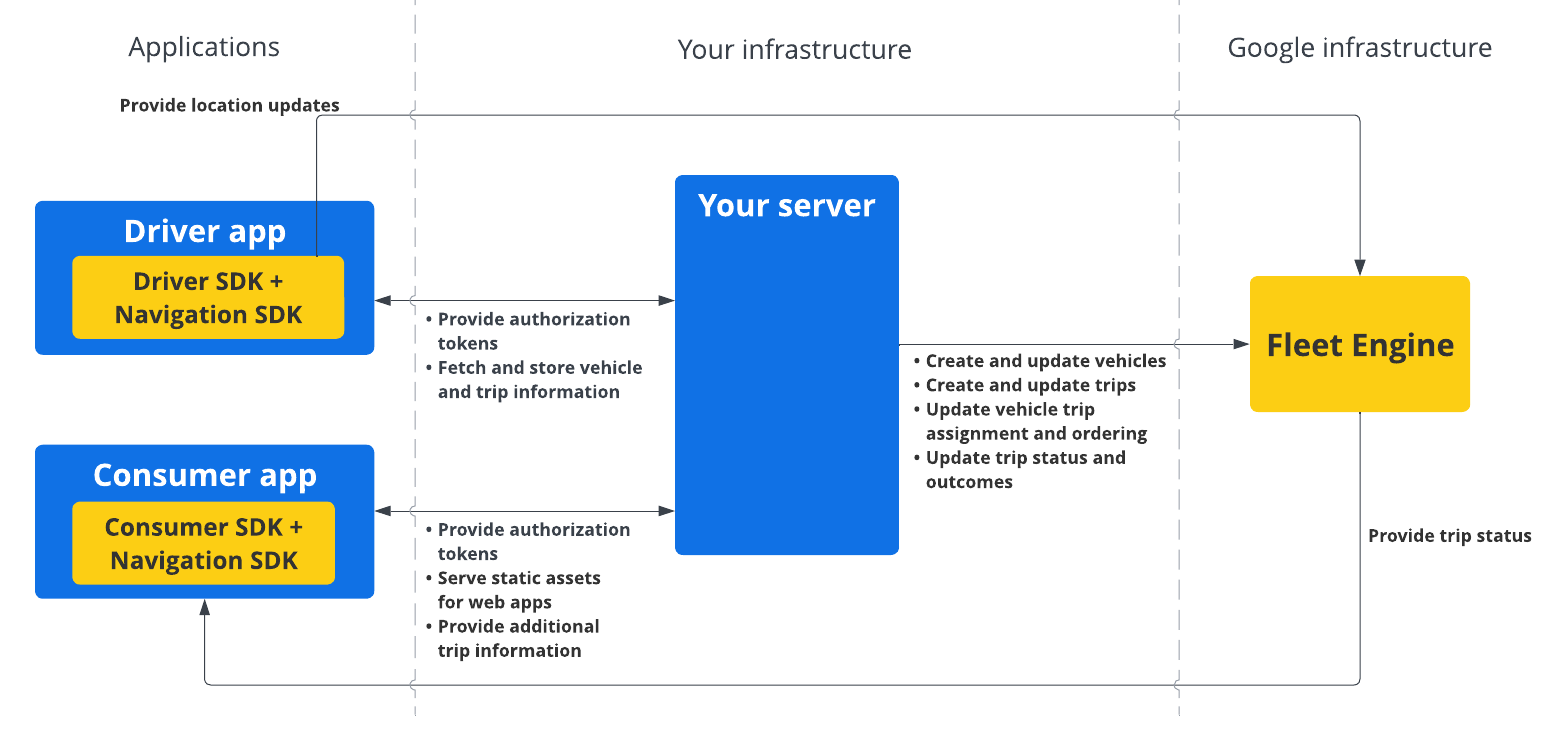
Pakiet Navigation SDK umożliwia zintegrowanie z aplikacjami mobilnymi szczegółowych wskazówek nawigacyjnych z Map Google. Co najważniejsze, udostępnia dane o bieżącym odcinku trasy i miejscu docelowym, które wraz z aktualizacjami lokalizacji i współrzędnymi geograficznymi z pakietu Driver SDK są wysyłane do Fleet Engine, gdy kierowca rozpoczyna jazdę. Zapewnia to pełne wrażenia z jazdy.
Dlaczego warto korzystać z pakietu Navigation SDK?
Pakiet Navigation SDK ułatwia integrację z Fleet Engine w celu aktualizowania tras kierowców. Korzystanie z pakietu Navigation SDK wraz z pakietem Driver SDK umożliwia kierowcy zarządzanie przydzielonymi zadaniami i nawigowanie w ramach jednej aplikacji, tak jak w przypadku korzystania z wersji konsumenckiej Map Google, bez konieczności przełączania się na inną aplikację.
Co możesz robić za pomocą pakietu Navigation SDK?
Za pomocą pakietu Navigation SDK przesyłaj do Fleet Engine te informacje:
- Niezawodne wskazówki nawigacyjne zakręt po zakręcie oparte na Mapach Google.
- Dostosowane trasy na podstawie współrzędnych szerokości i długości geograficznej podanych przez pakiet Driver SDK.
- Dostosowane elementy mapy, takie jak niestandardowe znaczniki, nakładki i elementy interfejsu, które wyróżniają najważniejsze informacje nawigacyjne i personalizują nawigację.
Jak działa pakiet Navigation SDK
Pakiet Navigation SDK przekazuje do Fleet Engine informacje o trasie i miejscu docelowym, a pakiet Driver SDK udostępnia strumień aktualizacji lokalizacji, współrzędnych geograficznych, pozostałego dystansu i szacowanego czasu przybycia. Wszystkie inne aktualizacje danych pojazdu muszą być wysyłane do backendu klienta, który przekazuje dane do Fleet Engine.
Jak korzystać z pakietu Navigation SDK
Poniższe kroki opisują typowy scenariusz użycia pakietu Navigation SDK w aplikacji dla kierowców:
Android
| 1 | Konfigurowanie projektu Google Cloud | Przed użyciem pakietu Navigation SDK utwórz projekt Google Cloud. Więcej informacji znajdziesz w artykule Konfigurowanie projektu w chmurze Google. |
| 2 | Dodawanie pakietu Navigation SDK do klucza interfejsu API | Klucz interfejsu API to unikalny identyfikator, który uwierzytelnia Twoje żądania. Aby korzystać z pakietu Navigation SDK, musisz powiązać z projektem co najmniej 1 klucz interfejsu API. Więcej informacji znajdziesz w artykule Korzystanie z kluczy interfejsu API. |
| 3 | Konfigurowanie projektu w Android Studio | Utwórz projekt aplikacji na Androida i zintegruj z nim pakiet Navigation SDK. Więcej informacji znajdziesz w artykule Konfigurowanie projektu w Androidzie Studio. |
| 4 | Dodawanie pakietu Driver SDK do projektu | Zainstaluj i skonfiguruj pakiet Driver SDK, aby zacząć korzystać ze wszystkich funkcji Fleet Engine. Więcej informacji znajdziesz w artykułach Pobieranie pakietu Driver SDK do obsługi przejazdów na żądanie i Pobieranie pakietu Driver SDK do obsługi zaplanowanych zadań. |
iOS
| 1 | Konfigurowanie projektu Google Cloud | Przed użyciem pakietu Navigation SDK utwórz projekt Google Cloud. Więcej informacji znajdziesz w artykule Konfigurowanie projektu w chmurze Google. |
| 2 | Dodawanie pakietu Navigation SDK do klucza interfejsu API | Klucz interfejsu API to unikalny identyfikator, który uwierzytelnia Twoje żądania. Aby korzystać z pakietu Navigation SDK, musisz powiązać z projektem co najmniej 1 klucz interfejsu API. Więcej informacji znajdziesz w artykule Korzystanie z kluczy interfejsu API. |
| 3 | Konfigurowanie projektu Xcode | Utwórz projekt Xcode i zainstaluj w nim Navigation SDK. Więcej informacji znajdziesz w artykule Konfigurowanie projektu Xcode. |
| 4 | Dodawanie pakietu Driver SDK do projektu | Zainstaluj i skonfiguruj pakiet Driver SDK, aby zacząć korzystać ze wszystkich funkcji Fleet Engine. Więcej informacji znajdziesz w artykułach Pobieranie pakietu Driver SDK do obsługi przejazdów na żądanie i Pobieranie pakietu Driver SDK do obsługi zaplanowanych zadań. |
Więcej informacji o funkcjach pakietu Navigation SDK znajdziesz w pełnej dokumentacji pakietu Navigation SDK na Android i iOS.