

L'SDK Navigation consente di integrare la navigazione passo-passo di Google Maps nelle applicazioni mobile. In particolare, fornisce i dati del segmento di route corrente e della destinazione finale che, insieme agli aggiornamenti della posizione e alle coordinate di latitudine/longitudine dell'SDK Driver, vengono inviati a Fleet Engine quando l'autista inizia a guidare. Il risultato è un'esperienza di guida completa.
Perché utilizzare l'SDK Navigation?
L'SDK Navigation semplifica l'integrazione con Fleet Engine per gli aggiornamenti delle route dell'autista. L'utilizzo dell'SDK Navigation insieme all'SDK Driver consente all'autista di utilizzare una singola app per gestire le assegnazioni e navigare come farebbe con la versione consumer di Google Maps, senza dover passare a un'altra app.
Cosa puoi fare con l'SDK Navigation?
Utilizza l'SDK Navigation per comunicare quanto segue con Fleet Engine.
- Indicazioni stradali passo-passo affidabili basate su Google Maps.
- Route personalizzate in base alle coordinate di latitudine/longitudine fornite dall'SDK Driver.
- Elementi della mappa personalizzati, come indicatori, overlay ed elementi dell'interfaccia utente personalizzati per evidenziare le informazioni di navigazione chiave e personalizzare l'esperienza di navigazione.
Come funziona l'SDK Navigation
L'SDK Navigation fornisce informazioni sulla route e sulla destinazione a Fleet Engine, mentre l'SDK Driver fornisce un flusso di aggiornamenti della posizione, coordinate di latitudine/longitudine, distanza rimanente e ETA. Tutti gli altri aggiornamenti dei dati del veicolo devono essere inviati al backend del cliente, che inoltra i dati a Fleet Engine.
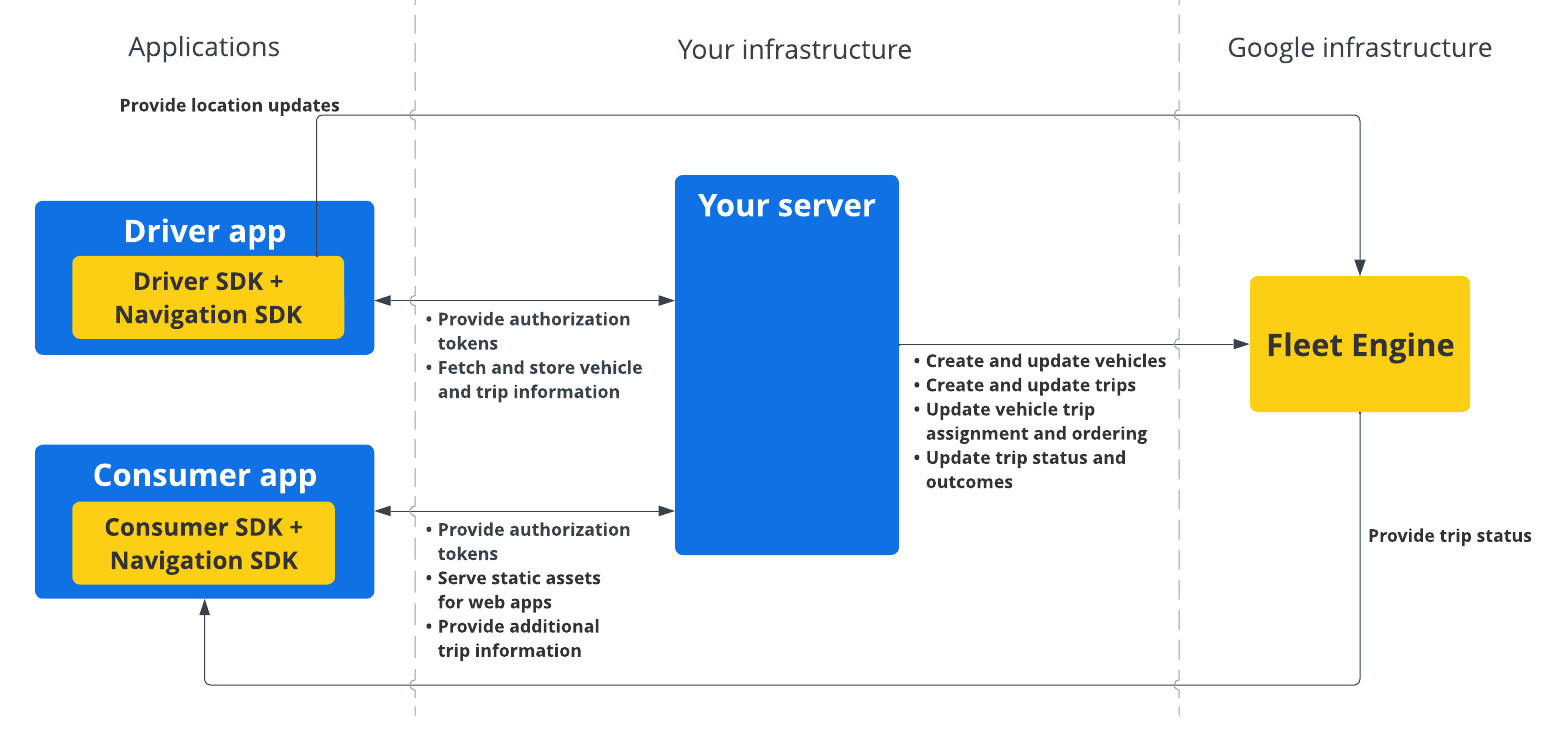
Come utilizzare l'SDK Navigation
I passaggi riportati di seguito riguardano uno scenario di utilizzo tipico per l'incorporamento dell'SDK Navigation nell'applicazione dell'autista:
Android
| 1 | Configura il progetto Google Cloud | Crea un progetto Google Cloud prima di utilizzare l'SDK Navigation. Per saperne di più, consulta Configura il progetto Google Cloud. |
| 2 | Aggiungi l'SDK Navigation alla chiave API | La chiave API è un identificatore univoco che autentica le richieste. Associa almeno una chiave API al progetto per utilizzare l'SDK Navigation. Per saperne di più, consulta Utilizzare le chiavi API. |
| 3 | Configura il progetto Android Studio | Crea un progetto Android e integra l'SDK Navigation. Per saperne di più, consulta Configura il progetto Android Studio. |
| 4 | Aggiungi l'SDK Driver al progetto | Installa e configura l'SDK Driver per iniziare a usufruire di tutte le funzionalità di Fleet Engine. Per saperne di più, consulta Scarica l'SDK Driver per viaggi on demand e Scarica l'SDK Driver per attività pianificate. |
iOS
| 1 | Configura il progetto Google Cloud | Crea un progetto Google Cloud prima di utilizzare l'SDK Navigation. Per saperne di più, consulta Configura il progetto Google Cloud. |
| 2 | Aggiungi l'SDK Navigation alla chiave API | La chiave API è un identificatore univoco che autentica le richieste. Associa almeno una chiave API al progetto per utilizzare l'SDK Navigation. Per saperne di più, consulta Utilizzare le chiavi API. |
| 3 | Configura il progetto Xcode | Crea un progetto Xcode e installa l'SDK Navigation. Per saperne di più, consulta Configura il progetto Xcode. |
| 4 | Aggiungi l'SDK Driver al progetto | Installa e configura l'SDK Driver per iniziare a usufruire di tutte le funzionalità di Fleet Engine. Per saperne di più, consulta Scarica l'SDK Driver per viaggi on demand e Scarica l'SDK Driver per attività pianificate. |
Per saperne di più sulle funzionalità dell'SDK Navigation, consulta la documentazione completa per l'SDK Navigation per Android e iOS.