

Navigation SDK cho phép bạn tích hợp tính năng chỉ đường từng chặng của Google Maps vào các ứng dụng di động. Điều quan trọng là dịch vụ này cung cấp dữ liệu về đoạn đường hiện tại và điểm đến cuối cùng. Cùng với thông tin cập nhật vị trí và toạ độ vĩ độ/kinh độ từ Driver SDK, những dữ liệu này sẽ được gửi đến Fleet Engine khi tài xế bắt đầu lái xe. Nhờ đó, bạn sẽ có trải nghiệm lái xe trọn vẹn.
Tại sao nên sử dụng Navigation SDK?
Navigation SDK giúp bạn dễ dàng tích hợp với Fleet Engine để cập nhật tuyến đường của người lái xe. Khi sử dụng Navigation SDK cùng với Driver SDK, người lái xe có thể dùng một ứng dụng duy nhất để quản lý việc giao việc và điều hướng như khi họ dùng phiên bản Google Maps dành cho người tiêu dùng, mà không cần phải chuyển sang một ứng dụng khác.
Bạn có thể làm gì với Navigation SDK?
Sử dụng Navigation SDK để truyền đạt những thông tin sau với Fleet Engine.
- Hướng dẫn đường đi từng chặng đáng tin cậy do Google Maps cung cấp.
- Các tuyến đường tuỳ chỉnh dựa trên toạ độ vĩ độ/kinh độ do Driver SDK cung cấp.
- Các phần tử tuỳ chỉnh trên bản đồ, chẳng hạn như điểm đánh dấu, lớp phủ và phần tử trên giao diện người dùng tuỳ chỉnh để làm nổi bật thông tin chỉ đường chính và cá nhân hoá trải nghiệm chỉ đường.
Cách hoạt động của Navigation SDK
Navigation SDK cung cấp thông tin định tuyến và đích đến cho Fleet Engine, trong khi Driver SDK cung cấp một luồng thông tin cập nhật vị trí, toạ độ vĩ độ/kinh độ, khoảng cách còn lại và thời gian dự kiến đến. Tất cả các bản cập nhật dữ liệu khác về xe phải được gửi đến phần phụ trợ của khách hàng, nơi chuyển tiếp dữ liệu đến Fleet Engine.
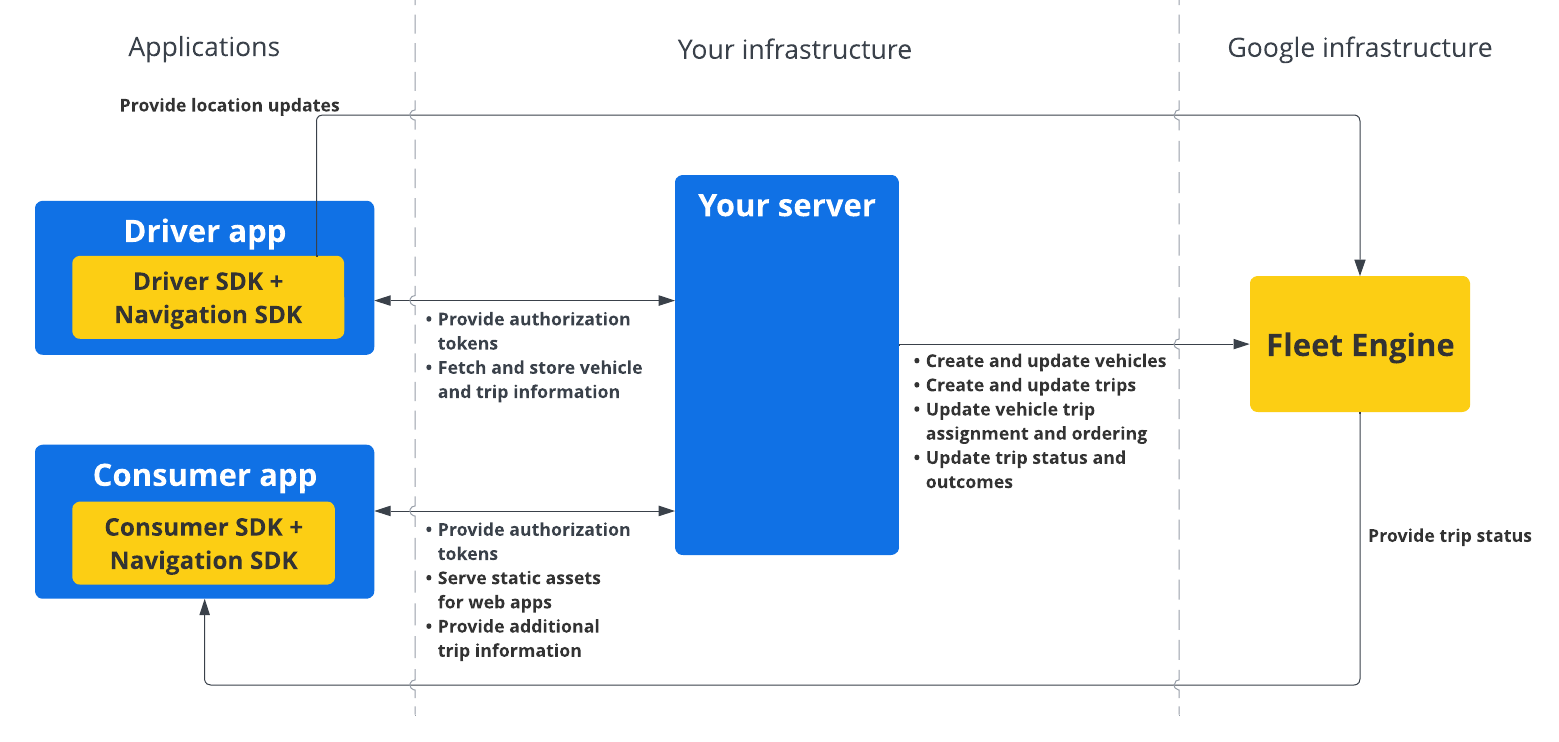
Cách sử dụng Navigation SDK
Các bước dưới đây trình bày một trường hợp sử dụng điển hình để kết hợp Navigation SDK vào ứng dụng dành cho người lái xe:
Android
| 1 | Thiết lập dự án trên đám mây của bạn | Tạo một dự án trên Google Cloud trước khi sử dụng Navigation SDK. Để biết thêm thông tin, hãy xem bài viết Thiết lập dự án trên đám mây của bạn. |
| 2 | Thêm Navigation SDK vào khoá API của bạn | Khoá API là một giá trị nhận dạng duy nhất để xác thực các yêu cầu của bạn, hãy liên kết ít nhất một khoá API với dự án của bạn để sử dụng Navigation SDK. Để biết thêm thông tin, hãy xem bài viết Sử dụng khoá API. |
| 3 | Thiết lập dự án Android Studio | Tạo một dự án Android và tích hợp Navigation SDK vào dự án đó. Để biết thêm thông tin, hãy xem phần Thiết lập dự án Android Studio. |
| 4 | Thêm Driver SDK vào dự án của bạn | Cài đặt và định cấu hình Driver SDK để bắt đầu tận dụng tất cả các tính năng của Fleet Engine. Để biết thêm thông tin, hãy xem phần Nhận Driver SDK cho các chuyến đi theo yêu cầu và Nhận Driver SDK cho các nhiệm vụ theo lịch. |
iOS
| 1 | Thiết lập dự án trên đám mây của bạn | Tạo một dự án trên Google Cloud trước khi sử dụng Navigation SDK. Để biết thêm thông tin, hãy xem bài viết Thiết lập dự án trên đám mây của bạn. |
| 2 | Thêm Navigation SDK vào khoá API của bạn | Khoá API là một giá trị nhận dạng duy nhất để xác thực các yêu cầu của bạn, hãy liên kết ít nhất một khoá API với dự án của bạn để sử dụng Navigation SDK. Để biết thêm thông tin, hãy xem bài viết Sử dụng khoá API. |
| 3 | Thiết lập dự án Xcode | Tạo một dự án Xcode và cài đặt Navigation SDK vào dự án đó. Để biết thêm thông tin, hãy xem bài viết Thiết lập dự án Xcode. |
| 4 | Thêm Driver SDK vào dự án của bạn | Cài đặt và định cấu hình Driver SDK để bắt đầu tận dụng tất cả các tính năng của Fleet Engine. Để biết thêm thông tin, hãy xem phần Nhận Driver SDK cho các chuyến đi theo yêu cầu và Nhận Driver SDK cho các nhiệm vụ theo lịch. |
Để biết thêm thông tin về các tính năng của Navigation SDK, hãy xem tài liệu đầy đủ về Navigation SDK cho Android và iOS.