

Com o SDK Navigation, é possível integrar a navegação guiada do Google Maps aos seus aplicativos para dispositivos móveis. Ele fornece dados do segmento de rota atual e do destino final, que, junto com atualizações de localização e coordenadas de latitude/longitude do SDK Driver, são enviados ao Fleet Engine quando o motorista começa a dirigir. Isso resulta em uma experiência de direção completa.
Por que usar o SDK Navigation?
O SDK Navigation facilita a integração com o Fleet Engine para atualizações nas rotas do motorista. Usar o SDK de navegação com o SDK Driver permite que o motorista use um único app para gerenciar atribuições e navegar como faria usando a versão para consumidor do Google Maps, sem precisar mudar para outro app.
O que você pode fazer com o SDK Navigation?
Use o SDK Navigation para comunicar o seguinte ao Fleet Engine.
- Instruções de navegação guiada confiáveis com tecnologia do Google Maps.
- Rotas personalizadas com base nas coordenadas de latitude/longitude fornecidas pelo SDK Driver.
- Elementos de mapa personalizados, como marcadores, sobreposições e elementos de interface para destacar informações importantes de navegação e personalizar a experiência.
Como o SDK do Navigation funciona
O SDK Navigation fornece informações de trajeto e destino ao Fleet Engine, enquanto o SDK Driver oferece um fluxo de atualizações de local, coordenadas de latitude/longitude, distância restante e ETAs. Todas as outras atualizações de dados do veículo precisam ser enviadas ao back-end do cliente, que retransmite os dados para o Fleet Engine.
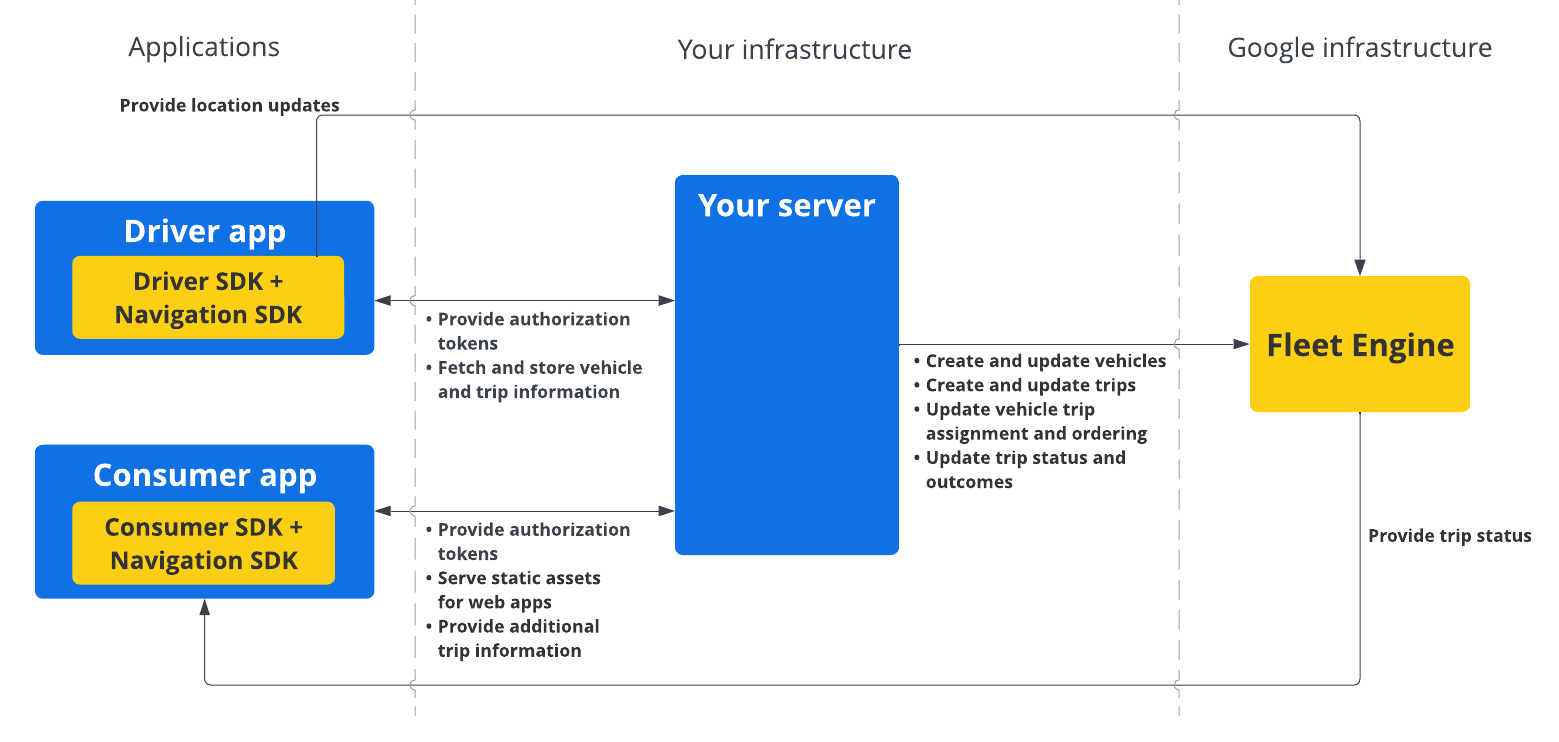
Como usar o SDK do Navigation
As etapas abaixo abrangem um cenário de caso de uso típico para incorporar o SDK Navigation ao seu aplicativo de motorista:
Android
| 1 | Configuração no projeto do Google Cloud | Crie um projeto na nuvem do Google Cloud antes de usar o SDK Navigation. Para mais informações, consulte Configurar seu projeto do Google Cloud. |
| 2 | Adicionar o SDK do Navigation à sua chave de API | A chave de API é um identificador exclusivo que autentica suas solicitações. Associe pelo menos uma chave de API ao seu projeto para usar o SDK Navigation. Para saber mais, consulte Como usar chaves de API. |
| 3 | Configurar o projeto do Android Studio | Crie um projeto do Android e integre o SDK Navigation a ele. Para mais informações, consulte Configurar seu projeto do Android Studio. |
| 4 | Adicionar o SDK Driver ao seu projeto | Instale e configure o SDK Driver para começar a aproveitar todos os recursos do Fleet Engine. Para mais informações, consulte Receber o SDK Driver para viagens sob demanda e Receber o SDK Driver para tarefas programadas. |
iOS
| 1 | Configuração no projeto do Google Cloud | Crie um projeto na nuvem do Google Cloud antes de usar o SDK Navigation. Para mais informações, consulte Configurar seu projeto do Google Cloud. |
| 2 | Adicionar o SDK do Navigation à sua chave de API | A chave de API é um identificador exclusivo que autentica suas solicitações. Associe pelo menos uma chave de API ao seu projeto para usar o SDK Navigation. Para saber mais, consulte Como usar chaves de API. |
| 3 | Configurar o projeto do Xcode | Crie um projeto do Xcode e instale o SDK Navigation nele. Para mais informações, consulte Configurar seu projeto do Xcode. |
| 4 | Adicionar o SDK Driver ao seu projeto | Instale e configure o SDK Driver para começar a aproveitar todos os recursos do Fleet Engine. Para mais informações, consulte Receber o SDK Driver para viagens sob demanda e Receber o SDK Driver para tarefas programadas. |
Para mais informações sobre os recursos do SDK do Navigation, consulte a documentação completa do SDK do Navigation para Android e iOS.