

Navigation SDK ti consente di integrare la navigazione passo passo di Google Maps nelle tue applicazioni mobile. In particolare, fornisce i dati relativi al segmento di percorso corrente e alla destinazione finale che, insieme agli aggiornamenti della posizione e alle coordinate di latitudine/longitudine dell'SDK Driver, vengono inviati a Fleet Engine quando il conducente inizia a guidare. Ciò si traduce in un'esperienza di guida completa.
Perché utilizzare l'SDK Navigation?
L'SDK Navigation consente un'integrazione più semplice con Fleet Engine per gli aggiornamenti degli itinerari del conducente. L'utilizzo dell'SDK Navigation insieme all'SDK Driver consente al tuo autista di utilizzare una sola app per gestire le assegnazioni e navigare come farebbe con la versione consumer di Google Maps, senza dover passare a un'altra app.
Cosa puoi fare con l'SDK Navigation?
Utilizza l'SDK di navigazione per comunicare quanto segue con Fleet Engine.
- Indicazioni stradali passo passo affidabili fornite da Google Maps.
- Percorsi personalizzati in base alle coordinate di latitudine/longitudine fornite dall'SDK Driver.
- Elementi della mappa personalizzati, come indicatori, overlay ed elementi UI personalizzati per mettere in evidenza le informazioni di navigazione chiave e personalizzare l'esperienza di navigazione.
Come funziona l'SDK Navigation
L'SDK Navigation fornisce informazioni su itinerari e destinazioni a Fleet Engine, mentre l'SDK Driver fornisce un flusso di aggiornamenti della posizione, coordinate di latitudine/longitudine, distanza rimanente e ETA. Tutti gli altri aggiornamenti dei dati del veicolo devono essere inviati al backend del cliente, che inoltra i dati a Fleet Engine.
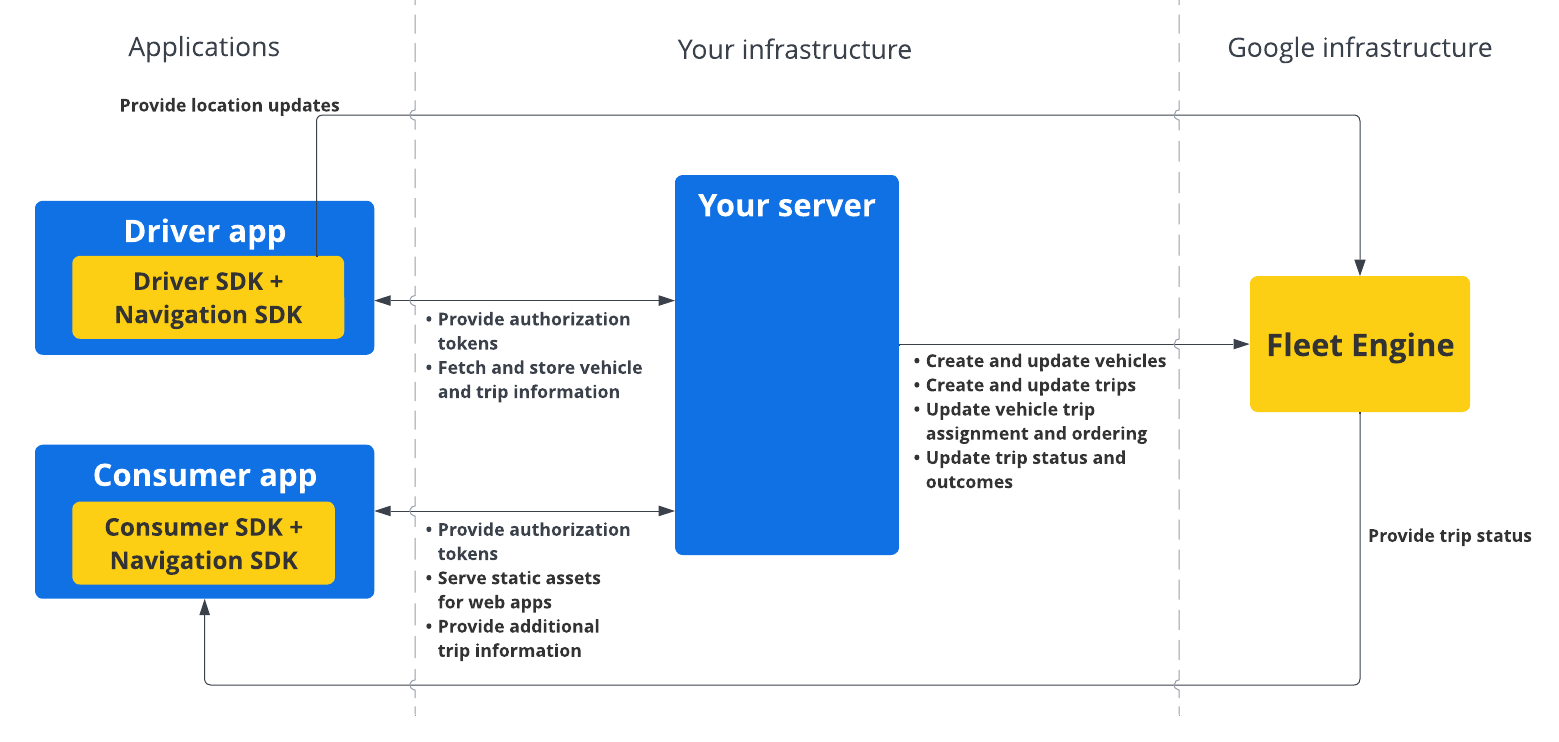
Come utilizzare l'SDK Navigation
I passaggi seguenti descrivono uno scenario di caso d'uso tipico per l'integrazione del Navigation SDK nella tua applicazione per i conducenti:
Android
| 1 | Configurare il progetto Google Cloud | Crea un progetto Google Cloud prima di utilizzare l'SDK Navigation. Per saperne di più, vedi Configura il progetto Google Cloud. |
| 2 | Aggiungere l'SDK Navigation alla chiave API | La chiave API è un identificatore univoco che autentica le tue richieste. Associa almeno una chiave API al tuo progetto per utilizzare l'SDK Navigation. Per saperne di più, consulta Utilizzo delle chiavi API. |
| 3 | Configura il progetto Android Studio | Crea un progetto Android e integra l'SDK Navigation. Per saperne di più, consulta Configura il progetto Android Studio. |
| 4 | Aggiungere Driver SDK al progetto | Installa e configura il Driver SDK per iniziare a sfruttare tutte le funzionalità di Fleet Engine. Per saperne di più, consulta Scarica l'SDK Driver per corse on demand e Scarica l'SDK Driver per attività pianificate. |
iOS
| 1 | Configurare il progetto Google Cloud | Crea un progetto Google Cloud prima di utilizzare l'SDK Navigation. Per saperne di più, vedi Configura il progetto Google Cloud. |
| 2 | Aggiungere l'SDK Navigation alla chiave API | La chiave API è un identificatore univoco che autentica le tue richieste. Associa almeno una chiave API al tuo progetto per utilizzare l'SDK Navigation. Per saperne di più, consulta Utilizzo delle chiavi API. |
| 3 | Configurare il progetto Xcode | Crea un progetto Xcode e installa l'SDK di navigazione. Per saperne di più, consulta Configura il progetto Xcode. |
| 4 | Aggiungere Driver SDK al progetto | Installa e configura il Driver SDK per iniziare a sfruttare tutte le funzionalità di Fleet Engine. Per saperne di più, consulta Ottenere l'SDK Driver per le corse on demand e Ottenere l'SDK Driver per le attività pianificate. |
Per saperne di più sulle funzionalità dell'SDK Navigation, consulta la documentazione completa dell'SDK Navigation per Android e iOS.