

Navigation SDK की मदद से, अपने मोबाइल ऐप्लिकेशन में Google Maps के रास्ते की मोड़-दर-मोड़ जानकारी देने की सुविधा को इंटिग्रेट किया जा सकता है. खास तौर पर, यह रास्ते के मौजूदा सेगमेंट और मंज़िल की जानकारी देता है. साथ ही, ड्राइवर के गाड़ी चलाना शुरू करने पर, Fleet Engine को जगह की जानकारी के अपडेट और Driver SDK से मिले अक्षांश/देशांतर के कोऑर्डिनेट भेजे जाते हैं. इससे, ड्राइविंग का पूरा अनुभव मिलता है.
Navigation SDK का इस्तेमाल क्यों करें?
Navigation SDK की मदद से, ड्राइवर के रास्तों के अपडेट के लिए, Fleet Engine के साथ आसानी से इंटिग्रेट किया जा सकता है. Driver SDK के साथ Navigation SDK का इस्तेमाल करने पर, आपका ड्राइवर असाइनमेंट मैनेज करने और नेविगेट करने के लिए, सिर्फ़ एक ऐप्लिकेशन का इस्तेमाल कर सकता है. इसके लिए, उसे Google Maps के उपभोक्ता वर्शन का इस्तेमाल करने के लिए, किसी दूसरे ऐप्लिकेशन पर स्विच करने की ज़रूरत नहीं होती.
Navigation SDK की मदद से, कौन क्या-क्या कर सकता है?
Navigation SDK का इस्तेमाल करके, Fleet Engine के साथ ये जानकारी शेयर की जा सकती है.
- Google Maps की मदद से, रास्ते की मोड़-दर-मोड़ जानकारी देने के भरोसेमंद निर्देश.
- Driver SDK से मिले अक्षांश/देशांतर के कोऑर्डिनेट के आधार पर, पसंद के मुताबिक बनाए गए रास्ते.
- पसंद के मुताबिक बनाए गए मैप एलिमेंट, जैसे कि कस्टम मार्कर, ओवरले, और यूज़र इंटरफ़ेस (यूआई) एलिमेंट. इनकी मदद से, नेविगेशन की अहम जानकारी को हाइलाइट किया जा सकता है और नेविगेशन के अनुभव को अपनी पसंद के मुताबिक बनाया जा सकता है.
Navigation SDK कैसे काम करता है
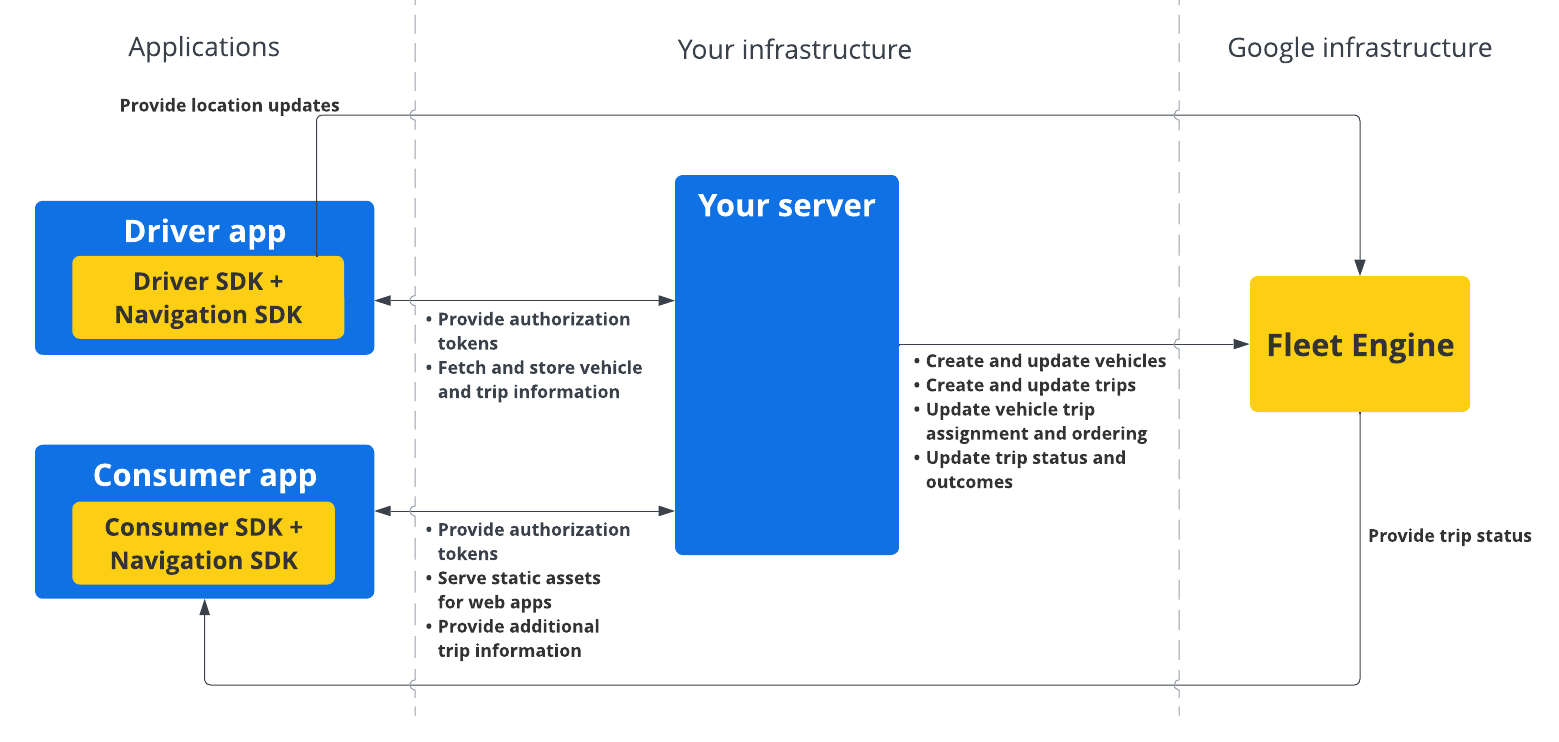
Navigation SDK, Fleet Engine को रास्ते की जानकारी और मंज़िल की जानकारी देता है. वहीं, Driver SDK, जगह की जानकारी के अपडेट, अक्षांश/देशांतर के कोऑर्डिनेट, बची हुई दूरी, और पहुंचने के अनुमानित समय (ईटीए) की जानकारी देता है. वाहन के डेटा से जुड़े अन्य सभी अपडेट, ग्राहक के बैकएंड को भेजे जाने चाहिए. यह डेटा, Fleet Engine को भेजा जाता है.
Navigation SDK का इस्तेमाल कैसे करें
यहां दिए गए चरणों में, ड्राइवर के ऐप्लिकेशन में Navigation SDK को शामिल करने के लिए, इस्तेमाल के सामान्य उदाहरण के बारे में बताया गया है:
Android
| 1 | अपना Google Cloud प्रोजेक्ट सेट अप करना | Navigation SDK का इस्तेमाल करने से पहले, Google Cloud प्रोजेक्ट बनाएं. ज़्यादा जानकारी के लिए, अपना Google Cloud प्रोजेक्ट सेट अप करना देखें. |
| 2 | अपने एपीआई पासकोड में Navigation SDK जोड़ना | एपीआई पासकोड, एक यूनीक आइडेंटिफ़ायर होता है. इससे आपके अनुरोधों की पुष्टि होती है. Navigation SDK का इस्तेमाल करने के लिए, अपने प्रोजेक्ट के साथ कम से कम एक एपीआई पासकोड जोड़ें. ज़्यादा जानकारी के लिए, एपीआई पासकोड का इस्तेमाल करना देखें. |
| 3 | अपना Android Studio प्रोजेक्ट सेट अप करना | एक Android प्रोजेक्ट बनाएं और उसमें Navigation SDK को इंटिग्रेट करें. ज़्यादा जानकारी के लिए, अपना Android Studio प्रोजेक्ट सेट अप करना देखें. |
| 4 | अपने प्रोजेक्ट में Driver SDK जोड़ना | Fleet Engine की सभी सुविधाओं का फ़ायदा पाने के लिए, Driver SDK को इंस्टॉल और कॉन्फ़िगर करें. ज़्यादा जानकारी के लिए, मांग पर उपलब्ध होने वाली यात्राओं के लिए Driver SDK पाना और शेड्यूल की गई टास्क के लिए Driver SDK पाना देखें. |
iOS
| 1 | अपना Google Cloud प्रोजेक्ट सेट अप करना | Navigation SDK का इस्तेमाल करने से पहले, Google Cloud प्रोजेक्ट बनाएं. ज़्यादा जानकारी के लिए, अपना Google Cloud प्रोजेक्ट सेट अप करना देखें. |
| 2 | अपने एपीआई पासकोड में Navigation SDK जोड़ना | एपीआई पासकोड, एक यूनीक आइडेंटिफ़ायर होता है. इससे आपके अनुरोधों की पुष्टि होती है. Navigation SDK का इस्तेमाल करने के लिए, अपने प्रोजेक्ट के साथ कम से कम एक एपीआई पासकोड जोड़ें. ज़्यादा जानकारी के लिए, एपीआई पासकोड का इस्तेमाल करना देखें. |
| 3 | अपना Xcode प्रोजेक्ट सेट अप करना | एक Xcode प्रोजेक्ट बनाएं और उसमें Navigation SDK को इंस्टॉल करें. ज़्यादा जानकारी के लिए, अपना Xcode प्रोजेक्ट सेट अप करना देखें. |
| 4 | अपने प्रोजेक्ट में Driver SDK जोड़ना | Fleet Engine की सभी सुविधाओं का फ़ायदा पाने के लिए, Driver SDK को इंस्टॉल और कॉन्फ़िगर करें. ज़्यादा जानकारी के लिए, मांग पर उपलब्ध होने वाली यात्राओं के लिए Driver SDK पाना और शेड्यूल की गई टास्क के लिए Driver SDK पाना देखें. |
Navigation SDK की सुविधाओं के बारे में ज़्यादा जानने के लिए, Android और iOS के लिए Navigation SDK का पूरा दस्तावेज़ देखें.