

Eine Karten-ID ist eine eindeutige Kennung, die in Google Cloud gespeicherte Stil- und Konfigurationseinstellungen für Google Maps darstellt. Mit Karten-IDs können Sie Funktionen aktivieren oder Karten auf Ihren Websites und in Ihren Anwendungen verwalten oder gestalten. Sie können in Ihrem Google Cloud Console-Projekt auf der Seite Kartenverwaltung Karten-IDs für jede benötigte Plattform erstellen: JavaScript, Android, iOS oder Static Maps.
Weitere Informationen und Funktionen, die Karten-IDs verwenden, finden Sie unter Übersicht über Karten-IDs.
Erforderliche Berechtigungen
Zum Erstellen oder Verwalten von Karten-IDs in Ihrem Projekt müssen Sie ein Konto mit den entsprechenden Berechtigungen auf Rollenebene verwenden. Diese Berechtigungen können Sie auf der IAM-Seite der Cloud Console für das Projekt festlegen (Rolle „Bearbeiter“ oder „Inhaber“). Weitere Informationen finden Sie in der Referenz für einfache und vordefinierte IAM-Rollen.
Karten-IDs erstellen
So erstellen Sie Karten-IDs in der Cloud Console:
Melden Sie sich in einem Cloud Console-Projekt mit den erforderlichen Berechtigungen an und öffnen Sie es.
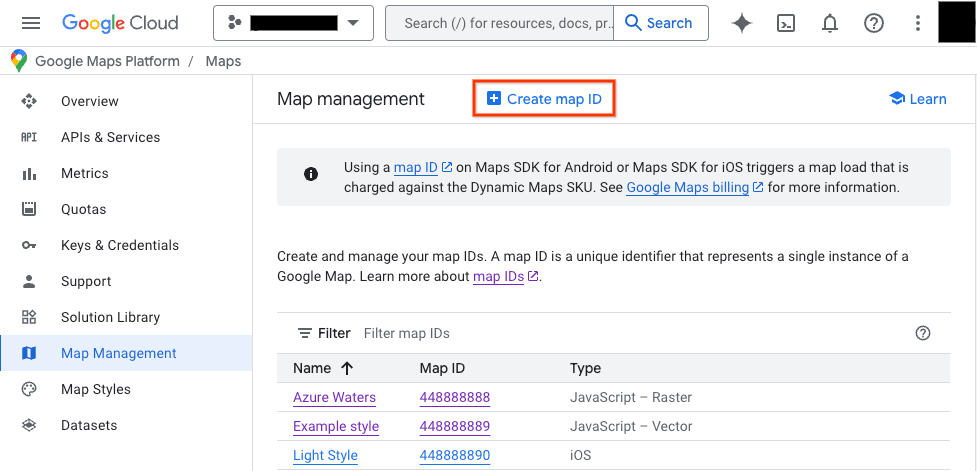
Rufen Sie in der Cloud Console die Seite Kartenverwaltung auf.
Klicken Sie auf Karten-ID erstellen.
Führen Sie auf der Seite Neue Karten-ID erstellen die folgenden Schritte aus:
- Geben Sie unter Name einen Namen für die Karten-ID ein.
- Optional: Geben Sie unter Beschreibung an, wofür die Karten-ID verwendet wird.
- Wählen Sie unter Kartentyp die Plattform aus, auf der Sie die Karten-ID verwenden möchten. Wenn Sie JavaScript auswählen, wählen Sie außerdem einen Raster - (Standard) oder Vektor -Kartentyp aus. Weitere Informationen zu Vektorkarten finden Sie unter Vektorkarten.
- Klicken Sie auf Speichern , um Ihre neue Karten-ID anzuzeigen.
Karten-ID mit einem Kartenstil verknüpfen
Wenn Sie das cloudbasierte Gestalten von Karteninhalten verwenden, verknüpfen Sie einen Kartenstil mit Ihrer Karten-ID. Weitere Informationen finden Sie unter Stil mit einer Karten-ID verknüpfen.
Karten-ID zur App hinzufügen
Android
Sie können Ihre Karten-ID mit einem <fragment> Element in der
Layoutdatei der Aktivität über die Klasse MapView oder programmatisch
über die Klasse GoogleMapOptions hinzufügen.
Angenommen, Sie haben eine Karten-ID erstellt, die als
Stringwertmap_id in res/values/strings.xml gespeichert ist:
<?xml version="1.0" encoding="utf-8"?>
<resources>
<string name="map_id">MAP_ID</string>
</resources>
Bei Karten, die über ein <fragment> Element in der Layoutdatei der Aktivität hinzugefügt werden,
muss für alle Kartenfragmente, die den benutzerdefinierten Stil haben sollen, die
Karten-ID im map:mapId Attribut angegeben werden:
<fragment xmlns:map="http://schemas.android.com/apk/res-auto"
    map:name="com.google.android.gms.maps.SupportMapFragment"
    …
    map:mapId="@string/map_id" />
Sie können auch das Attribut map:mapId der Klasse MapView verwenden, um eine Karten-ID anzugeben:
<com.google.android.gms.maps.MapView
    xmlns:map="http://schemas.android.com/apk/res-auto"
    ....
    map:mapId="@string/map_id" />
Wenn Sie eine Karten-ID programmatisch angeben möchten, übergeben Sie sie mithilfe der Klasse GoogleMapOptions an eine MapFragment-Instanz:
Java
 MapFragment mapFragment = MapFragment.newInstance(
     new GoogleMapOptions()
         .mapId(getResources().getString(R.string.map_id)));
Kotlin
 val mapFragment = MapFragment.newInstance(
     GoogleMapOptions()
         .mapId(resources.getString(R.string.map_id))
 )
Erstellen Sie wie gewohnt Ihre App in Android Studio und führen Sie sie aus. Benutzerdefinierte Stile, die im ersten Schritt konfiguriert wurden, werden auf alle Karten mit der angegebenen Karten-ID angewendet.
Android 3D
Legen Sie die String-Eigenschaft mapId für Map3DOptions entweder programmatisch oder mithilfe von Layoutattributen fest. Map3DOptions werden während der Instanziierung an das Map3DView-Objekt übergeben und können nach der Erstellung von Map3DView nicht mehr geändert werden.
Entwickler können optional einen neuen OnMapIdErrorListener implementieren, um benachrichtigt zu werden und auf eine ungültige oder nicht gefundene Karten-ID zu reagieren.
So fügen Sie eine Karten-ID hinzu, erstellen die Karte programmatisch und legen einen OnMapIdErrorListener fest:
import com.google.android.gms.maps3d.GoogleMap3D
import com.google.android.gms.maps3d.Map3DOptions
import com.google.android.gms.maps3d.Map3DView
import com.google.android.gms.maps3d.OnMap3DViewReadyCallback
import com.google.android.gms.maps3d.model.Map3DMode

class MainActivity : Activity(), OnMap3DViewReadyCallback, OnMapIdError {
  fun onCreate(...) {
    val map3DOptions = Map3DOptions(mapMode = Map3DMode.HYBRID, mapId = "MAP_ID")
    val map3DView = Map3DView(context, map3DOptions)
    map3DView.getMap3dViewAsync(this)
  }

  override fun onMap3DViewReady(googleMap3D: GoogleMap3D) {
    googleMap3D.setMapIdErrorListener(
      object : OnMapIdErrorListener {
        override fun onMapIdError() {
          // Handle error event.
        }
      }
    )
  }
}
So fügen Sie eine Karten-ID mithilfe von Layoutattributen hinzu:
<?xml version="1.0" encoding="utf-8"?>
<LinearLayout
   xmlns:android="http://schemas.android.com/apk/res/android"
   xmlns:map3d="http://schemas.android.com/apk/res-auto"
   android:layout_width="match_parent" android:layout_height="match_parent">
 <com.google.android.gms.maps3d.Map3DView
     android:id="@+id/map3dView"
     android:layout_width="fill_parent"
     android:layout_height="fill_parent"
     map3d:mode="hybrid"
     map3d:mapId="MAP_ID"/>
</LinearLayout>
iOS
So instanziieren Sie eine Karte mit einer Karten-ID:
- Erstellen Sie eine
GMSMapIDmit dem Karten-ID-String aus der Cloud Console. - Erstellen Sie eine
GMSMapViewund geben Sie die gerade erstellte Karten-ID an.
Swift
let camera = GMSCameraPosition(latitude: 47.0169, longitude: -122.336471, zoom: 12)
let mapID = GMSMapID(identifier: "MAP_ID")
let mapView = GMSMapView(frame: .zero, mapID: mapID, camera: camera)
self.view = mapView
Objective-C
GMSCameraPosition *camera = [GMSCameraPosition cameraWithLatitude:47.0169
                                                        longitude:-122.336471
                                                             zoom:12];
GMSMapID *mapID = [GMSMapID mapIDWithIdentifier:@"MAP_ID"];
GMSMapView *mapView = [GMSMapView mapWithFrame:CGRectZero mapID:mapID camera:camera];
self.view = mapView;
Wenn Sie Ihre eigene Karten-ID verwenden, können Sie in der Cloud Console jederzeit einen neuen Stil dafür festlegen. Dieser Stil wird dann innerhalb von etwa sechs Stunden automatisch in Ihrer Kartenansicht für Sie und Ihre Nutzer angezeigt.
Wenn Sie die Änderungen sofort sehen möchten, können Sie die App schließen und neu starten. Beenden Sie dazu die App, erzwingen Sie das Beenden der App über die Liste der zuletzt verwendeten Apps und öffnen Sie sie dann wieder. Die aktualisierte Karte ist dann sichtbar.
iOS 3D
iOS-Entwickler können für Map einen neuen style-Modifikator festlegen. Dieser Modifikator akzeptiert eine Karten-ID und optional einen Abschluss, der aufgerufen wird, wenn die Karten-ID ungültig ist oder nicht gefunden wird.
import SwiftUI
import GoogleMaps3D

struct ContentView: View {
  init () {
    Map.apiKey = "YOUR_API_KEY"
  }
  var body: some View {
    Map(initialCamera: .init(
        latitude: 0.0,
        longitude: 0.0,
      ),
      mode: .hybrid
    )
    .style(
      with: "MAP_ID",
      error: {
        // Handle styling error.
      }
    )
    // Could also use trailing closure syntax
    //  .style(with: "MAP_ID") {
    //     // Handle styling error.
    //  }
  }
}
JavaScript
So erstellen Sie eine Karte mit einer Karten-ID in Ihrem Anwendungscode:
Wenn Sie Ihre Karte bereits mit eingebettetem JSON-Code anpassen, entfernen Sie die
stylesEigenschaft aus IhremMapOptionsObjekt. Andernfalls überspringen Sie diesen Schritt.Fügen Sie der Karte mit der Eigenschaft
mapIdeine Karten-ID hinzu. Beispiel:
map = new google.maps.Map(document.getElementById('map'), {
center: {lat: -34.397, lng: 150.644},
zoom: 8,
mapId: 'MAP_ID'
});
JavaScript 3D
Wenn Sie in Ihrer Anwendung eine Karte mit einer Karten-ID erstellen möchten, fügen Sie der Karte mit der Eigenschaft mapId eine Karten-ID hinzu. Beispiel:
async function init() { const { Map3DElement } = await google.maps.importLibrary('maps3d'); const map = new Map3DElement({ center: { lat: 37.75183154601466, lng: -119.52369070507672, altitude: 2200, }, tilt: 67.5, heading: 108.94057782079429, range: 6605.57279990986, mapId: 'bcce776b92de1336e22c569f', // Styles are associated with map IDs. mode: 'HYBRID', }); document.body.append(map); } void init();
Maps Static
Wenn Sie einer neuen oder vorhandenen Karte, die eine unserer Webdienst-APIs verwendet, eine Karten-ID hinzufügen möchten, hängen Sie den URL-Parameter map_id an und legen Sie ihn auf Ihre Karten-ID fest. In diesem Beispiel wird gezeigt, wie Sie einer Karte mit der Maps Static API eine Karten-ID hinzufügen.
<img src="https://maps.googleapis.com/maps/api/staticmap?center=Brooklyn+Bridge,New+York,NY&zoom=13&size=600x300&maptype=roadmap&markers=color:blue%7Clabel:S%7C40.702147,-74.015794&markers=color:green%7Clabel:G%7C40.711614,-74.012318&markers=color:red%7Clabel:C%7C40.718217,-73.998284&key=YOUR_API_KEY&map_id=MAP_ID&signature=YOUR_SIGNATURE" />