

Este tutorial mostra as etapas para criar e usar um estilo de mapa no modo claro que destaca a malha rodoviária:
Crie e publique um estilo de mapa para que fique disponível para uso.
Crie e conecte um ID de mapa que permita usar seu estilo em apps e sites.
Adicione o ID do mapa aos seus apps e sites para que os apps usem seu estilo de mapa.
Etapa 1: criar e publicar um estilo de mapa
Abrir a Estilização de mapas baseada na nuvem
Acesse o console do Google Cloud e selecione Estilos de mapa. Selecione ou crie um projeto, se necessário.
Escolha Criar estilo.
Selecione Luz.
Na parte de baixo da caixa de diálogo, selecione Personalizar.
Estilizar a malha rodoviária
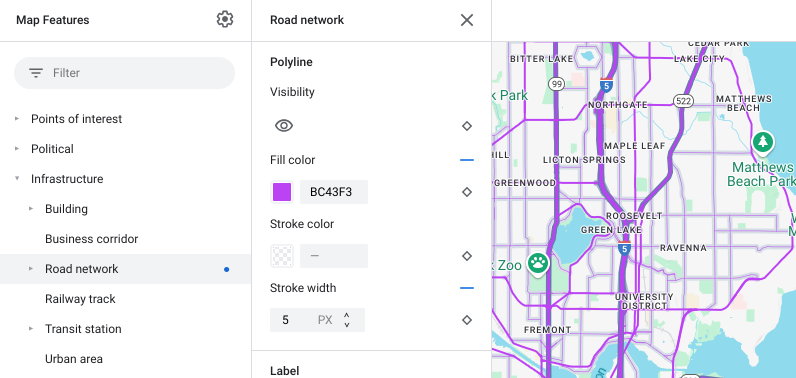
Em Elementos do mapa, expanda Infraestrutura e selecione Malha rodoviária.
No painel "Estilo da malha rodoviária", em Polilinha, depois em Cor de preenchimento, selecione a caixa de cores.
Escolha uma cor clara. Quando você muda a cor, a caixa Cor de preenchimento é marcada automaticamente.
Em Largura do traço, defina como 5 px.
No mapa, aumente e reduza o zoom para conferir o efeito das suas alterações. Como você selecionou um elemento do mapa que é relativamente alto na hierarquia, todos os tipos de via abaixo dele vão herdar as alterações.
Salvar e publicar o estilo do mapa
No canto superior direito, selecione Salvar.
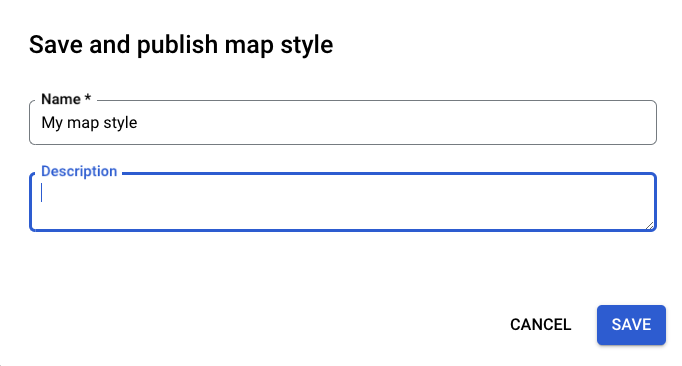
Em Salvar e publicar estilo de mapa, insira um nome e, se quiser, uma descrição para seu estilo.
Selecione Salvar. O estilo de mapa é salvo e publicado.
Etapa 2: criar e conectar um ID de mapa
Um ID de mapa permite usar seu estilo em apps e sites. Se você fizer alterações no estilo do mapa associado a um ID do mapa, as mudanças aparecerão quando da publicação. Portanto, nenhuma atualização do app ou software é necessária.
Criar um ID do mapa
No console do Google Cloud, selecione Gerenciamento de mapas.
Na parte de cima, selecione Criar ID de mapa.

Adicione um nome para o ID do mapa e, se quiser, uma descrição.
Selecione o tipo de mapa para o ID com base em onde você quer usar o estilo.
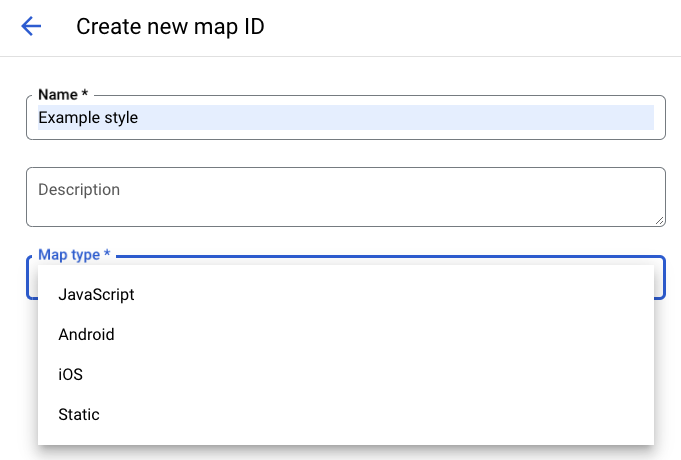
Na parte de baixo da página, selecione Salvar. O ID do mapa é criado.
Conectar o ID do mapa ao estilo do mapa
Em Estilos de mapa, selecione Mudar estilo do modo claro para Modo claro.
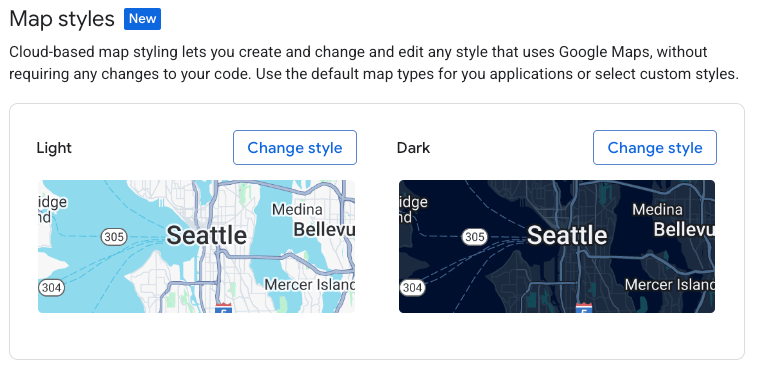
Em Mudar estilo de luz, escolha o estilo de mapa que será usado no modo claro dos seus apps e selecione Concluído.
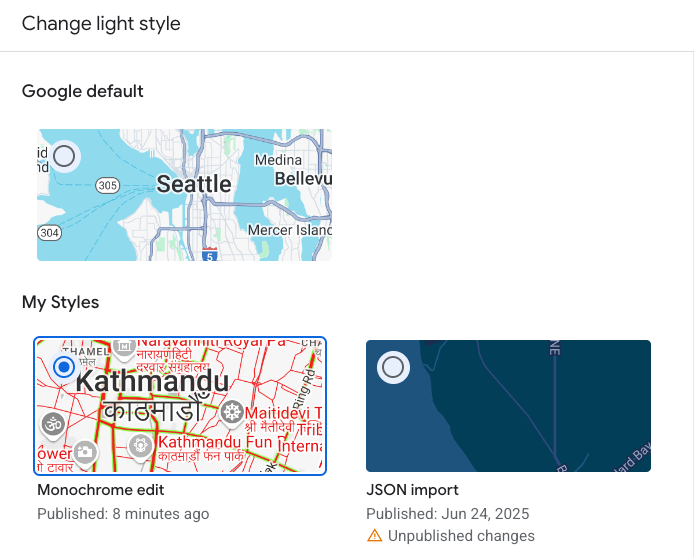
Selecione Salvar. O ID do mapa agora está associado aos estilos.
Etapa 3: adicionar o ID do mapa aos seus apps ou sites
Agora que você tem um ID do mapa associado com um estilo de mapa publicado, será possível adicioná-lo aos apps ou sites e testar se ele funciona como esperado.
Para mais informações sobre como adicionar um ID do mapa, confira Adicionar o ID do mapa ao seu mapa.
A seguir
Tente o seguinte:
Atualizar um estilo. Para fazer mudanças no estilo de mapa e publicar, consulte Mudar um estilo.
Entenda como seu estilo se aplica a diferentes tipos de mapa. Para mais informações, consulte Saiba mais sobre modos e tipos de mapa.
Teste as atualizações de estilo de mapa. Se quiser testar as mudanças de estilo antes da publicação, consulte Testar atualizações de estilo de mapa.
Crie estilos para níveis de zoom específicos. Por exemplo, você pode personalizar a aparência de elementos específicos do mapa quando você diminui o zoom em comparação com quando você aumenta o zoom. Para mais informações, consulte Estilizar níveis de zoom.
Usar a hierarquia de elementos do mapa para aplicar de forma eficiente os estilos desejados. Por exemplo, você pode estilizar o elemento do mapa de alto nível Naturais> Terreno, e todos os elementos do mapa de terreno abaixo dele vão herdar essa estilização. Depois disso, faça uma estilização personalizada apenas nos elementos secundários que quiser diferenciar. Para mais informações, consulte Entenda a herarquia e a herança do estilo de mapa.