

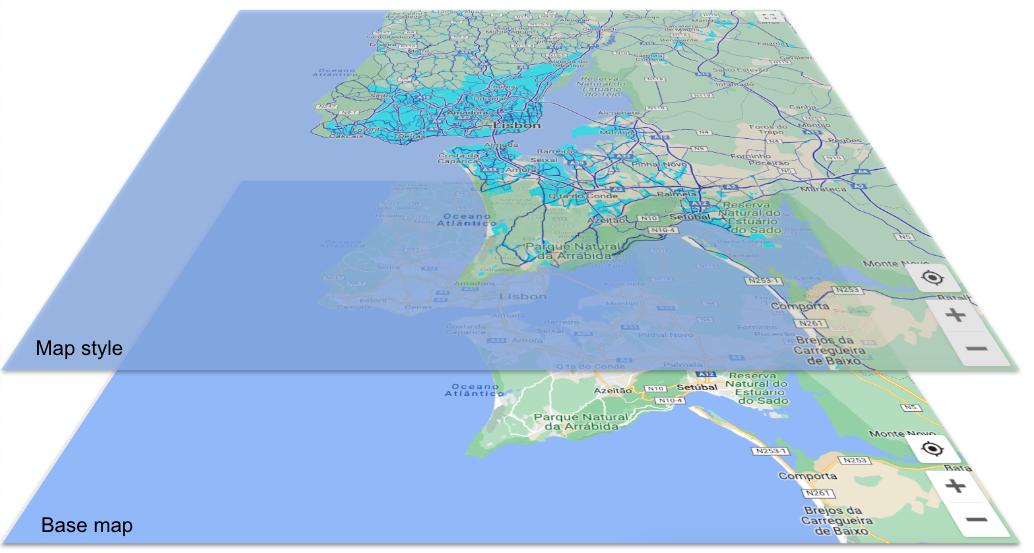
При настройке стиля карты полезно понимать, как оформление различных элементов карты может влиять на другие стили на карте. Существует несколько перекрывающихся слоев:
Базовая карта : При создании стиля карты изначально отображается стиль базовой карты, то есть карта по умолчанию. Любые элементы карты, которые вы не изменяете, сохраняют стиль базовой карты.
Стили карты : Пользовательские стили переопределяют стили базового слоя карты. На этом изображении пользовательский стиль карты переопределяет цвет городских районов (бирюзовый) и дорог (темно-синий).
Элементы стиля : Каждый объект карты имеет один или несколько элементов стиля, которые можно настроить. На этом изображении цвет заливки полигона объекта карты «Городские районы» задан как бирюзовый, а цвет заливки дорожной сети — как синий.
Иерархия объектов на карте
В рамках стиля карты объекты карты организованы иерархически: 4 основных объекта находятся наверху, а все остальные объекты карты располагаются ниже в логической иерархии. По умолчанию объект карты наследует стили элементов объекта карты, расположенного выше в иерархии (его родительского объекта); однако вы можете переопределить стиль верхнего уровня, задав один или несколько стилей для объектов карты, расположенных ниже (дочерних объектов карты). Подробную информацию об иерархии объектов карты см. в разделе «Что можно стилизовать на карте» .
Каждый объект на карте имеет один или несколько элементов или частей объекта, которые можно стилизовать. Например, цвет заливки для многоугольника (фигуры объекта на карте) является элементом, как и цвет обводки для текстовой метки. Вы стилизуете каждый элемент отдельно, и любой элемент, который вы не стилизуете, сохраняет стиль по умолчанию. Поскольку элементы разделены, вы можете стилизовать цвет заливки для текста метки, а цвет обводки (контура) оставить по умолчанию (или унаследовать от стиля родительского элемента).
Вот несколько полезных рекомендаций для понимания того, как работают иерархия стилей и наследование.
Стили дочерних элементов по умолчанию наследуются от родительского : чтобы все дочерние элементы карты наследовали стиль, задайте стиль для родительского элемента карты, а стиль дочернего элемента оставьте по умолчанию.
Пользовательские стили дочернего элемента переопределяют стили родительского элемента : чтобы переопределить стиль родительского элемента, задайте пользовательский стиль для дочернего элемента.
Элементы стиля независимы : элементы стиля, которые можно задать для объекта карты (например, полигон, значок метки, а также заливка и обводка текста метки), независимы друг от друга. Если вы зададите цвет полигона, но оставите значок без изменений, стиль полигона переопределит стиль родительского элемента, но значок унаследует стиль родительского элемента или стиль по умолчанию.
Отключите видимость, чтобы скрыть элементы карты : если вы хотите видеть на карте только один объект, вам нужно отключить видимость для всего остального.
Пример иерархии и наследования
Вот пример того, как работают наследование и иерархия.
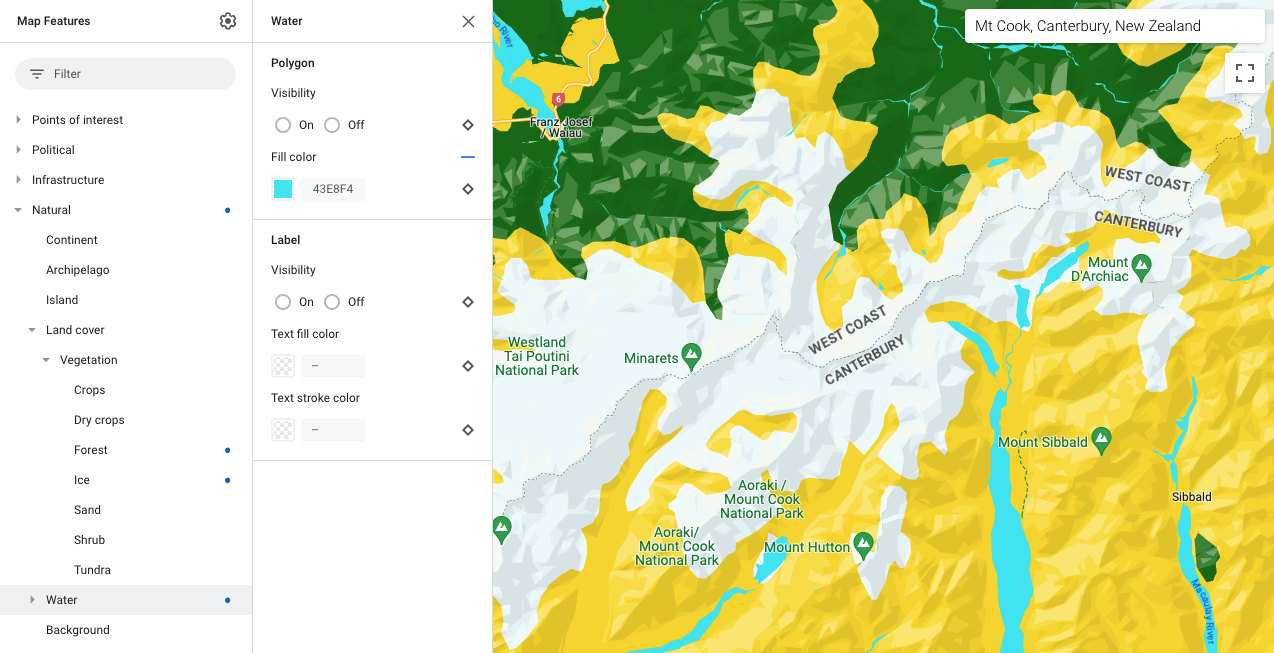
Выберите основной объект карты «Природа» и установите цвет заливки многоугольника на желтый. Это изменит цвет всех многоугольников объектов карты в разделе «Природа» на желтый:
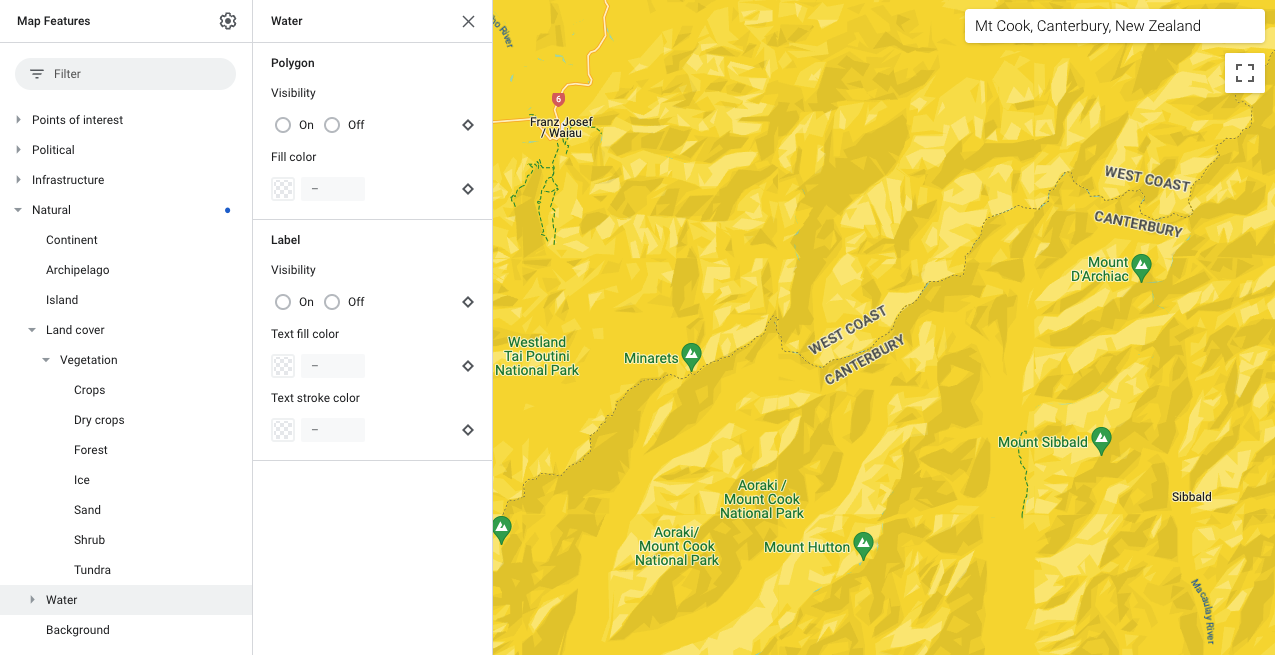
Вы хотите, чтобы растительность , относящаяся к категории «Естественный» , тоже была жёлтой, поэтому оставляете её без стиля, и она наследует стиль от категории «Естественный» .
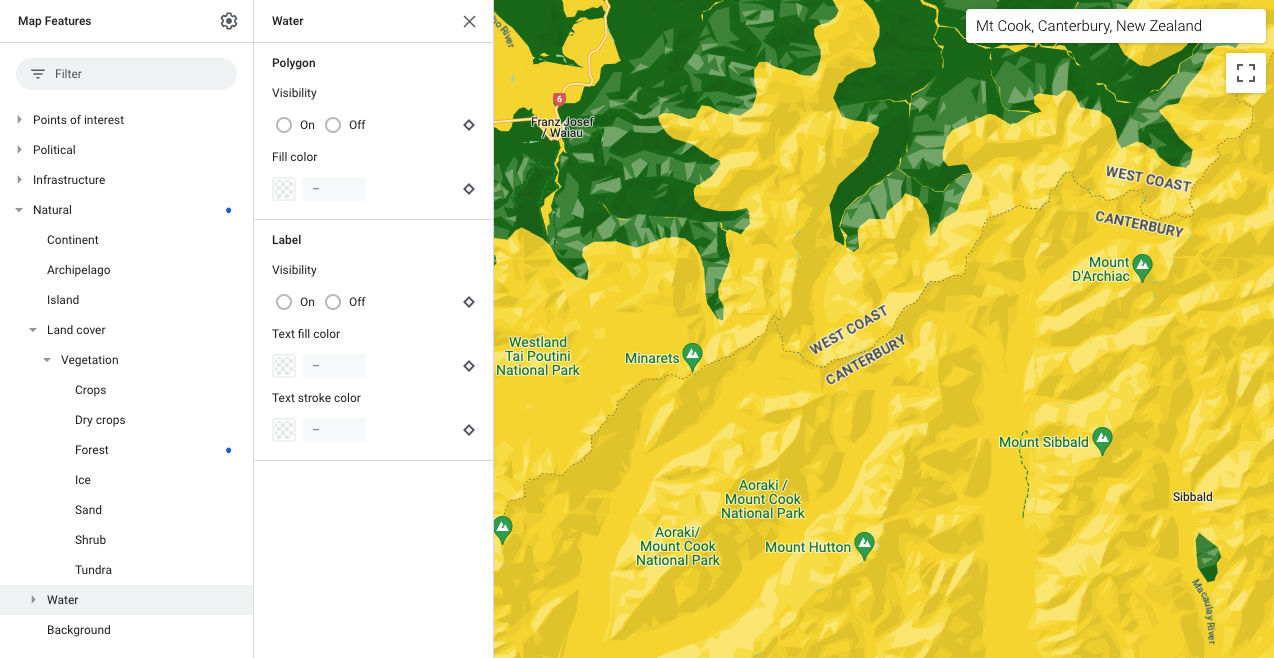
Вы хотите, чтобы леса были зелёными, поэтому в разделе «Земляной покров» откройте «Лес» и раскрасьте его многоугольник зелёным цветом. Этот пользовательский дочерний стиль переопределяет стили для «Земляного покрова» и «Естественного» .
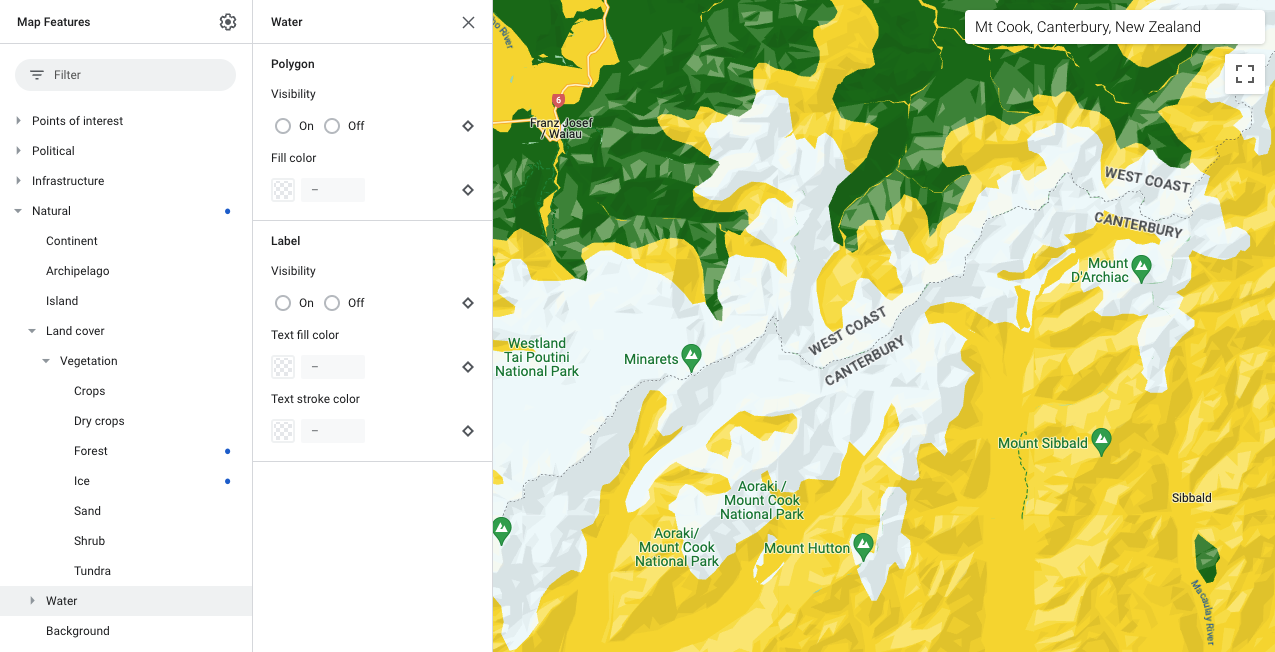
Вы хотите, чтобы лед отображался бледно-бирюзовым цветом, поэтому в разделе «Земляной покров» откройте «Лед» и раскрасьте его многоугольник в бледно-бирюзовый цвет.
И наконец, вам нужно, чтобы вода была бирюзового цвета, поэтому выберите Natural > Water и раскрасьте ее многоугольник в бирюзовый цвет. Установка стиля дочернего элемента Water переопределяет стиль родительского элемента Natural .
Для выделения необходимых вам элементов карты используйте аналогичный процесс.