Stil der Sehenswürdigkeiten ändern
Mit Sammlungen den Überblick behalten
Sie können Inhalte basierend auf Ihren Einstellungen speichern und kategorisieren.
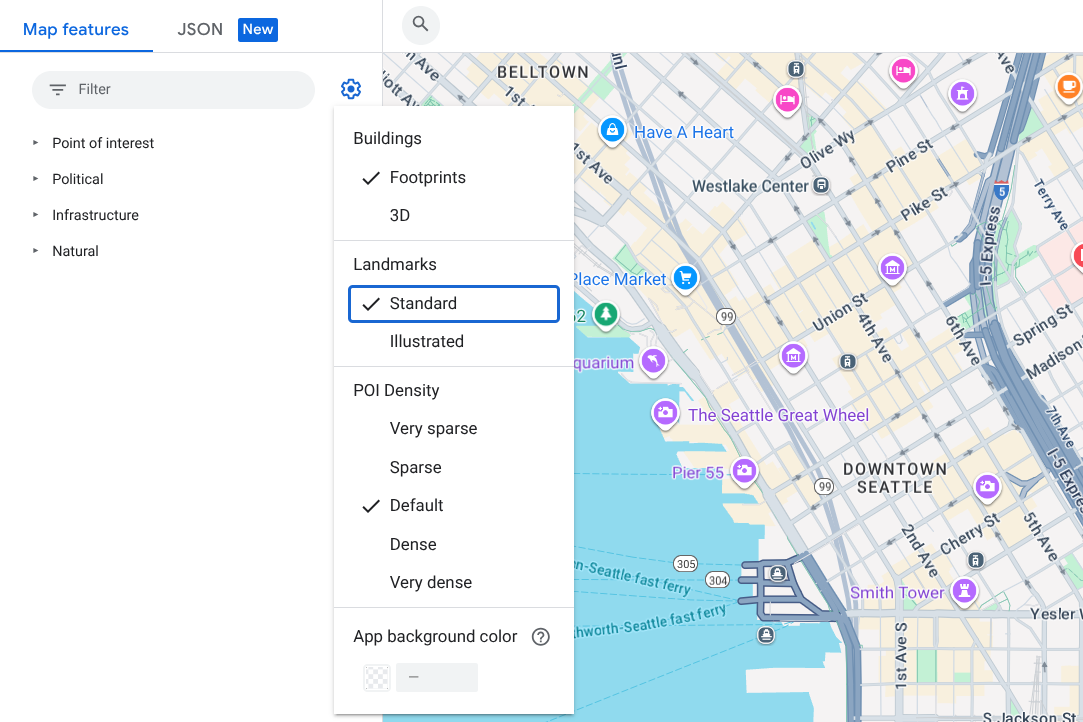
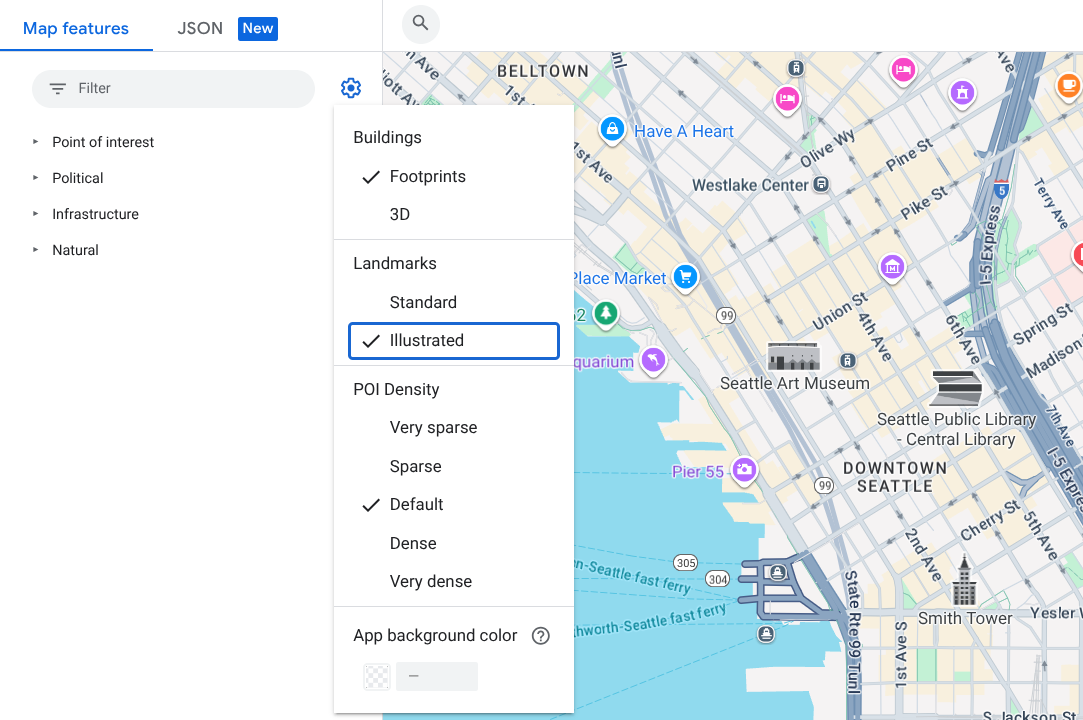
Sehenswürdigkeiten und bekannte Orte können eigene Symbole haben. Sie können aus zwei verschiedenen Symboltypen wählen, um diese Arten von Orten darzustellen: POI-Symbole vom Typ Standard ähneln anderen Karten-Markierungen; illustrierte POI-Symbole sind dagegen auffälliger.
So ändern Sie den Stil des Orientierungspunktsymbols:
Zoomen Sie die Kartenansicht heran, bis Sehenswürdigkeiten angezeigt werden. Sie können beispielsweise mit der Zoomstufe 13 auf Paris zoomen.
Wählen Sie unter Kartenelemente das Zahnradsymbol settings aus, um das Menü Karteneinstellungen zu öffnen.
Wählen Sie den Stil Standard aus, um Standard-POI-Symbole zu verwenden:
Wählen Sie den Stil Illustriert aus, um charakteristische POI-Symbole zu verwenden:
Öffnen Sie den Bereich für das Wahrzeichen-Element über den Filter oder die Kartenübersicht.
Weitere Informationen finden Sie unter Kartenelemente finden.
Im Bereich Wahrzeichen können Sie die Sichtbarkeit, Symbolfarbe, Textfüllfarbe und Textstrichfarbe anpassen.
[[["Leicht verständlich","easyToUnderstand","thumb-up"],["Mein Problem wurde gelöst","solvedMyProblem","thumb-up"],["Sonstiges","otherUp","thumb-up"]],[["Benötigte Informationen nicht gefunden","missingTheInformationINeed","thumb-down"],["Zu umständlich/zu viele Schritte","tooComplicatedTooManySteps","thumb-down"],["Nicht mehr aktuell","outOfDate","thumb-down"],["Problem mit der Übersetzung","translationIssue","thumb-down"],["Problem mit Beispielen/Code","samplesCodeIssue","thumb-down"],["Sonstiges","otherDown","thumb-down"]],["Zuletzt aktualisiert: 2026-09-19 (UTC)."],[],[]]