
Lista najpilniejszych problemów w Google Issue Tracker to lista konkretnych problemów, do której możesz ręcznie dodawać i z której możesz ręcznie usuwać problemy. Nowy problem pojawia się na liście najpilniejszych tylko wtedy, gdy Ty lub inny użytkownik go do niej dodacie. Pozostaje on na tej liście niezależnie od wprowadzonych w nim zmian. Listy najpilniejszych problemów umożliwiają śledzenie zestawu problemów związanych z wspólnym celem, takim jak wprowadzenie produktu na rynek lub konkretna funkcja. Inne sposoby grupowania problemów znajdziesz w sekcji Grupowanie problemów.
Po utworzeniu listy lub dodaniu listy pojawi się ona w menu po lewej stronie. Zwykle lista najpopularniejszych treści pojawia się w sekcji Listy najpopularniejszych treści, ale jeśli jest też częścią grupy zakładek, którą utworzono lub na którą subskrybujesz, pojawia się w tej grupie zakładek w sekcji Grupy zakładek.
Listy gorące są identyfikowane za pomocą numeru ID, a nie nazwy. W rezultacie różne listy najpopularniejszych produktów mogą mieć tę samą nazwę i trudno je odróżnić. Podczas tworzenia listy kandydatów wybierz niepowtarzalną nazwę.
Problemy na liście najpopularniejszych
Gdy użytkownicy otwierają listę problemów w hotliście, początkowy widok listy jest oparty na sortowaniu problemów określonym przez użytkownika z uprawnieniami administratora, zgodnie z opisem w artykule Organizowanie wyników wyszukiwania. Gdy lista priorytetowa jest posortowana według pozycji, problemy można też przeciągać i upuszczać w dowolnej kolejności. Dzięki temu użytkownik z rolą Administrator może prezentować wyniki listy gorących kandydatów innym użytkownikom w sposób, jaki uzna za odpowiedni.
W przeciwieństwie do zapisanych wyszukiwań problemy na liście najpilniejszych spraw zmieniają się tylko wtedy, gdy użytkownik dodaje lub usuwa problemy z tej listy. Użytkownicy z uprawnieniami „Wyświetlanie i dołączanie” lub „Administrator” w przypadku konkretnej listy mogą dodawać do niej problemy i je z niej usuwać.
Problem możesz dodać do wielu list najpilniejszych spraw. Listy najpopularniejszych treści są wyświetlane w niebieskich polach obok tytułu problemu na stronie problemu. Jeśli opcja Pokaż listy najpopularniejszych jest włączona w kolumnie Tytuł na stronie wyników wyszukiwania, listy najpopularniejszych są wyświetlane w wynikach wyszukiwania w postaci niebieskich pól. Jeśli masz uprawnienia Wyświetlanie i dołączanie lub Administrator do listy najpilniejszych zgłoszeń, możesz usunąć z niej problem, klikając X w niebieskim polu.
Identyfikatory i nazwy
Zapisane wyszukiwania, listy najpopularniejszych i grupy zakładek są jednoznacznie identyfikowane przez numery identyfikacyjne. Numery identyfikacyjne znajdziesz, klikając ikonę ołówka lub schowka na stronie z informacjami obok nazwy zasobu. Jeśli zasób znajduje się w menu nawigacyjnym po lewej stronie, możesz też uzyskać dostęp do jego numeru identyfikacyjnego, klikając Ustawienia lub Informacje w menu.
Nazwy zapisanych wyszukiwań, list najciekawszych ofert i grup zakładek nie muszą być unikalne. Na przykład 2 różnych użytkowników może utworzyć grupę zakładek o nazwie „Moja grupa zakładek”. Jedna z tych grup zakładek może mieć numer identyfikacyjny 63690, a druga – 82451. Jeśli ten sam użytkownik utworzy zasoby o tej samej nazwie lub zasubskrybuje je, każdy zasób pojawi się w menu po lewej stronie i może być trudno odróżnić je od siebie. Z tego powodu nazwy powinny być jak najbardziej unikalne. Unikaj używania nazw ogólnych.
Strona Zarządzaj listami
Issue Tracker udostępnia stronę podsumowania listy najpilniejszych zgłoszeń dla list, które zostały utworzone, oznaczone gwiazdką lub na które subskrybujesz pośrednio za pomocą grupy zakładek. Stronę podsumowania możesz otworzyć, klikając ikonę ustawień na górnym pasku i wybierając Zarządzaj listami kandydatów.
Na stronie podsumowania listy gorących tematów znajdziesz nazwę, opis, właściciela i numer identyfikacyjny każdej listy. Kliknięcie pozycji powoduje przejście do strony administracyjnej listy, na której znajdują się karty Podstawowe informacje i Kontrola dostępu. Jeśli masz uprawnienia administratora do listy osób do kontaktu, możesz bezpośrednio edytować pola na tych kartach.
Selektor hotlisty
Selektor listy błędów umożliwia przełączanie list błędów, na których znajduje się problem. Jest on dostępny na pasku aplikacji na stronie ze szczegółami problemu lub jako przycisk w edycji zbiorczej.
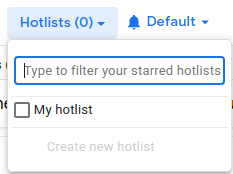
Liczba w nawiasach wskazuje, na ilu listach najczęściej wyszukiwanych produktów znajduje się ten problem. Takie listy mają zaznaczone pole wyboru, gdy klikniesz selektor listy. Inne listy najpopularniejszych produktów mogą też pojawiać się z niezaznaczonymi polami. Możesz dodawać lub usuwać powiązanie między problemem a listą najpilniejszych problemów, klikając nazwę odpowiedniej listy. Możesz wprowadzić kilka zmian naraz, zaznaczając i odznaczając odpowiednie pola. Zmiany zostaną wprowadzone tylko wtedy, gdy klikniesz przycisk Dodaj, Usuń lub Zapisz, który pojawi się u dołu selektora listy najczęściej używanych adresów.
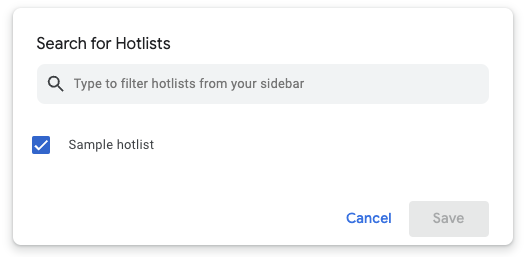
Możesz utworzyć nową listę lub przefiltrować istniejącą, wpisując słowa kluczowe w polu tekstowym Wpisz, aby przefiltrować listy na pasku bocznym u góry selektora list. Wyszukiwanie dopasowuje listy najpopularniejszych produktów do słów kluczowych w tytule, ale nie w opisie. Nową listę najpopularniejszych wyszukiwań możesz utworzyć, wpisując słowa kluczowe w pasku wyszukiwania i klikając Utwórz nową pod polem wyszukiwania. Listę najczęściej wybieranych możesz utworzyć w selektorze list najczęściej wybieranych tylko wtedy, gdy słowa kluczowe nie pasują dokładnie do wyniku wyszukiwania. Gdy utworzysz listę priorytetową w selektorze list priorytetowych, powiązany problem zostanie automatycznie dodany do listy priorytetowej.
W przypadku edycji zbiorczych możesz jednocześnie dodawać lub usuwać wiele problemów z listy najpilniejszych zgłoszeń.
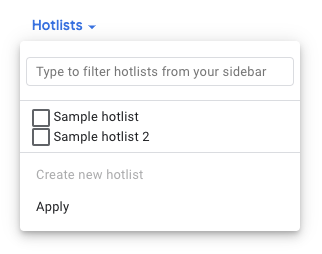
Selektor listy priorytetowej w edycji zbiorczej działa podobnie jak selektor wyświetlany na stronie poszczególnych problemów, z tymi różnicami:
- Zmiany są zapisywane po kliknięciu przycisku Zastosuj u dołu selektora listy najczęściej wybieranych.
- Gdy wybierzesz kilka problemów, w selektorze listy najpopularniejszych nie pojawi się żadna liczba w nawiasach.
- Jeśli niektóre, ale nie wszystkie wybrane problemy znajdują się na tej samej liście najpilniejszych problemów, w odpowiednim polu zamiast znacznika wyboru pojawi się myślnik.
- Kliknięcie przerywanego pola powoduje zmianę na pole wyboru.
Dostępne listy błędów
Na stronach ze szczegółowymi informacjami o poszczególnych problemach w selektorze list najpopularniejszych wyświetlają się listy, które subskrybujesz. Obejmuje to listy najczęściej używanych adresów, które zostały przez Ciebie utworzone lub oznaczone gwiazdką, a także listy najczęściej używanych adresów znajdujące się w grupach zakładek oznaczonych przez Ciebie gwiazdką. W przypadku edycji zbiorczych listy najczęściej wyszukiwanych haseł wyświetlane w selektorze list najczęściej wyszukiwanych haseł obejmują wspomniane wcześniej listy najczęściej wyszukiwanych haseł, a także listy najczęściej wyszukiwanych haseł powiązane z problemami wymienionymi w wyświetlonych wynikach wyszukiwania.
Zarchiwizowane listy błędów
Tylko użytkownicy z uprawnieniami administratora listy potencjalnych klientów mogą ją archiwizować. Po zarchiwizowaniu lista najczęściej używanych elementów nie będzie już widoczna w menu po lewej stronie użytkowników, którzy dodali ją do ulubionych lub mieli ją w grupie zakładek. Zarchiwizowana lista nie jest wyświetlana w wyszukiwaniu list, ale można ją znaleźć w sekcji Zarchiwizowane w menu po lewej stronie administratorów list. Gdy przejdziesz do listy problemów z zarchiwizowaną listą priorytetową, obok jej nazwy pojawi się czerwony tekst (zarchiwizowano).
Karty informacyjne list najpopularniejszych i grup zakładek
Karta po najechaniu kursorem na listę najczęściej używanych elementów lub grupę zakładek zawiera nazwę, identyfikator, właściciela i opis listy najczęściej używanych elementów lub grupy zakładek. Na przykład:
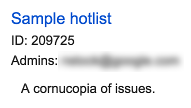
Karty informacyjne Hotlisty i grup zakładek pojawiają się, gdy najedziesz kursorem na:
- Nazwa listy lub grupy zakładek podczas wyszukiwania listy lub grupy zakładek.
- Niebieskie pole z listą najpopularniejszych tematów, które znajduje się obok tytułu problemu na stronie problemu.
- Niebieskie pole z listą najpopularniejszych tematów obok tytułu problemu na stronie wyników wyszukiwania, jeśli w kolumnie Tytuł opcja Pokaż listy najpopularniejszych tematów jest ustawiona na Włączone.
- Nazwa listy, która pojawia się w polach Wybrane elementy lub Dodaj według zapytania na stronie ustawień grupy zakładek.