
Na tej stronie dowiesz się, jak wykonywać typowe zadania związane z listami najpopularniejszych problemów w narzędziu Google Issue Tracker.
Tworzenie listy najpopularniejszych
Gdy utworzysz listę, otrzymasz uprawnienia Administrator, a domyślnie będzie ona prywatna. Aby lista była widoczna dla innych użytkowników lub mogli oni ją modyfikować, musisz zmienić uprawnienia na liście.
Aby utworzyć listę kontaktów:
Otwórz narzędzie do śledzenia problemów w przeglądarce.
Kliknij Utwórz listę kandydatów u dołu menu po lewej stronie.
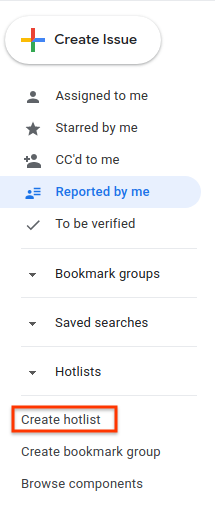
Pojawi się okno Utwórz nową listę.
Wpisz nazwę listy.
(Opcjonalnie) Wpisz opis listy.
Kliknij Zapisz.
Lista najpopularniejszych treści jest wyświetlana w menu po lewej stronie w sekcji Listy najpopularniejszych treści.
Listę najpopularniejszych produktów możesz też utworzyć za pomocą selektora list najpopularniejszych produktów na stronie problemu lub w edycji zbiorczej albo na stronie Zarządzaj listami najpopularniejszych produktów.
Edytowanie listy najpopularniejszych
Aby edytować właściwości listy potencjalnych klientów, musisz mieć do niej uprawnienia administratora. Masz uprawnienia Administrator do tworzonych przez siebie list aktywnych.
Aby edytować listę kandydatów:
Otwórz narzędzie do śledzenia problemów w przeglądarce.
W panelu nawigacyjnym po lewej stronie znajdź listę, którą chcesz edytować.
Najedź kursorem na listę najpopularniejszych i kliknij przycisk „Więcej”.
Wybierz Ustawienia.
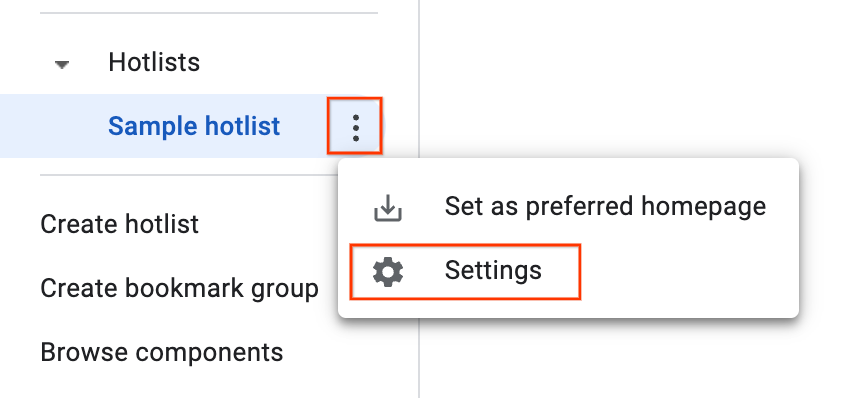
Pojawi się okno szczegółów listy.
Na stronie ustawień możesz zmienić nazwę listy najpopularniejszych treści, dodać lub zmodyfikować opis albo zmienić ustawienia kontroli dostępu.
Kliknij Zapisz.
Listę najczęstszych problemów możesz też edytować na stronie problemów, klikając ikonę edycji (ołówka) obok nazwy listy.
Oznaczanie hotlisty gwiazdką
Ważne listy kandydatów możesz oznaczyć gwiazdką. Listy najpopularniejszych problemów oznaczone gwiazdką będą też widoczne w selektorze list najpopularniejszych problemów podczas dodawania lub usuwania list najpopularniejszych problemów z problemu.
Aby oznaczyć listę najpopularniejszych utworów gwiazdką:
Otwórz narzędzie do śledzenia problemów w przeglądarce.
W menu po lewej stronie wybierz listę, którą chcesz oznaczyć gwiazdką.
U góry strony kliknij ikonę „gwiazdki” obok nazwy listy.
Dodawanie i usuwanie problemów
Aby dodawać lub usuwać problemy z listy priorytetowej, musisz mieć uprawnienia administratora lub wyświetlania i dołączania.
Aby dodać lub usunąć problemy z listy najpilniejszych spraw:
Otwórz narzędzie do śledzenia problemów w przeglądarce.
Zaznacz problem, który chcesz dodać lub usunąć, albo otwórz go.
Na pasku u góry kliknij przycisk Listy najpopularniejszych, aby otworzyć selektor list najpopularniejszych.
Aby dodać problem do listy najpilniejszych, zaznacz pole obok tej listy i kliknij Zapisz. Aby usunąć problem z listy najpilniejszych, odznacz pole wyboru i kliknij Usuń. W ramach tej samej czynności można dodać lub usunąć wiele list gorących.
Możesz też użyć selektora listy najpopularniejszych problemów, aby jednocześnie dodać lub usunąć wiele problemów z listy najpopularniejszych problemów podczas edycji zbiorczej.
Ustawianie uprawnień do listy kontaktów
Aby ustawić uprawnienia dla innych użytkowników i grup, musisz mieć uprawnienia Administrator do listy osób do kontaktu.
Aby ustawić uprawnienia do listy kontaktów:
Otwórz narzędzie do śledzenia problemów w przeglądarce.
W menu po lewej stronie znajdź listę, na której chcesz zmienić uprawnienia.
Najedź kursorem na listę najpopularniejszych i kliknij przycisk menu.
Wybierz Ustawienia.
Pojawi się okno szczegółów listy.
Kliknij kartę Access Control (Kontrola dostępu) i przyznaj uprawnienia do listy osób poszukiwanych zgodnie z potrzebami.
Kliknij Aktualizuj.
Każdy użytkownik lub grupa, którym przyznano uprawnienia do listy osób o wysokim priorytecie, musi mieć konto Google. W przeciwnym razie użytkownik zostanie oznaczony czerwoną ramką i wyświetli się komunikat o błędzie Nieprawidłowi użytkownicy.
Dodawanie listy najpopularniejszych do nawigacji
Aby dodać listę do panelu nawigacyjnego po lewej stronie, musisz mieć uprawnienia Administrator, Wyświetlanie i dołączanie lub Tylko wyświetlanie na liście.
Aby dodać listę najpopularniejszych treści:
Otwórz narzędzie do śledzenia problemów w przeglądarce.
W menu nawigacyjnym po lewej stronie kliknij ikonę lupy obok pozycji Listy najpopularniejszych.
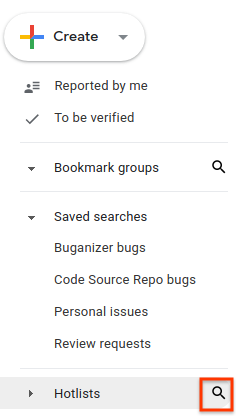
W odpowiednim miejscu wyszukaj listę najpopularniejszych miejsc, wpisując słowa kluczowe w jej nazwie lub opisie. Możesz wyszukiwać tylko listy potencjalnych klientów, do których masz uprawnienia Administrator , Wyświetlanie i dołączanie lub Tylko wyświetlanie.
Możesz też użyć symbolu
owner:[NAME], aby wyszukać użytkownika, który ma uprawnienia Administrator.Aby dodać listę do sekcji Listy w menu nawigacyjnym po lewej stronie, kliknij gwiazdkę obok wyniku wyszukiwania.
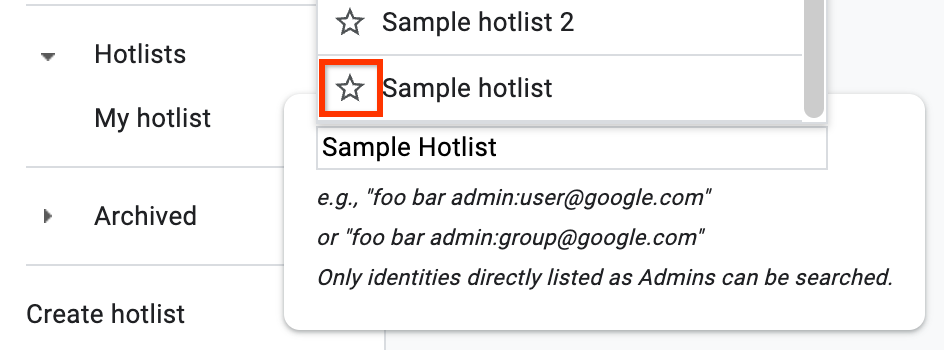
Aby wyświetlić listę problemów na liście najczęściej zgłaszanych problemów, kliknij wynik wyszukiwania.
Listę najpilniejszych problemów możesz też dodać na stronie problemów, klikając ikonę gwiazdki po lewej stronie nazwy listy.
Usuwanie listy najpopularniejszych z nawigacji
Jeśli nie jesteś właścicielem listy najczęściej używanych adresów, możesz ją usunąć z nawigacji, odznaczając ją jako ulubioną. Jeśli jesteś właścicielem, możesz usunąć grupę, archiwizując ją.
Aby usunąć listę z paska nawigacyjnego.
Otwórz narzędzie do śledzenia problemów w przeglądarce.
W menu nawigacyjnym po lewej stronie znajdź listę, którą chcesz usunąć, i otwórz ją.
Po lewej stronie nazwy listy potencjalnych klientów kliknij Usuń tę listę z ulubionych.
Jeśli jesteś właścicielem listy kandydatów lub masz na niej uprawnienia Administrator:
Najedź kursorem na listę najpopularniejszych i kliknij ikonę „więcej”.
Wybierz Ustawienia.
Pojawi się okno szczegółów listy.
Na pasku u góry kliknij przycisk Archiwizuj.
Kliknij Potwierdź. Spowoduje to zarchiwizowanie listy najczęściej wyszukiwanych haseł dla wszystkich użytkowników, którzy mieli do niej dostęp.
Zarchiwizowane listy najpopularniejszych problemów nie będą już wyświetlane w menu nawigacyjnym po lewej stronie ani jako karty na stronach problemów.