
Z tej strony dowiesz się, jak zbiorczo edytować problemy w Śledzeniu problemów Google.
Aby edytować problemy, musisz zalogować się na konto Google. Aby edytować pola problemów, musisz też mieć Edytowanie problemów lub Administrowanie problemami uprawnienia w przypadku komponentów zawierających problemy. Jeśli masz uprawnienia Komentowanie problemów, możesz tylko wyświetlać problemy i dodawać do nich komentarze.
Zbiorcze edytowanie problemów
Aby zbiorczo edytować problemy:
Otwórz narzędzie Issue Tracker w przeglądarce.
Znajdź problemy, które chcesz edytować, korzystając z jednej z tych opcji:
- pasek wyszukiwania w narzędziu Issue Tracker,
- kreator wyszukiwań
- edytor wyszukiwań
- lewy panel użytkownika,
- En hotlist.
Wybierz problemy, które chcesz edytować, lub kliknij pole wyboru u góry listy, aby wybrać je wszystkie.
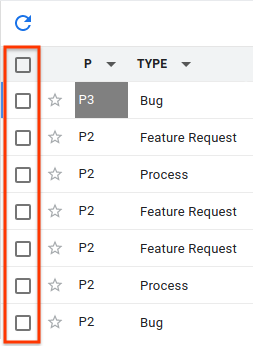
Aby wybrać problem, możesz też użyć skrótu klawiszowego x.
Gdy wybierzesz co najmniej 1 problem, nad wynikami wyszukiwania pojawią się dodatkowe przyciski.
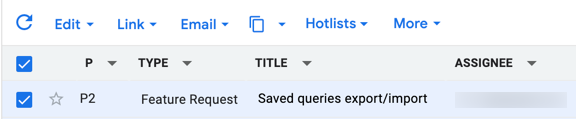
Aby zastosować zmiany do wszystkich wybranych problemów, użyj listy Edytuj. Możesz edytować wiele typowych pól problemów, takich jak Osoba przypisana, Komponent i Priorytet.
Jeśli operacja się powiedzie, [narzędzie] Issue Tracker powiadomi Cię o wprowadzeniu zmian. Przykład:
Typ problemu ustawiony na „Błąd” w 7 problemach.
Listy Edytuj możesz też użyć do dodania komentarza, wybierając opcję Dodaj komentarz.
Aby oznaczyć problemy jako duplikaty, oznaczyć je jako blokujące lub zablokowane albo dodać lub usunąć problem nadrzędny, użyj listy Link.
Aby zmienić osoby wymienione w polu DW wybranych problemów, użyj listy DW.
Jeśli operacja się powiedzie, [narzędzie] Issue Tracker powiadomi Cię o wprowadzeniu zmian. Przykład:
„user@google.com” dodano do DW, „user2@google.com” usunięto z DW w 2 problemach.
Jeśli spróbujesz dodać adres e-mail, który już znajduje się na liście DW, lub usunąć adres, który nie istnieje, nie otrzymasz powiadomienia. Śledzenie problemów uzna to działanie za udane.
Aby skopiować linki do problemów lub skopiować wyszukiwanie problemów, użyj przycisku kopiowania.
Aby dodać wybrane problemy do hotlist lub je z nich usunąć, użyj selektora hotlist.
Jeśli operacja się powiedzie, [narzędzie] Issue Tracker powiadomi Cię o wprowadzeniu zmian w hotliście. Przykład:
Dodano problem do hotlisty [„Sprints”, „Overhaul”] w 4 problemach.
Zaznaczenie lub odznaczenie hotlisty za pomocą pola wyboru nie spowoduje zastosowania zmiany, dopóki nie klikniesz przycisku Zastosuj , który pojawi się u dołu listy hotlist.
Aby oznaczyć problemy jako spam, użyj ikony Więcej. Jeśli masz dostęp partnerski do [narzędzia] Issue Tracker, możesz też wyeksportować problemy do pliku CSV.