
Gdy wyszukujesz problemy, narzędzie Google Issue Tracker zwraca dostosowywalną i możliwą do zapisania tabelę problemów, które pasują do kryteriów wyszukiwania. W tej tabeli możesz dodawać, usuwać i zmieniać kolejność kolumn zawierających pola problemów, aby wybrać i wyróżnić informacje, które chcesz zobaczyć. Widok wyników wyszukiwania umożliwia też zbiorcze edytowanie problemów.
Widok wyników wyszukiwania
Gdy przeprowadzisz wyszukiwanie za pomocą paska wyszukiwania lub kreatora wyszukiwania, narzędzie Issue Tracker wyświetli widok wyników wyszukiwania. Narzędzie Issue Tracker wyświetla ten widok również wtedy, gdy przeprowadzisz niejawne wyszukiwanie problemów, np. za pomocą listy najnowszych problemów lub elementu w menu po lewej stronie.
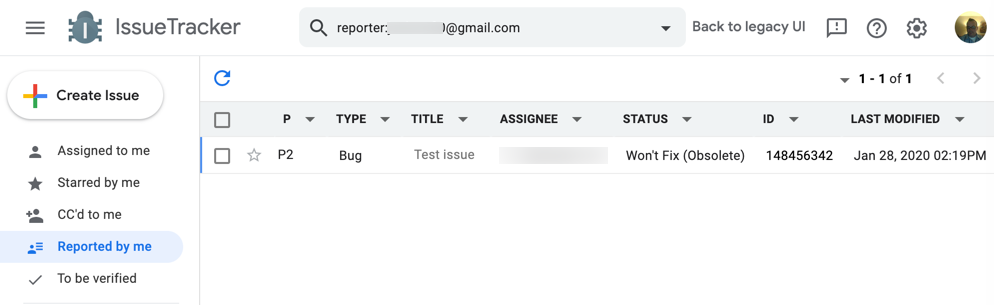
Pasek wyszukiwania u góry strony wyświetla kryteria użyte do znalezienia problemów wyświetlanych w tabeli. Liczba zwróconych wyników wyszukiwania jest wyświetlana w prawym górnym rogu wraz ze strzałkami, których możesz użyć do przechodzenia na dodatkowe strony wyników.
Każdy wiersz w tabeli zawiera problem, który pasuje do określonych kryteriów wyszukiwania. Aby wyświetlić stronę z informacjami o problemie, możesz kliknąć dowolne miejsce w wierszu.
Kolumny wyników wyszukiwania
Kolumny w tabeli wyników wyszukiwania reprezentują pola problemów, takie jak Tytuł,
Priorytet i Stan. Jeśli problem nie ma wartości w wyświetlanej kolumnie, narzędzie Issue Tracker wyświetla komórkę tabeli zawierającą symbol zastępczy --.
Sortuj wg kolumn
Aby posortować wyniki według odpowiedniego pola, kliknij nagłówek kolumny. Aby zmienić kolejność sortowania z rosnącej na malejącą lub odwrotnie, kliknij ponownie. Jeśli wyniki są posortowane według danej kolumny, nazwa pola w nagłówku kolumny jest czerwona. Narzędzie Issue Tracker używa stabilnego sortowania w tabeli wyników wyszukiwania. Oznacza to, że jeśli najpierw posortujesz wyniki według jednej kolumny, kolejne sortowania będą odbywać się w ramach wybranych kryteriów.
Przenoszenie, dodawanie i usuwanie kolumn
Możesz dodawać i usuwać kolumny w tabeli wyników wyszukiwania. Aby dodać kolumnę, kliknij przycisk menu po prawej stronie tytułu kolumny i wybierz z menu opcję Dodaj kolumnę po prawej lub Dodaj kolumnę po lewej. Aby usunąć kolumnę, wybierz w menu opcję Usuń kolumnę. Na stronie wyników wyszukiwania musi być co najmniej 1 kolumna.
Aby zmienić położenie kolumny, kliknij jej tytuł i przeciągnij ją w nowe miejsce.
Te modyfikacje wyświetlania kolumn są zachowywane podczas przyszłych wyszukiwań.
Zapisywanie modyfikacji kolumn na listach najnowszych problemów i w zapisanych wyszukiwaniach
Wyniki wyszukiwania wyświetlane na listach najnowszych problemów hotlists i saved searches mają dodatkowe możliwości. Jeśli masz uprawnienia administratora na liście najnowszych problemów lub w zapisanym wyszukiwaniu i zmodyfikujesz wyświetlanie kolumn lub kolejność sortowania na stronie wyników, narzędzie Issue Tracker wyświetli przycisk Zapisz , który umożliwia zapisanie modyfikacji. Wprowadzone zmiany będą widoczne dla innych użytkowników, gdy wyświetlą oni listę najnowszych problemów lub wyniki zapisanego wyszukiwania. Aby przywrócić ustawienia kolumn, wyświetlany jest też przycisk Odrzuć zmiany. Wszystkie niezapisane zmiany wyświetlania kolumn lub kolejności sortowania są tymczasowe i wygasają po zakończeniu sesji użytkownika.
Edycje zbiorcze i problemy oznaczone gwiazdką
Tabela wyników wyszukiwania ma po lewej stronie 2 stałe, nieprzesuwalne kolumny. Pole wyboru umożliwia zbiorcze edytowanie problemów. Ikona gwiazdki dodaje problemy do listy Oznaczone gwiazdką przeze mnie i usuwa je z niej.
Szerokości kolumn
Szerokości kolumn nie można dostosowywać ręcznie. Gdy do tabeli dodawane są kolumny, narzędzie Issue Tracker aktywnie zmienia ich rozmiar w najlepszy możliwy sposób. Jeśli wartości w komórce tabeli przekraczają dostępną szerokość, możesz wyświetlić pełną wartość, najeżdżając na nią kursorem. Jeśli liczba kolumn przekracza szerokość okna przeglądarki, narzędzie Issue Tracker wyświetla poziomy pasek przewijania.
Specjalne zachowanie kolumn
Aby wyświetlić wszystkie listy najnowszych problemów, które zawierają problem w kolumnie Tytuł , w menu kolumny wybierz opcję Pokaż listy najnowszych problemów.
Aby zawijać zawartość kolumn Tytuł i Komponenty , w menu kolumny wybierz opcję Zawijaj tytuły lub Zawijaj komponenty.
Aby wybrać, po której stronie ścieżki komponentu ma być obcinana zawartość w kolumnie Komponent , w menu kolumny wybierz opcję Preferuj wyrównanie do prawej.
Domyślnie w kolumnie Stan stan problemu jest wyświetlany za pomocą kolorowego tekstu. Aby w kolumnie wyświetlać ikony stanu zamiast tekstu, w menu kolumny wybierz opcję Tylko ikony. W kolumnie można też wyświetlać zwykły tekst bez kolorów, używając opcji Zwykły tekst (bez kolorów).
W przypadku pól zawierających wartość czasu (np. pola Utworzono ) możesz wyświetlić czas w strefie lokalnej i UTC, najeżdżając kursorem na wartość pola.
Jeśli wyświetlane jest pole Zablokowane przez, Blokowanie lub Duplikat, możesz wyświetlić kartę podglądu problemu, najeżdżając na nie kursorem.