
Z tej strony dowiesz się, jak wykonywać typowe zadania związane z grupami zakładek w narzędziu do śledzenia problemów Google.
Tworzenie grupy zakładek
Gdy tworzysz grupę zakładek, otrzymujesz uprawnienia administratora i domyślnie jest ona prywatna. Aby grupa zakładek była widoczna dla innych użytkowników lub mogła być przez nich modyfikowana, musisz zmienić jej uprawnienia na grupie zakładek.
Aby utworzyć grupę zakładek:
Otwórz narzędzie do śledzenia problemów w przeglądarce.
Kliknij Utwórz grupę zakładek u dołu menu po lewej stronie.
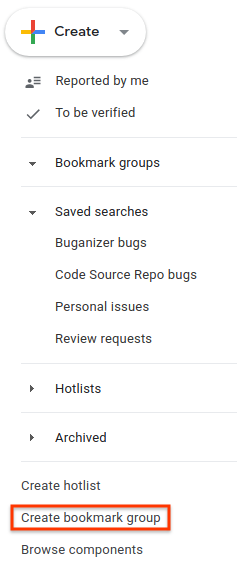
Pojawi się okno Utwórz nową grupę zakładek.
Wpisz nazwę grupy zakładek.
(Opcjonalnie) Wpisz opis grupy zakładek.
Kliknij Zapisz.
Grupa zakładek pojawi się w menu po lewej stronie w sekcji Grupy zakładek.
Edytowanie grupy zakładek
Aby edytować właściwości grupy zakładek, musisz mieć uprawnienia administratora.
Aby edytować grupę zakładek:
Otwórz narzędzie do śledzenia problemów w przeglądarce.
W menu po lewej stronie znajdź grupę zakładek, którą chcesz edytować.
Najedź kursorem na grupę zakładek i kliknij ikonę „więcej”.
Wybierz Ustawienia.
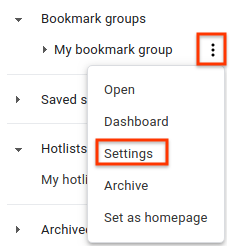
Pojawi się okno ze szczegółami grupy zakładek.
Zmień nazwę grupy zakładek lub zmodyfikuj jej opis.
Kliknij Aktualizuj.
Grupę zakładek możesz też edytować, klikając ikonę ołówka obok jej nazwy na panelu grupy zakładek .
Dodawanie i usuwanie list najnowszych problemów oraz zapisanych wyszukiwań
Aby dodawać i usuwać listy najnowszych problemów oraz zapisane wyszukiwania, musisz mieć uprawnienia administratora grupy zakładek.
Aby dodać lub usunąć listy najnowszych problemów i zapisane wyszukiwania:
Otwórz narzędzie do śledzenia problemów w przeglądarce.
W menu po lewej stronie znajdź grupę zakładek, którą chcesz edytować.
Najedź kursorem na grupę zakładek i kliknij ikonę „więcej”.
Wybierz Ustawienia.
Pojawi się okno ze szczegółami grupy zakładek.
Wykonaj co najmniej jedną z tych czynności:
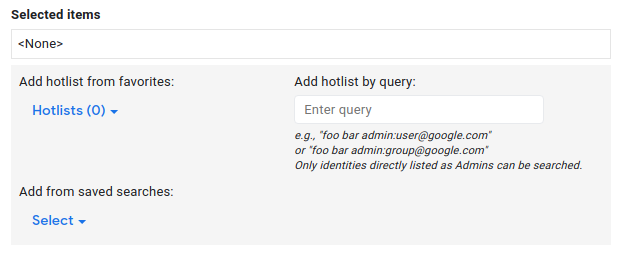
Dodaj listę najnowszych problemów, której jesteś właścicielem lub którą subskrybujesz, za pomocą selektora list najnowszych problemów oznaczonego Dodaj listę najnowszych problemów z ulubionych.
Dodaj listę najnowszych problemów, której nie jesteś właścicielem ani nie subskrybujesz, za pomocą pola wyszukiwania oznaczonego Dodaj listę najnowszych problemów według zapytania.
Dodaj utworzone przez siebie zapisane wyszukiwanie za pomocą menu oznaczonego Dodaj z zapisanych wyszukiwań.
Usuń listę najnowszych problemów lub zapisane wyszukiwanie z grupy zakładek, znajdując ją w polu Wybrane elementy i klikając powiązany z nią znak X.
Kliknij Aktualizuj.
Ustawianie uprawnień grupy zakładek
Aby ustawić uprawnienia dla innych użytkowników i grup, musisz mieć uprawnienia administratora grupy zakładek.
Aby ustawić uprawnienia:
Otwórz narzędzie do śledzenia problemów w przeglądarce.
W menu po lewej stronie znajdź grupę zakładek, w której chcesz zmienić uprawnienia.
Najedź kursorem na grupę zakładek i kliknij ikonę „więcej”.
Wybierz Ustawienia.
Pojawi się okno ze szczegółami grupy zakładek.
Kliknij kartę Kontrola dostępu i przyznaj uprawnienia do grupy zakładek zgodnie z potrzebami.
Kliknij Aktualizuj.
Każdy użytkownik lub grupa, którym przyznano uprawnienia do grupy zakładek, musi mieć konto Google. W przeciwnym razie przyznanie uprawnień nie powiedzie się i pojawi się pasek ostrzegawczy z komunikatem Nieprawidłowi użytkownicy.
Dodawanie grupy zakładek do menu
Aby dodać grupę zakładek do menu po lewej stronie, musisz mieć uprawnienia administratora lub tylko do wyświetlania.
Aby dodać grupę zakładek do menu:
Otwórz narzędzie do śledzenia problemów w przeglądarce.
W menu po lewej stronie kliknij ikonę lupy obok pozycji Grupy zakładek.
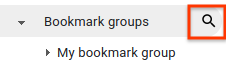
Gdy pojawi się prośba, wyszukaj grupę zakładek według słów kluczowych w jej nazwie lub opisie. Możesz wyszukiwać tylko grupy, do których masz uprawnienia administratora lub tylko do wyświetlania.
Możesz też użyć zapytania
owner:[NAME], aby wyszukać według nazwy użytkownika, który ma uprawnienia administratora do grupy zakładek.Najedź kursorem na wynik, aby wyświetlić więcej informacji na karcie grupy zakładek .
Aby dodać grupę zakładek do sekcji Grupy zakładek w menu po lewej stronie, kliknij ikonę gwiazdki obok wyniku wyszukiwania grupy zakładek.

Aby wyświetlić listy najnowszych problemów i zapisane wyszukiwania w grupie zakładek, kliknij wynik wyszukiwania grupy zakładek.
Grupę zakładek możesz też dodać ze linkowanej strony, klikając ikonę gwiazdki po lewej stronie nazwy grupy zakładek.
Wyświetlanie list najnowszych problemów i zapisanych wyszukiwań
Aby wyświetlić listy najnowszych problemów i zapisane wyszukiwania w grupie zakładek:
Otwórz narzędzie do śledzenia problemów w przeglądarce.
W menu po lewej stronie znajdź grupę zakładek, której komponenty chcesz wyświetlić.
Najedź kursorem na nazwę grupy zakładek i kliknij ikonę „więcej”.
Wybierz Otwórz.
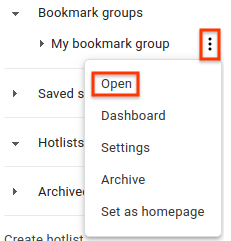
Pojawi się strona grupy zakładek z linkami do każdej listy najnowszych problemów i każdego zapisanego wyszukiwania, które są częścią grupy zakładek.
Kliknij listę najnowszych problemów lub zapisane wyszukiwanie, które chcesz wyświetlić.
Listę najnowszych problemów i zapisanych wyszukiwań możesz też wyświetlić, rozwijając grupę zakładek w menu po lewej stronie.
Wyświetlanie panelu grupy zakładek
Aby wyświetlić panel grupy zakładek:
Otwórz narzędzie do śledzenia problemów w przeglądarce.
W menu po lewej stronie znajdź grupę zakładek, której komponenty chcesz wyświetlić.
Najedź kursorem na nazwę grupy zakładek i kliknij ikonę „więcej”.
Wybierz Panel.
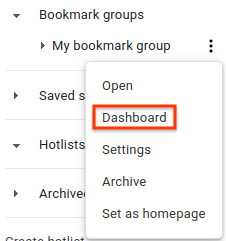
Pojawi się panel grupy zakładek z sekcjami zawierającymi problemy z określonych list najnowszych problemów lub zapisanych wyszukiwań w grupie zakładek.
Jeśli masz uprawnienia administratora grupy zakładek, możesz zmienić kolejność listy najnowszych problemów lub zapisanego wyszukiwania na panelu, klikając ikonę menu obok listy najnowszych problemów lub zapisanego wyszukiwania.
Usuwanie grupy zakładek z menu
Aby usunąć grupę zakładek z menu:
Otwórz narzędzie do śledzenia problemów w przeglądarce.
W menu po lewej stronie znajdź grupę zakładek, którą chcesz usunąć.
Najedź kursorem na nazwę grupy zakładek i kliknij ikonę „więcej”.
Wybierz Usuń z ulubionych lub Archiwizuj. Jeśli masz uprawnienia administratora grupy zakładek, zamiast opcji Usuń z ulubionych pojawi się opcja Archiwizuj.
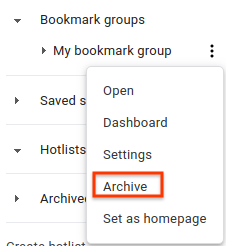
Po zarchiwizowaniu grupy zakładek pojawi się komunikat podobny do tego:
Archived bookmark group "My bookmark group".Gdy grupa zakładek zostanie zarchiwizowana, będzie zarchiwizowana dla wszystkich użytkowników grupy.
Grupę zakładek możesz też usunąć z ulubionych, klikając ikonę obok jej nazwy na panelu grupy zakładek dashboard.
Nie możesz usunąć z ulubionych ani usunąć grup zakładek, do których masz uprawnienia administratora. Zamiast tego zarchiwizuj je, aby ukryć je w menu po lewej stronie.