本頁說明「使用 Google 帳戶登入」按鈕的使用者體驗 (UX)。
按鈕顯示情況
如果使用者是第一次透過核准的網站登入 Google 帳戶,系統會顯示個人化按鈕,如果 Google 工作階段已獲准,網站上就會有相應的帳戶,且該帳戶先前已使用「使用 Google 帳戶登入」功能登入。
如果顯示個人化按鈕,使用者會知道:
- 至少有一個有效的 Google 工作階段。
- 網站上有相應的帳戶。
使用者點選按鈕前,個人化按鈕會快速顯示 Google 端和您網站上的工作階段狀態。這對偶爾造訪網站的終端使用者特別有幫助。他們可能會忘記是否已建立帳戶,以及建立方式。個人化按鈕會提醒使用者,他們先前曾使用「使用 Google 帳戶登入」功能。因此有助於避免在網站上建立不必要的重複帳戶。
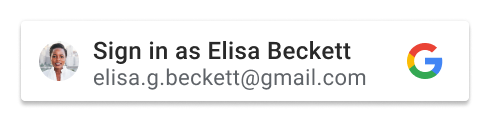
個人化按鈕會以以下方式顯示,指出工作階段狀態:
一個工作階段:Google 端只有一個工作階段。該工作階段會核准用戶端,且您的網站上有對應的帳戶。
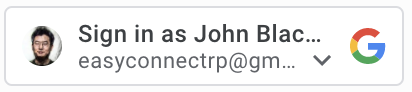
多個工作階段:Google 端有多個工作階段。這些工作階段會核准用戶端。如果帳戶旁顯示清單箭頭,表示已獲得核准。至少有一個工作階段在網站上對應到帳戶。

沒有工作階段:Google 端沒有工作階段,或沒有任何工作階段已核准用戶端。

只要工作階段狀態合適,系統就會自動顯示個人化按鈕,除非按鈕設定不允許顯示個人化按鈕。如果出現下列情況,系統就不會顯示個人化按鈕:
data-type屬性為icon。data-size屬性設為medium或small。data-width屬性設為小於 200 像素的數字。- 第三方 Cookie 遭到封鎖,且未啟用按鈕的 FedCM 版本。
如果名稱或電子郵件地址太長,無法顯示在按鈕內,系統會以省略符號表示。
聯合憑證管理工具 (FedCM)
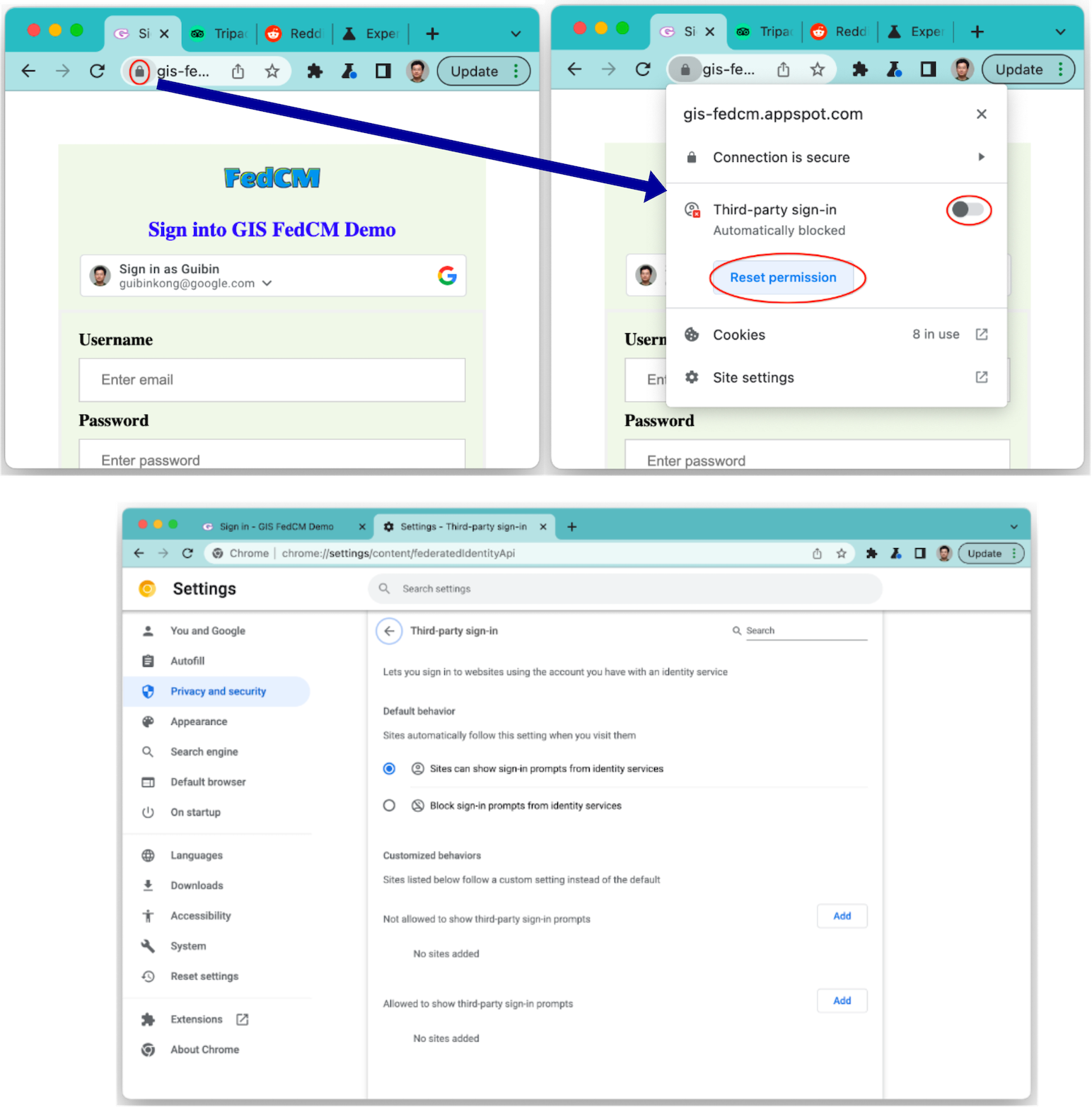
網頁版 Privacy Sandbox 對 Google 身份識別服務和使用者登入功能進行重大變更。這會影響「使用 Google 帳戶登入」個人化按鈕。雖然按鈕不會影響登入流程,但如果系統封鎖第三方 Cookie,回訪使用者就無法看到個人化按鈕。
透過 Federated Credentials Management API (FedCM) 按鈕流程,使用者可以在您的網站上看到個人化的「使用 Google 帳戶登入」按鈕。根據預設,FedCM 會停用,但您可以變更一項屬性 (HTML/JavaScript) 來啟用 FedCM。FedCM 按鈕的優點包括:
改善回訪者體驗:回訪者可辨識現有帳戶,因此登入程序更簡化。研究顯示,這項改良式辨識功能可提高點閱率 (CTR)。此外,與未啟用 FedCM 的按鈕流程不同,FedCM 按鈕流程支援自動選取功能,也就是說,如果回訪使用者已登入 Google 帳戶,點選按鈕後系統會自動登入,略過帳戶選擇器提示。
強化功能整合:我們整合了 One Tap 和自動登入功能,讓所有來自單一 RP 的 Federated Credential Management (FedCM)「使用 Google 帳戶登入」功能可以協同運作。Chrome 會記錄並遵守 FedCM 按鈕流程中的使用者手勢,以完成 One Tap 自動登入流程的一次性重新確認。確保所有功能都能提供流暢體驗。
主要使用者歷程
使用者歷程會因下列狀態而異。
Google 網站上的工作階段狀態。使用者歷程開始時,系統會使用下列字詞表示不同的 Google 工作階段狀態。
- Has-Google-session:Google 網站上至少有一個有效工作階段。
- 沒有 Google 工作階段:Google 網站上沒有作用中的工作階段。
所選 Google 帳戶是否已在使用者歷程開始時核准您的網站。下列字詞用於表示不同的核准狀態。
- 新使用者:所選帳戶尚未核准您的網站。
- 回訪者:所選帳戶先前已核准您的網站。
Has-Google-session 新使用者歷程
不含 FedCM 的按鈕
「使用 Google 帳戶登入」按鈕。
帳戶選擇器頁面。
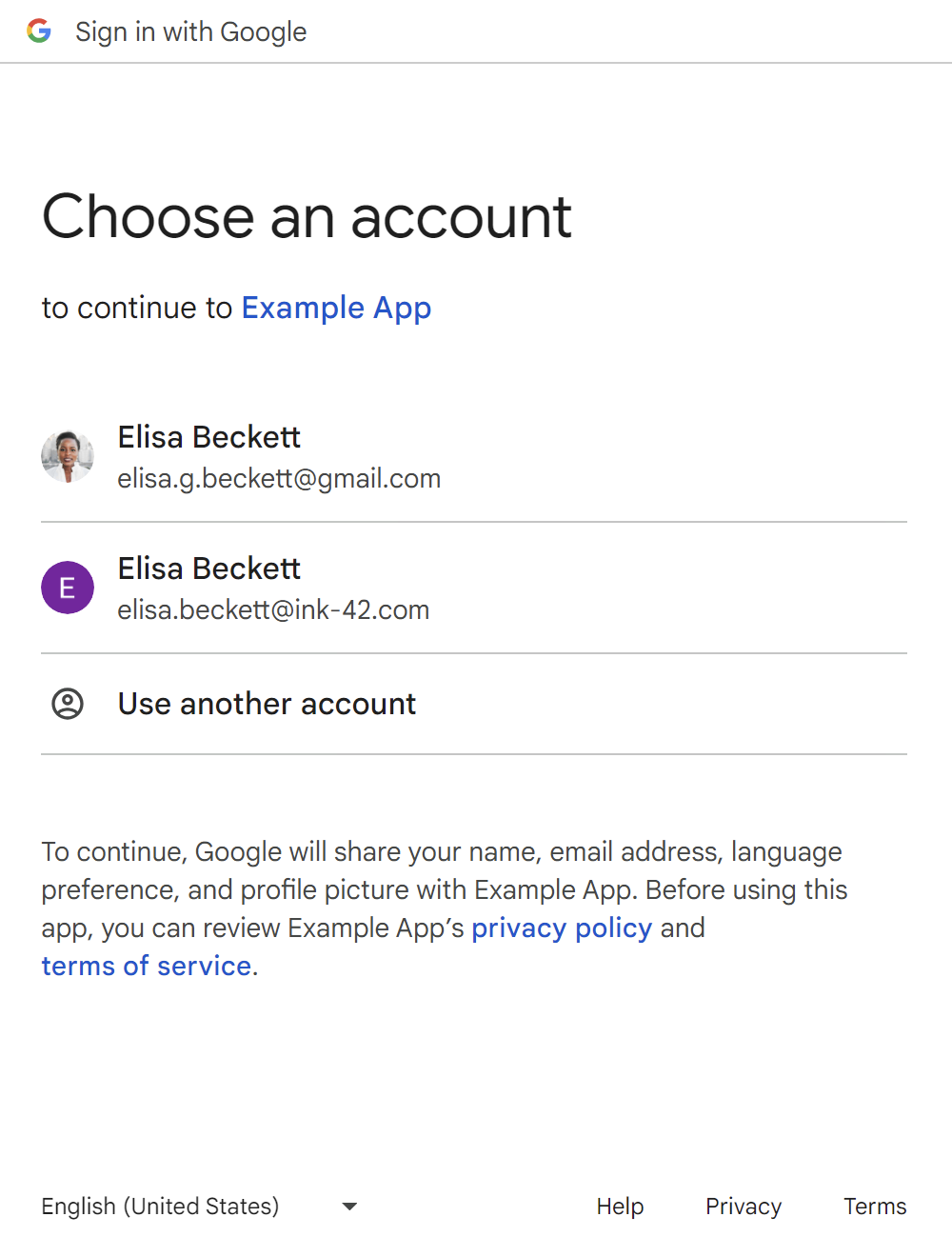
新的使用者同意聲明頁面。
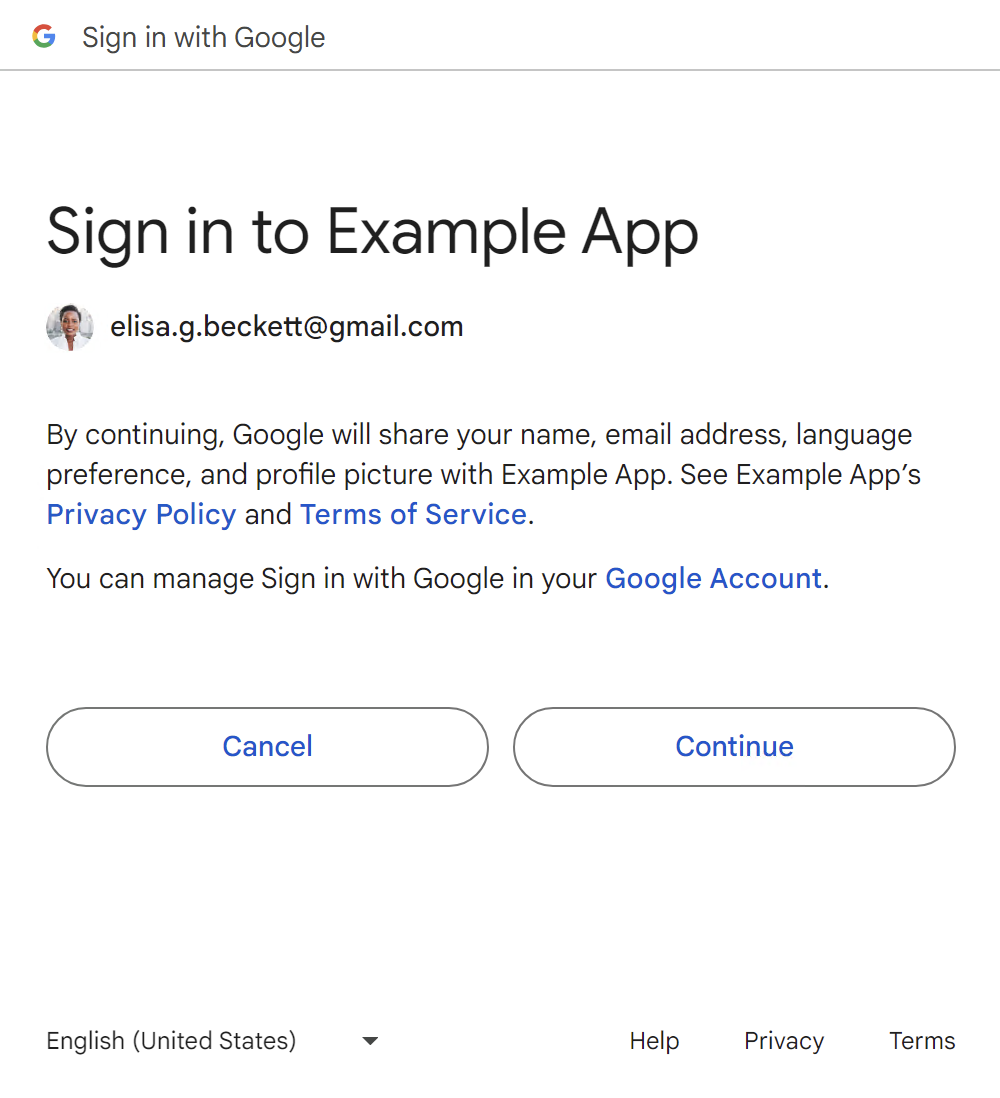
使用者確認後,系統會將 ID 權杖分享給您的網站。
使用者可以按一下「使用其他帳戶」按鈕新增 Google 工作階段,請參閱「沒有 Google 工作階段」使用者歷程一節。
使用 FedCM 的按鈕
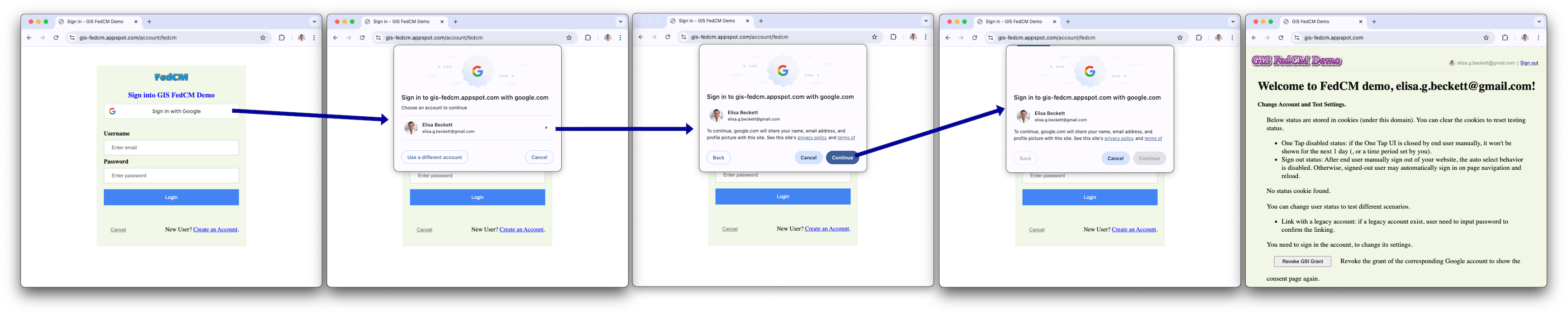
流程中的倒數第二個畫面是載入畫面,使用者無須採取任何動作,系統就會自動將他們重新導向至登入端點。
有 Google 工作階段的回訪者歷程
不含 FedCM 的按鈕
「使用 Google 帳戶登入」按鈕。
帳戶選擇器頁面。
使用者選擇返回帳戶後,系統會與您的網站分享 ID 權杖。
使用者可以點選「使用其他帳戶」按鈕新增 Google 工作階段,請參閱「沒有 Google 工作階段」使用者歷程一節。
使用 FedCM 的按鈕
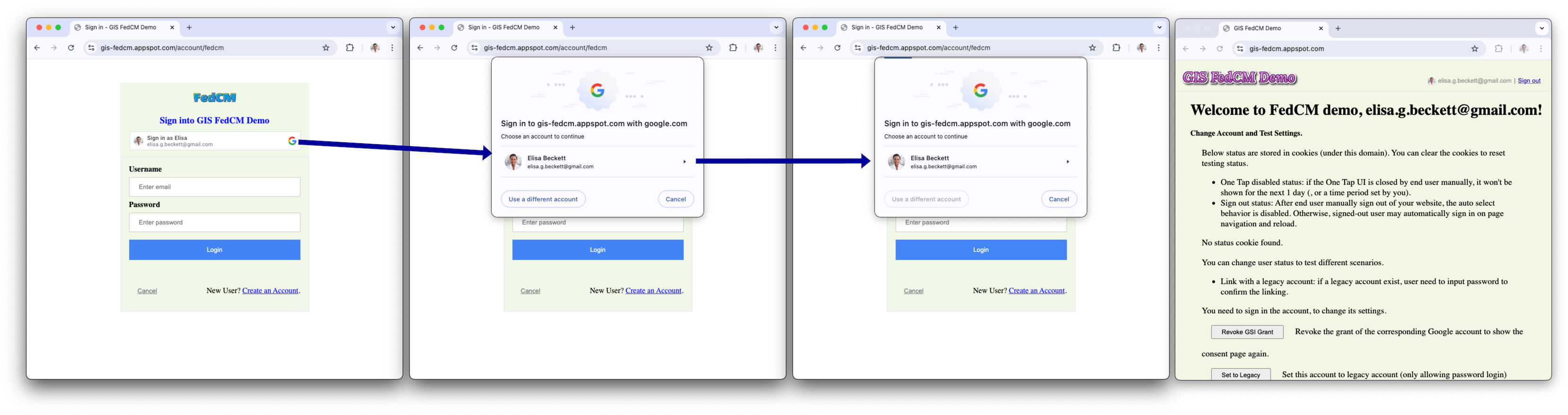
流程中的倒數第二個畫面是載入畫面,使用者無須採取任何動作,系統就會自動將他們重新導向至登入端點。
Has-Google-session,並自動選取回訪者歷程
不含 FedCM 的按鈕
不使用 FedCM 的「使用 Google 帳戶登入」按鈕沒有自動選取功能。
使用 FedCM 的按鈕
如果回訪使用者有有效的 Google 工作階段,系統會在點擊按鈕後自動選取該帳戶,略過帳戶選擇工具提示。將 auto select 屬性設為 true (HTML/JavaScript)。
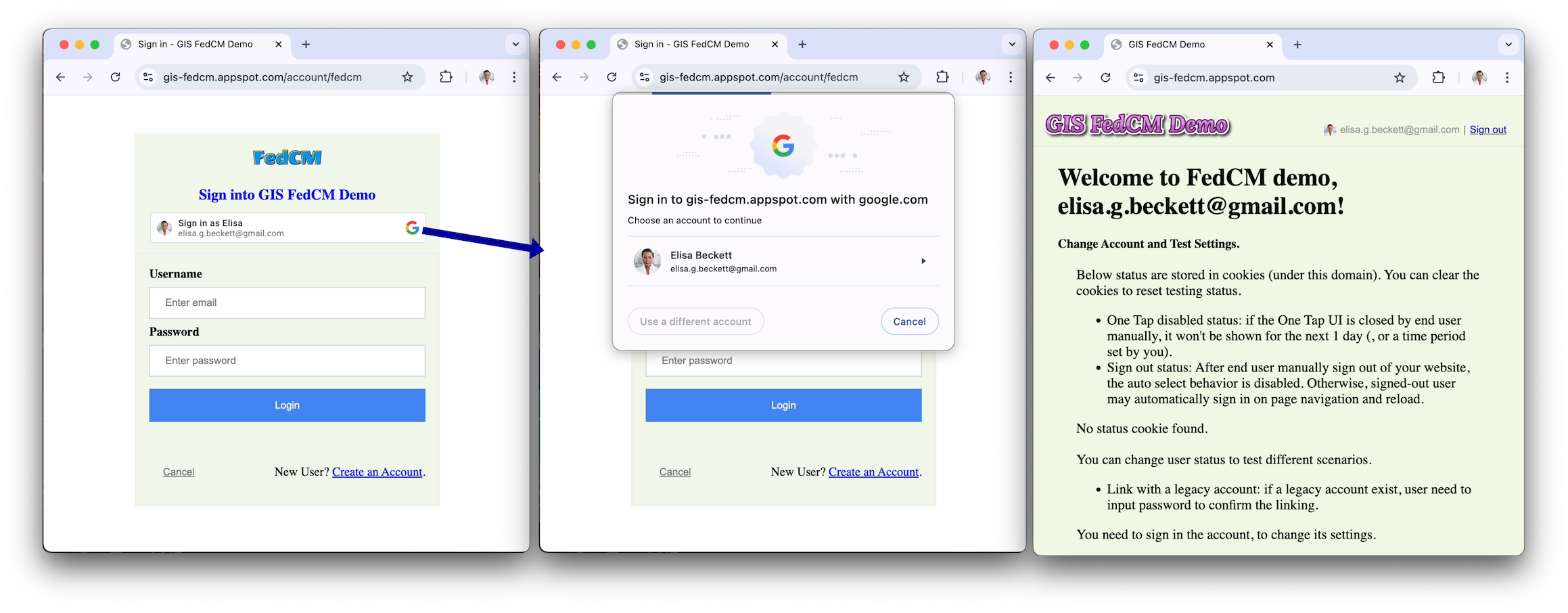
沒有 Google 工作階段的新使用者歷程
不含 FedCM 的按鈕
「使用 Google 帳戶登入」按鈕。
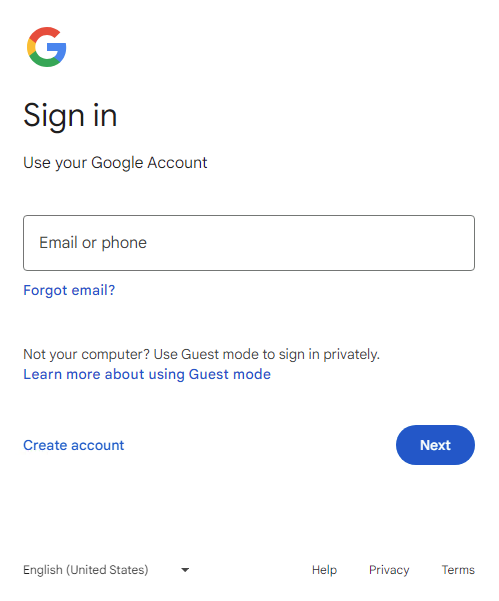
新增 Google 工作階段的第一個頁面。
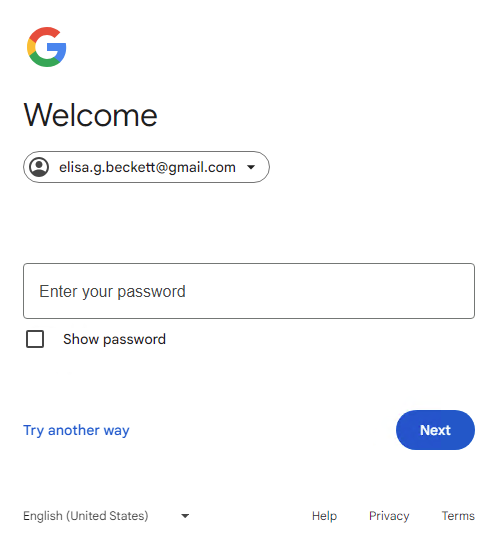
第二個頁面:新增 Google 工作階段。
新的使用者同意聲明頁面。
使用者確認後,系統會將 ID 權杖分享給您的網站。
使用 FedCM 的按鈕

流程中的倒數第二個畫面是載入畫面,使用者無須採取任何動作,系統就會自動將他們重新導向至登入端點。
非 Google 工作階段回訪者歷程
不含 FedCM 的按鈕
「使用 Google 帳戶登入」按鈕。
新增 Google 工作階段的第一個頁面。
第二個頁面:新增 Google 工作階段。
使用者點按「下一步」按鈕後,系統會將 ID 權杖分享給您的網站。
使用 FedCM 的按鈕

Family Link 帳戶主要使用者歷程
上一節中的一般重要使用者歷程仍適用。以下說明孩子登入 Google 帳戶時,系統會顯示的額外流程。
不含 FedCM 的按鈕
No-Google-session
「使用 Google 帳戶登入」按鈕。
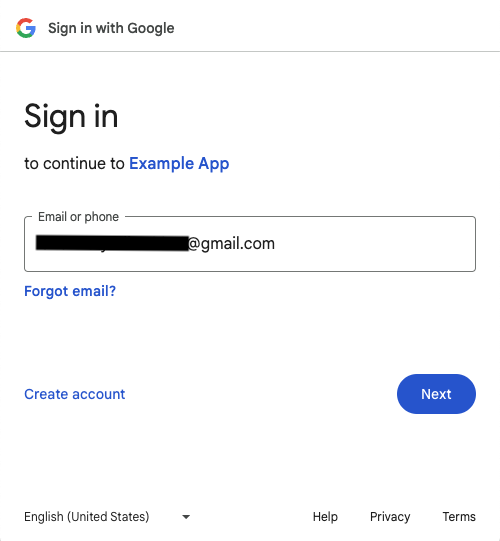
新增孩子 Google 工作階段的第一頁 (孩子的 Google 帳戶電子郵件地址)。
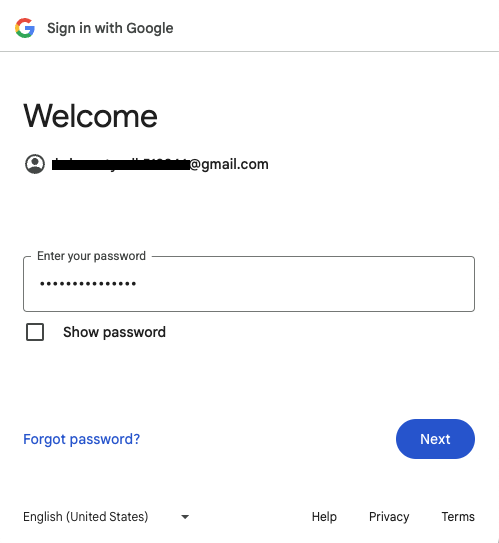
第二個頁面:新增孩子 Google 工作階段 (孩子 Google 帳戶密碼)。
這是第一個頁面,需要上層帳戶核准才能新增子 Google 工作階段。
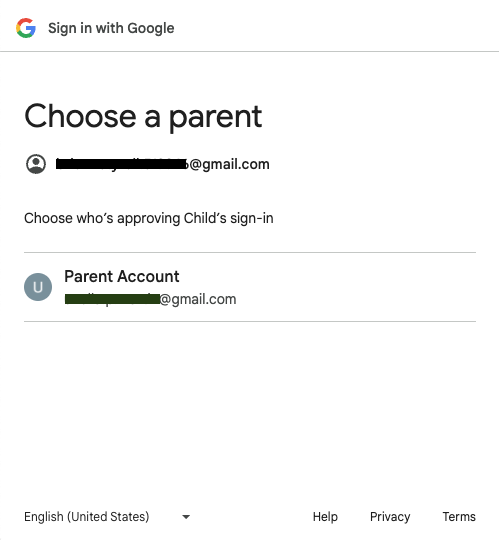
第二個頁面:家長核准新增孩童 Google 工作階段。
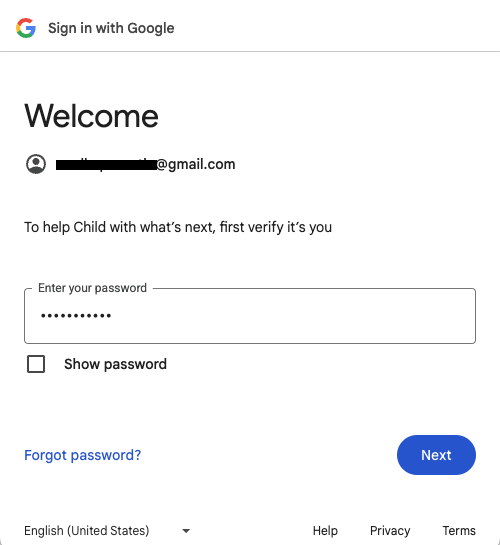
第三個頁面:請家長核准新增孩子 Google 工作階段。
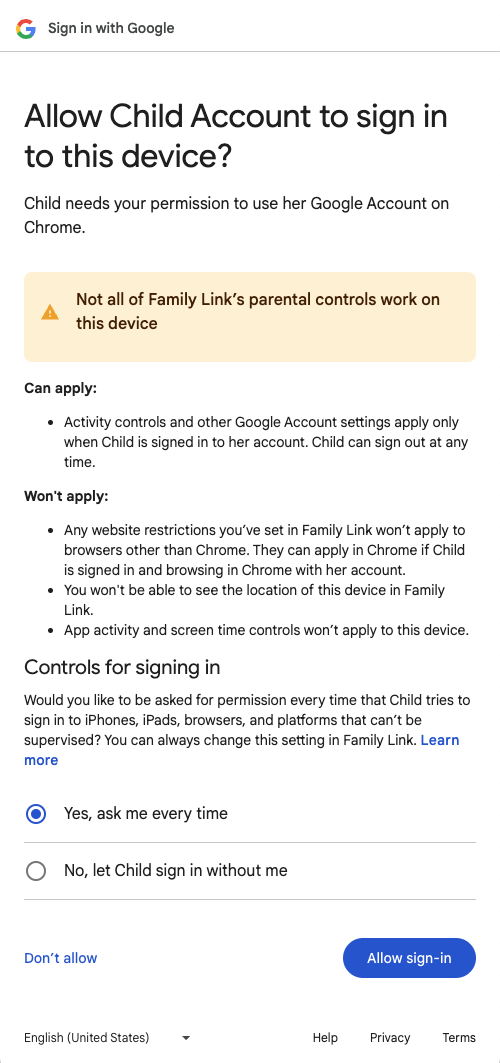
第一頁:取得家長核准,允許孩子登入應用程式的 Google 帳戶。
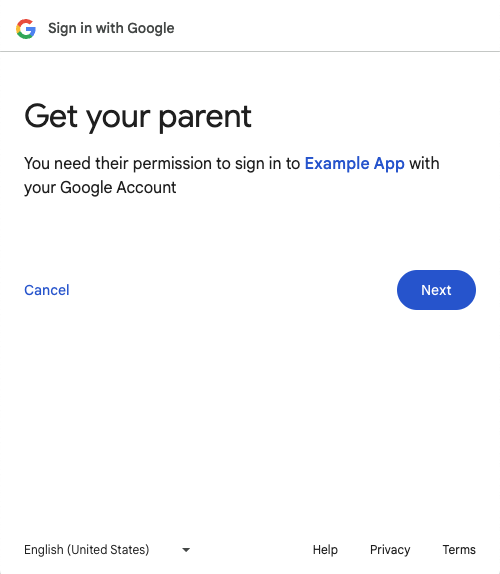
第二頁:請家長核准孩子使用 Google 帳戶登入應用程式。
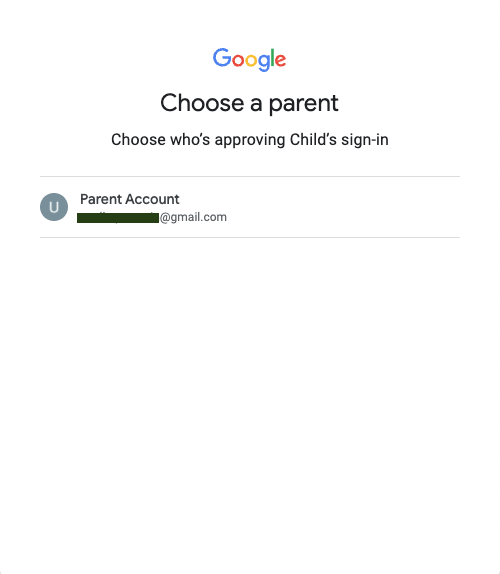
第三頁:請家長核准孩子使用 Google 帳戶登入應用程式。
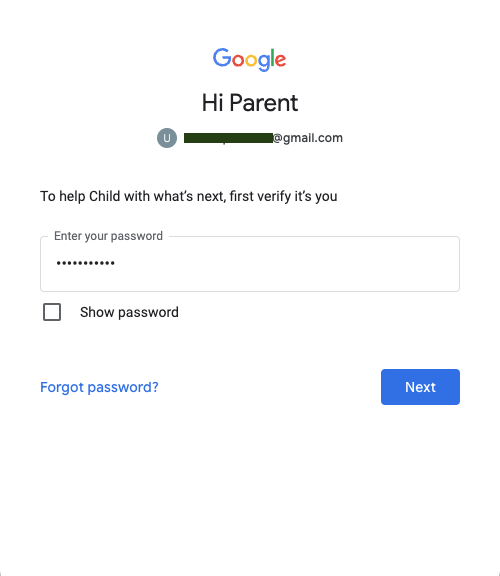
最後一頁:請家長核准孩子登入應用程式的 Google 帳戶。
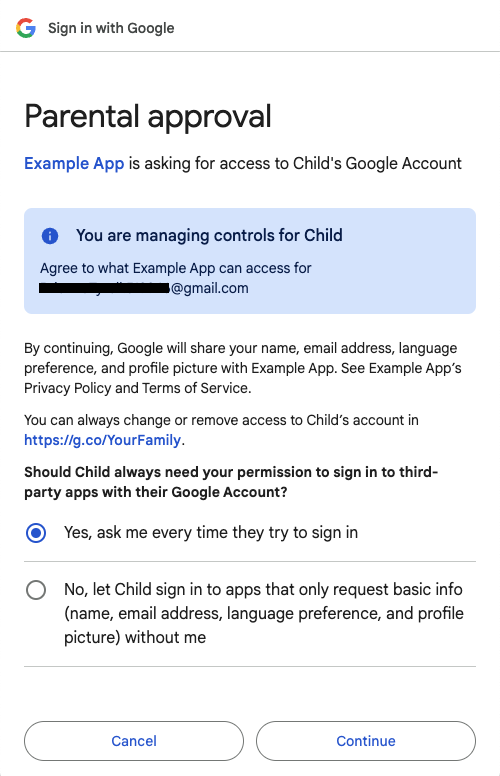
家長按一下「繼續」按鈕後,系統會將 ID 權杖提供給您的網站。
Has-Google-session
「使用 Google 帳戶登入」按鈕。
帳戶選擇器頁面。
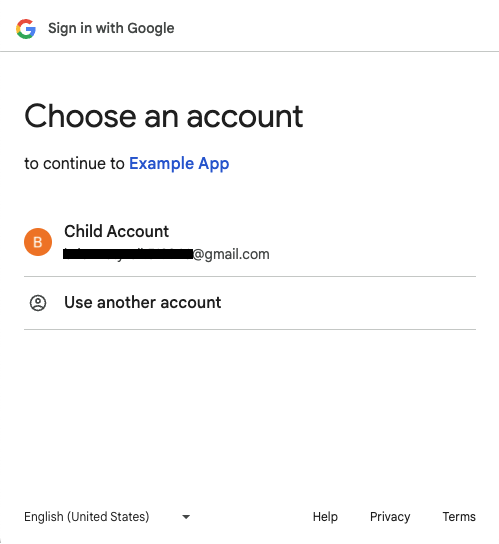
第一頁:取得家長核准,允許孩子登入應用程式的 Google 帳戶。
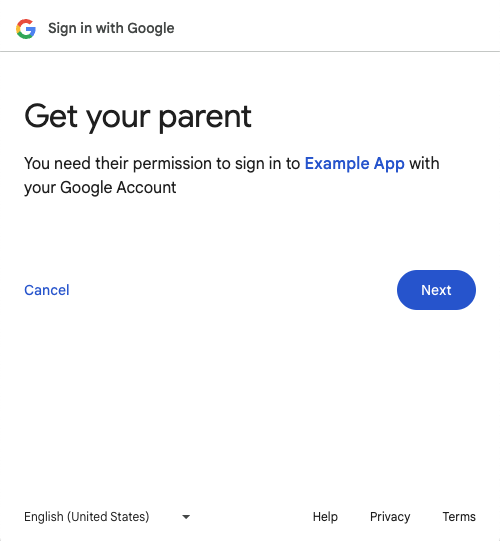
第二頁:請家長核准孩子使用 Google 帳戶登入應用程式。
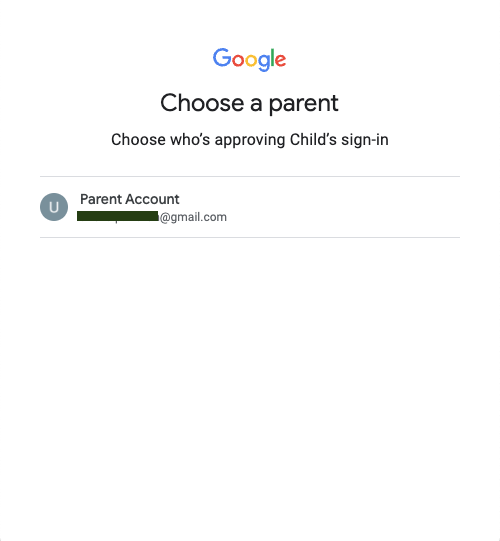
第三頁:請家長核准孩子使用 Google 帳戶登入應用程式。
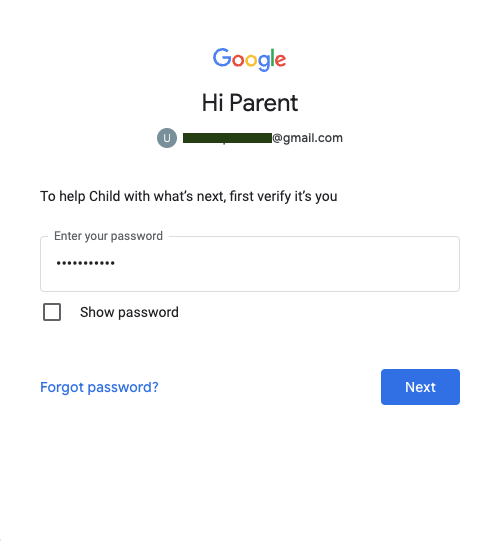
最後一頁:請家長核准孩子登入應用程式的 Google 帳戶。
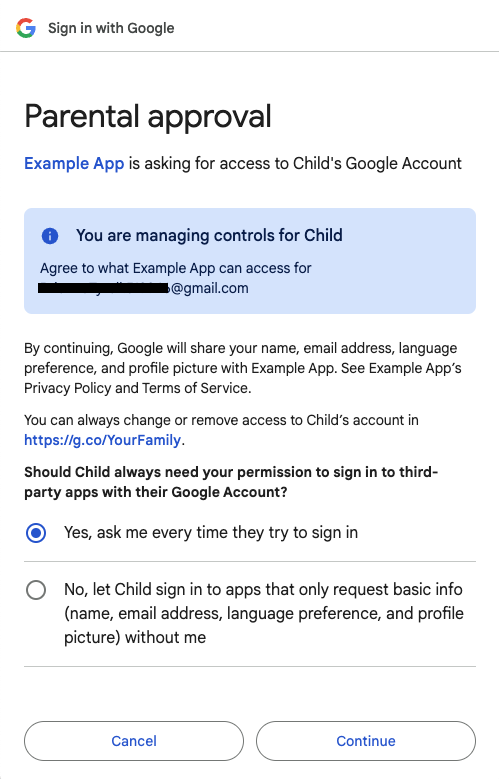
家長按一下「繼續」按鈕後,系統會將 ID 權杖提供給您的網站。
使用 FedCM 的按鈕
目前啟用 FedCM 的「使用 Google 帳戶登入」按鈕不支援 Family Link 帳戶。