Auf dieser Seite wird die Nutzererfahrung mit dem Button „Über Google anmelden“ beschrieben.
Button-Rendering
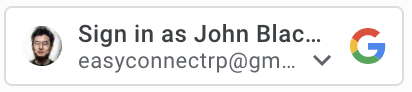
Auf einem personalisierten Button werden Profilinformationen für die erste Google-Sitzung angezeigt, mit der Ihre Website bestätigt wird. Eine bestätigte Google-Sitzung hat ein entsprechendes Konto auf Ihrer Website, mit dem sich der Nutzer zuvor über „Über Google anmelden“ angemeldet hat.
Wenn ein personalisierter Button angezeigt wird, weiß der Nutzer Folgendes:
- Es gibt mindestens eine aktive Google-Sitzung.
- Es gibt ein entsprechendes Konto auf Ihrer Website.
Ein personalisierter Button gibt Nutzern schnell Aufschluss über den Sitzungsstatus, sowohl auf Google-Seite als auch auf Ihrer Website, bevor sie auf den Button klicken. Das ist besonders hilfreich für Endnutzer, die Ihre Website nur gelegentlich besuchen. Sie vergessen möglicherweise, ob ein Konto erstellt wurde und auf welche Weise. Ein personalisierter Button erinnert sie daran, dass „Über Google anmelden“ bereits verwendet wurde. So können Sie verhindern, dass unnötige doppelte Konten auf Ihrer Website erstellt werden.
Der Sitzungsstatus wird auf dem personalisierten Button auf folgende Weise angezeigt:
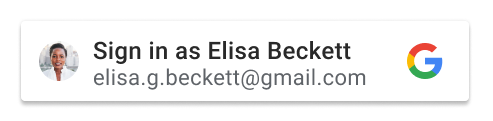
Eine Sitzung:Es gibt nur eine Sitzung auf Google-Seite. Mit dieser Sitzung wird der Client bestätigt und es gibt ein entsprechendes Konto auf Ihrer Website.
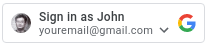
Mehrere Sitzungen:Es gibt mehrere Sitzungen auf Google-Seite. Mit diesen Sitzungen wird der Client bestätigt. Die Bestätigung wird durch den Listenpfeil neben dem angezeigten Konto angezeigt. Mindestens eine Sitzung hat ein entsprechendes Konto auf Ihrer Website.
Keine Sitzung:Es gibt keine Sitzung auf Google-Seite oder der Client wurde noch nicht mit einer der Sitzungen bestätigt.
Der personalisierte Button wird automatisch angezeigt, wenn der Sitzungsstatus geeignet ist, es sei denn, Ihre Button-Einstellungen lassen die Anzeige des personalisierten Buttons nicht zu. Der personalisierte Button wird nicht angezeigt, wenn:
- Das Attribut
data-typeisticon. - Das Attribut
data-sizeist aufmediumodersmallfestgelegt. - Das Attribut
data-widthist auf eine Zahl kleiner als 200 Pixel festgelegt. - Drittanbieter-Cookies sind blockiert und die FedCM-Version des Buttons ist nicht aktiviert.
Der Name oder die E-Mail-Adresse wird mit Auslassungspunkten versehen, wenn sie zu lang sind, um im Button angezeigt zu werden.
Federated Credential Management (FedCM)
Mit der Privacy Sandbox für das Web werden wichtige Änderungen an den Google Identitätsdiensten und der Nutzeranmeldung eingeführt. Das wirkt sich auf den personalisierten Button „Über Google anmelden“ aus. Der Anmeldevorgang ist mit dem Button nicht betroffen. Wenn jedoch Drittanbieter-Cookies blockiert sind, sehen wiederkehrende Nutzer den personalisierten Button nicht.
Mit dem Button-Flow der Federated Credential Management API (FedCM) können Nutzer den personalisierten Button „Über Google anmelden“ auf Ihrer Website sehen. Standardmäßig ist FedCM deaktiviert. Sie können es jedoch aktivieren, indem Sie ein Attribut ändern (HTML/JavaScript). Die Vorteile des FedCM-Buttons sind:
Verbesserte Nutzererfahrung für wiederkehrende Nutzer: Der Anmeldevorgang für wiederkehrende Nutzer wird optimiert, da Nutzer ihre bestehenden Konten erkennen können. Diese verbesserte Erkennung führt nachweislich zu einer höheren Klickrate (Click-through-Rate, CTR). Im Gegensatz zum Button-Flow ohne aktiviertes FedCM unterstützt der FedCM Button-Flow außerdem die Funktion zur automatischen Auswahl. Wiederkehrende Nutzer mit einer aktiven Google-Sitzung werden automatisch angemeldet, nachdem sie auf den Button geklickt haben. Die Aufforderung zur Kontoauswahl wird dabei übersprungen.
Verbesserte Funktionsintegration: Wir haben die Funktionen „Anmelden mit One Tap“ und „Automatische Anmeldung“ integriert, sodass alle Funktionen von „Über Google anmelden“ von Federated Credential Management (FedCM) von einer einzigen vertrauenden Partei aus zusammenarbeiten können. Die Nutzeraktionen im FedCM-Button-Flow werden von Chrome aufgezeichnet und berücksichtigt, um die einmalige erneute Bestätigung für den automatischen Anmeldevorgang mit One Tap auszuführen. So wird eine nahtlose Nutzererfahrung für alle Funktionen gewährleistet.
Wichtige Nutzererfahrungen
Die Nutzererfahrungen variieren je nach Status.
Sitzungsstatus auf Google-Websites. Die folgenden Begriffe werden verwendet, um verschiedene Google-Sitzungsstatus anzugeben, wenn die Nutzererfahrung beginnt.
- Has-Google-session: Es gibt mindestens eine aktive Sitzung auf Google Websites.
- No-Google-session: Es gibt keine aktive Sitzung auf Google-Websites.
Ob die ausgewählte Google-Sitzung Ihre Website bestätigt hat, wenn die Nutzererfahrung beginnt. Die folgenden Begriffe werden verwendet, um verschiedene Bestätigungsstatus anzugeben.
- New user: Das ausgewählte Konto hat Ihre Website nicht bestätigt.
- Wiederkehrender Nutzer: Das ausgewählte Konto hat Ihre Website bereits bestätigt.
Nutzererfahrung für neue Nutzer mit Google-Sitzung
Button ohne FedCM
Der Button „Über Google anmelden“.
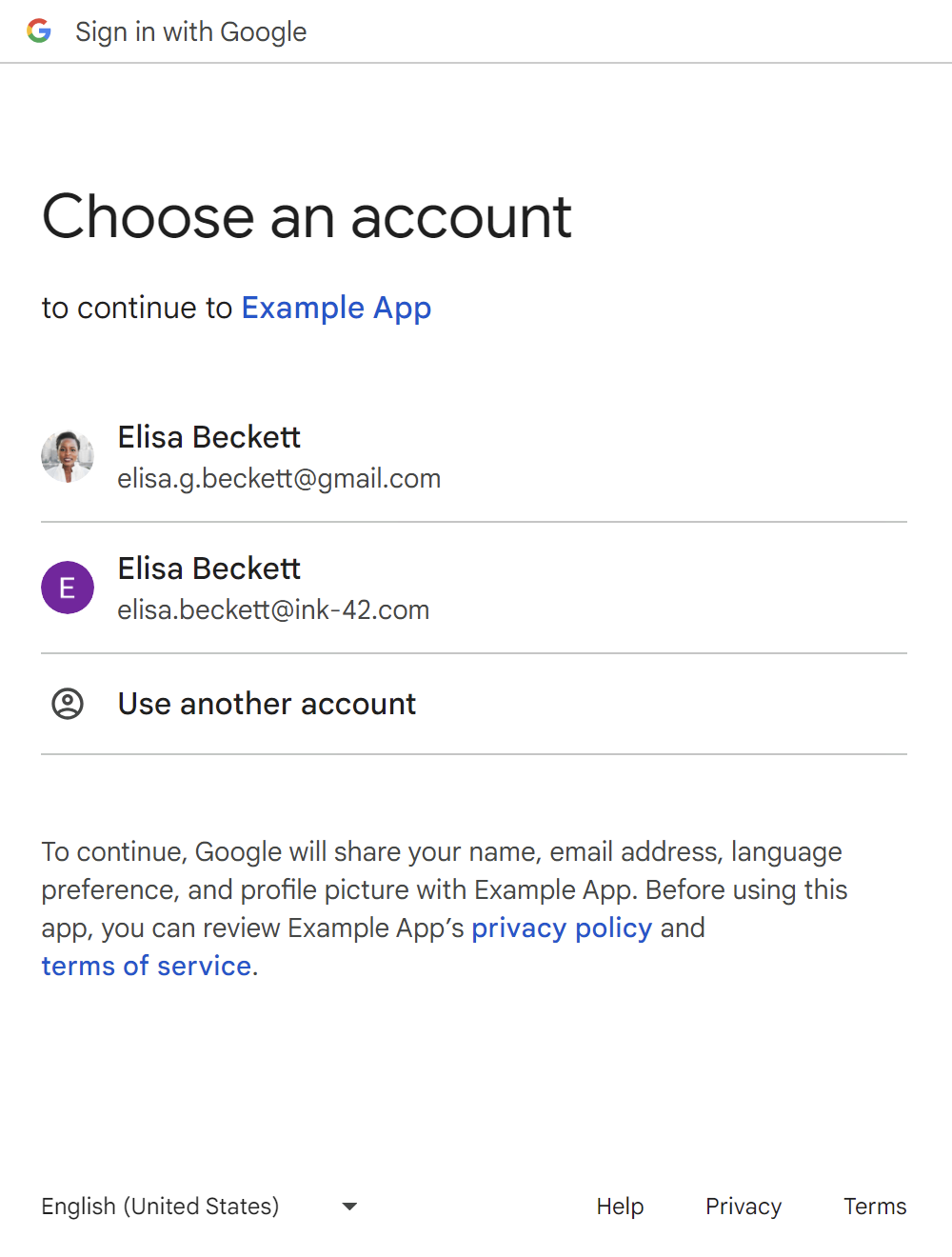
Die Seite zur Kontoauswahl.
Die neue Nutzereinwilligungsseite.
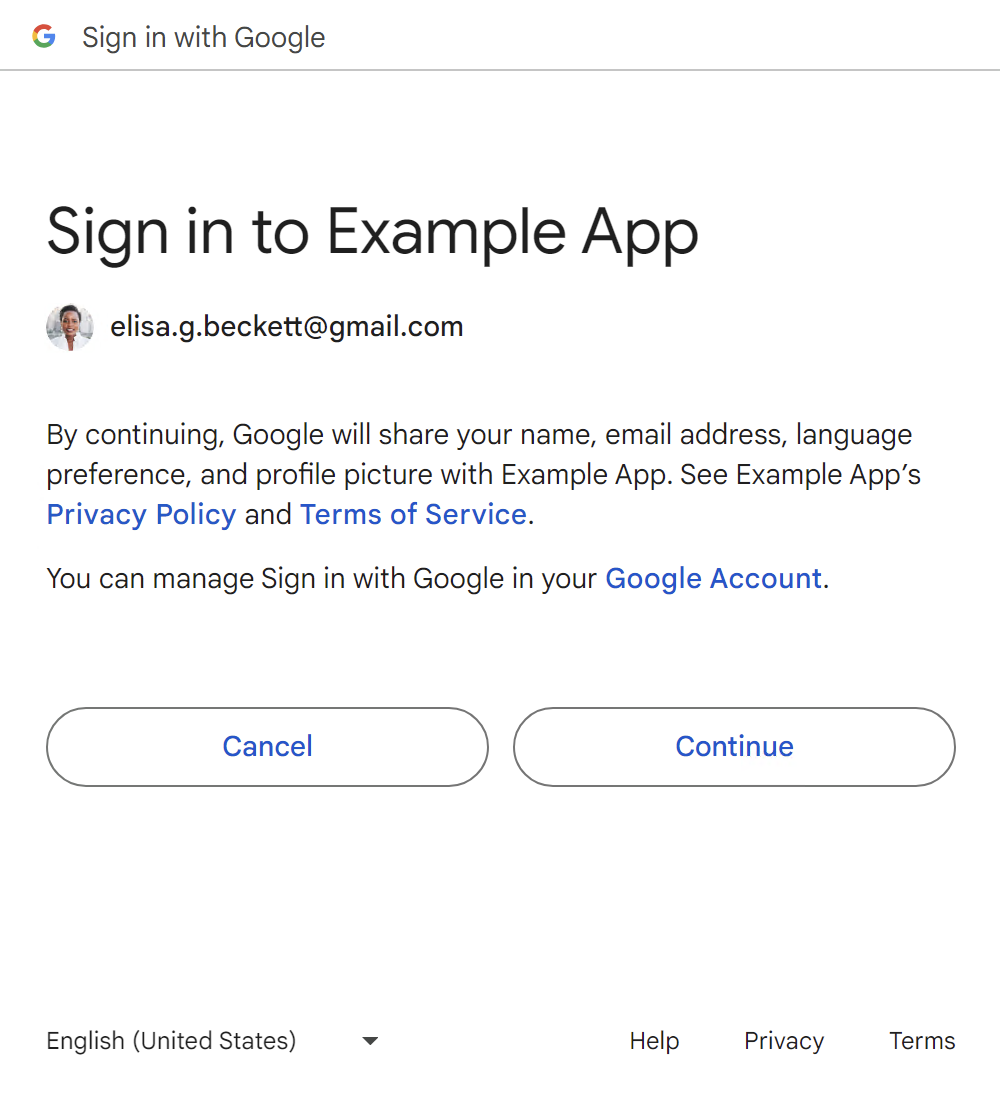
Nachdem der Nutzer bestätigt hat, wird ein ID-Token an Ihre Website gesendet.
Nutzer können eine neue Google-Sitzung hinzufügen, indem sie auf den Button Anderes Konto verwenden klicken. Weitere Informationen finden Sie im Abschnitt Nutzererfahrungen für No-Google-session.
Button mit FedCM
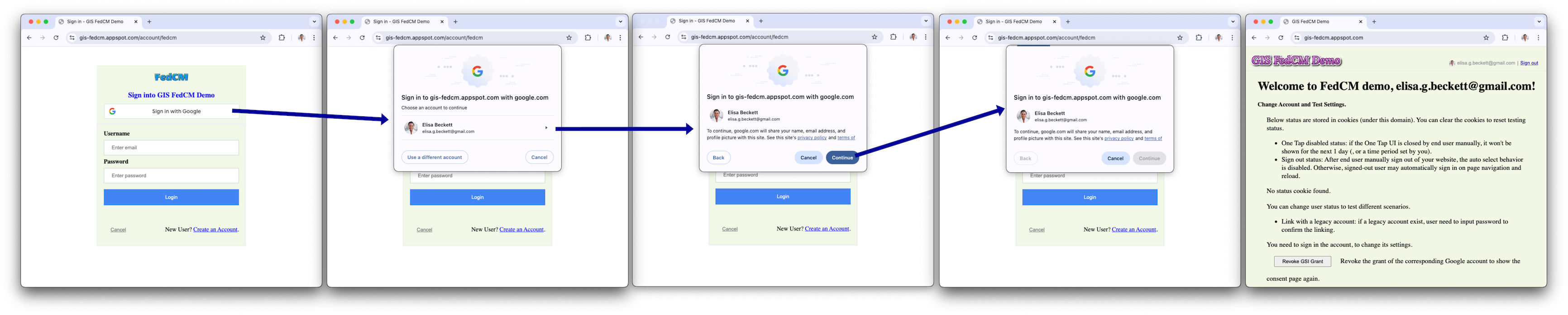
Der vorletzte Bildschirm im Flow ist der Ladebildschirm, auf dem Nutzer automatisch zu Ihrem Anmelde-Endpunkt weitergeleitet werden, ohne dass sie etwas tun müssen.
Nutzererfahrung für wiederkehrende Nutzer mit Google-Sitzung
Button ohne FedCM
Der Button „Über Google anmelden“.
Die Seite zur Kontoauswahl.
Nachdem der Nutzer ein wiederkehrendes Konto ausgewählt hat, wird ein ID-Token an Ihre Website gesendet.
Nutzer können eine neue Google-Sitzung hinzufügen, indem sie auf den Button **Anderes Konto verwenden** klicken. Weitere Informationen finden Sie im Abschnitt Nutzererfahrungen für **No-Google-session**.
Button mit FedCM

Der vorletzte Bildschirm im Flow ist der Ladebildschirm, auf dem Nutzer automatisch zu Ihrem Anmelde-Endpunkt weitergeleitet werden, ohne dass sie etwas tun müssen.
Nutzererfahrung für wiederkehrende Nutzer mit Google-Sitzung und automatischer Auswahl
Button ohne FedCM
Der Button „Über Google anmelden“ ohne FedCM hat keine Funktion zur automatischen Auswahl.
Button mit FedCM
Wiederkehrende Nutzer mit einer aktiven Google-Sitzung werden automatisch ausgewählt, nachdem sie auf den Button geklickt haben. Die Aufforderung zur Kontoauswahl wird dabei übersprungen. Setzen Sie das Attribut auto select auf „true“ (HTML/JavaScript).

Nutzererfahrung für neue Nutzer ohne Google-Sitzung
Button ohne FedCM
Der Button „Über Google anmelden“.
Die erste Seite zum Hinzufügen einer neuen Google-Sitzung.
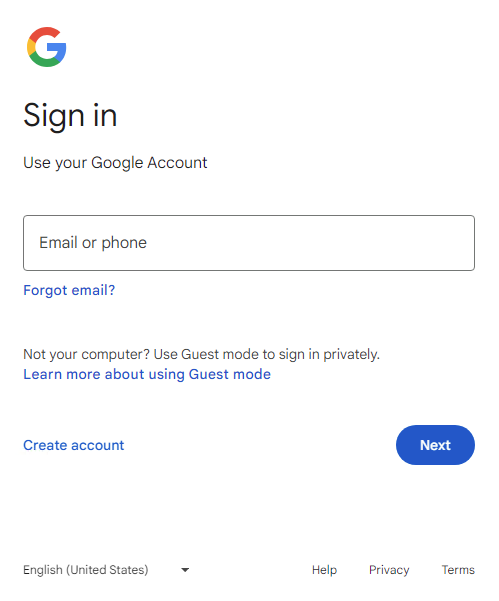
Die zweite Seite zum Hinzufügen einer neuen Google-Sitzung.
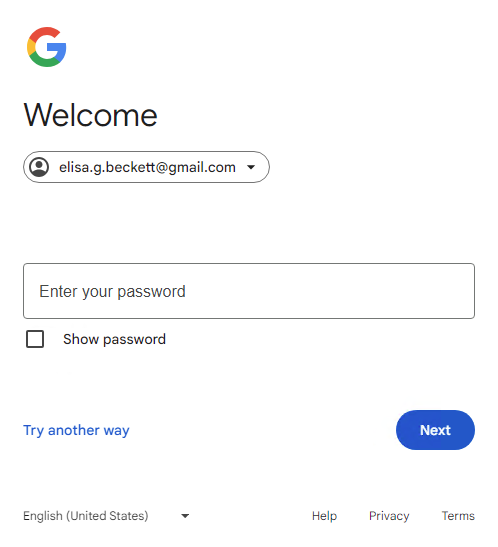
Die neue Nutzereinwilligungsseite.
Nachdem der Nutzer bestätigt hat, wird ein ID-Token an Ihre Website gesendet.
Button mit FedCM

Der vorletzte Bildschirm im Flow ist der Ladebildschirm, auf dem Nutzer automatisch zu Ihrem Anmelde-Endpunkt weitergeleitet werden, ohne dass sie etwas tun müssen.
Nutzererfahrung für wiederkehrende Nutzer ohne Google-Sitzung
Button ohne FedCM
Der Button „Über Google anmelden“.
Die erste Seite zum Hinzufügen einer neuen Google-Sitzung.
Die zweite Seite zum Hinzufügen einer neuen Google-Sitzung.
Nachdem der Nutzer auf den Button Weiter geklickt hat, wird ein ID-Token an Ihre Website gesendet.
Button mit FedCM

Wichtige Nutzererfahrungen für Konten, die mit Family Link verwaltet werden
Die allgemeinen wichtigen Nutzererfahrungen aus dem vorherigen Abschnitt gelten weiterhin. Im Folgenden wird der zusätzliche Flow für das Google-Konto des Kindes bei der Anmeldung dargestellt.
Button ohne FedCM
No-Google-session
Der Button „Über Google anmelden“.
Die erste Seite zum Hinzufügen einer neuen Google-Sitzung für das Kind (E-Mail-Adresse des Google-Kontos des Kindes).
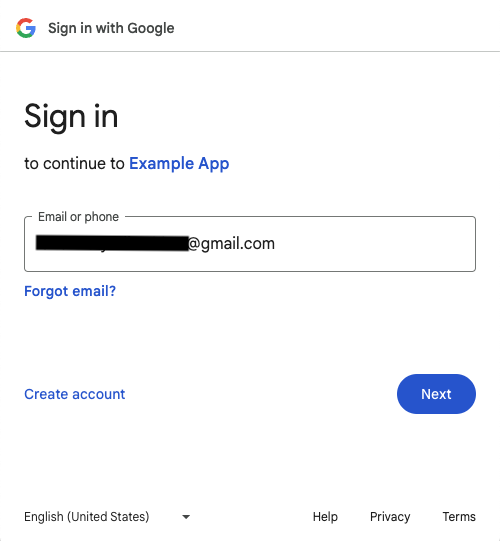
Die zweite Seite zum Hinzufügen einer neuen Google-Sitzung für das Kind (Passwort des Google-Kontos des Kindes).
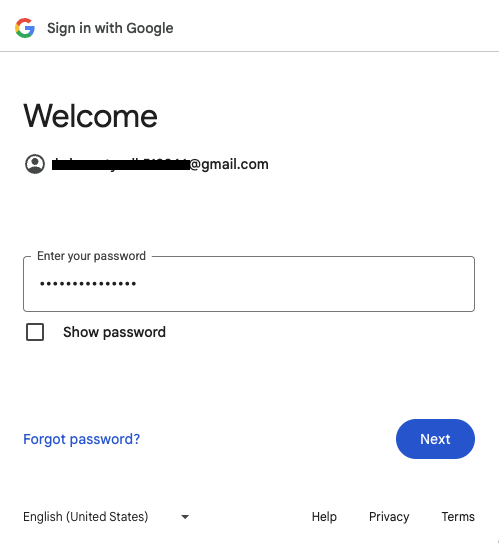
Die erste Seite, auf der die Genehmigung eines Elternteils zum Hinzufügen einer neuen Google-Sitzung für das Kind eingeholt wird.
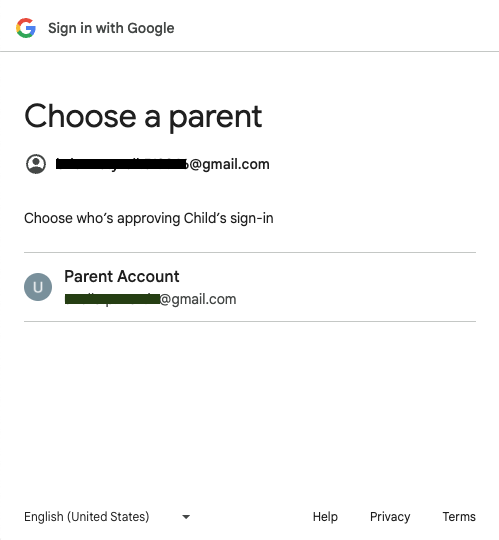
Die zweite Seite, auf der die Genehmigung eines Elternteils zum Hinzufügen einer neuen Google-Sitzung für das Kind eingeholt wird.
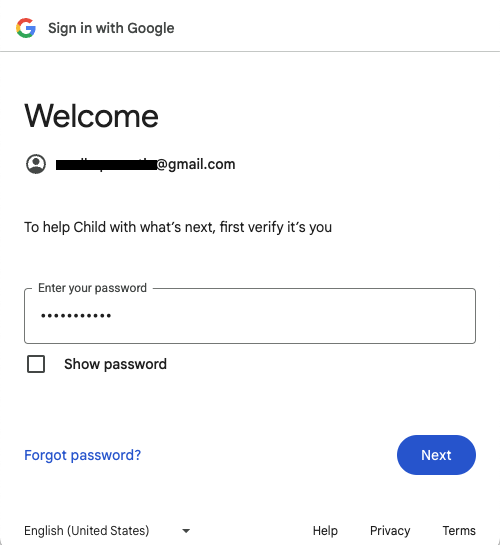
Die dritte Seite, auf der die Genehmigung eines Elternteils zum Hinzufügen einer neuen Google-Sitzung für das Kind eingeholt wird.
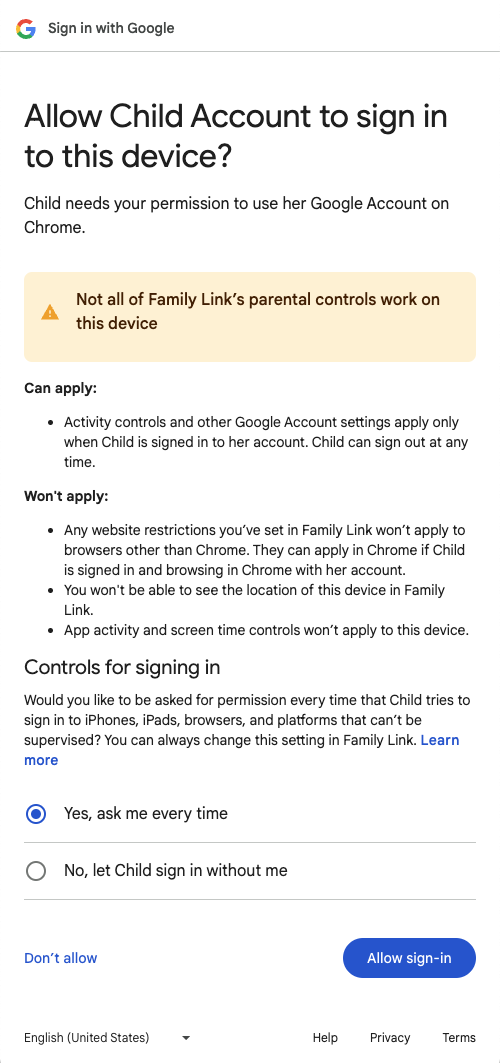
Die erste Seite, auf der die Genehmigung eines Elternteils zum Anmelden eines Google-Kontos für das Kind in der Anwendung eingeholt wird.
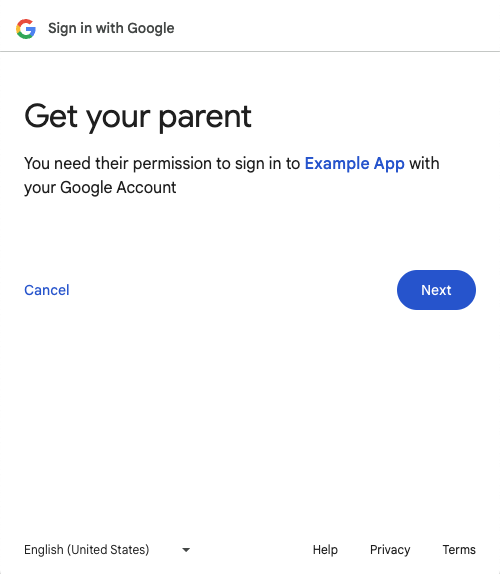
Die zweite Seite, auf der die Genehmigung eines Elternteils zum Anmelden eines Google-Kontos für das Kind in der Anwendung eingeholt wird.
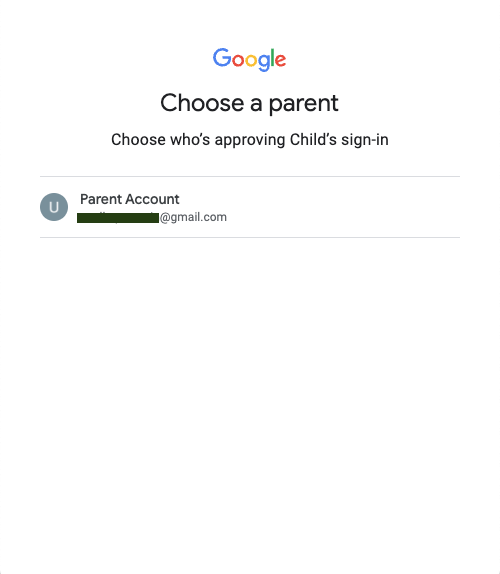
Die dritte Seite, auf der die Genehmigung eines Elternteils zum Anmelden eines Google-Kontos für das Kind in der Anwendung eingeholt wird.
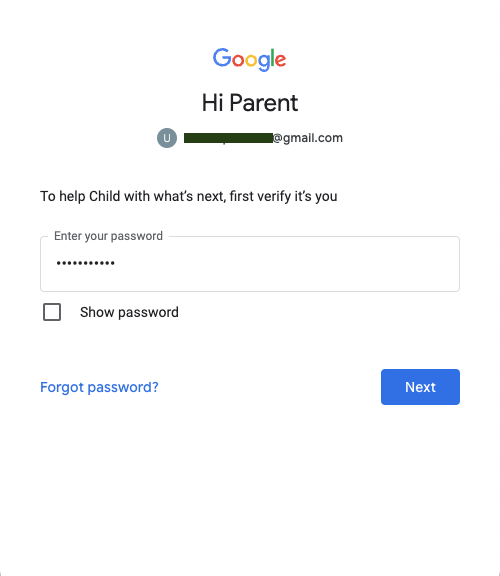
Die letzte Seite, auf der die Genehmigung eines Elternteils zum Anmelden eines Google-Kontos für das Kind in der Anwendung eingeholt wird.
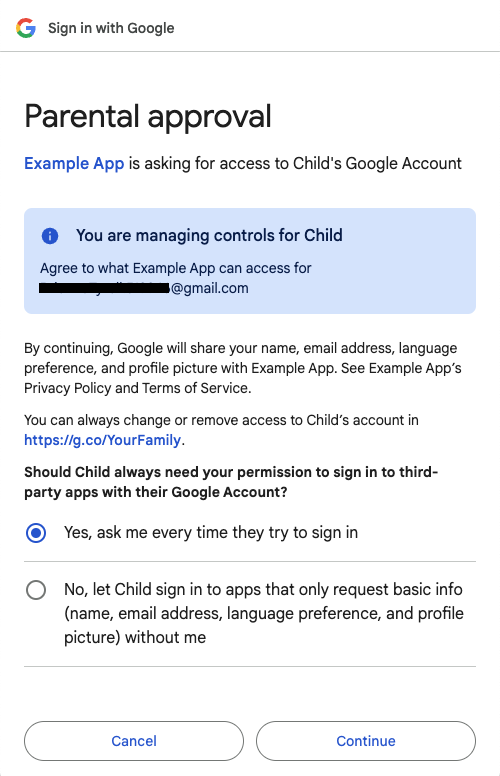
Nachdem der Elternteil auf den Button Weiter geklickt hat, wird ein ID-Token an Ihre Website gesendet.
Has-Google-session
Der Button „Über Google anmelden“.
Die Seite zur Kontoauswahl.
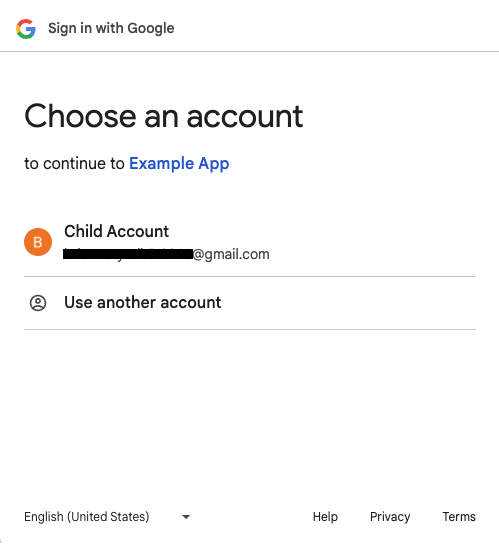
Die erste Seite, auf der die Genehmigung eines Elternteils zum Anmelden eines Google-Kontos für das Kind in der Anwendung eingeholt wird.
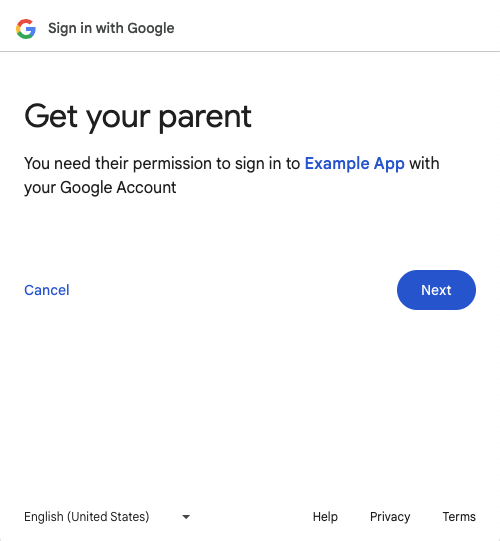
Die zweite Seite, auf der die Genehmigung eines Elternteils zum Anmelden eines Google-Kontos für das Kind in der Anwendung eingeholt wird.
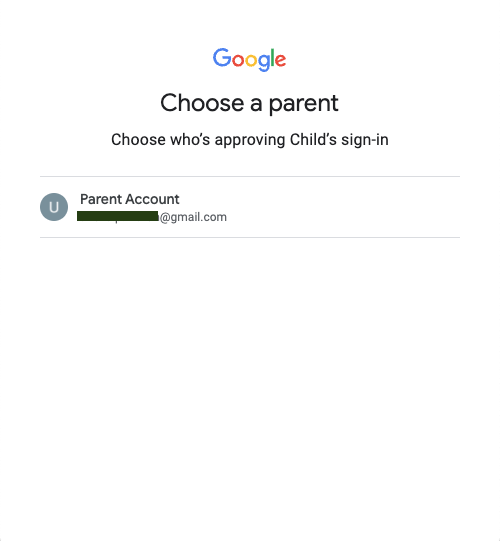
Die dritte Seite, auf der die Genehmigung eines Elternteils zum Anmelden eines Google-Kontos für das Kind in der Anwendung eingeholt wird.
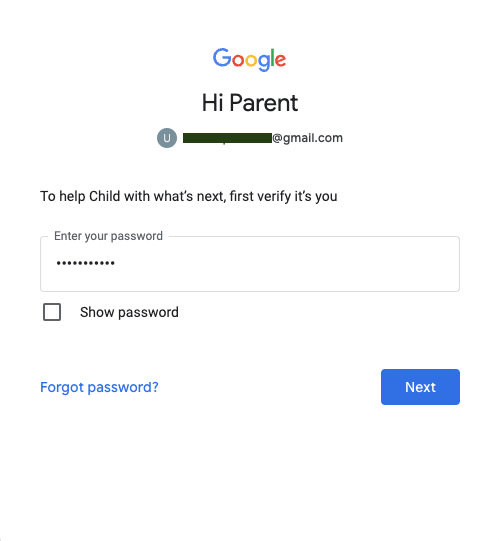
Die letzte Seite, auf der die Genehmigung eines Elternteils zum Anmelden eines Google-Kontos für das Kind in der Anwendung eingeholt wird.
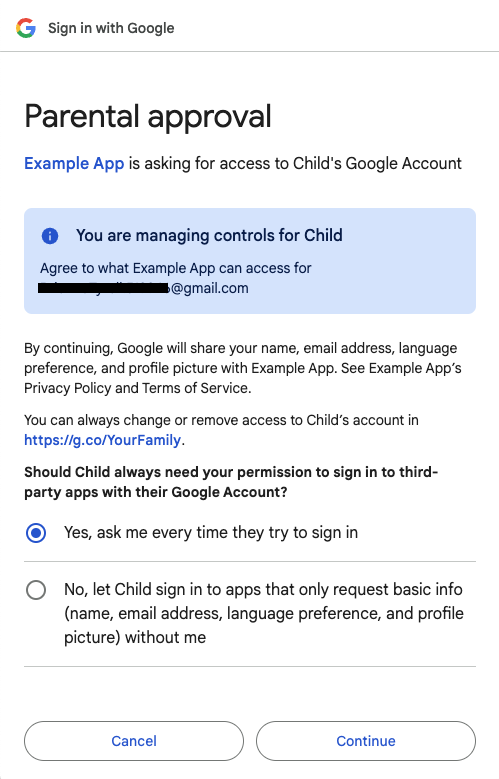
Nachdem der Elternteil auf den Button Weiter geklickt hat, wird ein ID-Token an Ihre Website gesendet.
Button mit FedCM
Der Button „Über Google anmelden“ mit aktiviertem FedCM unterstützt derzeit keine Konten, die mit Family Link verwaltet werden.
Zusätzliche Informationen zum FedCM-Button-Flow
Fügen Sie dem übergeordneten Frame das Attribut
allow="identity-credentials-get"hinzu, wenn Ihre Webanwendung die Button API aus ursprungsübergreifenden iFrames aufruft. Weitere Informationen finden Sie in Schritt 7.Richten Sie die Content Security Policy (CSP) Ihrer Website richtig ein. Weitere Informationen finden Sie in Schritt 8.
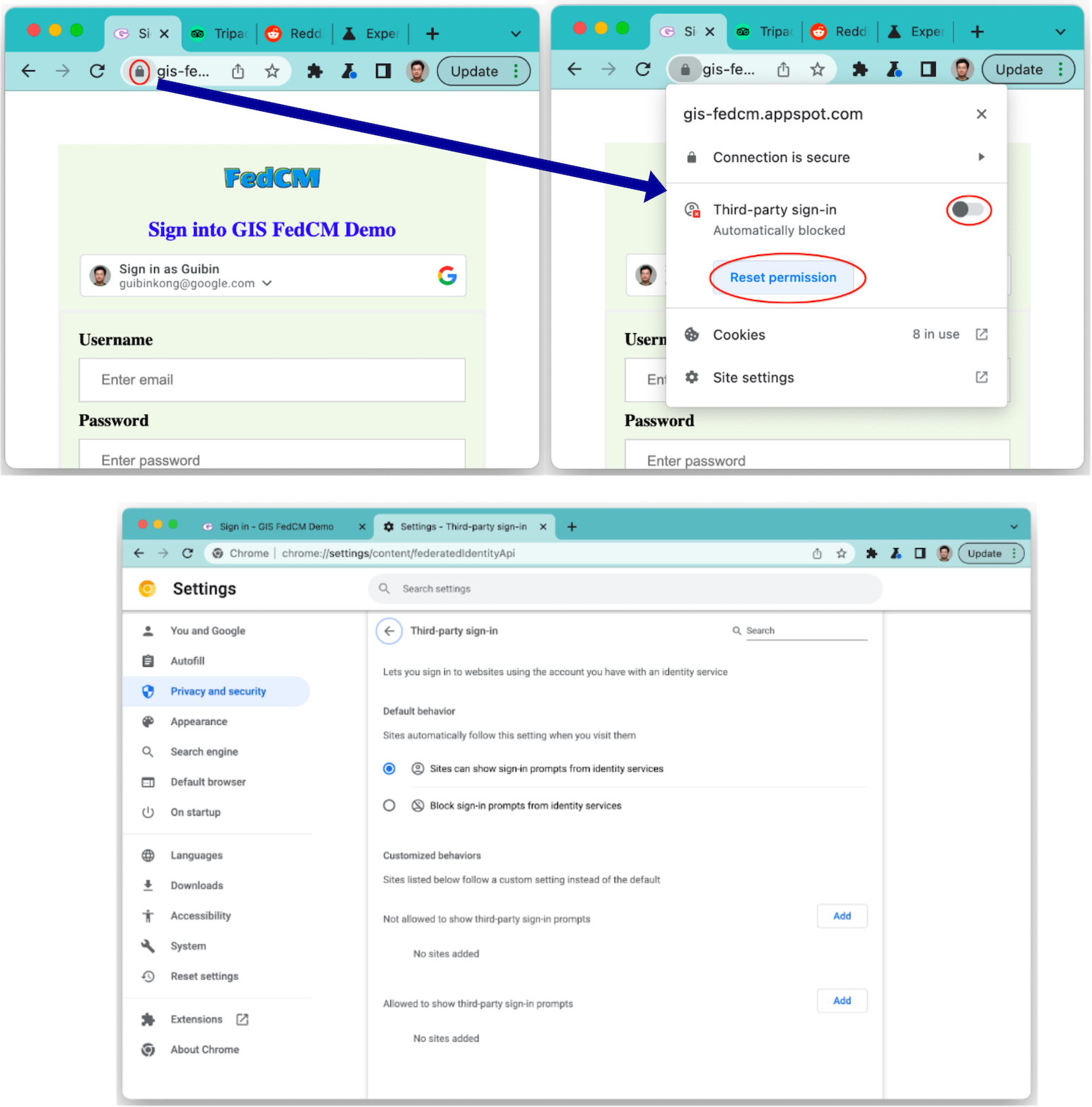
Der Cooldown-Status und die Einstellungen für die Anmeldung in Drittanbieter-Apps und ‑Diensten in Chrome haben keine Auswirkungen auf den FedCM-Button-Flow. Der Status (wie in den folgenden Screenshots gezeigt) wirkt sich nur auf die UX von „Anmelden mit One Tap“ aus.