

Über Sitzungen können Nutzer schnell und einfach eine Liste aller wichtigen Aktivitäten aufrufen, die sie ausgeführt haben. Sie werden auf der Seite „Tagebuch“ in der Google Fit App angezeigt. Beispiele für Sitzungen sind eine Atemübung, ein Spaziergang, ein Lauf oder eine Nachtruhe.
In Sitzungen werden Datasets aus einem bestimmten Zeitraum gruppiert, die während einer Aktivität erfasst wurden. Wenn ein Nutzer beispielsweise aufzeichnet, wann er einen 3‑km-Lauf beginnt und beendet, kann eine Sitzung erstellt werden. Alle Fitnessdaten, die in diesem Zeitraum erfasst werden (z. B. Schritte, Geschwindigkeit, Distanz), werden dieser Sitzung zugeordnet.
Sitzungen selbst enthalten keine Details zur Aktivität. Das ist im Datensatz enthalten. Sitzungen haben folgende Eigenschaften:
- Ein aussagekräftiger, freundlicher Name (z. B. „Morgenlauf“)
- Eine Beschreibung
- Eine eindeutige Kennung
- Die Art der Aktivität, die erfasst wird (z. B. ein Lauf)
Vorteile der Verwendung von Sitzungen
- Nützlich für Nutzer: Mit Sitzungen können Sie Aktivitätsdaten und Trainings für Nutzer sinnvoll organisieren. Sie können alle ihre Aktivitäten des Tages auf der Seite „Tagebuch“ in der Google Fit App sehen.
- Einheitliche Nutzererfahrung: Wenn deine App oder dein Companion-Gerät die Aktivitätsaufzeichnung unterstützt (Nutzer können eine Aktivität starten und beenden), können Nutzer ihre Aktivität in beiden Apps sehen, wenn du Sitzungen für diese Trainings hast.
- Vollständigere Daten: Google Fit führt auch Daten aus mehreren Quellen zusammen, um deine Sitzungsinformationen zu ergänzen und zu optimieren. So erhalten Nutzer ein umfassenderes Bild ihrer Aktivitäten.
- Google Fit-Plattform nutzen: Wenn Ihre Nutzer ihre Aktivitäten nicht aufzeichnen oder Ihre App die Aufzeichnung nicht unterstützt, können Sie trotzdem Sitzungen in Google Fit lesen. Sie können detaillierte oder aggregierte Daten aus dem Fitness Store abfragen und verfügbare Trainingseinheiten finden, ohne ein eigenes Schema und einen eigenen Speicher implementieren zu müssen.
- Mehr Nutzerinteraktionen: Sie können Ihren Nutzern verfügbare Sitzungen und die Apps anzeigen, in denen sie erstellt wurden. Wenn Sie auf diese Weise mit anderen Fitness-Apps interagieren, kann das die Nutzerinteraktion steigern.
Nutzerautorisierung für Sitzungen erhalten
Wenn Sie Sitzungen lesen oder schreiben möchten, muss Ihre App die Einwilligung des Nutzers einholen. Für den Zugriff auf Sitzungen werden dieselben Autorisierungsbereiche wie für Datentypen verwendet. Sie sollten sie so anfordern:
Android
Geben Sie mit den entsprechenden Methoden aus FitnessOptions an, auf welche Art von Sitzung Ihre App zugreifen muss.
Wenn Sie beispielsweise Sitzungen zum Laufen lesen möchten, können Sie Folgendes auswählen:
    val fitnessOptions = FitnessOptions.builder()
        .accessActivitySessions(FitnessOptions.ACCESS_READ)
        .addDataType(DataType.TYPE_HEART_RATE_BPM, FitnessOptions.ACCESS_READ)
        .addDataType(DataType.TYPE_SPEED, FitnessOptions.ACCESS_READ)
        .addDataType(DataType.TYPE_LOCATION_SAMPLE, FitnessOptions.ACCESS_READ)
        .build()
In diesem Beispiel wird angegeben, dass Ihre App auf Metadaten von Aktivitätssitzungen zugreifen möchte. Außerdem werden die Datentypen angegeben, die in diesen Sitzungen gelesen werden sollen. In diesem Beispiel werden die Datentypen „Herzfrequenz“, „Geschwindigkeit“ und „Standort“ verwendet.
REST
So fordern Sie Bereiche an:
- Sitzungen mit Schlafaktivitätstypen:
https://www.googleapis.com/auth/fitness.sleep.readhttps://www.googleapis.com/auth/fitness.sleep.write
- Alle anderen Termine:
https://www.googleapis.com/auth/fitness.activity.readhttps://www.googleapis.com/auth/fitness.activity.write
Sitzungen verwenden
Android
Mit der Sessions API haben Sie folgende Möglichkeiten:
- Sitzungen in Echtzeit erstellen
- Sessions in den Fitness-Speicher einfügen
- Aktivitätssegmente einfügen, um Pausen während des Trainings zu unterstützen
- Sitzungen und die zugehörigen Datasets lesen
- Eine andere App starten, um Informationen zu einer von ihr erstellten Sitzung anzuzeigen
- Intent empfangen, wenn eine andere App eine Sitzung startet
REST
Mit der Sessions API haben Sie folgende Möglichkeiten:
- Sitzungen in Echtzeit erstellen
- Sessions in den Fitness-Speicher einfügen
- Aktivitätssegmente einfügen, um Pausen während des Trainings zu unterstützen
- Sitzungen und die zugehörigen Datasets lesen
Interaktion von Datasets und Segmenten mit Sitzungen
In Google Fit:
- Ein Dataset stellt eine Gruppe von Datenpunkten aus einer bestimmten Datenquelle über einen bestimmten Zeitraum dar. Datasets können einzeln eingefügt werden. Wenn Sie jedoch eine Sitzung erstellen, ist es möglicherweise einfacher, die Sitzung und die zugehörigen Datasets zusammen zu erstellen.
- In einem Segment werden die Datasets in einer Sitzung nach der genauen Aktivität gruppiert, die der Nutzer in der Sitzung ausgeführt hat. Wenn der Nutzer beispielsweise einen 30-minütigen Lauf (die Sitzung) aufzeichnet, während er zwischendurch ein wenig gegangen ist, kann dies in Segmente unterteilt werden. Es gäbe ein Segment für den Lauf, dann die Gehpause und dann wieder den Lauf.
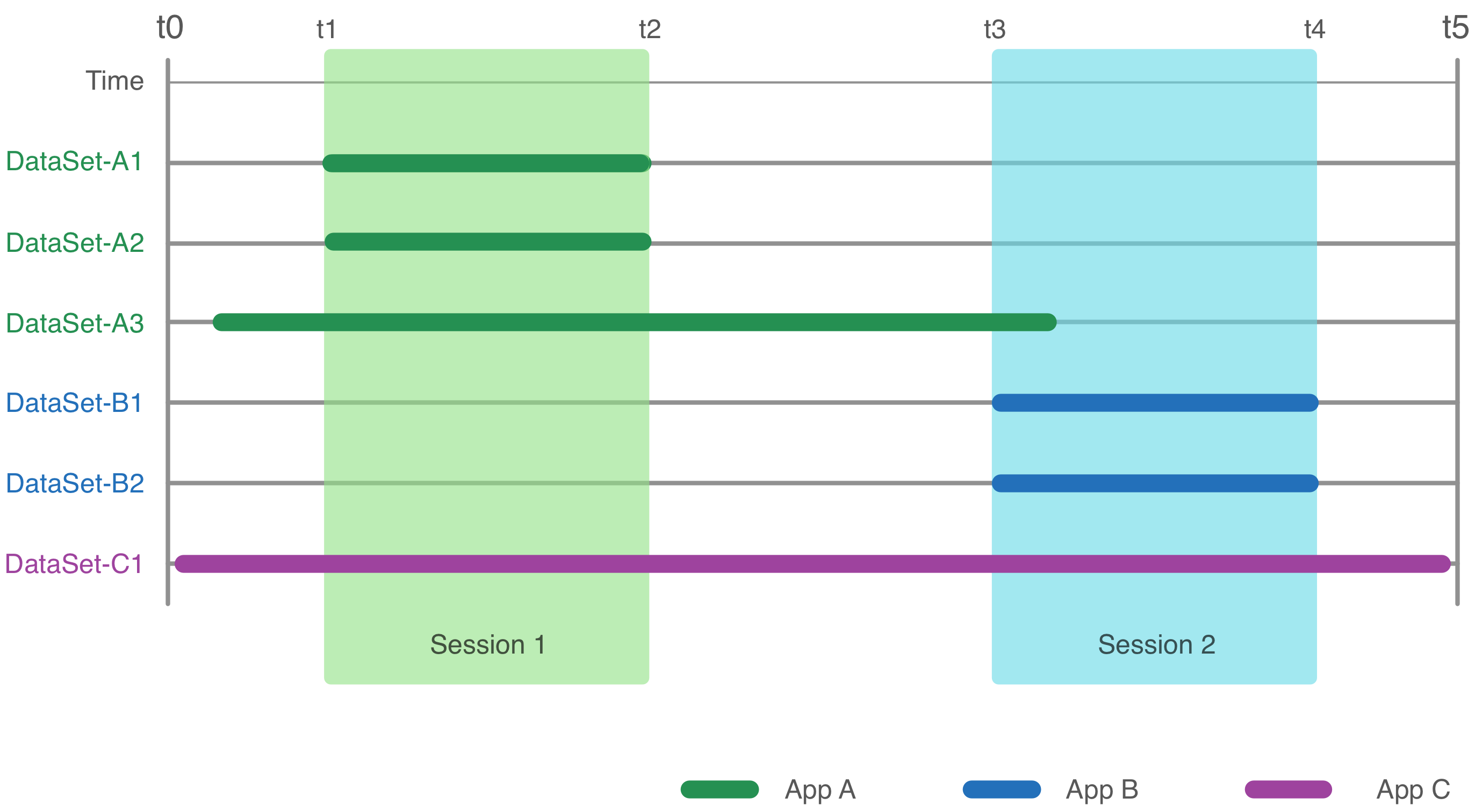
Abbildung 1 zeigt ein Zeitintervall im Fitness Store, in dem die Apps A, B und C einige Datasets und Sitzungen eingefügt haben:
- App A hat die Datasets A1 und A2 zusammen mit Sitzung 1 und A3 unabhängig von Sitzungen eingefügt.
- App B hat die Datasets B1 und B2 zusammen mit Sitzung 2 eingefügt.
- In App C wurde das Dataset C1 unabhängig von Sitzungen eingefügt.
Wenn Sie Sitzungsdaten aus dem Fitness Store lesen, werden alle Fitnessdaten, die in das Zeitintervall einer Sitzung fallen, automatisch dieser Sitzung zugeordnet. Das gilt auch, wenn Sie die Daten nach dem Erstellen der Sitzung einfügen oder eine Sitzung erstellen, nachdem Daten passiv erfasst wurden. Eine Abfrage für Fitnessdaten aus Sitzung 1 würde beispielsweise Folgendes zurückgeben:
- Dataset A1
- Dataset A2
- Der Teil von Datensatz A3 zwischen t1 und t2
- Der Teil von Dataset C1 zwischen t1 und t2
Sie können sehen, welche App die einzelnen Sitzungen und Datasets eingefügt hat.
Sitzungen erstellen
Sitzungen können auf verschiedene Arten erstellt werden:
- Ihre App kann eine Sitzung aktiv in einer der folgenden Umgebungen erstellen:
- in Echtzeit, wenn ein Nutzer eine Aktivität auf einem Gerät aktiv aufzeichnet (nur Android) oder
- Manuelles Einfügen
- Wenn ein Nutzer in der Google Fit App manuell ein Training oder eine Aktivität hinzufügt.
Wann sollte eine Sitzung erstellt werden?
Fügst du Schlafdaten hinzu?
- Ja: Erstelle eine Sitzung und füge sie manuell in den Fitness Store ein. Zum Beispiel das Einfügen einer Schlafeinheit. Das liegt daran, dass Nutzer mit Apps oder Geräten zur Schlafanalyse nicht mit Geräten interagieren, um ihre Schlafaktivität zu starten und zu beenden. Die Schlafaktivität wird passiv erfasst.
- Nein: Können Nutzer in Ihrer App Aktivitäten starten und beenden?
- Nein: Es wird keine Sitzung erstellt. Fügen Sie nur Datasets aus Ihrer App hinzu.
- Ja: Mit der Android API können Sie eine Sitzung in Echtzeit erstellen, wenn Nutzer ihre Aktivität aufzeichnen, oder manuell. Mit der REST API können Sie eine Sitzung erstellen und sie manuell in den Fitness-Speicher einfügen.
- Kann Ihre App erkennen, wenn ein Nutzer verschiedene Aktivitäten auf einer detaillierteren Ebene ausführt (z. B. Gehen im Gegensatz zu Laufen)?
- Ja: Fügen Sie Segmente hinzu.
- Nein – Nur Datasets hinzufügen. Ignoriere Segmente vorerst und lass sie von Google Fit passiv erstellen.
Lesesitzungen
Es gibt verschiedene Möglichkeiten, Sitzungen in Ihrer App zu lesen:
- Suchen Sie nach einer bestimmten Sitzung, die von
- Name oder
- ID
- Suchen Sie nach allen Sitzungen, die erstellt/eingefügt wurden, nach Zeitraum.
- Alle verfügbaren Sitzungen aller Apps (einschließlich Google Fit) nach Zeitraum suchen
Quellen, über die eine Sitzung erstellt wurde
Sie können Ihren Nutzern anzeigen, mit welcher App oder welchem Gerät die einzelnen Sitzungen erstellt wurden. Jeder Sitzung ist eine Datenquelle zugeordnet, die Informationen zur App oder zum Gerät enthält, mit der bzw. dem die Daten erhoben oder transformiert wurden.
Android
Derzeit können Sie nur den Paketnamen einer Sitzung abrufen, die von einem Android-Client geschrieben wurde. Verwenden Sie die Methode getAppPackageName, um den Paketnamen der App abzurufen, mit der eine Sitzung erstellt wurde. Sie können diese Informationen in Ihrer App verwenden, um Nutzern anzuzeigen, in welchen anderen Apps Fitness-Sessions eingefügt wurden. Sie können das Symbol für jede dieser Apps anzeigen, damit Nutzer sie leichter erkennen.
Sie können auch eine Absicht auslösen, um andere Apps zu starten und Details zu den von ihnen erstellten Sitzungen anzuzeigen. Andere Apps können auch einen Intent zum Starten Ihrer App auslösen.
Weitere Informationen zum Ermitteln der Quelle, über die eine Sitzung erstellt wurde
REST
Verwenden Sie die Property session.application, um den Paketnamen der Android-App abzurufen, mit der Sitzungen erstellt wurden. Verwenden Sie für Sitzungen, die mit der REST API erstellt wurden, stattdessen die Property session.name. Sie können diese Informationen in Ihrer App verwenden, um Nutzern zu zeigen, welche anderen Apps Fitness-Sessions eingefügt haben. Sie können das Symbol für jede dieser Apps anzeigen, damit Nutzer sie leichter erkennen.
Weitere Informationen zum Ermitteln der Quelle, über die eine Sitzung erstellt wurde