

As sessões são uma maneira rápida e fácil de os usuários conferirem uma lista de todas as principais atividades que realizaram. Elas aparecem na página do diário do app Google Fit. Por exemplo, uma sessão de respiração, uma caminhada, uma corrida ou uma noite de sono são exemplos de sessões.
As sessões agrupam conjuntos de dados de um período específico que foram coletados durante uma atividade. Por exemplo, se um usuário rastreou quando começou e terminou uma corrida de 3 km, uma sessão poderá ser criada, e todos os dados de condicionamento físico desse período (como passos, velocidade e distância) serão associados a ela.
As sessões não contêm detalhes sobre a atividade. Isso está no conjunto de dados. As sessões têm estas propriedades:
- Um nome descritivo e amigável (por exemplo, "corrida matinal")
- Uma descrição
- Um identificador exclusivo
- O tipo de atividade que está sendo capturada (por exemplo, uma corrida)
Benefícios de usar sessões
- Útil para os usuários: as sessões ajudam a organizar os dados de atividades e treinos de uma maneira significativa para os usuários. Eles podem conferir todas as atividades do dia na página do diário do app Google Fit.
- Experiência do usuário consistente: se o app ou dispositivo complementar permitir o rastreamento de atividades (em que os usuários podem iniciar e interromper uma atividade), ter sessões para esses treinos permite que os usuários vejam a atividade nos dois apps.
- Dados mais completos: o Google Fit também mescla dados de várias fontes para complementar e enriquecer as informações da sessão. Isso oferece aos usuários uma visão mais completa da atividade.
- Aproveite a plataforma do Google Fit: se os usuários não rastrearem a atividade ou se o app não oferecer suporte ao rastreamento, ainda será possível ler as sessões no Google Fit. Você pode consultar dados detalhados ou agregados do armazenamento de condicionamento físico e encontrar sessões disponíveis sem precisar implementar seu próprio esquema e armazenamento.
- Maior engajamento do usuário: você pode mostrar aos usuários as sessões disponíveis e os apps que as criaram. Interagir com outros apps de condicionamento físico dessa forma pode aumentar o engajamento do usuário.
Como receber a autorização do usuário para sessões
Se você quiser ler ou gravar sessões, o app precisará da permissão do usuário. O acesso às sessões usa os mesmos escopos de autorização que os tipos de dados, que você precisa solicitar da seguinte maneira:
Android
Especifique o tipo de sessão que o app precisa acessar usando os métodos apropriados
de FitnessOptions.
Por exemplo, para ler sessões relacionadas à corrida, você pode escolher:
    val fitnessOptions = FitnessOptions.builder()
        .accessActivitySessions(FitnessOptions.ACCESS_READ)
        .addDataType(DataType.TYPE_HEART_RATE_BPM, FitnessOptions.ACCESS_READ)
        .addDataType(DataType.TYPE_SPEED, FitnessOptions.ACCESS_READ)
        .addDataType(DataType.TYPE_LOCATION_SAMPLE, FitnessOptions.ACCESS_READ)
        .build()
Este exemplo especifica que o app quer acessar os metadados da sessão de atividade e também os tipos de dados que ele quer ler nessas sessões. Os tipos de dados de frequência cardíaca, velocidade e localização são usados neste exemplo.
REST
Solicite escopos da seguinte maneira:
- Sessões com tipos de atividade de sono:
https://www.googleapis.com/auth/fitness.sleep.readhttps://www.googleapis.com/auth/fitness.sleep.write
- Todas as outras sessões:
https://www.googleapis.com/auth/fitness.activity.readhttps://www.googleapis.com/auth/fitness.activity.write
Como usar sessões
Android
É possível usar a API Sessions para:
- Criar sessões em tempo real
- Inserir sessões na loja de fitness
- Inserir segmentos de atividade para oferecer suporte a pausas durante os treinos
- Ler sessões e conjuntos de dados associados a elas
- Iniciar outro app para mostrar informações sobre uma sessão criada por ele
- Receber uma intent quando outro app inicia uma sessão
REST
É possível usar a API Sessions para:
- Criar sessões em tempo real
- Inserir sessões na loja de fitness
- Inserir segmentos de atividade para oferecer suporte a pausas durante os treinos
- Ler sessões e conjuntos de dados associados a elas
Como os conjuntos de dados e segmentos interagem com as sessões
No Google Fit:
- Um conjunto de dados representa um conjunto de pontos de dados de uma fonte de dados específica em um período específico. Os conjuntos de dados podem ser inseridos por conta própria. No entanto, se você estiver criando uma sessão, talvez seja mais fácil criar a sessão e os conjuntos de dados juntos.
- Um segmento agrupa os conjuntos de dados em uma sessão pela atividade exata que o usuário estava fazendo na sessão. Por exemplo, se o usuário rastreia uma corrida de 30 minutos (a sessão), mas caminha por um tempo durante esse período, isso pode ser dividido em segmentos. Haveria um segmento para a corrida, depois a pausa para caminhada e, em seguida, a corrida novamente.
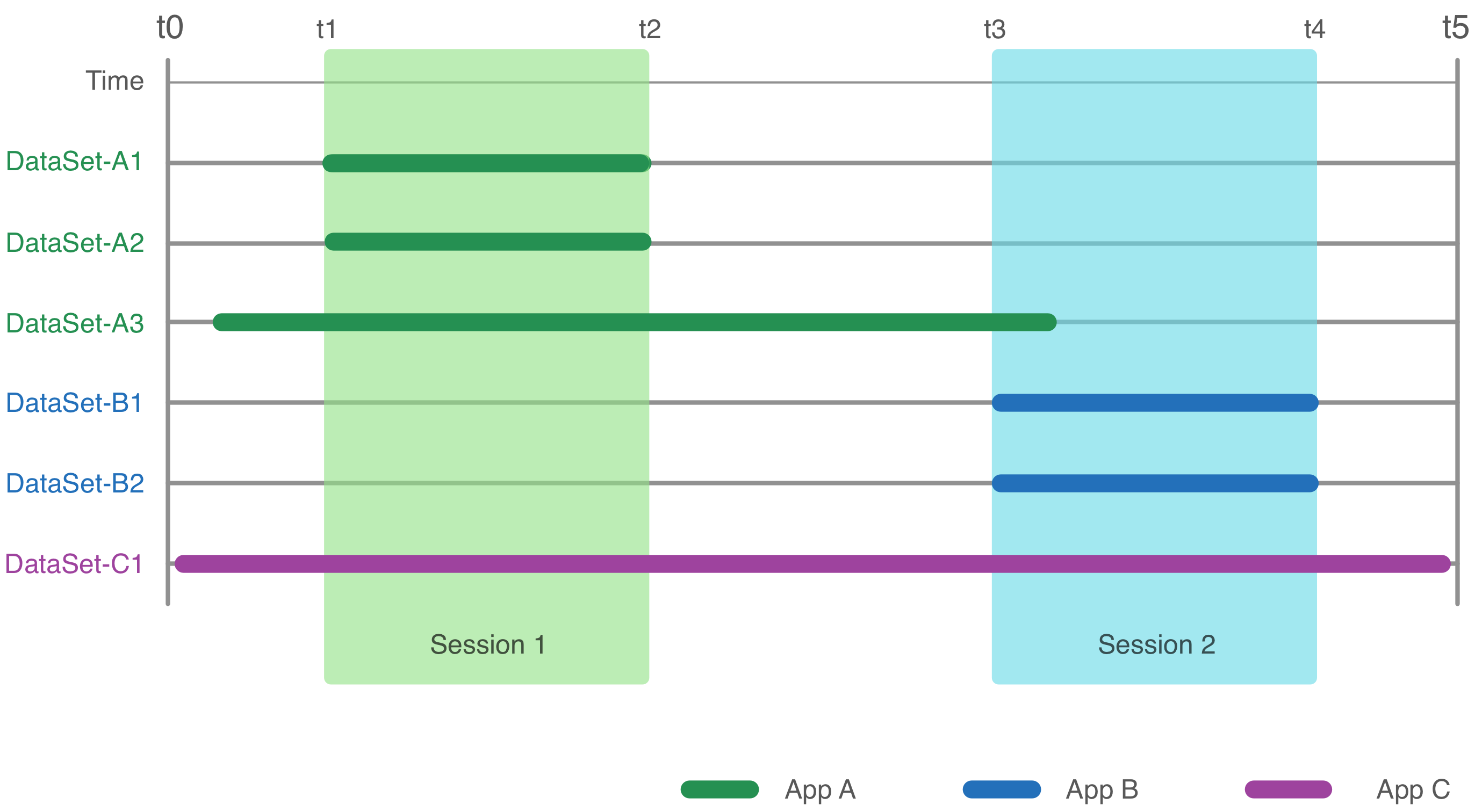
A Figura 1 mostra um intervalo de tempo no armazenamento de condicionamento físico durante o qual os apps A, B e C inseriram alguns conjuntos de dados e sessões:
- O app A inseriu os conjuntos de dados A1 e A2 junto com a sessão 1 e A3 de forma independente de qualquer sessão.
- O app B inseriu os conjuntos de dados B1 e B2 junto com a sessão 2.
- O app C inseriu o conjunto de dados C1 de forma independente de qualquer sessão.
Ao ler os dados da sessão no armazenamento de condicionamento físico, todos os dados de condicionamento físico que estão dentro do intervalo de tempo de uma sessão são associados automaticamente a essa sessão, mesmo que você insira os dados depois de criar a sessão ou crie uma sessão depois que os dados forem rastreados passivamente. Por exemplo, uma consulta de dados de condicionamento físico da sessão 1 retornaria:
- Conjunto de dados A1
- Conjunto de dados A2
- A parte do conjunto de dados A3 entre t1 e t2
- A parte do conjunto de dados C1 entre t1 e t2
É possível saber qual app inseriu cada sessão e conjunto de dados.
Criar sessões
As sessões podem ser criadas de algumas maneiras diferentes:
- O app pode criar uma sessão ativamente
- em tempo real quando um usuário rastreia ativamente uma atividade em um dispositivo (somente Android) ou
- inserindo manualmente.
- Quando um usuário adiciona manualmente um treino ou atividade no app Google Fit.
Quando criar uma sessão
Você está adicionando dados de sono?
- Sim : crie uma sessão e insira-a manualmente no armazenamento de condicionamento físico. Por exemplo, inserir uma sessão de sono. Isso ocorre porque os usuários com apps ou dispositivos de rastreamento do sono não interagem com dispositivos para iniciar e interromper a atividade de sono (ela é rastreada passivamente).
- Não : o app permite que os usuários iniciem e interrompam atividades?
- Não : não crie uma sessão. Adicione apenas conjuntos de dados do seu app.
- Sim : com a API Android, crie uma sessão em tempo real se os usuários rastrearem a atividade ou manualmente. Com a API REST, crie uma sessão e insira-a manualmente no armazenamento de condicionamento físico.
- O app pode detectar quando um usuário está fazendo atividades diferentes em um nível mais detalhado (por exemplo, caminhada x corrida)?
- Sim : adicione segmentos.
- Não : adicione apenas conjuntos de dados. Ignore os segmentos por enquanto e deixe o Google Fit criar esses segmentos passivamente.
Ler sessões
. Para ler sessões com a API Sessions para Android, especifique a constante de leitura em a classe FitnessOptions.O app pode ler sessões de algumas maneiras:
- Procure uma sessão específica criada/inserida por
- Nome ou
- ID
- Procure todas as sessões criadas/inseridas por período
- Procure todas as sessões disponíveis criadas por todos os apps (incluindo o Google Fit) por período
Saiba quais fontes criaram uma sessão
Você pode mostrar aos usuários qual app ou dispositivo criou cada uma das sessões. Cada sessão tem uma fonte de dados associada, que tem informações sobre o app ou dispositivo que coletou ou transformou os dados.
Android
No momento, só é possível receber o nome do pacote de uma sessão gravada por um cliente Android. Para receber o nome do pacote do app que criou uma sessão, use o
getAppPackageName método. Você pode usar essas informações no app para mostrar aos usuários quais outros apps inseriram sessões de condicionamento físico. É possível mostrar o ícone de
cada um desses
apps para ajudar os usuários a identificá-los.
Você também pode acionar uma intent para iniciar outros apps e mostrar detalhes das sessões criadas por eles. Outros apps também podem acionar uma intent para iniciar seu app.
Saiba mais sobre como encontrar a fonte que criou uma sessão.
REST
Para receber o nome do pacote do app Android que criou sessões, use a
session.application propriedade. Para sessões criadas usando a
API REST, use a session.name propriedade em vez disso. Você pode usar essas informações no app para mostrar aos usuários quais outros apps inseriram sessões de condicionamento físico. É possível mostrar o ícone de cada um desses apps para ajudar os usuários a identificá-los.
Saiba mais sobre como encontrar a fonte que criou uma sessão.