

الجلسات هي طريقة تتيح للمستخدمين الاطّلاع بسرعة وسهولة على قائمة بجميع الأنشطة الرئيسية التي أجروها. تظهر هذه البيانات في صفحة السجل في تطبيق Google Fit. على سبيل المثال، جلسة التنفس أو المشي أو الركض أو النوم ليلاً هي أمثلة على الجلسات.
تجمّع الجلسات مجموعات البيانات من فترة زمنية محدّدة تم جمعها أثناء نشاط معيّن. على سبيل المثال، إذا سجّل أحد المستخدمين وقت بدء وانتهاء جري لمسافة 3 كيلومترات، يمكن إنشاء جلسة وربط جميع بيانات اللياقة البدنية التي تم جمعها خلال تلك الفترة الزمنية (مثل الخطوات والسرعة والمسافة) بهذه الجلسة.
لا تتضمّن الجلسات نفسها تفاصيل حول النشاط. هذا في مجموعة البيانات. تتضمّن الجلسات السمات التالية:
- اسم وصفي سهل الاستخدام (مثل "الركض الصباحي")
- وصف
- معرّف فريد
- نوع النشاط الذي يتم تسجيله (مثل الجري)
مزايا استخدام الجلسات
- مفيدة للمستخدمين: تساعدك الجلسات في تنظيم بيانات النشاط والتمارين الرياضية بطريقة مفيدة للمستخدمين. ويمكنهم الاطّلاع على جميع أنشطتهم لهذا اليوم في صفحة "اليوميات" ضمن تطبيق Google Fit.
- تجربة مستخدم متّسقة: إذا كان تطبيقك أو جهازك المصاحب يتيح تتبُّع النشاط (حيث يمكن للمستخدمين بدء نشاط وإيقافه)، فإنّ توفير جلسات لهذه التمارين يتيح للمستخدمين الاطّلاع على نشاطهم في كلا التطبيقين.
- بيانات أكثر اكتمالاً: يدمج Google Fit أيضًا البيانات من مصادر متعددة لإكمال معلومات الجلسة وإثرائها. يمنح ذلك المستخدمين صورة أكثر اكتمالاً عن نشاطهم.
- الاستفادة من منصة Google Fit: إذا كان المستخدمون لا يتتبّعون نشاطهم أو كان تطبيقك لا يتيح تتبُّع النشاط، سيظل بإمكانك قراءة الجلسات في Google Fit. يمكنك طلب بيانات تفصيلية أو مجمّعة من متجر اللياقة البدنية والعثور على الجلسات المتاحة بدون الحاجة إلى تنفيذ المخطط الخاص بك والتخزين.
- زيادة تفاعل المستخدمين: يمكنك عرض الجلسات المتاحة للمستخدمين والتطبيقات التي أنشأتها. قد يؤدي التفاعل مع تطبيقات اللياقة البدنية الأخرى بهذه الطريقة إلى زيادة تفاعل المستخدمين.
الحصول على إذن المستخدم للجلسات
إذا أردت قراءة الجلسات أو كتابتها، يجب أن يحصل تطبيقك على إذن المستخدم. يستخدم الوصول إلى الجلسات نطاقات التفويض نفسها المستخدَمة لأنواع البيانات، ويجب طلبها على النحو التالي:
Android
حدِّد نوع الجلسة التي يحتاج تطبيقك إلى الوصول إليها باستخدام الطرق المناسبة من FitnessOptions.
على سبيل المثال، لقراءة الجلسات المتعلّقة بالجري، يمكنك اختيار:
    val fitnessOptions = FitnessOptions.builder()
        .accessActivitySessions(FitnessOptions.ACCESS_READ)
        .addDataType(DataType.TYPE_HEART_RATE_BPM, FitnessOptions.ACCESS_READ)
        .addDataType(DataType.TYPE_SPEED, FitnessOptions.ACCESS_READ)
        .addDataType(DataType.TYPE_LOCATION_SAMPLE, FitnessOptions.ACCESS_READ)
        .build()
يوضّح هذا المثال أنّ تطبيقك يريد الوصول إلى بيانات وصفية لجلسات النشاط، ويحدّد أيضًا أنواع البيانات التي يريد قراءتها ضمن هذه الجلسات، ويتم استخدام أنواع بيانات معدّل نبضات القلب والسرعة والموقع الجغرافي في هذا المثال.
REST
يجب طلب النطاقات على النحو التالي:
- الجلسات التي تتضمّن أنواع أنشطة النوم:
https://www.googleapis.com/auth/fitness.sleep.readhttps://www.googleapis.com/auth/fitness.sleep.write
- جميع الجلسات الأخرى:
https://www.googleapis.com/auth/fitness.activity.readhttps://www.googleapis.com/auth/fitness.activity.write
استخدام الجلسات
Android
يمكنك استخدام Sessions API لإجراء ما يلي:
- إنشاء جلسات في الوقت الفعلي
- إدراج جلسات في متجر اللياقة البدنية
- إدراج أجزاء من النشاط للسماح بالتوقف مؤقتًا أثناء التمارين
- قراءة الجلسات ومجموعات البيانات المرتبطة بها
- تشغيل تطبيق آخر لعرض معلومات حول جلسة أنشأها
- تلقّي intent عندما يبدأ تطبيق آخر جلسة
REST
يمكنك استخدام Sessions API لإجراء ما يلي:
- إنشاء جلسات في الوقت الفعلي
- إدراج جلسات في متجر اللياقة البدنية
- إدراج أجزاء من النشاط للسماح بالتوقف مؤقتًا أثناء التمارين
- قراءة الجلسات ومجموعات البيانات المرتبطة بها
كيف تتفاعل مجموعات البيانات وشرائح الجمهور مع الجلسات؟
في Google Fit:
- تمثّل مجموعة البيانات مجموعة من نقاط البيانات من مصدر بيانات معيّن خلال فترة زمنية محدّدة. يمكن إدراج مجموعات البيانات بشكل منفصل. ولكن إذا كنت بصدد إنشاء جلسة، قد يكون من الأسهل إنشاء الجلسة ومجموعات البيانات الخاصة بها معًا.
- تجمع الشريحة مجموعات البيانات في جلسة معيّنة حسب النشاط الدقيق الذي كان المستخدم يمارسه في الجلسة. على سبيل المثال، إذا تتبّع المستخدم جريًا لمدة 30 دقيقة (الجلسة) ولكنّه مشى لفترة قصيرة خلال هذه المدة، يمكن تقسيم ذلك إلى شرائح. سيكون هناك مقطع للركض، ثم استراحة للمشي، ثم الركض مرة أخرى.
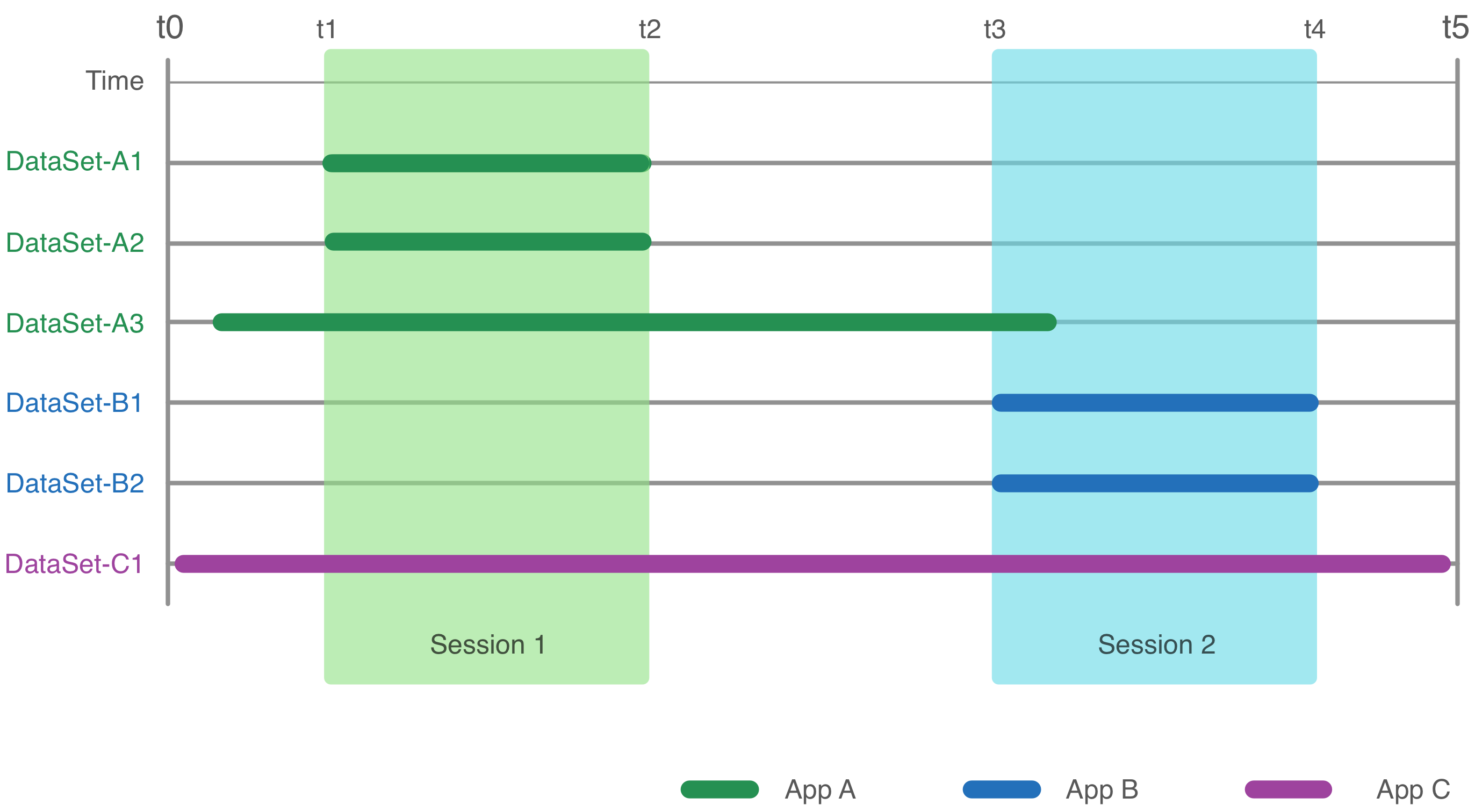
يعرض الشكل 1 فاصلًا زمنيًا في متجر اللياقة البدنية أدرجت خلاله التطبيقات (أ) و(ب) و(ج) بعض مجموعات البيانات والجلسات:
- أدرج التطبيق "أ" مجموعتَي البيانات A1 وA2 مع الجلسة 1، وأدرج A3 بشكل مستقل عن أي جلسات.
- أدرج التطبيق (ب) مجموعتَي البيانات (ب1) و(ب2) مع الجلسة 2.
- أدرج التطبيق "ج" مجموعة البيانات "ج1" بشكل مستقل عن أي جلسات.
عند قراءة بيانات الجلسة من متجر اللياقة البدنية، يتم تلقائيًا ربط جميع بيانات اللياقة البدنية التي تقع ضمن الفترة الزمنية لجلسة معيّنة بهذه الجلسة، حتى إذا أدرجت البيانات بعد إنشاء الجلسة، أو أنشأت جلسة بعد تتبُّع البيانات بشكل غير مباشر. على سبيل المثال، سيؤدي طلب بيانات اللياقة البدنية من الجلسة 1 إلى عرض ما يلي:
- مجموعة البيانات A1
- مجموعة البيانات A2
- جزء مجموعة البيانات A3 بين t1 وt2
- جزء مجموعة البيانات C1 بين t1 وt2
يمكنك معرفة التطبيق الذي أدرج كل جلسة ومجموعة بيانات.
إنشاء الجلسات
يمكن إنشاء الجلسات بعدة طرق مختلفة:
- يمكن لتطبيقك إنشاء جلسة بشكل نشط في أي من
- في الوقت الفعلي عندما يتتبّع المستخدم نشاطًا على الجهاز (على أجهزة Android فقط)، أو
- من خلال إدراجه يدويًا
- عندما يضيف مستخدم تمرينًا أو نشاطًا يدويًا في تطبيق Google Fit
حالات إنشاء جلسة
هل أنت بصدد إضافة بيانات النوم؟
- نعم: أنشئ جلسة وأدرِجها يدويًا في متجر اللياقة البدنية. على سبيل المثال، إدراج جلسة نوم ويرجع ذلك إلى أنّ المستخدمين الذين لديهم تطبيقات أو أجهزة مزوّدة بميزة "تتبُّع النوم" لن يتفاعلوا مع الأجهزة لبدء نشاط النوم وإيقافه (يتم تتبُّع هذا النشاط بشكل غير مباشر).
- لا: هل يتيح تطبيقك للمستخدمين بدء الأنشطة وإيقافها؟
- لا: عدم إنشاء جلسة أضِف مجموعات البيانات من تطبيقك فقط.
- نعم، باستخدام واجهة برمجة التطبيقات Android، يمكنك إنشاء جلسة في الوقت الفعلي إذا كان المستخدمون يتتبّعون نشاطهم، أو يدويًا. باستخدام واجهة برمجة تطبيقات REST، يمكنك إنشاء جلسة وإدراجها يدويًا في متجر اللياقة البدنية.
- هل يمكن لتطبيقك رصد الأنشطة المختلفة التي يمارسها المستخدم بمستوى تفصيلي أكبر (مثل المشي مقابل الركض)؟
- نعم: إضافة شرائح
- لا: إضافة مجموعات بيانات فقط تجاهلوا الشرائح في الوقت الحالي، ودعوا Google Fit ينشئها بشكل غير مباشر.
جلسات القراءة
يمكن لتطبيقك قراءة الجلسات بعدّة طرق:
- ابحث عن جلسة معيّنة أنشأها/أدرجها
- الاسم أو
- رقم التعريف
- ابحث عن جميع الجلسات التي تم إنشاؤها/إدراجها حسب الفترة الزمنية
- البحث عن جميع الجلسات المتاحة التي أنشأتها جميع التطبيقات (بما في ذلك Google Fit) حسب الفترة الزمنية
التعرّف على المصادر التي أنشأت جلسة
يمكنك أن توضّح للمستخدمين التطبيق أو الجهاز الذي أنشأ كل جلسة من جلساتهم. لكل جلسة مصدر بيانات مرتبط بها، ويتضمّن هذا المصدر معلومات حول التطبيق أو الجهاز الذي جمع البيانات أو حوّلها.
Android
في الوقت الحالي، يمكنك الحصول على اسم حزمة جلسة كتبها عميل Android فقط. للحصول على اسم حزمة التطبيق الذي أنشأ جلسة، استخدِم طريقة
getAppPackageName. يمكنك استخدام هذه المعلومات في تطبيقك لتوضيح التطبيقات الأخرى التي أدرجت جلسات اللياقة البدنية للمستخدمين. يمكنك عرض رمز لكل تطبيق من هذه التطبيقات لمساعدة المستخدمين في التعرّف عليها.
يمكنك أيضًا إطلاق intent من أجل تشغيل تطبيقات أخرى لعرض تفاصيل الجلسات التي أنشأتها. يمكن للتطبيقات الأخرى أيضًا إرسال غرض لتشغيل تطبيقك.
REST
للحصول على اسم حزمة تطبيق Android الذي أنشأ الجلسات، استخدِم السمة session.application. بالنسبة إلى الجلسات التي تم إنشاؤها باستخدام واجهة REST API، استخدِم السمة session.name بدلاً من ذلك. يمكنك استخدام هذه المعلومات في تطبيقك لتوضيح التطبيقات الأخرى التي أدرجت جلسات اللياقة البدنية للمستخدمين. يمكنك عرض رمز كل تطبيق من هذه التطبيقات لمساعدة المستخدمين في التعرّف عليها.