Interfejsy Google Fit API, w tym interfejs Google Fit API typu REST, zostaną wycofane w 2026 roku. Od 1 maja 2024 r. deweloperzy nie mogą rejestrować się w celu korzystania z tych interfejsów API.
Pierwsze kroki na Androidzie
Zadbaj o dobrą organizację dzięki kolekcji
Zapisuj i kategoryzuj treści zgodnie ze swoimi preferencjami.
Z tego przewodnika dowiesz się, jak zacząć tworzyć aplikacje na Androida z użyciem Google Fit.
Konfiguracja
Zanim zaczniesz tworzyć aplikację, wykonaj czynności opisane w tych sekcjach.
Uzyskaj konto Google
Aby korzystać z interfejsów Google Fit API, musisz mieć konto Google. Możesz utworzyć nowe konto lub użyć istniejącego. Możesz utworzyć osobne konto, aby przetestować aplikację z perspektywy użytkownika.
Pobierz Usługi Google Play
Pobierz najnowszą bibliotekę klienta Usług Google Play na hosta deweloperskiego:
Do tworzenia aplikacji z interfejsem Fitness API zalecamy używanie środowiska programistycznego Android Studio. Szczegółowe informacje o tworzeniu nowego projektu i konfigurowaniu go w Androidzie Studio znajdziesz w artykule Tworzenie projektu.
Dodawanie biblioteki klienta Usług Google Play
W Android Studio otwórz plik build.gradle modułu i dodaj bibliotekę klienta usług Google Play jako zależność:
Dzięki temu Gradle automatycznie pobierze pakiet SDK do fitnessu podczas kompilowania aplikacji.
Kompilowanie i testowanie aplikacji
Po wykonaniu czynności konfiguracyjnych możesz zacząć tworzyć aplikację. Na początek dowiedz się, jakie typy danych może przechowywać i odczytywać Twoja aplikacja. Dowiedz się więcej o pracy z danymi w Google Fit.
Typy danych, do których Twoja aplikacja ma uprawnienia dostępu, odpowiadają zakresom autoryzacji. Aby poprosić o te uprawnienia, musisz dodać
w FitnessOptionsinstancji informacje o tym, do jakich typów danych Twoja aplikacja potrzebuje dostępu. Gdy aplikacja prosi o użycie dowolnego typu danych Google Fit, pakiet SDK Androida automatycznie sprawdza, do których zakresów należą te dane, i prosi użytkownika o autoryzację tych zakresów.
Tworzenie klienta interfejsu API
Utwórz klienta interfejsu API i dodaj typy danych, do których Twoja aplikacja musi mieć dostęp, aby zapisywać lub odczytywać dane. Dostępne są te punkty końcowe:
SensorsClient: dostęp do różnych źródeł danych o zdrowiu i samopoczuciu z czujników sprzętowych na urządzeniu lokalnym i urządzeniach towarzyszących.
RecordingClient: do zbierania danych z czujników w tle przy niskim zużyciu energii.
HistoryClient: wstawianie, usuwanie i odczytywanie danych historycznych w Google Fit.
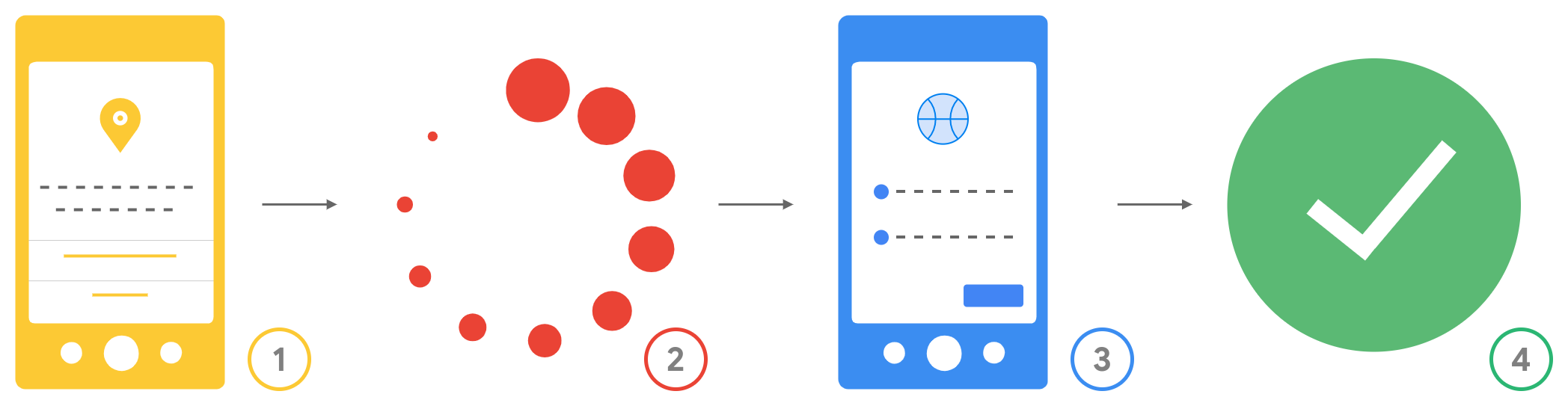
Poniżej przedstawiamy wynikowy proces autoryzacji, z którym użytkownicy mają do czynienia, gdy są proszeni o przyznanie uprawnień:
Rysunek 1. Proces autoryzacji użytkowników.
Uprawnienia Androida: użytkownicy widzą, o jakie uprawnienia Androida prosi Twoja aplikacja przed jej pobraniem. Po pobraniu aplikacja prosi o uprawnienia w czasie działania, a użytkownicy przyznają je lub odmawiają ich przyznania.
Sprawdzanie i łączenie: aplikacja sprawdza, czy przyznano uprawnienia, zanim poprosi o dostęp do innych typów danych.
Prośba o zakresy OAuth: Google prosi użytkownika o przyznanie aplikacji zakresów OAuth potrzebnych do uzyskania dostępu do typów danych, do których aplikacja chce mieć dostęp.
Dostęp przyznany: po przyznaniu uprawnień przez użytkownika aplikacja może uzyskać dostęp do typów danych należących do zakresów, na które użytkownik wyraził zgodę.
[[["Łatwo zrozumieć","easyToUnderstand","thumb-up"],["Rozwiązało to mój problem","solvedMyProblem","thumb-up"],["Inne","otherUp","thumb-up"]],[["Brak potrzebnych mi informacji","missingTheInformationINeed","thumb-down"],["Zbyt skomplikowane / zbyt wiele czynności do wykonania","tooComplicatedTooManySteps","thumb-down"],["Nieaktualne treści","outOfDate","thumb-down"],["Problem z tłumaczeniem","translationIssue","thumb-down"],["Problem z przykładami/kodem","samplesCodeIssue","thumb-down"],["Inne","otherDown","thumb-down"]],["Ostatnia aktualizacja: 2026-09-26 UTC."],[],[]]