Le API Google Fit, inclusa l'API REST di Google Fit, verranno ritirate nel 2026. A partire dal 1° maggio 2024, gli sviluppatori non possono registrarsi per utilizzare queste API.
Inizia su Android
Mantieni tutto organizzato con le raccolte
Salva e classifica i contenuti in base alle tue preferenze.
Questa guida spiega come iniziare lo sviluppo con Google Fit su Android.
Configurazione
Prima di iniziare a creare l'app, completa i passaggi descritti nelle sezioni seguenti.
Crea un Account Google
Per utilizzare le API Google Fit, devi disporre di un Account Google. Puoi creare un nuovo account o
utilizzare un account esistente. Potresti voler creare un account separato per testare
la tua app dal punto di vista di un utente.
Installa Google Play Services
Scarica la libreria client più recente per Google Play Services sull'host di sviluppo:
Per creare un'app con l'API Fitness, ti consigliamo di utilizzare l'ambiente di sviluppo Android Studio. Per
informazioni dettagliate su come creare un nuovo progetto e configurarlo in Android Studio, consulta
Creare un progetto.
Aggiungere la libreria client di Google Play Services
In Android Studio, apri il file build.gradle per il tuo modulo e aggiungi la libreria client di Google Play Services come dipendenza:
In questo modo, Gradle scarica automaticamente l'SDK Fitness quando
compila la tua app.
Crea e testa la tua app
Dopo aver completato i passaggi di configurazione, puoi iniziare a creare l'app. Per iniziare, scopri i tipi di dati che la tua app può archiviare e leggere. Scopri di più su come utilizzare i dati in Google Fit.
I tipi di dati a cui la tua app ha l'autorizzazione di accedere corrispondono agli
ambiti di autorizzazione. Per richiedere
queste autorizzazioni, devi aggiungere
a un'istanza FitnessOptions
i tipi di dati a cui la tua app deve accedere. Quando la tua app chiede di utilizzare uno dei tipi di dati di Google Fit, l'SDK Android verifica automaticamente a quali ambiti appartengono e chiede all'utente l'autorizzazione per questi ambiti.
Creare un client API
Crea un client API e aggiungi i tipi di dati a cui la tua app deve accedere per
scrivere o leggere i dati. Sono disponibili i seguenti endpoint:
SensorsClient: accedi a diverse origini di dati su salute e benessere provenienti dai sensori hardware del dispositivo locale e dei dispositivi complementari.
RecordingClient: per la raccolta in background a basso consumo energetico e sempre attiva dei dati dei sensori.
HistoryClient: inserisci, elimina e leggi i dati storici in
Google Fit.
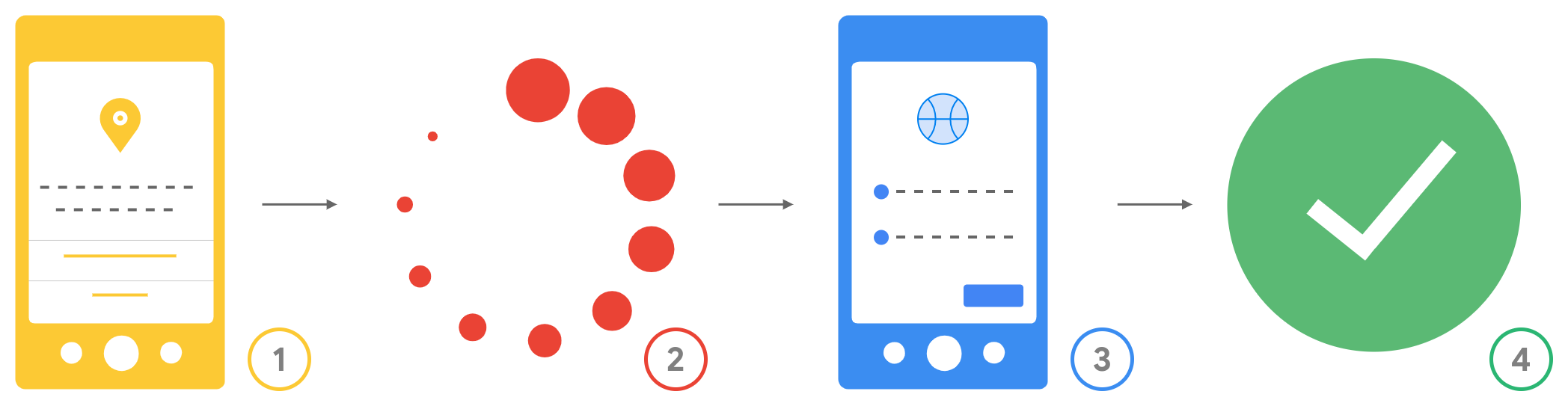
Di seguito è riportato il flusso di autorizzazione risultante che gli utenti sperimentano
quando vengono richieste le autorizzazioni:
Figura 1.Il flusso di autorizzazione per gli utenti.
Autorizzazioni Android: gli utenti vedono le autorizzazioni Android richieste dalla tua app
prima di scaricarla. Dopo aver scaricato l'app, questa
richiede le autorizzazioni di runtime necessarie e gli utenti concedono o negano
queste autorizzazioni.
Controlla e connetti: la tua app verifica se le autorizzazioni sono state
concesse prima di richiedere l'accesso ad altri tipi di dati.
Richiesta di ambiti OAuth: Google chiede all'utente di concedere alla tua app
gli ambiti OAuth necessari per i tipi di dati a cui vuole accedere.
Accesso applicato: dopo che l'utente ha concesso le autorizzazioni, la tua app può accedere ai tipi di dati che appartengono agli ambiti per i quali l'utente ha concesso l'autorizzazione.
[[["Facile da capire","easyToUnderstand","thumb-up"],["Il problema è stato risolto","solvedMyProblem","thumb-up"],["Altra","otherUp","thumb-up"]],[["Mancano le informazioni di cui ho bisogno","missingTheInformationINeed","thumb-down"],["Troppo complicato/troppi passaggi","tooComplicatedTooManySteps","thumb-down"],["Obsoleti","outOfDate","thumb-down"],["Problema di traduzione","translationIssue","thumb-down"],["Problema relativo a esempi/codice","samplesCodeIssue","thumb-down"],["Altra","otherDown","thumb-down"]],["Ultimo aggiornamento 2026-09-26 UTC."],[],[]]