Google ใช้เทคโนโลยี AI เพื่อแปลเนื้อหาเป็นภาษาที่คุณต้องการ การแปลโดย AI อาจมีข้อผิดพลาด
ส่งความคิดเห็น
เริ่มต้นใช้งานบน Android
จัดทุกอย่างให้เป็นระเบียบอยู่เสมอด้วยคอลเล็กชัน
บันทึกและจัดหมวดหมู่เนื้อหาตามค่ากำหนดของคุณ
คู่มือนี้อธิบายวิธีเริ่มต้นพัฒนาแอปด้วย Google Fit บน Android
ตั้งค่า
ก่อนที่จะเริ่มสร้างแอป ให้ทำตามขั้นตอนในส่วนต่อไปนี้
สร้างบัญชี Google
หากต้องการใช้ Google Fit API คุณต้องมีบัญชี Google โดยสามารถสร้างบัญชีใหม่ หรือ
ใช้บัญชีที่มีอยู่ก็ได้ คุณอาจต้องการสร้างบัญชีแยกต่างหากเพื่อทดสอบแอปจากมุมมองของผู้ใช้
ติดตั้งบริการ Google Play
ติดตั้งไลบรารีของไคลเอ็นต์สำหรับบริการ Google Play เวอร์ชันล่าสุดในโฮสต์การพัฒนาโดยทำดังนี้
เปิด Android SDK Manager
ค้นหา บริการ Google Play ในส่วน SDK Tools
หากสถานะของแพ็กเกจเหล่านี้ไม่ใช่ Installed ให้เลือกทั้ง 2 แพ็กเกจ
แล้วคลิก Install Packages
เพิ่มไลบรารีของไคลเอ็นต์บริการ Google Play
ใน Android Studio ให้เปิดไฟล์ build.gradle สำหรับโมดูล แล้วเพิ่มไลบรารีของไคลเอ็นต์บริการ Google Play เป็นทรัพยากร Dependency โดยทำดังนี้
Kotlin DSL
plugin {
id ( "com.android.application" )
}
...
dependencies {
implementation ( "com.google.android.gms:play-services-fitness:21.3.0" )
implementation ( "com.google.android.gms:play-services-auth:21.6.0" )
} Groovy DSL
apply plugin : ' com . android . application '
...
dependencies {
implementation ' com . google . android . gms : play - services - fitness : 21.3.0 '
implementation ' com . google . android . gms : play - services - auth : 21.6.0 '
}
ซึ่งจะช่วยให้ Gradle ดาวน์โหลด Fitness SDK โดยอัตโนมัติเมื่อสร้างแอป
สร้างและทดสอบแอป
หลังจากทำตามขั้นตอนการตั้งค่าเสร็จแล้ว คุณก็เริ่มสร้างแอปได้ โดยเริ่ม
ต้นด้วยการดูข้อมูลเกี่ยวกับประเภทข้อมูล ที่แอปจัดเก็บและ
อ่านได้ ดูข้อมูลเพิ่มเติมเกี่ยวกับการทำงานกับข้อมูลใน Google Fit
สร้างไคลเอ็นต์ API
สร้างไคลเอ็นต์ API และเพิ่มประเภทข้อมูลที่แอปต้องเข้าถึงเพื่อเขียนหรืออ่านข้อมูล โดยมีปลายทางต่อไปนี้
SensorsClient
RecordingClient
HistoryClient
SessionsClientเซสชัน กิจกรรมของผู้ใช้
GoalsClient
ConfigClient
ดูตัวอย่างวิธีสร้างไคลเอ็นต์ Fitness API
โฟลว์การให้สิทธิ์ของผู้ใช้ที่ได้
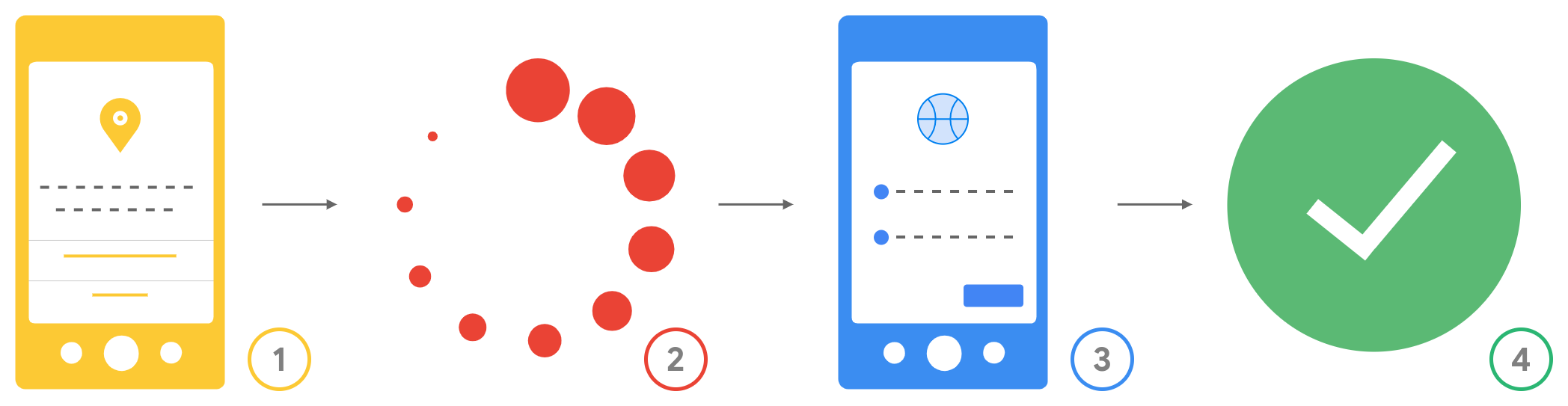
ต่อไปนี้แสดงโฟลว์การให้สิทธิ์ที่ผู้ใช้จะได้รับเมื่อระบบขอสิทธิ์
รูปที่ 1. โฟลว์การให้สิทธิ์สำหรับผู้ใช้
สิทธิ์ Android : ผู้ใช้จะเห็นสิทธิ์ Android ที่แอป
ขอไว้ก่อนที่จะดาวน์โหลด หลังจากดาวน์โหลดแอปแล้ว แอปจะขอสิทธิ์รันไทม์ที่จำเป็น
และผู้ใช้จะให้หรือไม่ให้สิทธิ์เหล่านี้ก็ได้
ตรวจสอบและเชื่อมต่อ : แอปจะตรวจสอบว่ามีการให้สิทธิ์แล้วหรือไม่
ก่อนที่จะขอสิทธิ์เข้าถึงข้อมูลประเภทอื่นๆคำขอขอบเขต OAuth : Google จะแจ้งให้ผู้ใช้ให้สิทธิ์ขอบเขต OAuth ที่จำเป็นแก่แอป
สำหรับประเภทข้อมูลที่แอปต้องการเข้าถึงเข้าถึงแล้ว : หลังจากที่ผู้ใช้ให้สิทธิ์แล้ว แอปจะ
เข้าถึงประเภทข้อมูลที่อยู่ในขอบเขตที่ผู้ใช้ให้สิทธิ์ได้
สมัครขอรับการยืนยัน
หลังจากสร้างและทดสอบแอปแล้ว คุณต้องสมัครขอรับ
การยืนยัน โดยต้องแสดง
เหตุผลในระดับต่างๆ สำหรับ
ขอบเขตที่ละเอียดอ่อนและขอบเขตที่จำกัด
ส่งความคิดเห็น
เนื้อหาของหน้าเว็บนี้ได้รับอนุญาตภายใต้ใบอนุญาตที่ต้องระบุที่มาของครีเอทีฟคอมมอนส์ 4.0 และตัวอย่างโค้ดได้รับอนุญาตภายใต้ใบอนุญาต Apache 2.0 เว้นแต่จะระบุไว้เป็นอย่างอื่น โปรดดูรายละเอียดที่นโยบายเว็บไซต์ Google Developers Java เป็นเครื่องหมายการค้าจดทะเบียนของ Oracle และ/หรือบริษัทในเครือ
อัปเดตล่าสุด 2026-07-11 UTC
หากต้องการบอกให้เราทราบเพิ่มเติม
[[["เข้าใจง่าย","easyToUnderstand","thumb-up"],["แก้ปัญหาของฉันได้","solvedMyProblem","thumb-up"],["อื่นๆ","otherUp","thumb-up"]],[["ไม่มีข้อมูลที่ฉันต้องการ","missingTheInformationINeed","thumb-down"],["ซับซ้อนเกินไป/มีหลายขั้นตอนมากเกินไป","tooComplicatedTooManySteps","thumb-down"],["ล้าสมัย","outOfDate","thumb-down"],["ปัญหาเกี่ยวกับการแปล","translationIssue","thumb-down"],["ตัวอย่าง/ปัญหาเกี่ยวกับโค้ด","samplesCodeIssue","thumb-down"],["อื่นๆ","otherDown","thumb-down"]],["อัปเดตล่าสุด 2026-07-11 UTC"],[],[]]