سيتم إيقاف واجهات برمجة تطبيقات Google Fit نهائيًا في عام 2026، بما في ذلك واجهة برمجة التطبيقات Google Fit REST API. اعتبارًا من 1 أيار (مايو) 2024، لن يتمكّن المطوّرون من الاشتراك لاستخدام واجهات برمجة التطبيقات هذه.
للحصول على تعليمات حول واجهة برمجة التطبيقات أو المنصة التي تريد نقل البيانات إليها، يُرجى الانتقال إلى دليل نقل البيانات في Health Connect. للاطّلاع على مقارنة بين Health Connect وGoogle Fit API وFitbit Web API، يُرجى الانتقال إلى دليل مقارنة Health Connect.
البدء على Android
تنظيم صفحاتك في مجموعات
يمكنك حفظ المحتوى وتصنيفه حسب إعداداتك المفضّلة.
يوضّح هذا الدليل كيفية بدء عملية التطوير باستخدام Google Fit على Android.
الإعداد
قبل البدء في إنشاء تطبيقك، أكمِل الخطوات الواردة في الأقسام التالية.
أنشئ حسابًا على Google
لاستخدام واجهات برمجة التطبيقات Google Fit، يجب أن يكون لديك حساب Google. يمكنك إنشاء حساب جديد أو استخدام حساب حالي. ننصحك بإنشاء حساب منفصل لاختبار تطبيقك من منظور المستخدم.
الحصول على خدمات Google Play
احصل على أحدث مكتبة برامج لخدمات Google Play على جهاز التطوير باتّباع الخطوات التالية:
ننصحك باستخدام بيئة تطوير "استوديو Android" لإنشاء تطبيق باستخدام Fitness API. للحصول على تفاصيل حول كيفية إنشاء مشروع جديد وإعداده في "استوديو Android"، يمكنك الاطّلاع على إنشاء مشروع.
إضافة مكتبة برامج "خدمات Google Play"
في Android Studio، افتح ملف build.gradle للوحدة وأضِف مكتبة برامج العميل لخدمات Google Play كعنصر تابع:
تتطابق أنواع البيانات التي يملك تطبيقك إذن الوصول إليها مع نطاقات التفويض. لطلب هذه الأذونات، عليك إضافة
أنواع البيانات التي يحتاج تطبيقك إلى الوصول إليها في FitnessOptionsمثيل. عندما يطلب تطبيقك استخدام أي من أنواع بيانات Google Fit، تتحقّق حزمة تطوير البرامج (SDK) لنظام التشغيل Android تلقائيًا من النطاقات التي تنتمي إليها وتطلب من المستخدم منح إذن الوصول إلى هذه النطاقات.
إنشاء برنامج عميل لواجهة برمجة التطبيقات
أنشئ برنامجًا لعميل واجهة برمجة التطبيقات وأضِف أنواع البيانات التي يحتاج تطبيقك إلى الوصول إليها لكتابة البيانات أو قراءتها. تتوفّر نقاط النهاية التالية:
SensorsClient: الوصول إلى مصادر مختلفة لبيانات الصحة والعافية من أجهزة الاستشعار في الجهاز المحلي والأجهزة المصاحبة
RecordingClient: لجمع بيانات أجهزة الاستشعار في الخلفية بشكل دائم وبطاقة منخفضة
HistoryClient: إدراج البيانات السابقة وحذفها وقراءتها في Google Fit
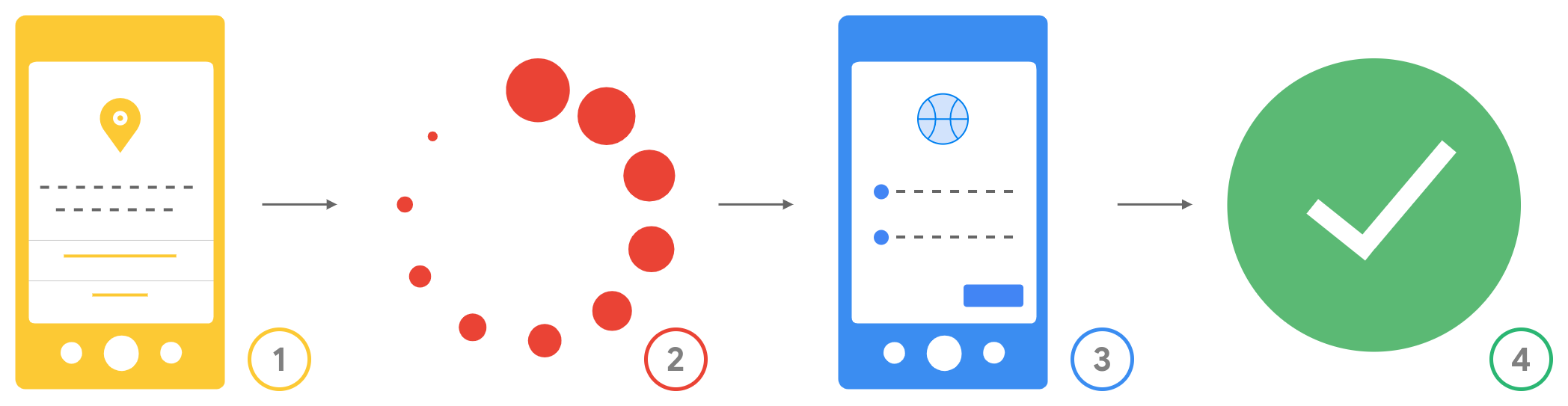
يوضّح ما يلي مسار منح الإذن الناتج الذي يواجهه المستخدمون
عندما يُطلب منهم منح الأذونات:
الشكل 1.عملية التفويض للمستخدمين
أذونات Android: يرى المستخدمون أذونات Android التي طلبها تطبيقك قبل تنزيله. بعد تنزيل تطبيقك، سيطلب أي أذونات تشغيل يحتاجها، وسيوافق المستخدمون على هذه الأذونات أو يرفضونها.
التحقّق والربط: يتحقّق تطبيقك مما إذا تم منح الأذونات قبل أن يطلب الوصول إلى أنواع البيانات الأخرى.
طلب نطاقات OAuth: يطلب محرك بحث Google من المستخدم منح تطبيقك نطاقات OAuth اللازمة لأنواع البيانات التي يريد الوصول إليها.
تم منح إذن الوصول: بعد أن يمنح المستخدم الأذونات، يمكن لتطبيقك الوصول إلى أنواع البيانات التي تنتمي إلى النطاقات التي منح المستخدم الإذن بالوصول إليها.
تاريخ التعديل الأخير: 2026-09-26 (حسب التوقيت العالمي المتفَّق عليه)
[[["يسهُل فهم المحتوى.","easyToUnderstand","thumb-up"],["ساعَدني المحتوى في حلّ مشكلتي.","solvedMyProblem","thumb-up"],["غير ذلك","otherUp","thumb-up"]],[["لا يحتوي على المعلومات التي أحتاج إليها.","missingTheInformationINeed","thumb-down"],["الخطوات معقدة للغاية / كثيرة جدًا.","tooComplicatedTooManySteps","thumb-down"],["المحتوى قديم.","outOfDate","thumb-down"],["ثمة مشكلة في الترجمة.","translationIssue","thumb-down"],["مشكلة في العيّنات / التعليمات البرمجية","samplesCodeIssue","thumb-down"],["غير ذلك","otherDown","thumb-down"]],["تاريخ التعديل الأخير: 2026-09-26 (حسب التوقيت العالمي المتفَّق عليه)"],[],[]]