

Android-Berechtigungen sollen die Privatsphäre von Android-Nutzern schützen. Sie fordern den Nutzer auf, wenn Apps auf Datentypen für sensible Daten wie Kontakte oder Fotos und Systemfunktionen wie Standort oder Schrittzählung zugreifen möchten. Nutzer erteilen diese Berechtigungen beim ersten Herunterladen Ihrer App.
Wenn Ihre App Zugriff auf einen der folgenden Datentypen (eine Teilmenge der Google Fit-Datentypen) benötigt, fordern Sie die entsprechende Android-Berechtigung an, bevor Sie die OAuth-Berechtigungen anfordern. Weitere Informationen finden Sie unten.
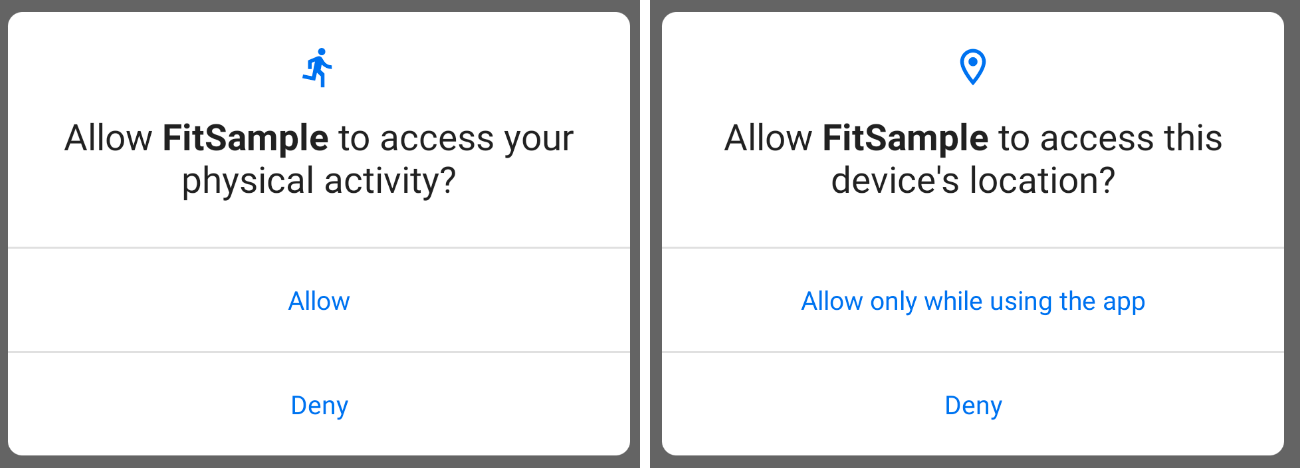
Datentypen, für die Android-Berechtigungen erforderlich sind
Wenn Sie auf diese Datentypen für körperliche Aktivitäten zugreifen möchten, müssen Sie die Android-Berechtigung ACTIVITY_RECOGNITION anfordern:
So erfassen Sie diese Datentypen:
com.google.step_count.deltacom.google.step_count.cumulativecom.google.step_count.cadencecom.google.activity.segmentcom.google.calories.expended
So lesen Sie diese Datentypen:
com.google.step_count.deltacom.google.step_count.cumulativecom.google.step_count.cadencecom.google.activity.segmentcom.google.activity.exercise
Für den Zugriff auf diese Datentypen müssen Sie die Android-Berechtigung ACCESS_FINE_LOCATION anfordern:
- So lesen Sie diese Datentypen:
com.google.distance.deltacom.google.location.samplecom.google.location.bounding_boxcom.google.speed
Wenn Sie diese Datentypen aufzeichnen möchten, müssen Sie die Android-Berechtigung BODY_SENSORS anfordern:
com.google.heart_rate.bpm
Android-Berechtigungen anfordern
Weitere Informationen zum Anfordern von Android-Berechtigungen, zur Berechtigung zur Aktivitätserkennung, zur Berechtigung zur Standortermittlung und zur Berechtigung für Körpersensoren
Wenn Sie mit den Google Fit APIs auf die oben genannten Datentypen zugreifen möchten, müssen Sie eine Logik implementieren, mit der Android-Berechtigungen sowohl für Android 10 als auch für frühere Android-Versionen angefordert werden. In diesen Beispielen wird die Berechtigung ACTIVITY_RECOGNITION verwendet.
Android 10
Ihre App kann also auf API‑Level 29 oder höher ausgerichtet sein, die Berechtigung vom Nutzer anfordern und die Berechtigung in der Anwendungsmanifestdatei registrieren.
Berechtigung der Manifestdatei hinzufügen:
<uses-permission android:name="android.permission.ACTIVITY_RECOGNITION"/>Prüfen Sie, ob die Berechtigung erteilt wurde:
if (ContextCompat.checkSelfPermission(thisActivity, Manifest.permission.ACTIVITY_RECOGNITION)
          != PackageManager.PERMISSION_GRANTED) {
      // Permission is not granted
}
Wenn die Berechtigung noch nicht erteilt wurde, fordern Sie sie an:
ActivityCompat.requestPermissions(thisActivity,
            arrayOf(Manifest.permission.ACTIVITY_RECOGNITION),
            MY_PERMISSIONS_REQUEST_ACTIVITY_RECOGNITION)
Android 9 und niedriger
Ihre App kann auf API‑Level 28 oder niedriger ausgerichtet sein:
Fordern Sie die Berechtigung
com.google.android.gms.permission.ACTIVITY_RECOGNITIONan.Berechtigung der Manifestdatei hinzufügen:
<uses-permission android:name="android.gms.permission.ACTIVITY_RECOGNITION"/>