
Cette page fait référence à la version XML de l'API JSON Custom Search, qui n'est disponible que pour les clients Google Site Search.
- Présentation
- Format des demandes Programmable Search Engine
- Résultats XML
Présentation
Le service de recherche Web Google permet aux clients Google Site Search d'afficher les résultats de recherche Google sur leurs propres sites Web. Le service WebSearch utilise un protocole simple basé sur HTTP pour diffuser les résultats de recherche. Les administrateurs de recherche ont un contrôle total sur la façon dont ils demandent les résultats de recherche et sur la façon dont ils les présentent à l'utilisateur final. Ce document décrit les détails techniques des formats de requête et de résultats de recherche Google.
Pour récupérer les résultats de recherche Web Google, votre application envoie une simple requête HTTP à Google. Google renvoie ensuite les résultats de recherche au format XML. Les résultats au format XML vous permettent de personnaliser la façon dont les résultats de recherche sont affichés.
Format des requêtes WebSearch
- Présentation des demandes
- Termes de requête
- Paramètres de requête
- Exemples de requêtes de recherche sur le Web
- Définitions des paramètres de requête WebSearch
- Exemples de requêtes d'images
- Définitions des paramètres de requête de recherche d'images
- Recherche avancée
- Paramètres de requête de la recherche avancée
- Termes de requête spéciaux
- Limites de requêtes
Présentation de la demande
La requête de recherche Google est une commande HTTP GET standard. Elle inclut un ensemble de paramètres pertinents pour vos requêtes. Ces paramètres sont inclus dans l'URL de la requête sous forme de paires nom=valeur séparées par des esperluettes (&). Les paramètres incluent des données telles que la requête de recherche et un ID de moteur unique (cx) qui identifie le moteur à l'origine de la requête HTTP. Le service Recherche sur le Web ou Recherche d'images renvoie des résultats XML en réponse à vos requêtes HTTP.
Termes de requête
La plupart des requêtes de recherche incluent un ou plusieurs termes de requête. Un terme de requête apparaît comme la valeur d'un paramètre dans la requête de recherche.
Les termes de requête peuvent spécifier plusieurs types d'informations pour filtrer et organiser les résultats de recherche renvoyés par Google. Les requêtes peuvent spécifier :
- Mots ou expressions à inclure ou à exclure
- Tous les mots d'une requête de recherche (par défaut)
- une expression exacte dans la requête de recherche ;
- Tout mot ou expression dans une requête de recherche
- Où dans un document rechercher les termes de recherche ?
- N'importe où dans le document (par défaut)
- Uniquement dans les liens du document
- Restrictions sur les documents eux-mêmes
- Inclure ou exclure des documents de types de fichiers spécifiques (fichiers PDF ou documents Word, par exemple)
- Requêtes URL spéciales qui renvoient des informations sur une URL donnée, plutôt que d'effectuer une recherche
- Requêtes renvoyant des informations générales sur une URL, comme sa catégorie Open Directory, son extrait ou sa langue
- Requêtes qui renvoient l'ensemble des pages Web qui renvoient vers une URL
- Requêtes qui renvoient un ensemble de pages Web similaires à une URL donnée
Recherche par défaut
Les valeurs des paramètres de requête de recherche doivent être échappées au format URL. Notez que vous devez remplacer le signe plus ("+") par toute séquence d'espaces blancs dans la requête de recherche. Ce point est abordé plus en détail dans la section Échappement d'URL de ce document.
Le terme de requête de recherche est envoyé au service WebSearch à l'aide du paramètre q. Voici un exemple de terme de requête de recherche :
q=horses+cows+pigs
Par défaut, le service Google WebSearch ne renvoie que les documents qui incluent tous les termes de la requête de recherche.
Paramètres de requête
Cette section liste les paramètres que vous pouvez utiliser lorsque vous envoyez une requête de recherche. Les paramètres sont divisés en deux listes. La première liste contient des paramètres qui s'appliquent à toutes les requêtes de recherche. La deuxième liste contient des paramètres qui ne sont pertinents que pour les requêtes de recherche avancée.
Trois paramètres de requête sont obligatoires :
- Le paramètre client doit être défini sur
google-csbe. - Le paramètre output spécifie le format des résultats XML renvoyés. Les résultats peuvent être renvoyés avec (xml) ou sans (
xml_no_dtd) référence à la DTD de Google. Nous vous recommandons de définir cette valeur surxml_no_dtd. Remarque : Si vous ne spécifiez pas ce paramètre, les résultats seront renvoyés au format HTML au lieu du format XML.
- Le paramètre cx, qui représente l'ID unique du moteur.
Les paramètres de requête les plus couramment utilisés, en plus de ceux mentionnés ci-dessus, sont les suivants :
- num : nombre de résultats de recherche demandés
- q : terme(s) de recherche
- start : index de départ des résultats.
Exemples de requêtes WebSearch
Les exemples ci-dessous montrent quelques requêtes HTTP WebSearch pour illustrer l'utilisation des différents paramètres de requête. Les définitions des différents paramètres de requête sont fournies dans les sections Définitions des paramètres de requête WebSearch et Paramètres de requête de recherche avancée de ce document.
Cette requête demande les 10 premiers résultats (start=0&num=10) pour le terme de requête "red sox" (q=red+sox). La requête spécifie également que les résultats doivent provenir de sites Web canadiens (cr=countryCA) et être rédigés en français (lr=lang_fr). Enfin, la requête spécifie des valeurs pour les paramètres client, output et cx, qui sont tous les trois obligatoires.
http://www.google.com/search?
  start=0
  &num=10
  &q=red+sox
  &cr=countryCA
  &lr=lang_fr
  &client=google-csbe
  &output=xml_no_dtd
  &cx=00255077836266642015:u-scht7a-8i
Cet exemple utilise certains des paramètres de requête de recherche avancée pour personnaliser davantage la requête de recherche. Cette requête utilise le paramètre as_q (as_q=red+sox) au lieu du paramètre q. Il utilise également le paramètre as_eq pour exclure des résultats de recherche les documents contenant le mot "Yankees" (as_eq=yankees).
http://www.google.com/search?
  start=0
  &num=10
  &as_q=red+sox
  &as_eq=Yankees
  &client=google-csbe
  &output=xml_no_dtd
  &cx=00255077836266642015:u-scht7a-8i
Définitions des paramètres de requête WebSearch
| c2coff | |||||||
|---|---|---|---|---|---|---|---|
| Description | Facultatif. Le paramètre c2coff active ou désactive la fonctionnalité Recherche en chinois simplifié et traditionnel. La valeur par défaut de ce paramètre est
|
||||||
| Exemples | q=google&c2coff=1 |
||||||
| Client | |
|---|---|
| Description | Obligatoire. Le paramètre |
| Exemples | q=google&client=google-csbe |
| cr | |
|---|---|
| Description | Facultatif. Le paramètre Pour déterminer le pays d'un document, Google WebSearch analyse :
Pour obtenir la liste des valeurs valides pour ce paramètre, consultez la section Valeurs du paramètre "Pays (cr)". |
| Exemples | q=Frodo&cr=countryNZ |
| cx | |
|---|---|
| Description | Obligatoire. Le paramètre |
| Exemples | q=Frodo&cx=00255077836266642015:u-scht7a-8i |
| filtre | |||||||
|---|---|---|---|---|---|---|---|
| Description | Facultatif. Le paramètre filter active ou désactive le filtrage automatique des résultats de recherche Google. Pour en savoir plus sur les filtres des résultats de recherche Google, consultez la section Filtrage automatique de ce document. La valeur par défaut du paramètre
Remarque : Par défaut, Google applique un filtrage à tous les résultats de recherche pour améliorer leur qualité. |
||||||
| Exemples | q=google&filter=0 |
||||||
| gl | |
|---|---|
| Description | Facultatif. La valeur du paramètre Spécifier une valeur de paramètre |
| Exemples | Cette requête met en avant les documents rédigés au Royaume-Uni dans les résultats de recherche sur le Web : |
| hl | |
|---|---|
| Description | Facultatif. Le paramètre Pour en savoir plus, consultez la section Langues de l'interface de Internationaliser les requêtes et la présentation des résultats, ainsi que la page Langues de l'interface acceptées pour obtenir la liste des langues disponibles. |
| Exemples | Cette requête cible les annonces pour du vin en français. (Vin est le terme français pour le vin.) q=vin&ip=10.10.10.10&ad=w5&hl=fr |
| hq | |
|---|---|
| Description | Facultatif. Le paramètre |
| Exemples | Cette requête recherche "pizza" ET "fromage". L'expression est identique à
|
| ie | |
|---|---|
| Description | Facultatif. Le paramètre Consultez la section Codage des caractères pour savoir quand vous pourriez avoir besoin d'utiliser ce paramètre. Consultez la section Schémas d'encodage des caractères pour obtenir la liste des valeurs |
| Exemples | q=google&ie=utf8&oe=utf8 |
| lr | |
|---|---|
| Description | Facultatif. Le paramètre Pour déterminer la langue d'un document, Google WebSearch analyse :
Pour obtenir la liste des valeurs valides pour ce paramètre, consultez la section Valeurs de la collection Langue ( |
| Exemples | q=Frodo&lr=lang_en |
| num | |
|---|---|
| Description | Facultatif. Le paramètre La valeur Remarque : Si le nombre total de résultats de recherche est inférieur au nombre de résultats demandé, tous les résultats de recherche disponibles seront renvoyés. |
| Exemples | q=google&num=10 |
| oe | |
|---|---|
| Description | Facultatif. Le paramètre Consultez la section Codage des caractères pour savoir quand vous pourriez avoir besoin d'utiliser ce paramètre. Consultez la section Schémas d'encodage des caractères pour obtenir la liste des valeurs |
| Exemples | q=google&ie=utf8&oe=utf8 |
| output | |||||||
|---|---|---|---|---|---|---|---|
| Description | Obligatoire. Le paramètre
|
||||||
| Exemples | output=xml_no_dtd |
||||||
| q | |
|---|---|
| Description | Facultatif. Le paramètre Il existe également un certain nombre de termes de requête spéciaux qui peuvent être utilisés dans la valeur du paramètre Le panneau de configuration de la recherche Google inclut un rapport sur les principales requêtes envoyées à l'aide du paramètre Remarque : La valeur spécifiée pour le paramètre q doit être échappée au format URL. |
| Exemples | q=vacation&as_oq=london+paris |
| vous protège | |||||||||
|---|---|---|---|---|---|---|---|---|---|
| Description | Facultatif. Le paramètre
Pour en savoir plus sur cette fonctionnalité, consultez la section Filtrer le contenu réservé aux adultes avec SafeSearch. |
||||||||
| Exemples | q=adult&safe=high |
||||||||
| start | |
|---|---|
| Description | Facultatif. Le paramètre Le paramètre |
| Exemples | start=10 |
| trier | |
|---|---|
| Description | Facultatif. Le paramètre |
| Exemples |
|
| ud | |
|---|---|
| Description | Facultatif. Le paramètre http://www.花井鮨.com Les valeurs valides pour ce paramètre sont Si le paramètre http://www.xn--elq438j.com. Remarque : Il s'agit d'une fonctionnalité bêta. |
| Exemples | q=google&ud=1 |
Recherche avancée
Les paramètres de requête supplémentaires listés sous l'image sont pertinents pour les requêtes de recherche avancée. Lorsque vous envoyez une recherche avancée, les valeurs de plusieurs paramètres (par exemple, as_eq, as_epq, as_oq, etc.) sont toutes prises en compte dans les termes de requête de cette recherche. L'image montre la page de recherche avancée de Google. Sur l'image, le nom de chaque paramètre de recherche avancée est écrit en rouge à l'intérieur ou à côté du champ de la page auquel ce paramètre correspond.
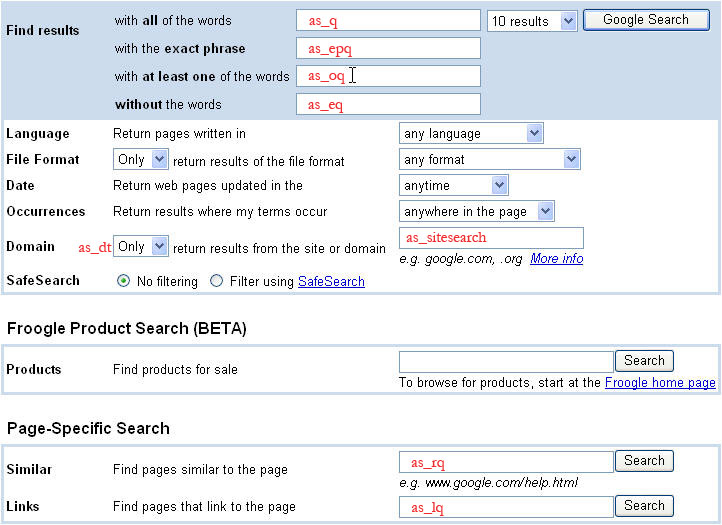
Paramètres de requête de recherche avancée
| as_dt | |
|---|---|
| Description | Facultatif. Le paramètre |
| Exemples | as_dt=i,as_dt=e |
| as_epq | |
|---|---|
| Description | Facultatif. Le paramètre |
| Exemples | as_epq=abraham+lincoln |
| as_eq | |
|---|---|
| Description | Facultatif. Le paramètre |
| Exemples |
|
| as_lq | |
|---|---|
| Description | Facultatif. Le paramètre |
| Exemples |
|
| as_nlo | |
|---|---|
| Description | Facultatif. Le paramètre |
| Exemples | L'exemple suivant définit une plage de recherche de 5 à 10, inclus :
|
| as_nhi | |
|---|---|
| Description | Facultatif. Le paramètre |
| Exemples | L'exemple suivant définit une plage de recherche de 5 à 10, inclus :
|
| as_oq | |
|---|---|
| Description | Facultatif. Le paramètre |
| Exemples |
|
| as_q | |
|---|---|
| Description | Facultatif. Le paramètre |
| Exemples |
|
| as_qdr | |
|---|---|
| Description | Facultatif. Le paramètre
|
| Exemples |
Cet exemple demande des résultats de l'année écoulée :
Cet exemple demande les résultats des 10 derniers jours :
|
| as_sitesearch | |
|---|---|
| Description | Facultatif. Le paramètre |
| Exemples |
|
Termes de requête spéciaux
La recherche sur le Web Google permet d'utiliser plusieurs termes de requête spéciaux qui donnent accès à des fonctionnalités supplémentaires du moteur de recherche Google. Ces termes de requête spéciaux doivent être inclus dans la valeur du paramètre de requête q. Comme les autres termes de requête, les termes de requête spéciaux doivent être échappés dans l'URL. Un certain nombre de termes de requête spéciaux contiennent un deux-points (:). Ce caractère doit également être échappé au format URL. Sa valeur échappée au format URL est %3A.
| Liens retour [link:] | |
|---|---|
| Description | Le terme de requête La version encodée pour les URL de Vous pouvez également utiliser le paramètre de requête as_lq pour envoyer une requête Remarque : Vous ne pouvez spécifier aucun autre terme de requête lorsque vous utilisez |
| Exemples |
|
| Recherche booléenne OR [ OR ] | |
|---|---|
| Description | Le terme de requête Vous pouvez également utiliser le paramètre de requête as_oq pour rechercher n'importe quel terme d'un ensemble de termes. Remarque : Si une requête de recherche spécifie la requête "Londres+OR+Paris", les résultats de recherche incluront les documents contenant au moins l'un de ces deux mots. Dans certains cas, les documents figurant dans les résultats de recherche peuvent contenir les deux mots. |
| Exemples | Recherchez Londres ou Paris : Entrée utilisateur :
london OR
              paris
Terme de requête : q=london+OR+parisRecherchez "vacances" et "Londres" ou "Paris" : Terme de requête :
q=vacation+london+OR+parisRecherchez "vacances" et l'un des termes suivants : "Londres", "Paris" ou "chocolats" : Terme de requête :
q=vacation+london+OR+paris+OR+chocolatesRecherchez "vacances" et "chocolats" et "londres" ou "paris" en accordant le moins de poids à "chocolats" : Terme de requête :
q=vacation+london+OR+paris+chocolatesRecherchez les mots "vacances", "chocolats" et "fleurs" dans les documents qui contiennent également "Londres" ou "Paris" : Terme de requête :
q=vacation+london+OR+paris+chocolates+flowersRecherchez des vacances et l'une des villes suivantes : Londres ou Paris, ainsi que l'un des mots suivants : chocolats ou fleurs : Terme de requête : q=vacation+london+OR+paris+chocolates+OR+flowers |
| Exclure le terme de requête [-] | |
|---|---|
| Description | Le terme de requête d'exclusion ( La version encodée pour les URL de Le terme de requête à exclure est utile lorsqu'un terme de recherche a plusieurs significations. Par exemple, le mot "basse" peut renvoyer des résultats sur le poisson ou la musique. Si vous recherchez des documents sur les poissons, vous pouvez exclure les documents sur la musique de vos résultats de recherche en utilisant le terme de requête "exclude" (exclure). Vous pouvez également utiliser le paramètre de requête as_eq pour exclure des résultats de recherche les documents correspondant à un mot ou une expression spécifiques. |
| Exemples | Entrée utilisateur : bass -musicTerme de requête : q=bass+%2Dmusic |
| Exclusion du type de fichier [ -filetype: ] | |
|---|---|
| Description | Le terme de requête La version encodée pour les URL de Remarque : Vous pouvez exclure plusieurs types de fichiers des résultats de recherche en ajoutant d'autres termes de requête Voici les types de fichiers acceptés par Google :
D'autres types de fichiers pourront être ajoutés à l'avenir. Vous trouverez toujours une liste à jour dans les questions fréquentes sur les types de fichiers de Google. |
| Exemples | Cet exemple renvoie les documents qui mentionnent "Google" mais qui ne sont pas des documents PDF : Cet exemple renvoie les documents qui mentionnent "Google", mais exclut les documents PDF et Word : |
| Filtrer par type de fichier [ filetype: ] | |
|---|---|
| Description | Le terme de requête La version encodée pour les URL de Vous pouvez limiter les résultats de recherche aux documents correspondant à l'une des nombreuses extensions de fichier en ajoutant d'autres termes de requête Par défaut, les résultats de recherche incluent les documents avec n'importe quelle extension de fichier. Voici les types de fichiers acceptés par Google :
D'autres types de fichiers pourront être ajoutés à l'avenir. Vous trouverez toujours une liste à jour dans les questions fréquentes sur les types de fichiers de Google. |
| Exemples | Cet exemple renvoie les documents PDF qui mentionnent "Google" : Cet exemple renvoie les documents PDF et Word qui mentionnent "Google" : |
| Inclure un terme de requête [+] | |
|---|---|
| Description | Le terme de requête "inclure" (+) spécifie qu'un mot ou une expression doivent figurer dans tous les documents inclus dans les résultats de recherche. Pour utiliser le terme de requête "inclure", vous devez faire précéder le mot ou l'expression qui doit figurer dans tous les résultats de recherche par un signe plus (+). La version échappée de Vous devez utiliser |
| Exemples | Entrée utilisateur : Star Wars Episode +ITerme de requête : q=Star+Wars+Episode+%2BI |
| Recherche de liens uniquement, tous les termes [ allinlinks: ] | |
|---|---|
| Description | Le terme de requête Si votre requête de recherche inclut le terme La version encodée pour les URL de |
| Exemples | Entrée utilisateur : allinlinks: Google searchTerme de requête : q=allinlinks%3A+Google+search |
| Recherche d'expressions | |
|---|---|
| Description | Le terme de requête de recherche d'expressions (") vous permet de rechercher des expressions complètes en les plaçant entre guillemets ou en les reliant avec des traits d'union. La version avec URL encodée de Les recherches d'expressions sont particulièrement utiles si vous recherchez des citations célèbres ou des noms propres. Vous pouvez également utiliser le paramètre de requête as_epq pour envoyer une recherche d'expression. |
| Exemples | Entrée utilisateur : "Abraham Lincoln"Terme de requête : q=%22Abraham+Lincoln%22 |
| Informations sur le document Web [info:] | |
|---|---|
| Description | Le terme de requête La version avec caractères d'échappement de l'URL Remarque : Vous ne pouvez spécifier aucun autre terme de requête lorsque vous utilisez |
| Exemples | Entrée utilisateur : info:www.google.comTerme de requête : q=info%3Awww.google.com |
Exemples de requêtes d'images
Les exemples ci-dessous montrent quelques requêtes HTTP d'image pour illustrer l'utilisation des différents paramètres de requête. Les définitions des différents paramètres de requête sont fournies dans les sections "Définitions des paramètres de requête d'image" de ce document.
Cette requête demande les cinq premiers résultats (start=0&num=5) pour le terme de requête "singe" (q=monkey), de type de fichier .png. Enfin, la requête spécifie des valeurs pour les paramètres client, output et cx, qui sont tous les trois obligatoires.
http://www.google.com/cse?
  searchtype=image
  start=0
  &num=5
  &q=monkey
  &as_filetype=png
  &client=google-csbe
  &output=xml_no_dtd
  &cx=00255077836266642015:u-scht7a-8i
Paramètres de requête de la recherche d'images
| as_filetype | |
|---|---|
| Description | Facultatif. Renvoie des images d'un type spécifié. Les valeurs autorisées sont |
| Exemples | q=google&as_filetype=png |
| imgsz | |
|---|---|
| Description | Facultatif. Renvoie des images d'une taille spécifiée. Les tailles possibles sont les suivantes :
|
| Exemples | q=google&as_filetype=png&imgsz=icon |
| imgtype | |
|---|---|
| Description | Facultatif. Renvoie des images d'un type, qui peut être l'un des suivants :
|
| Exemples | q=google&as_filetype=png&imgtype=photo |
| imgc | |
|---|---|
| Description | Facultatif. Renvoie des images en noir et blanc, en niveaux de gris ou en couleur :
|
| Exemples | q=google&as_filetype=png&imgc=gray |
| imgcolor | |
|---|---|
| Description | Facultatif. Renvoie les images d'une couleur dominante spécifique :
|
| Exemples | q=google&as_filetype=png&imgcolor=yellow |
| as_rights | |
|---|---|
| Description | Facultatif. Filtres basés sur les licences. Les valeurs autorisées incluent les suivantes :
|
| Exemples | q=cats&as_filetype=png&as_rights=cc_attribute |
Limites des requêtes
Le tableau ci-dessous liste les limites des requêtes de recherche que vous envoyez à Google :
| Composant | Limite | Commentaire |
|---|---|---|
| Longueur de la demande de recherche | 2 048 octets | |
| Nombre de termes de requête | 10 | inclut les termes dans les paramètres suivants : q, as_epq, as_eq, as_lq, as_oq, as_q |
| Nombre de résultats | 20 | Si vous définissez le paramètre num sur un nombre supérieur à 20, seuls 20 résultats sont renvoyés. Pour obtenir plus de résultats, vous devez envoyer plusieurs requêtes et incrémenter la valeur du paramètre start à chaque requête. |
Internationaliser les requêtes et la présentation des résultats
Le service de recherche Web Google vous permet de rechercher des documents dans plusieurs langues. Vous pouvez spécifier l'encodage de caractères à utiliser pour interpréter votre requête HTTP et encoder votre réponse XML (à l'aide des paramètres de recherche ie et oe). Vous pouvez également filtrer les résultats pour n'inclure que les documents rédigés dans certaines langues.
Les sections suivantes traitent des problèmes liés à la recherche en plusieurs langues :
Encodage de caractères
Les serveurs envoient des données, telles que des pages Web, aux agents utilisateur, tels que les navigateurs, sous la forme d'une séquence d'octets encodés. L'agent utilisateur décode ensuite les octets en une séquence de caractères. Lorsque vous envoyez des requêtes au service WebSearch, vous pouvez spécifier les schémas d'encodage pour votre requête de recherche et pour la réponse XML que vous recevez.
Vous pouvez utiliser le paramètre de requête ie pour spécifier le mécanisme d'encodage des caractères dans votre requête HTTP. Vous pouvez également utiliser le paramètre oe pour spécifier le schéma d'encodage que Google doit utiliser pour encoder votre réponse XML. Si vous utilisez un schéma d'encodage autre que ISO-8859-1 (ou latin1), assurez-vous de spécifier les valeurs correctes pour les paramètres ie et oe.
Remarque : Si vous proposez une fonctionnalité de recherche dans plusieurs langues, nous vous recommandons d'utiliser la valeur d'encodage utf8 (UTF-8) pour les paramètres ie et oe.
Veuillez consulter l'annexe Schémas d'encodage des caractères pour obtenir la liste complète des valeurs que vous pouvez utiliser pour les paramètres ie et oe.
Pour obtenir des informations plus générales sur l'encodage des caractères, consultez http://www.w3.org/TR/REC-html40/charset.html.
Langues de l'interface
Vous pouvez utiliser le paramètre de requête hl pour identifier la langue de votre interface graphique. La valeur du paramètre hl peut avoir une incidence sur les résultats de recherche XML, en particulier pour les requêtes internationales lorsque la restriction de langue (à l'aide du paramètre lr) n'est pas explicitement spécifiée. Dans ce cas, le paramètre hl peut promouvoir les résultats de recherche dans la même langue que celle utilisée par l'utilisateur.
Nous vous suggérons de définir explicitement le paramètre hl dans les résultats de recherche pour vous assurer que Google sélectionne les résultats de recherche de la meilleure qualité pour chaque requête.
Pour obtenir la liste complète des valeurs valides pour le paramètre hl, veuillez consulter la section Langues d'interface acceptées.
Rechercher des documents rédigés dans des langues spécifiques
Vous pouvez utiliser le paramètre de requête lr pour limiter les résultats de recherche aux documents rédigés dans une langue ou un ensemble de langues spécifiques.
Le paramètre lr est compatible avec les opérateurs booléens. Il vous permet de spécifier plusieurs langues à inclure (ou à exclure) des résultats de recherche.
Les exemples suivants montrent comment utiliser les opérateurs booléens pour demander des documents dans différentes langues.
Pour les documents rédigés en japonais :
lr=lang_jp
Pour les documents rédigés en allemand ou en italien :
lr=lang_it|lang_de
Pour les documents qui ne sont pas rédigés en hongrois ni en tchèque :
lr=(-lang_hu).(-lang_cs)
Pour obtenir la liste complète des valeurs possibles pour le paramètre lr, consultez la section Valeurs de la collection de langues. Pour en savoir plus sur l'utilisation de ces opérateurs, consultez la section Opérateurs booléens.
Recherche en chinois simplifié et traditionnel
Le chinois simplifié et le chinois traditionnel sont deux variantes d'écriture de la langue chinoise. Un même concept peut être écrit différemment dans chaque variante. Étant donné une requête dans l'une des variantes, le service Google WebSearch peut renvoyer des résultats incluant des pages dans les deux variantes.
Pour utiliser cette fonctionnalité :
- Définissez le paramètre de requête c2coff sur 0
et - Utilisez l'une des méthodes ci-dessous.
L'exemple suivant montre les paramètres de requête à inclure dans une demande de résultats en chinois simplifié et traditionnel. (Notez que les informations requises supplémentaires, telles que le client, ne sont pas incluses dans l'exemple.)
search?hl=zh-CN
    &lr=lang_zh-TW|lang_zh-CN
    &c2coff=0
Filtrer les résultats
La recherche sur le Web Google vous permet de filtrer vos résultats de recherche de différentes manières :
- Filtrage automatique des résultats de recherche
- Filtrage par langue et par pays
- Filtrer le contenu pour adultes avec SafeSearch
Filtrage automatique des résultats de recherche
Afin d'obtenir les meilleurs résultats de recherche possible, Google utilise deux techniques pour filtrer automatiquement les résultats de recherche généralement considérés comme indésirables :
-
Contenu en double : si plusieurs documents contiennent les mêmes informations, seul le plus pertinent de cet ensemble est inclus dans vos résultats de recherche.
-
Hôtes en abondance : si de nombreux résultats de recherche proviennent du même site, Google peut ne pas afficher tous les résultats de ce site ou les afficher plus bas dans le classement
.
Nous vous recommandons de laisser ces filtres activés pour les requêtes de recherche classiques, car ils améliorent considérablement la qualité de la plupart des résultats de recherche. Toutefois, vous pouvez contourner ces filtres automatiques en définissant le paramètre de requête filter sur 0 dans votre requête de recherche.
Filtrage par langue et par pays
Le service Google WebSearch renvoie les résultats à partir d'un index principal de tous les documents Web. L'index principal contient des sous-collections de documents qui sont regroupés en fonction d'attributs spécifiques, comme la langue et le pays d'origine.
Vous pouvez utiliser les paramètres de requête lr et cr pour limiter les résultats de recherche à des sous-collections de documents rédigés dans des langues spécifiques ou provenant de pays spécifiques, respectivement.
Pour déterminer la langue d'un document, Google WebSearch analyse :
- le domaine de premier niveau de l'URL du document ;
- les balises Meta de langue dans le document ;
- la langue principale utilisée dans le corps du texte du document.
Pour en savoir plus sur la restriction des résultats en fonction de la langue, veuillez également consulter la définition du paramètre lr, la section Rechercher des documents rédigés dans des langues spécifiques et les valeurs de la collection de langues qui peuvent être utilisées comme valeurs pour le paramètre lr.
Pour déterminer le pays d'un document, Google WebSearch analyse :
- le domaine de premier niveau de l'URL du document ;
- l'emplacement géographique de l'adresse IP du serveur Web.
Pour en savoir plus sur la restriction des résultats par pays d'origine, veuillez également consulter la définition du paramètre cr et les valeurs de la collection de pays qui peuvent être utilisées comme valeurs pour le paramètre cr.
Remarque : Vous pouvez combiner des valeurs linguistiques et des valeurs de pays pour personnaliser vos résultats de recherche. Par exemple, vous pouvez demander des documents rédigés en français et provenant de France ou du Canada, ou des documents provenant des Pays-Bas et qui ne sont pas rédigés en anglais. Les paramètres lr et cr sont tous deux compatibles avec les opérateurs booléens.
Filtrer le contenu réservé aux adultes avec SafeSearch
De nombreux clients Google ne souhaitent pas afficher les résultats de recherche pour les sites contenant du contenu pour adultes. Vous pouvez utiliser notre filtre SafeSearch pour identifier et éliminer les résultats de recherche contenant du contenu pour adultes. Les filtres de Google utilisent une technologie propriétaire pour vérifier les mots clés, les expressions et les URL. Bien qu'aucun filtre ne soit précis à 100 %, SafeSearch supprime la grande majorité du contenu réservé aux adultes de vos résultats de recherche.
Google s'efforce de maintenir SafeSearch à jour et aussi complet que possible en explorant continuellement le Web et en intégrant les suggestions des utilisateurs.
SafeSearch est disponible dans les langues suivantes :
| Allemand Anglais Français Néerlandais |
Italien Portugais (Brésil) Espagnol Chinois traditionnel |
Vous pouvez ajuster le degré de filtrage des résultats pour les contenus réservés aux adultes à l'aide du paramètre de requête safe. Le tableau suivant explique les paramètres SafeSearch de Google et leur incidence sur vos résultats de recherche :
| Niveau SafeSearch | Description |
|---|---|
| élevée | Active une version plus stricte de la recherche sécurisée. |
| moyen | Bloque les pages Web contenant de la pornographie et d'autres contenus à caractère sexuel explicite. |
| désactivé | Le contenu pour adultes n'est pas filtré dans les résultats de recherche. |
* Le paramètre SafeSearch est désactivé par défaut.
Si vous avez activé SafeSearch et que vous trouvez des sites contenant du contenu offensant dans vos résultats, veuillez envoyer l'URL du site à safesearch@google.com. Nous examinerons le site.
Résultats XML
- DTD des résultats XML Google
- À propos de la réponse XML
- Résultats XML pour les requêtes de recherche standards et avancées
- Recherche standard/avancée : exemple de requête et résultat XML
- Recherche standard/avancée : balises XML
DTD des résultats XML Google
Google utilise la même DTD pour décrire le format XML de tous les types de résultats de recherche. De nombreux tags et attributs s'appliquent à tous les types de recherche. Toutefois, certains tags ne s'appliquent qu'à certains types de recherche. Par conséquent, les définitions de la DTD peuvent être moins restrictives que celles fournies dans ce document.
Ce document décrit les aspects de la DTD qui sont pertinents pour la recherche sur le Web. Lorsque vous consultez la DTD, si vous travaillez sur la recherche sur le Web, vous pouvez ignorer les balises et les attributs qui ne sont pas documentés ici. Si la définition diffère entre la DTD et la documentation, cela est indiqué dans ce document.
Google peut renvoyer des résultats XML avec ou sans référence à la DTD la plus récente. La DTD est un guide qui aide les administrateurs de recherche et les analyseurs XML à comprendre les résultats XML de Google. Étant donné que la grammaire XML de Google peut changer de temps en temps, vous ne devez pas configurer votre analyseur pour qu'il utilise la DTD afin de valider chaque résultat XML.
De plus, vous ne devez pas configurer votre analyseur XML pour qu'il récupère la DTD chaque fois que vous envoyez une requête de recherche. Google met rarement à jour la DTD. Ces requêtes entraînent des délais et des besoins en bande passante inutiles.
Google vous recommande d'utiliser le format de sortie xml_no_dtd pour obtenir des résultats XML. Si vous spécifiez le format de sortie xml dans votre demande de recherche, la seule différence est l'inclusion de la ligne suivante dans les résultats XML :
<!DOCTYPE GSP SYSTEM "google.dtd">Vous pouvez accéder à la dernière DTD à l'adresse http://www.google.com/google.dtd.
Veuillez noter que toutes les fonctionnalités de la DTD ne sont pas disponibles ni prises en charge pour le moment.
À propos de la réponse XML
- Toutes les valeurs d'éléments sont du code HTML valide et peuvent être affichées, sauf indication contraire dans les définitions des balises XML.
- Certaines valeurs d'éléments sont des URL qui doivent être encodées au format HTML avant d'être affichées.
- Votre analyseur XML doit ignorer les attributs et les tags non documentés. Cela permet à votre application de continuer à fonctionner sans modification si Google ajoute d'autres fonctionnalités à la sortie XML.
- Certains caractères doivent être échappés lorsqu'ils sont inclus en tant que valeurs dans les balises XML. Votre processeur XML doit reconvertir ces entités en caractères appropriés. Si vous ne convertissez pas correctement les entités, le navigateur peut, par exemple, afficher le caractère "&" sous la forme "&".
Les documents XML
Standard décrivent ces caractères, qui sont reproduits dans le tableau ci-dessous :
Personnage Formes avec échappement Entité Code du caractère Esperluette & & & Apostrophe ' ' ' Guillemets droits " " " Supérieur(e) à > > > Inférieur(e) à < < <
Résultats XML pour les requêtes de recherche standards et avancées
Recherche simple/avancée : exemple de requête et de résultat XML
Cet exemple de requête WebSearch demande 10 résultats (num=10) pour le terme de recherche "socer" (q=socer), qui est le mot "soccer" (football) volontairement mal orthographié pour cet exemple.
http://www.google.com/search?
    q=socer
    &hl=en
    &start=10
    &num=10
    &output=xml
    &client=google-csbe
    &cx=00255077836266642015:u-scht7a-8i
Cette requête génère le résultat XML ci-dessous. Notez que le résultat XML contient plusieurs commentaires indiquant où apparaîtraient certaines balises non incluses dans le résultat.
<?xml version="1.0" encoding="ISO-8859-1" standalone="no" ?>

<GSP VER="3.2">
   <TM>0.452923</TM>
   <Q>socer</Q>

<PARAM name="cx" value="00255077836266642015:u-scht7a-8i" original_value="00255077836266642015%3Au-scht7a-8i"/>
   <PARAM name="hl" value="en" original_value="en"/>
   <PARAM name="q" value="socer" original_value="socer"/>
   <PARAM name="output" value="xml" original_value="xml"/>
   <PARAM name="client" value="google-csbe" original_value="google-csbe"/>
   <PARAM name="num" value="10" original_value="10"/>
   <Spelling>
      <Suggestion q="soccer"><b><i>soccer</i></b></Suggestion>
   </Spelling>
   <Context>

<title>Sample Vacation CSE</title>
    <Facet>
      <FacetItem>
        <label>restaurants</label>
        <anchor_text>restaurants</anchor_text>
      </FacetItem>
      <FacetItem>
        <label>wineries</label>
        <anchor_text>wineries</anchor_text>
      </FacetItem>
    </Facet>
    <Facet>
      <FacetItem>
        <label>golf_courses</label>
        <anchor_text>golf courses</anchor_text>
      </FacetItem>
    </Facet>
    <Facet>
     <FacetItem>
        <label>hotels</label>
        <anchor_text>hotels</anchor_text>
      </FacetItem>
    </Facet>
    <Facet>
      <FacetItem>
        <label>nightlife</label>
        <anchor_text>nightlife</anchor_text>
      </FacetItem>
    </Facet>
    <Facet>
      <FacetItem>
        <label>soccer_sites</label>
        <anchor_text>soccer sites</anchor_text>
      </FacetItem>
    </Facet>
   </Context>
   <RES SN="1" EN="10">
      <M>6080</M>
      /*
       * The FI tag after the comment indicates that the result
       * set has been filtered. If the number of results were exact, the
       * FI tag would be replaced by an XT tag in the same format.
       */
      <FI />
      <NB>
         /*
          * Since the request is for the first page of results, the PU tag,
          * which contains a link to the previous page of search results,
          * is not included in this XML result. If the sample result did include
          * a previous page of results, it would be listed here, in the same format
          * as the NU tag on the following line
          */
         <NU>/search?q=socer&hl=en&lr=&ie=UTF-8&output=xml&client=test&start=10&sa=N</NU>
      </NB>
      <R N="1">
         <U>http://www.soccerconnection.net/</U>
         <UE>http://www.soccerconnection.net/</UE>
         <T>SoccerConnection.net</T>
              <CRAWLDATE>May 21, 2007</CRAWLDATE>
         <S><b>soccer</b>; players; coaches; ball; world cup;<b>...</b></S>
  <Label>transcodable_pages</Label>
    <Label>accessible</Label>
         <Label>soccer_sites</Label>
         <LANG>en</LANG>
         <HAS>
            <DI>
               <DT>SoccerConnection.net</DT>
               <DS>Post your <b>soccer</b> resume directly on the Internet.</DS>
            </DI>
            <L/>
            <C SZ="8k" CID="kWAPoYw1xIUJ"/>
            <RT/>
         </HAS>
      </R>
      /*
       * The result includes nine more results, each enclosed by an R tag.
       */
   </RES>
</GSP>
Recherche normale/avancée : balises XML
Les réponses XML pour les requêtes de recherche standards et avancées utilisent le même ensemble de balises XML. Ces balises XML sont présentées dans l'exemple XML ci-dessus et expliquées dans les tableaux ci-dessous.
Les balises XML ci-dessous sont listées par ordre alphabétique. Chaque définition de balise contient une description de la balise, un exemple montrant comment la balise apparaîtrait dans un résultat XML et le format du contenu de la balise. Si la balise est une sous-balise d'une autre balise XML ou si elle possède ses propres sous-balises ou attributs, ces informations sont également fournies dans le tableau de définition de la balise.
Certains symboles peuvent s'afficher à côté de certains sous-tags dans les définitions ci-dessous. Voici leur signification :
* = zéro ou plusieurs instances du sous-tag
+ = une ou plusieurs instances du sous-tag
| A | B | C | D | V | G | H | I | L | L | N | P | Q | D | S | T | U | X |
| anchor_text | |
|---|---|
| Définition | La balise <anchor_text> spécifie le texte que vous devez afficher aux utilisateurs pour identifier un libellé d'affinage associé à un ensemble de résultats de recherche. Étant donné que les libellés d'affinements remplacent les caractères non alphanumériques par des traits de soulignement, vous ne devez pas afficher la valeur de la balise <label> dans votre interface utilisateur. Vous devez plutôt afficher la valeur de la balise <anchor_text>. |
| Exemple | <anchor_text>parcours de golf</anchor_text> |
| Sous-élément de | FacetItem |
| Format du contenu | Texte |
| BLOQUER | |
|---|---|
| Définition | Cette balise encapsule le contenu d'un bloc dans une ligne de corps d'un résultat de promotion. Chaque bloc comporte des sous-tags T, U et L. Une balise T non vide indique que le bloc contient du texte. Les balises U et L non vides indiquent que le bloc contient un lien (avec l'URL indiquée dans la sous-balise U et le texte d'ancrage dans la sous-balise L). |
| Sous-balises | T, U, L |
| Sous-élément de | BODY_LINE |
| Format du contenu | Vide |
| BODY_LINE | |
|---|---|
| Définition | Cette balise englobe le contenu d'une ligne dans le corps du résultat promu. Chaque ligne du corps se compose de plusieurs balises BLOCK, qui contiennent du texte ou un lien avec une URL et un texte d'ancrage. |
| Sous-balises | BLOCK* |
| Sous-élément de | SL_MAIN |
| Format du contenu | Vide |
| C | ||||||||||
|---|---|---|---|---|---|---|---|---|---|---|
| Définition | La balise <C> indique que le service WebSearch peut récupérer une version mise en cache de l'URL de ce résultat de recherche. Vous ne pouvez pas récupérer les pages mises en cache via l'API XML, mais vous pouvez rediriger les utilisateurs vers www.google.com pour ce contenu. |
|||||||||
| Attributs |
|
|||||||||
| Exemple | <C SZ="6k" CID="kvOXK_cYSSgJ" /> | |||||||||
| Sous-élément de | HAS | |||||||||
| Format du contenu | Vide | |||||||||
| C2C | |
|---|---|
| Définition | La balise <C2C> indique que le résultat renvoie à une page en chinois traditionnel. Cette balise ne s'affiche que lorsque l'option Recherche en chinois simplifié et traditionnel est activée. Pour en savoir plus sur l'activation et la désactivation de cette fonctionnalité, consultez la définition du paramètre de requête c2coff. |
| Format du contenu | Texte |
| Contexte | |
|---|---|
| Définition | La balise <Context> contient une liste de libellés d'affinage associés à un ensemble de résultats de recherche. |
| Exemple | <Context> |
| Sous-balises | title, Facet+ |
| Format du contenu | Conteneur |
| CRAWLDATE | |
|---|---|
| Définition | La balise <CRAWLDATE> identifie la date à laquelle la page a été explorée pour la dernière fois. |
| Exemple | <CRAWLDATE>21 mai 2005</CRAWLDATE> |
| Sous-élément de | D |
| Format du contenu | Texte |
| DI | |
|---|---|
| Définition | La balise <DI> contient les informations sur la catégorie Open Directory Project (ODP) pour un seul résultat de recherche. |
| Exemple | <DI> |
| Sous-balises | DT?, DS ? |
| Sous-élément de | HAS |
| Format du contenu | Vide |
| DS | |
|---|---|
| Définition | La balise <DS> fournit le récapitulatif listé pour une seule catégorie dans le répertoire ODP. |
| Exemple | <DS>Publiez votre CV <b>football</b> directement sur Internet.</DS> |
| Sous-élément de | DI |
| Format du contenu | Texte (peut contenir du code HTML) |
| DT | |
|---|---|
| Définition | La balise <DT> fournit le titre d'une seule catégorie listée dans le répertoire ODP. |
| Exemple | <DT>SoccerConnection.net</DT> |
| Sous-élément de | DI |
| Format du contenu | Texte (peut contenir du code HTML) |
| Attribut | |
|---|---|
| Définition | La balise <Facet> contient un regroupement logique de balises <FacetItem>. Vous pouvez créer ces regroupements à l'aide du format de spécification XML du moteur de recherche programmable. Si vous ne créez pas ces regroupements, la balise results_xml_tag_Context><Context> contiendra jusqu'à quatre balises <Facet>. Les éléments de chaque balise <Facet> seront regroupés à des fins d'affichage, mais ils n'auront pas forcément de relation logique. |
| Exemple | <Facet> |
| Sous-balises | FacetItem+, title+ |
| Sous-élément de | Contexte |
| Format du contenu | Conteneur |
| FacetItem | |
|---|---|
| Définition | La balise <FacetItem> encapsule des informations sur un libellé d'affinement associé à un ensemble de résultats de recherche. |
| Exemple | <FacetItem> |
| Sous-balises | label, anchor_text+ |
| Sous-élément de | Attribut |
| Format du contenu | FacetItem |
| FI | |
|---|---|
| Définition | La balise <FI> sert d'indicateur pour savoir si un filtrage de documents a été effectué pour la recherche. Pour en savoir plus sur les filtres des résultats de recherche Google, consultez la section Filtrage automatique de ce document. |
| Exemple | <FI /> |
| Sous-élément de | RES |
| Format du contenu | Vide |
| annonces commerciales Gmail | |||||||
|---|---|---|---|---|---|---|---|
| Définition | La balise <GSP> englobe toutes les données renvoyées dans les résultats de recherche XML de Google. "GSP" est l'abréviation de "Google Search Protocol" (protocole de recherche Google). |
||||||
| Attributs |
|
||||||
| Exemple | <GSP VER="3.2"> | ||||||
| Sous-balises | PARAM+, Q, RES?, TM | ||||||
| Format du contenu | Vide | ||||||
| HAS | |
|---|---|
| Définition | La balise <HAS> contient des informations sur les paramètres de requête de recherche spéciale acceptés pour une URL spécifique.
Remarque : La définition de <HAS> pour WebSearch est plus restrictive que dans la DTD. |
| Sous-balises | DI?, L?, C?, RT ? |
| Sous-élément de | D |
| ISURL | |
|---|---|
| Définition | Google renvoie la balise <ISURL> si la requête de recherche associée est une URL. |
| Sous-élément de | GSP |
| Format du contenu | Vide |
| L | |
|---|---|
| Définition | La présence de la balise <L> indique que le service WebSearch peut trouver d'autres sites qui renvoient à l'URL de ce résultat de recherche. Pour trouver ces sites, vous devez utiliser le terme de requête spécial link:. |
| Sous-élément de | HAS |
| Format du contenu | Vide |
| étiquette | |
|---|---|
| Définition | La balise <label> spécifie un libellé d'affinage que vous pouvez utiliser pour filtrer les résultats de recherche que vous recevez. Pour utiliser un libellé d'affinage, ajoutez la chaîne more:[[valeur du tag de libellé]] à la valeur du paramètre q dans votre requête HTTP envoyée à Google, comme indiqué dans l'exemple suivant. Veuillez noter que cette valeur doit être encodée au format URL avant d'envoyer la requête à Google. This example uses the refinement label golf_courses to Remarque : La balise <label> est différente de la balise <Label>, qui identifie un libellé d'affinage associé à une URL spécifique dans vos résultats de recherche. |
| Exemple | <label>golf_courses</label> |
| Sous-élément de | FacetItem |
| Format du contenu | Texte |
| LANG | |
|---|---|
| Définition | La balise <LANG> contient la meilleure estimation de Google concernant la langue du résultat de recherche. |
| Exemple | <LANG>en</LANG> |
| Sous-élément de | D |
| Format du contenu | Texte |
| M | |
|---|---|
| Définition | La balise <M> identifie le nombre total estimé de résultats pour la recherche. Remarque : Cette estimation peut ne pas être exacte. |
| Exemple | <M>16200000</M> |
| Sous-élément de | RES |
| Format du contenu | Texte |
| Nouveaux-nés | |
|---|---|
| Définition | La balise <NB> contient les informations de navigation (liens vers la page suivante ou précédente des résultats de recherche) pour l'ensemble des résultats. Remarque : Cette balise n'est présente que si d'autres résultats sont disponibles. |
| Exemple | <NB> |
| Sous-balises | NU ?, PU ? |
| Sous-élément de | RES |
| Format du contenu | Vide |
| NU | |
|---|---|
| Définition | La balise <NU> contient un lien relatif vers la page suivante des résultats de recherche. |
| Exemple | <NU>/search?q=flowers&num=10&hl=en&ie=UTF-8 &output=xml&client=test&start=10</NU> |
| Sous-élément de | NB |
| Format du contenu | Texte (URL relative) |
| PARAM | |||||||||||||
|---|---|---|---|---|---|---|---|---|---|---|---|---|---|
| Définition | La balise <PARAM> identifie un paramètre d'entrée envoyé dans la requête HTTP associée au résultat XML. Les informations sur le paramètre sont contenues dans les attributs de la balise (nom, valeur, valeur d'origine). Une balise PARAM est associée à chaque paramètre envoyé dans la requête HTTP. |
||||||||||||
| Attributs |
|
||||||||||||
| Exemple | <PARAM name="cr" value="countryNZ" original_value="countryNZ" /> | ||||||||||||
| Sous-élément de | GSP | ||||||||||||
| Format du contenu | Complexe | ||||||||||||
| PU | |
|---|---|
| Définition | La balise <PU> fournit un lien relatif vers la page précédente des résultats de recherche. |
| Exemple | <PU>/search?q=flowers&num=10&hl=en&output=xml &client=test&start=10</PU> |
| Sous-élément de | NB |
| Format du contenu | Texte (URL relative) |
| Q | |
|---|---|
| Définition | La balise <Q> identifie la requête de recherche envoyée dans la requête HTTP associée au résultat XML. |
| Exemple | <Q>pizza</Q> |
| Sous-élément de | GSP |
| Format du contenu | Texte |
| R | ||||||||||
|---|---|---|---|---|---|---|---|---|---|---|
| Définition | La balise <R> contient les détails d'un résultat de recherche individuel. Remarque : La définition de la balise <R> pour WebSearch est plus restrictive que dans la DTD. |
|||||||||
| Attributs |
|
|||||||||
| Sous-balises | U, UE, T?, CRAWLDATE, S?, LANG?, HAS | |||||||||
| Sous-élément de | RES | |||||||||
| RÉS | ||||||||||
|---|---|---|---|---|---|---|---|---|---|---|
| Définition | La balise <RES> englobe l'ensemble des résultats de recherche individuels et les détails les concernant. |
|||||||||
| Attributs |
|
|||||||||
| Exemple | <RES SN="1" EN="10"> | |||||||||
| Sous-balises | M, FI?, XT?, NB?, R* | |||||||||
| Sous-élément de | GSP | |||||||||
| Format du contenu | Vide | |||||||||
| S | |
|---|---|
| Définition | La balise <S> contient un extrait pour un résultat de recherche qui affiche les termes de la requête en gras. Les sauts de ligne sont inclus dans l'extrait pour que le texte s'affiche correctement. |
| Exemple | <S>Washington (CNN) -- Une tentative de mettre fin à l'impasse au Sénat concernant les nominations judiciaires du président<b>Bush</b> permettrait à cinq candidats de passer au vote final tout en préservant le <b>...<b>...</b><S> |
| Sous-élément de | D |
| Format du contenu | Texte (HTML) |
| SL_MAIN | |
|---|---|
| Définition | Cette balise englobe le contenu d'un résultat de promotion. Utilisez-la pour analyser les promotions. Le texte d'ancrage et l'URL du lien du titre sont contenus dans les sous-balises T et U, respectivement. Les lignes de texte du corps et les liens sont contenus dans les sous-balises BODY_LINE. |
| Sous-balises | BODY_LINE*, T, U |
| Sous-élément de | SL_RESULTS |
| Format du contenu | Vide |
| SL_RESULTS | |
|---|---|
| Définition | Balise conteneur pour les résultats sponsorisés. L'un de ces badges s'affichera chaque fois qu'une promotion sera visible dans vos résultats de recherche. Le sous-tag SL_MAIN contient les données de résultat principales. |
| Sous-balises | SL_MAIN* |
| Sous-élément de | D |
| Format du contenu | Vide |
| Orthographe | |
|---|---|
| Définition | La balise <Spelling> englobe une suggestion d'orthographe alternative pour la requête envoyée. Cette balise n'apparaît que sur la première page des résultats de recherche. Les suggestions d'orthographe sont disponibles en anglais, en chinois, en coréen et en japonais. Remarque : Google ne renverra des suggestions orthographiques que pour les requêtes dont la valeur du paramètre gl est en minuscules. |
| Exemple | <Spelling> |
| Sous-balises | Suggestion |
| Sous-élément de | GSP |
| Format du contenu | Vide |
| Suggestion | |||||||
|---|---|---|---|---|---|---|---|
| Définition | La balise <Suggestion> contient une suggestion d'orthographe alternative pour la requête envoyée. Vous pouvez utiliser le contenu de la balise pour suggérer l'orthographe alternative à l'utilisateur qui effectue la recherche. La valeur de l'attribut q correspond à la suggestion orthographique échappée en URL que vous pouvez utiliser comme terme de requête. | ||||||
| Attributs |
|
||||||
| Exemple | <Suggestion q="soccer"><b><i>soccer</i></b></Suggestion> | ||||||
| Sous-élément de | Orthographe | ||||||
| Format du contenu | Texte (HTML) | ||||||
| T | |
|---|---|
| Définition | La balise <T> contient le titre du résultat. |
| Exemple | <T>Amici's East Coast Pizzeria</T> |
| Sous-élément de | D |
| Format du contenu | Texte (HTML) |
| title | |
|---|---|
| Définition | En tant qu'enfant de <Context>, la balise <title> contient le nom de votre Programmable Search Engine. En tant qu'enfant de <Facet>, la balise <title> fournit un titre pour un ensemble de facettes. |
| Exemple | En tant qu'enfant de <Context> : <title>Mon moteur de recherche</title> En tant qu'enfant de <Facet>: <title>facet title</title> |
| Sous-élément de | Contexte, Attribut |
| Format du contenu | Texte |
| TM | |
|---|---|
| Définition | La balise <TM> identifie le temps serveur total nécessaire pour renvoyer les résultats de recherche, mesuré en secondes. |
| Exemple | <TM>0.100445</TM> |
| Sous-élément de | GSP |
| Format du contenu | Texte (nombre à virgule flottante) |
| TT | |
|---|---|
| Définition | La balise <TT> fournit un conseil de recherche. |
| Exemple | <TT><i>Conseil : Pour la plupart des navigateurs, appuyer sur la touche Retour produit les mêmes résultats que cliquer sur le bouton Rechercher.</i></TT> |
| Sous-élément de | GSP |
| U | |
|---|---|
| Définition | La balise <U> fournit l'URL du résultat de recherche. |
| Exemple | <U>http://www.dominos.com/</U> |
| Sous-élément de | D |
| Format du contenu | Texte (URL absolue) |
| UD | |
|---|---|
| Définition | La balise <UD> fournit l'URL encodée IDN (International Domain Name) pour le résultat de recherche. Cette valeur permet d'afficher les domaines dans les langues locales. Par exemple, l'URL encodée IDN http://www.%E8%8A%B1%E4%BA%95.com peut être décodée et affichée sous la forme http://www.花井鮨.com. Cette balise <UD> ne sera incluse dans les résultats de recherche que pour les requêtes qui incluent le paramètre ud. Remarque : Il s'agit d'une fonctionnalité bêta. |
| Exemple | <UD>http://www.%E8%8A.B1%E4%BA.95.com/</UD> |
| Sous-élément de | D |
| Format du contenu | Texte (URL encodée en IDN) |
| UE | |
|---|---|
| Définition | La balise <UE> fournit l'URL du résultat de recherche. La valeur est échappée par URL afin de pouvoir être transmise en tant que paramètre de requête dans une URL. |
| Exemple | <UE>http://www.dominos.com/</UE> |
| Sous-élément de | D |
| Format du contenu | Texte (URL échappée) |
| XT | |
|---|---|
| Définition | La balise <XT> indique que le nombre total de résultats estimé, tel que spécifié par la balise M, représente en fait le nombre total exact de résultats. Pour en savoir plus, consultez la section Filtrage automatique de ce document. |
| Exemple | <XT /> |
| Sous-élément de | RES |
| Format du contenu | Vide |
Résultats XML pour les requêtes de recherche d'images
Cette requête d'image exemple demande cinq résultats (num=5) pour le terme de recherche "singe" (q=singe).
http://www.google.com/cse?
  searchtype=image
  &num=2
  &q=monkey
  &client=google-csbe
  &output=xml_no_dtd
  &cx=00255077836266642015:u-scht7a-8i
Cette requête génère le résultat XML ci-dessous.
<GSP VER="3.2">
  <TM>0.395037</TM>
  <Q>monkeys</Q>

  <PARAM name="cx" value="011737558837375720776:mbfrjmyam1g" original_value="011737558837375720776:mbfrjmyam1g" url_<escaped_value="011737558837375720776%3Ambfrjmyam1g" js_escaped_value="011737558837375720776:mbfrjmyam1g"/>
  <PARAM name="client" value="google-csbe" original_value="google-csbe" url_escaped_value="google-csbe" js_escaped_value="google-csbe"/>
  <PARAM name="q" value="monkeys" original_value="monkeys" url_escaped_value="monkeys" js_escaped_value="monkeys"/>
  <PARAM name="num" value="2" original_value="2" url_escaped_value="2" js_escaped_value="2"/>
  <PARAM name="output" value="xml_no_dtd" original_value="xml_no_dtd" url_escaped_value="xml_no_dtd" js_escaped_value="xml_no_dtd"/>
  <PARAM name="adkw" value="AELymgUP4VYSok20wy9SeYczEZ5UXxpBmRsJH4oC4aXhVuZgwGKuponcNXjrYkkw2bRv1BylIm89ndJ-Q4vxvyW0tcbiqipcQC9op_cBG84T12WMvX8660A" original_value="AELymgUP4VYSok20wy9SeYczEZ5UXxpBmRsJH4oC4aXhVuZgwGKuponcNXjrYkkw2bRv1BylIm89ndJ-Q4vxvyW0tcbiqipcQC9op_cBG84T12WMvX8660A" url_escaped_value="AELymgUP4VYSok20wy9SeYczEZ5UXxpBmRsJH4oC4aXhVuZgwGKuponcNXjrYkkw2bRv1BylIm89ndJ-Q4vxvyW0tcbiqipcQC9op_cBG84T12WMvX8660A" js_escaped_value="AELymgUP4VYSok20wy9SeYczEZ5UXxpBmRsJH4oC4aXhVuZgwGKuponcNXjrYkkw2bRv1BylIm89ndJ-Q4vxvyW0tcbiqipcQC9op_cBG84T12WMvX8660A"/>
  <PARAM name="hl" value="en" original_value="en" url_escaped_value="en" js_escaped_value="en"/>
  <PARAM name="oe" value="UTF-8" original_value="UTF-8" url_escaped_value="UTF-8" js_escaped_value="UTF-8"/>
  <PARAM name="ie" value="UTF-8" original_value="UTF-8" url_escaped_value="UTF-8" js_escaped_value="UTF-8"/>
  <PARAM name="boostcse" value="0" original_value="0" url_escaped_value="0" js_escaped_value="0"/>

  <Context>
    <title>domestigeek</title>
  </Context>

  <ARES/>
  <RES SN="1" EN="2">
    <M>2500000</M>
    <NB>
      <NU>/images?q=monkeys&num=2&hl=en&client=google-csbe&cx=011737558837375720776:mbfrjmyam1g&boostcse=0&output=xml_no_dtd
        &ie=UTF-8&oe=UTF-8&tbm=isch&ei=786oTsLiJaaFiALKrPChBg&start=2&sa=N
      </NU>
    </NB>
    <RG START="1" SIZE="2"/>
      <R N="1" MIME="image/jpeg">
        <RU>http://www.flickr.com/photos/fncll/135465558/</RU>
        <U>
          http://farm1.static.flickr.com/46/135465558_123402af8c.jpg
        </U>
        <UE>
          http://farm1.static.flickr.com/46/135465558_123402af8c.jpg
        </UE>
        <T>Computer <b>Monkeys</b> | Flickr - Photo Sharing!</T>
        <RK>0</RK>
        <BYLINEDATE>1146034800</BYLINEDATE>
        <S>Computer <b>Monkeys</b> | Flickr</S>
        <LANG>en</LANG>
        <IMG WH="500" HT="305" IID="ANd9GcQARKLwzi-t4lpWi2AERV3kJb4ansaQzTn3MNDZR9fD_JDiktPKByKUBLs">
          <SZ>88386</SZ>
          <IN/>
        </IMG>
        <TBN TYPE="0" WH="130" HT="79" URL="http://t0.gstatic.com/images?q=tbn:ANd9GcQARKLwzi-
t4lpWi2AERV3kJb4ansaQzTn3MNDZR9fD_JDiktPKByKUBLs"/>
      </R>
      <R N="2" MIME="image/jpeg">
        <RU>
          http://www.flickr.com/photos/flickerbulb/187044366/
        </RU>
        <U>
          http://farm1.static.flickr.com/73/187044366_506a1933f4.jpg
        </U>
        <UE>
          http://farm1.static.flickr.com/73/187044366_506a1933f4.jpg
        </UE>
        <T>
          one. ugly. <b>monkey</b>. | Flickr - Photo Sharing!
        </T>
        <RK>0</RK>
        <BYLINEDATE>1152514800</BYLINEDATE>
        <S>one. ugly. <b>monkey</b>.</S>
        <LANG>en</LANG>
        <IMG WH="400" HT="481" IID="ANd9GcQ3Qom0bYbee4fThCQVi96jMEwMU6IvVf2b8K5vERKVw-
           EF4tQQnDDKOq0"><SZ>58339</SZ>
          <IN/>
        </IMG>
        <TBN TYPE="0" WH="107" HT="129" URL="http://t1.gstatic.com/images?q=tbn:ANd9GcQ3Qom0bYbee4fThCQ
          Vi96jMEwMU6IvVf2b8K5vERKVw-EF4tQQnDDKOq0"/>
      </R>
  </RES>
</GSP>
Recherche d'images : balises XML
Le tableau ci-dessous présente les balises XML supplémentaires utilisées dans les réponses XML pour les requêtes de recherche d'images.
Certains symboles peuvent s'afficher à côté de certains sous-tags dans les définitions ci-dessous. Voici leur signification :
* = zéro ou plusieurs instances du sous-tag
+ = une ou plusieurs instances du sous-tag
| RG | ||||||||||
|---|---|---|---|---|---|---|---|---|---|---|
| Définition | La balise <RG> contient les détails d'un résultat de recherche d'images individuel. |
|||||||||
| Attributs |
| |||||||||
| Sous-élément de | RES | |||||||||
| RU | |
|---|---|
| Définition | La balise <RU tag> contient les détails de chaque résultat de recherche d'images. |
| Sous-élément de | D |